


怎么用AI将静态图片转为动态视频?图生视频操作指南

本教程演示如何使用主流AI视频生成工具(以可灵/Runway类通用逻辑为例)将单张静态图片转化为动态视频。通过上传参考图、设置运动幅度与镜头控制,实现人物眨眼、背景流动等自然动态效果,保留原图画质并赋予生命力。
让一张静止的照片动起来,能瞬间抓住观众注意力。无论是让风景中的云层流动,还是让人物微笑眨眼,AI图生视频技术都能在不改变原图构图和画质的前提下,自动补全中间帧,生成流畅的短视频片段。这种方法比传统关键帧动画更快捷,适合社交媒体封面、动态海报或视频素材补充。
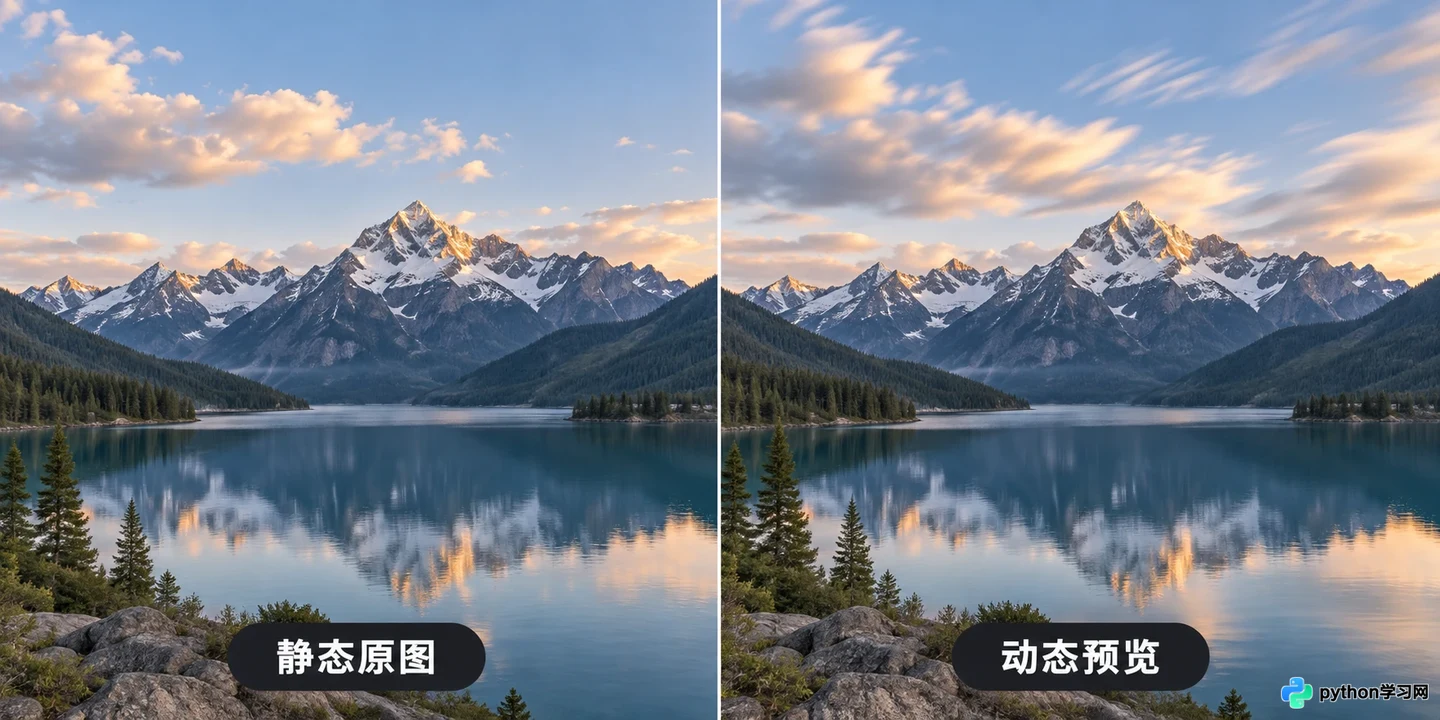
左侧为原始静态风景照,右侧为云层流动的动态视频预览
核心原理是利用扩散模型理解图片中的物体结构,并根据提示词或默认算法预测下一时刻的画面变化。你只需要准备一张清晰的静态图片,无需具备复杂的视频剪辑或3D建模技能。
确保你已注册并登录支持“图生视频”功能的AI平台(如可灵AI、Runway Gen-2、Luma Dream Machine等)。准备一张分辨率适中(建议1080P以内)、主体清晰的JPG或PNG图片。避免使用模糊或噪点过多的源文件,否则动态化后瑕疵会被放大。
1. 上传参考图片
进入工作区后,找到【图生视频】或【Image to Video】模式入口。点击上传区域,选择准备好的静态图片。系统会自动加载预览图,此时画面是静止的。
注意检查图片裁剪情况,确保主体位于画面安全区域内。部分工具支持在上传后对图片进行二次裁剪或缩放,调整至满意构图后再进行下一步。
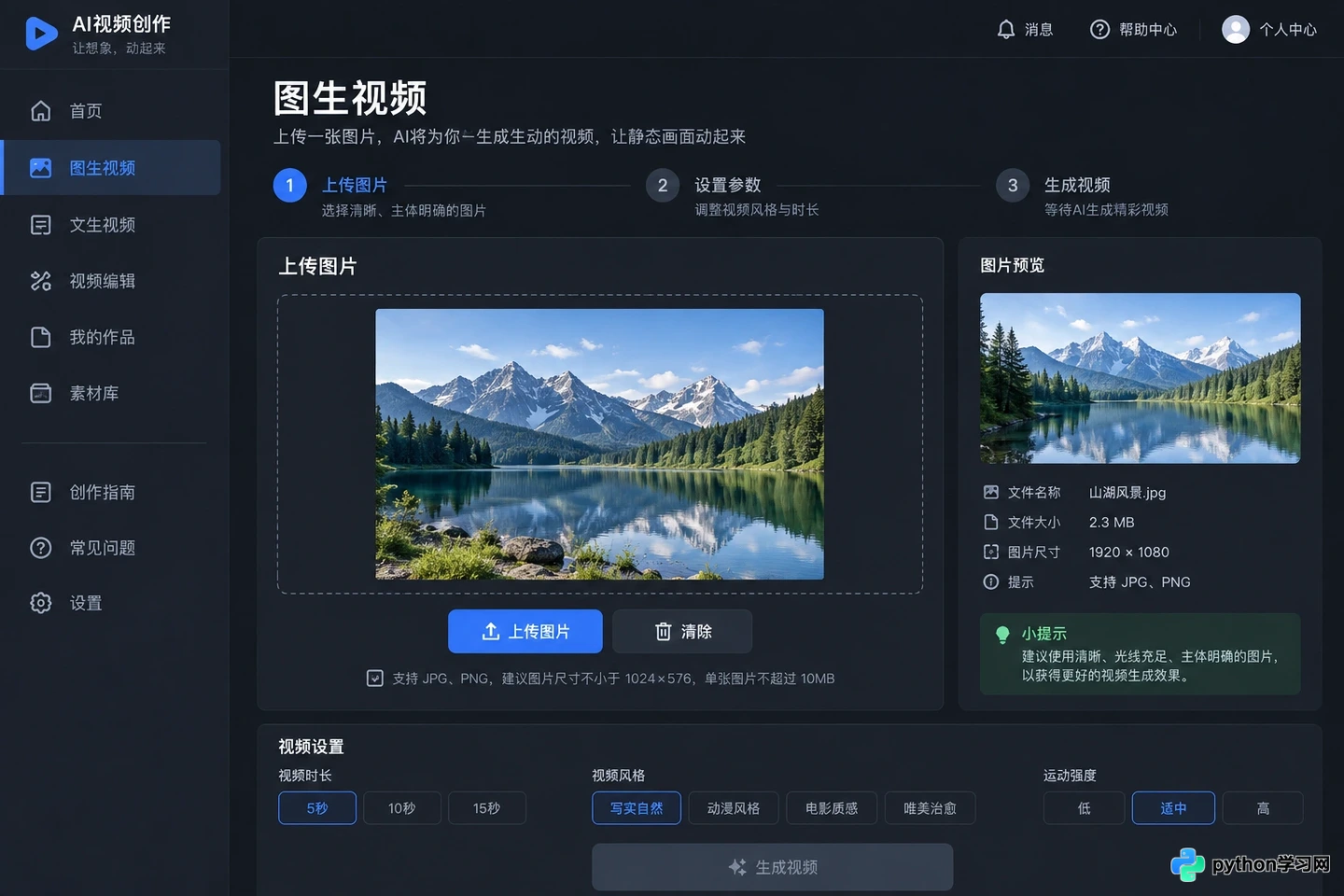
图生视频模式下的图片上传区域及预览窗口
2. 设置运动参数
这是决定视频效果的关键步骤。在设置面板中,通常有两个核心选项:运动强度(Motion Strength)和持续时间(Duration)。
将运动强度设置为中等(如5-6级,满分10级)。数值过低,画面几乎不动;数值过高,容易导致人物变形或背景扭曲。持续时间一般默认为4秒或5秒,初次尝试建议保持默认,以便快速验证效果。
如果需要特定方向的动态,如镜头推进或平移,寻找【相机控制】(Camera Control)选项。选择“Zoom In”(推近)或“Pan Right”(右移),这会让AI按照指定运镜方式生成视频,而不是随机乱动。
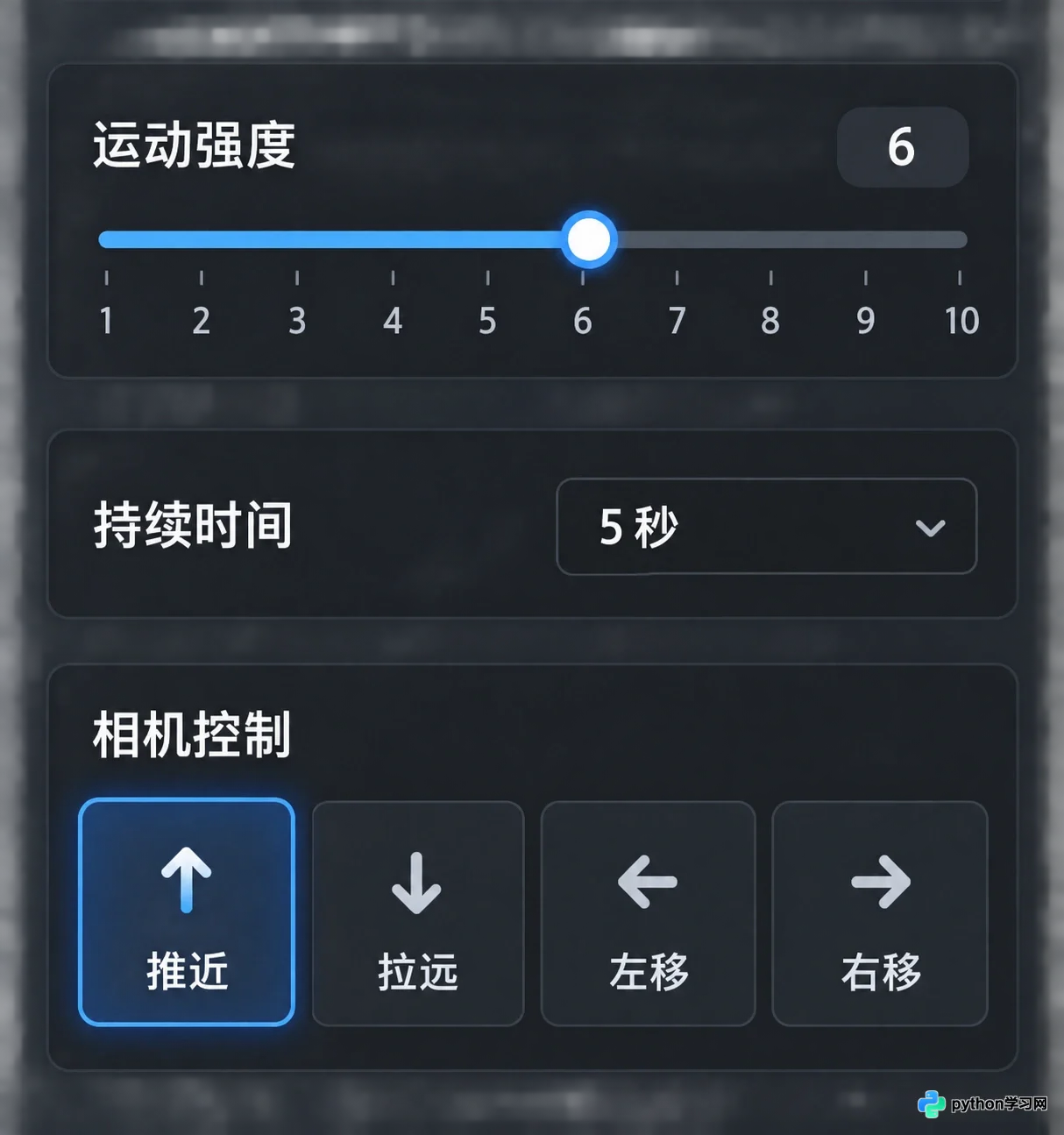
设置运动幅度滑块和镜头推拉选项
3. 输入动态提示词
虽然已有参考图,但输入简单的文本提示词能引导AI理解“怎么动”。在提示词框中输入描述动态的短句,例如“头发随风飘动”、“云层缓慢流动”或“女孩微笑眨眼”。
避免输入与图片内容冲突的描述,如图片是白天,不要写“夜晚灯光闪烁”。提示词越具体,AI生成的动作越符合预期。若不确定,可留空,让AI根据图像内容自动推断最合理的动态。
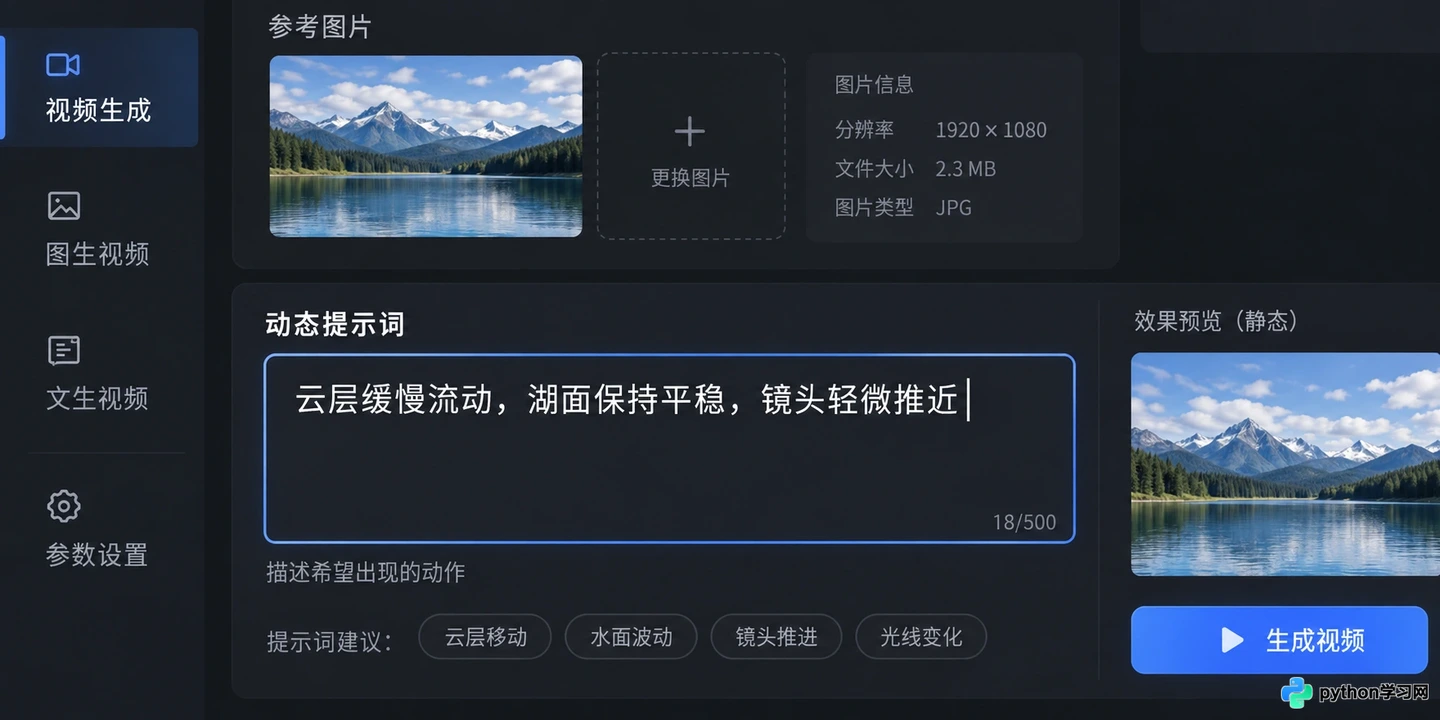
输入描述动态效果的文本提示词
4. 生成与结果验证
点击【生成】按钮。根据平台算力不同,等待几十秒到几分钟不等。生成完成后,预览视频。
观察主体是否保持连贯,有无出现严重的肢体扭曲或背景闪烁。如果效果满意,点击【下载】保存为MP4格式。如果不满意,可调整运动强度或修改提示词重新生成。多数平台允许在同一张图片上多次尝试,直到获得最佳动态效果。
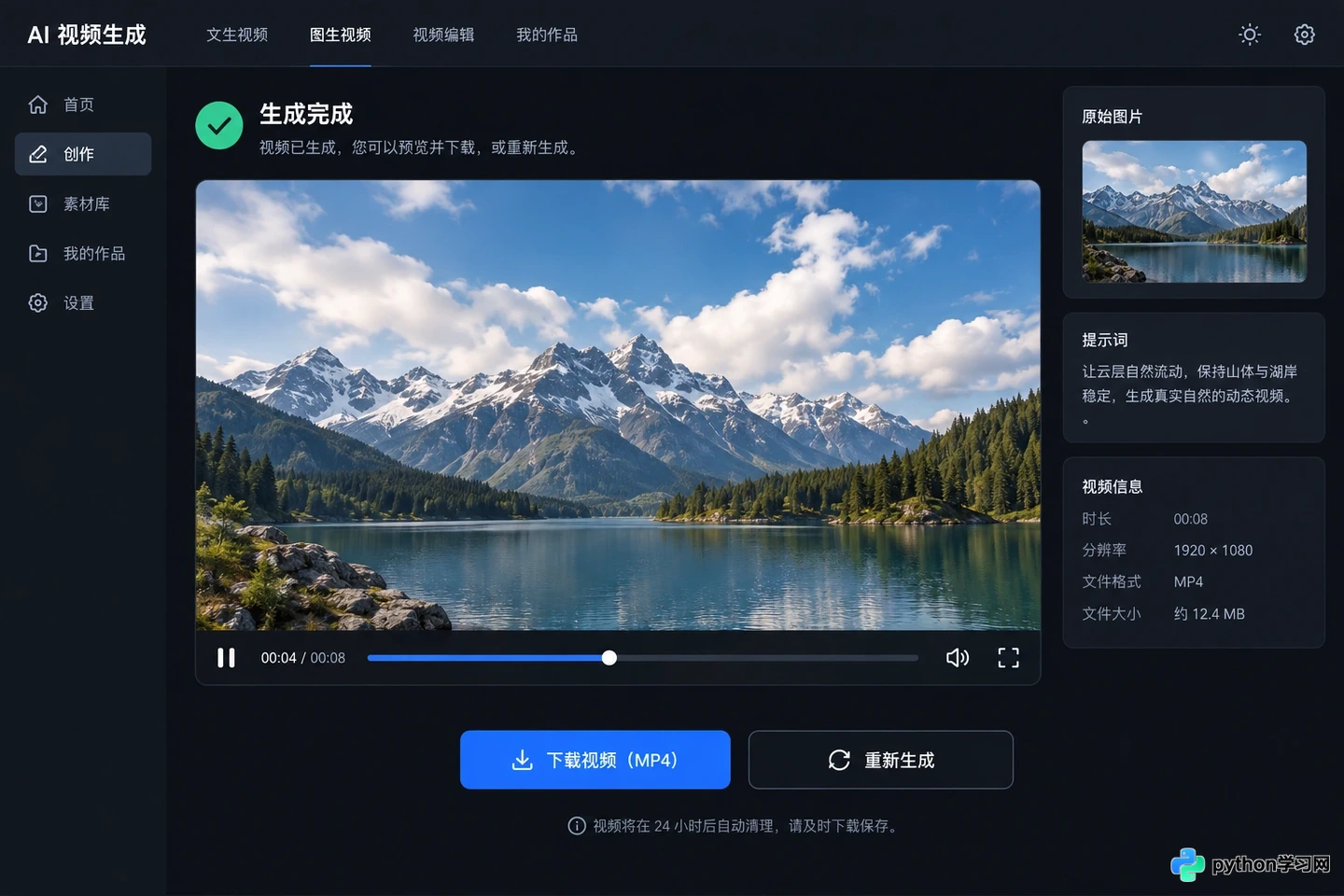
生成后的动态视频播放窗口及下载按钮
最终得到的视频保留了原图的色彩和细节,同时拥有了自然的动态节奏。你可以将此视频直接用于朋友圈、抖音或作为视频项目的开场素材。记得保留原始高清图片,以便后续需要更高清晰度时重新生成。
本站声明
本文内容仅供参考,不代表本站观点。转载或引用请注明出处。如发现内容问题,请通过联系我们页面反馈。















