


Python游戏编程基础:Pygame核心概念PDF学习笔记整理

针对Python游戏编程初学者的Pygame核心概念学习笔记整理,系统梳理Pygame运行架构、主循环、Surface与Rect双层模型、事件分发机制及Sprite精灵组织方式。
初学 Python 游戏开发时,翻阅官方教程与各类 PDF 讲义常常会遇到大量零散 API。本文从经典学习笔记与开发实践出发,将 Pygame 的底层逻辑提炼为四大核心维度:运行生命周期(主循环与时钟)、图像几何体系(Surface 与 Rect)、交互事件分发,以及对象管理(Sprite 精灵)。通过结构化梳理,帮助你在脑海中建立完整的游戏运作模型。
一、Pygame 底层架构与主循环驱动模型
很多初学者阅读 PDF 资料时最容易产生的困惑是:游戏程序和普通的控制台脚本到底有什么本质区别?普通脚本自上而下执行完毕即退出,而游戏是一个持续维持状态、以恒定频率刷新的“动态模拟器”。
Pygame 的底层建立在 SDL(Simple DirectMedia Layer)多媒体库之上。它将屏幕呈现、音频播放、键盘鼠标输入等硬件能力封装成 Python 模块。所有交互与画面的基础,都是一个不断运转的 while 循环,业界称之为“游戏主循环”(Main Game Loop)。
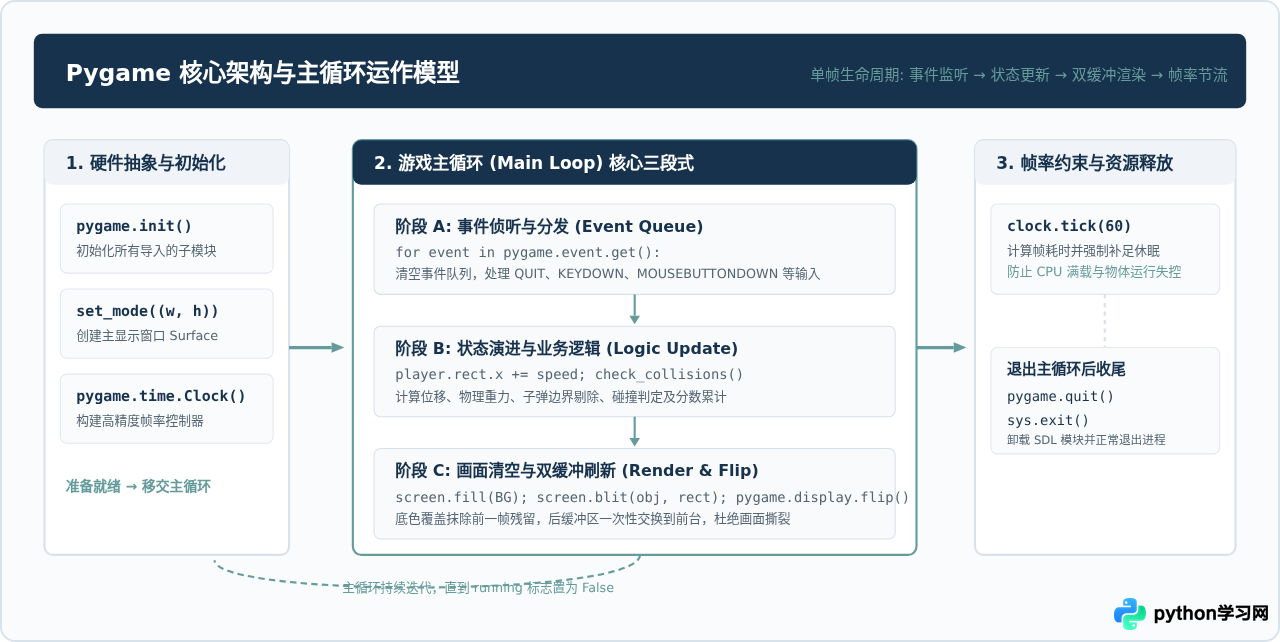
在这个结构中,有两处细节是 PDF 笔记中经常标红的要点:
- 必须调用
clock.tick(fps):如果不限制帧率,循环会在极短时间内反复空转,一方面使 CPU 占用率飙升到 100%,另一方面导致游戏角色的移动速度在不同性能的电脑上天差地别。 - 双缓冲机制(Double Buffering):通过
pygame.display.flip(),Pygame 在后台不可见的内存画布中绘制所有图像,绘制完毕后瞬间将其与屏幕正在展示的内容对调。如果直接在屏幕上逐个像素绘制,玩家就会看到剧烈的画面闪烁与撕裂。
二、图像呈现核心:Surface 与 Rect 双层几何模型
如果说主循环是骨架,那么 Surface 和 Rect 就是 Pygame 最核心的血肉。初学者往往分不清这两者的职责,笔记整理中最关键的一句话是:Surface 负责“长什么样”,Rect 负责“在哪里以及多大”。
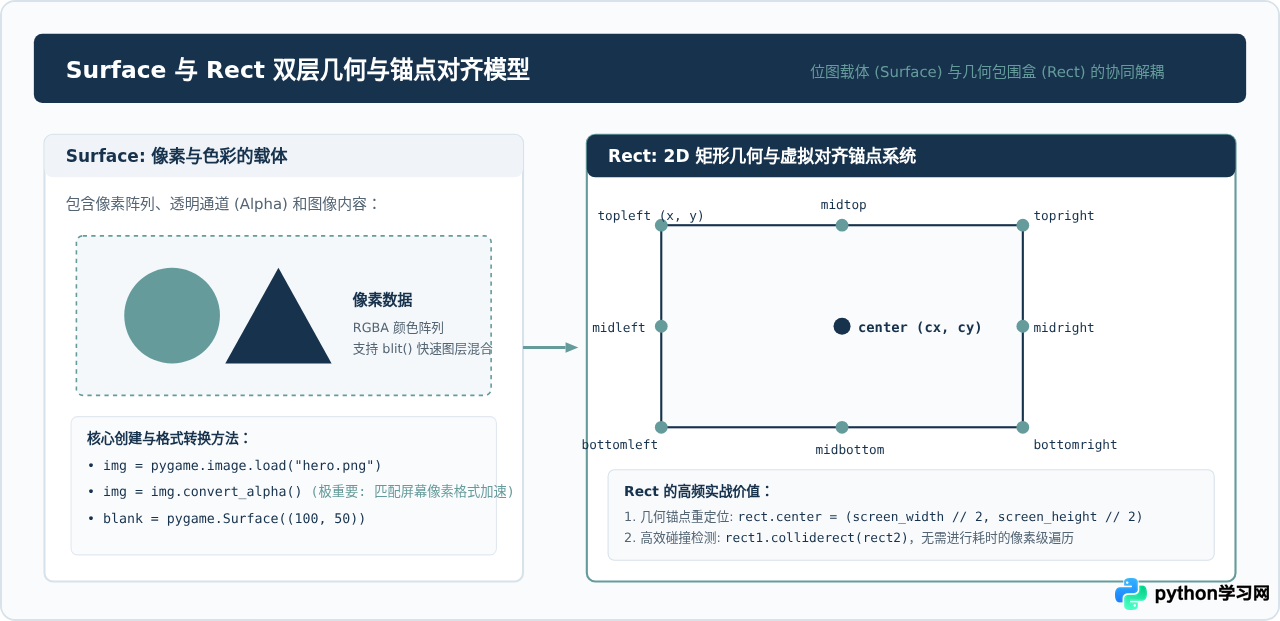
1. 为什么必须将图像转换为对应格式?
在 PDF 教程中,加载图片的代码通常如下:
# 加载并立即转换格式
player_image = pygame.image.load("player.png").convert_alpha()
player_rect = player_image.get_rect()
如果不加 .convert_alpha()(或没有透明度时的 .convert()),Pygame 在每一帧执行 screen.blit() 时,都必须临时计算当前图像的像素格式与显示器 Surface 格式的转换。这种逐帧运行时的隐式转换会产生巨大的性能开销,在同屏对象较多时导致严重掉帧。
2. Rect 的动态绑定优势
get_rect() 方法会返回一个包含 (x, y, width, height) 的 pygame.Rect 对象。Rect 对象的强大之处在于它内置了丰富的虚拟属性(例如 topleft、center、midbottom 等)。当你修改 rect.center = (400, 300) 时,Pygame 会自动重新计算并同步更新 rect.x 和 rect.y,极大地简化了居中对齐、边界限定和位移动画的编写。
三、游戏开发五步流程:从环境配置到渲染输出
为了让知识能够直接指导代码编写,下面将笔记中分散的代码片段整合为标准五步构建流程:
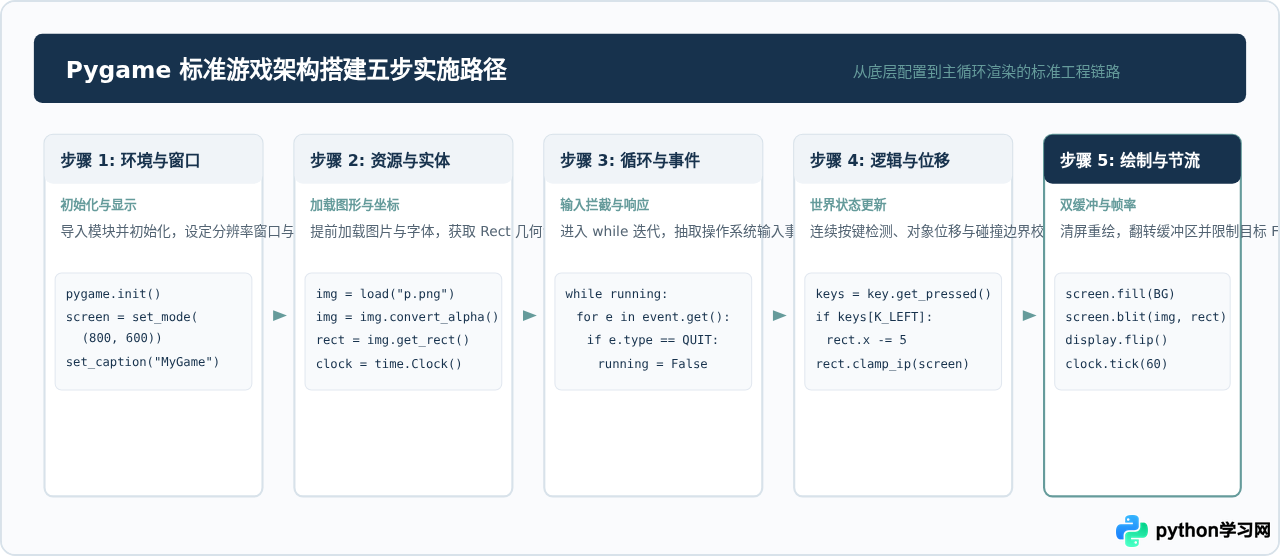
核心完整代码模板
import sys
import pygame

# 1. 初始化
pygame.init()
WIDTH, HEIGHT = 800, 600
screen = pygame.display.set_mode((WIDTH, HEIGHT))
pygame.display.set_caption("Pygame Core Architecture Demo")
clock = pygame.time.Clock()

# 2. 准备角色资源
player_surf = pygame.Surface((50, 50))
player_surf.fill((101, 155, 155))  # 灰青色
player_rect = player_surf.get_rect(center=(WIDTH // 2, HEIGHT // 2))

# 3. 游戏主循环
running = True
speed = 5

while running:
    # 3.1 事件处理
    for event in pygame.event.get():
        if event.type == pygame.QUIT:
            running = False

    # 3.2 连续按键状态读取与逻辑计算
    keys = pygame.key.get_pressed()
    if keys[pygame.K_LEFT] and player_rect.left > 0:
        player_rect.x -= speed
    if keys[pygame.K_RIGHT] and player_rect.right < WIDTH:
        player_rect.x += speed
    if keys[pygame.K_UP] and player_rect.top > 0:
        player_rect.y -= speed
    if keys[pygame.K_DOWN] and player_rect.bottom < HEIGHT:
        player_rect.y += speed

    # 3.3 画面清空与重新绘制
    screen.fill((250, 251, 253))          # 抹除前一帧
    screen.blit(player_surf, player_rect)  # 绘制当前帧

    # 3.4 双缓冲刷新与帧率节流
    pygame.display.flip()
    clock.tick(60)

# 4. 退出清理
pygame.quit()
sys.exit()
四、对象组织升华:Sprite 精灵与 Sprite Group
当游戏内只有一两个角色时,手动维护 player_surf 和 player_rect 尚且轻松;但一旦进入射击游戏(几十颗子弹、成群敌机)或动作游戏,零散的变量就会迅速失控。PDF 进阶章节中重点介绍的正是 pygame.sprite.Sprite 和 pygame.sprite.Group。
1. Sprite 类的核心契约
自定义游戏实体继承 pygame.sprite.Sprite 时,必须保证两个核心实例属性存在:
self.image:该实体的 Surface 图像对象。self.rect:该实体的包围盒 Rect 对象。
此外,重写 update() 方法来封装角色专属的运动与行为规则。
2. Group 精灵组的高效批处理
把所有子弹放入一个 bullets = pygame.sprite.Group() 中后:
- 调用
bullets.update():组内所有子弹的update()会被自动调用一次。 - 调用
bullets.draw(screen):组内所有子弹的image会根据各自的rect自动批量绘制到屏幕上。 - 碰撞检测批处理:使用
pygame.sprite.groupcollide(enemies, bullets, True, True)一行代码即可完成两个集合之间的双重循环碰撞排查,并自动销毁命中实体。
五、学习笔记全景归纳与高频避坑矩阵
为了在实际开发中少走弯路,以下将 PDF 笔记中的核心模块、易错问题以及优化技巧整理为全景速查矩阵:
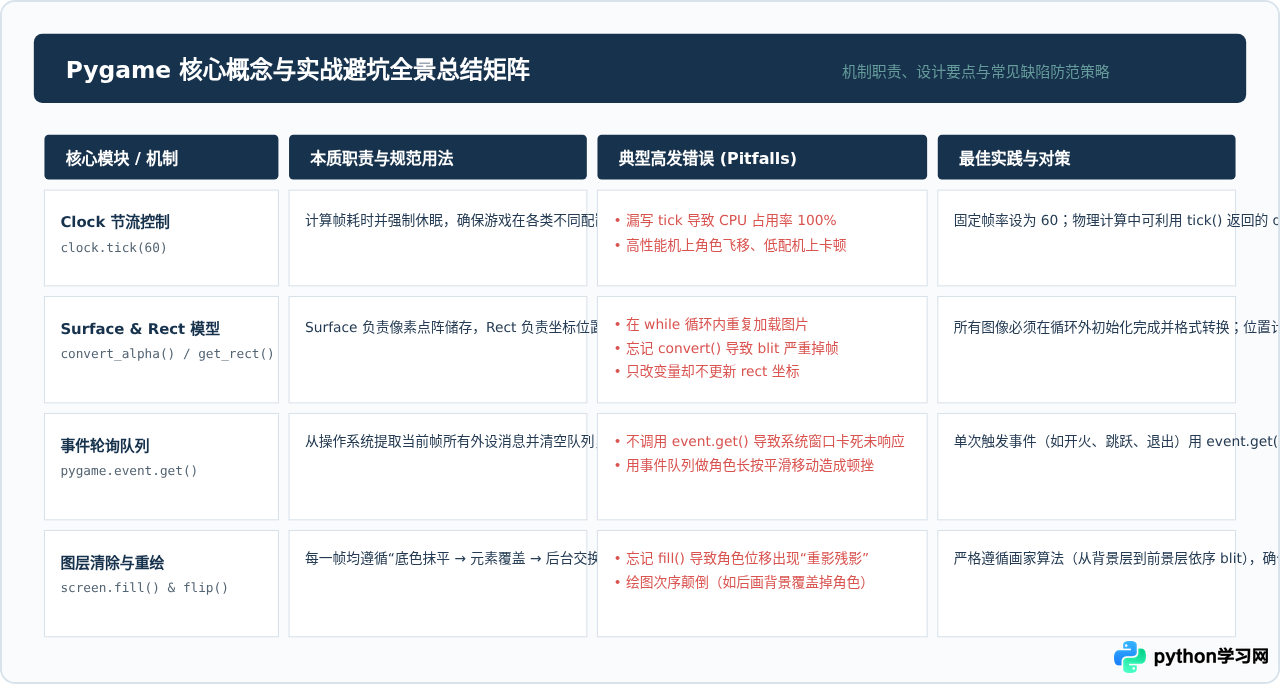
pygame.mixer(音效管理)、动画切片(Sprite Sheet 帧动画)以及简单的碰撞反弹物理,逐步搭建出属于自己的第一个 2D 独立游戏。
本站声明
本文内容仅供参考,不代表本站观点。转载或引用请注明出处。如发现内容问题,请通过联系我们页面反馈。















