


PyCharm中怎么配置Python解释器?环境与工具的协作方式

深入解析PyCharm中配置Python解释器的完整操作步骤与底层协作原理,涵盖Virtualenv、Conda、系统解释器的选型与配置、运行调试绑定及常见环境报错排查。
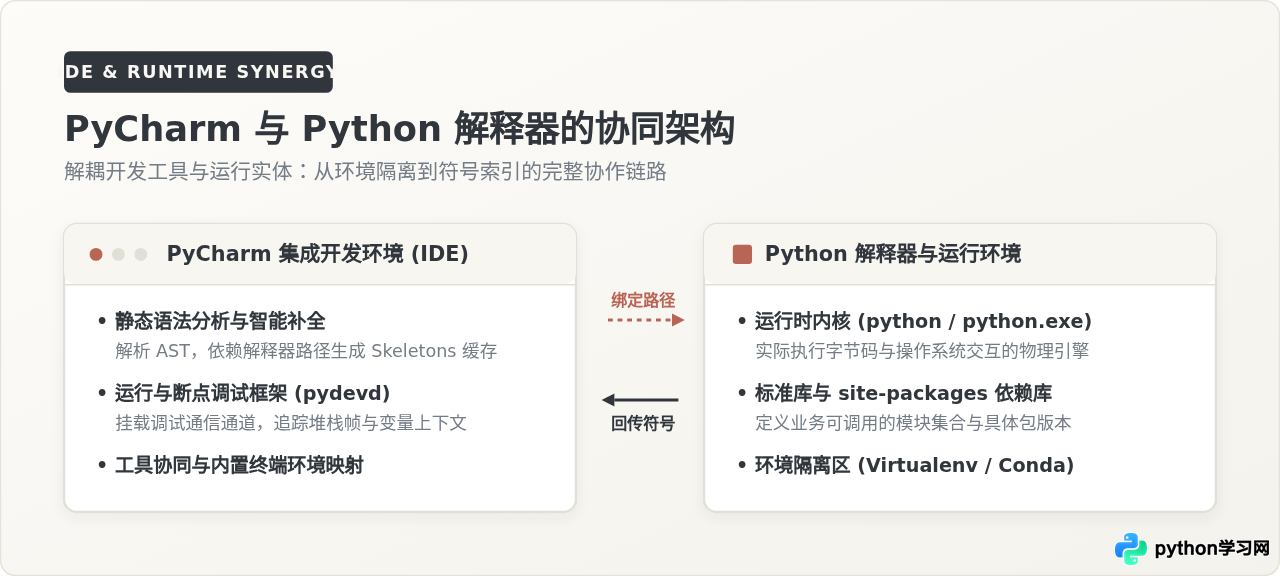
在 PyCharm 中配置 Python 解释器,本质上是在集成开发环境(IDE)与独立的 Python 运行时(Runtime)之间建立一条明确的路径绑定。PyCharm 本身不携带 Python 解释执行引擎,它负责编写代码、静态符号分析与断点调试框架控制;真正的语法规则执行、标准库加载与第三方依赖管理,则完全依赖系统或虚拟环境中安装的 Python 可执行文件。完成配置只需两步核心动作:在设置中打开 Python Interpreter 管理面板,再指定对应虚拟环境或外部环境的 python 可执行文件路径。理解工具与环境的分工协作,是避免开发过程中“代码标红报错”与“依赖版本冲突”的关键基础。
一、解耦思维:PyCharm 与 Python 解释器如何分工协作?
许多刚接触 Python 的开发者常产生一个误解,认为安装了 PyCharm 就已经具备了运行 Python 代码的全部能力。实际上,PyCharm 与 Python 解释器是两个完全解耦的独立实体:
- PyCharm(集成开发环境):扮演“智慧工作台”的角色。它负责将文本代码转化为抽象语法树(AST),提供代码自动补全、实时语法检查、文件重构、版本控制集成以及调试断点的交互调度。
- Python 解释器(Runtime 运行时):扮演“物理动力引擎”的角色。它包含具体的二进制执行程序(Windows 下为
python.exe,macOS/Linux 下为bin/python)、语言标准库(Standard Library)以及存放第三方安装包的site-packages目录。
当开发者在 PyCharm 中为项目指定了解释器后,两者之间将建立起四大维度的协作机制:
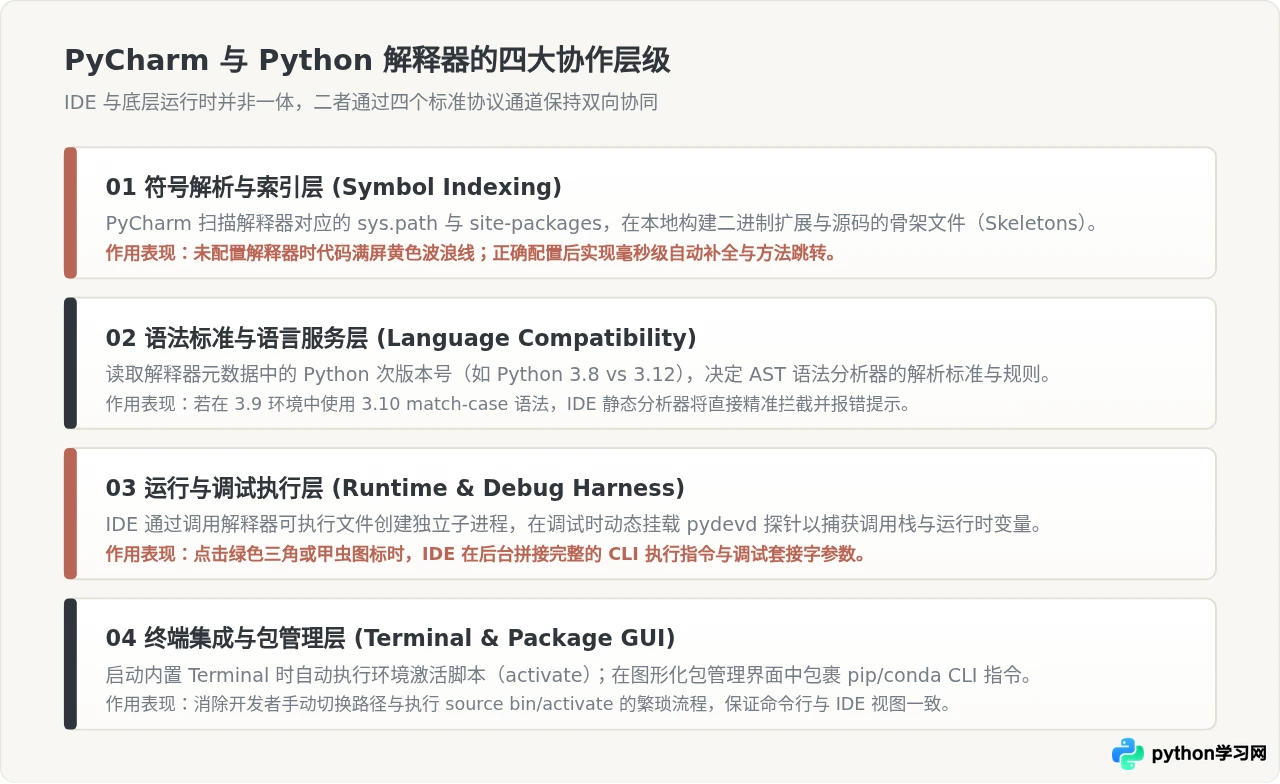
- 符号索引与骨架缓存(Symbol Indexing):PyCharm 会沿着解释器的
sys.path遍历所有标准库与第三方包目录,对 C 语言编写的二进制扩展模块生成内部骨架文件(Skeletons),对纯 Python 源码建立类与函数的索引缓存。正是有了这一层协作,代码编辑器才能在输入代码时瞬间给出精准的方法提示。 - 语法兼容性对齐(Language Compatibility):解释器的底层版本决定了语法的合法边界。例如,当绑定了 Python 3.8 解释器时,若在编辑器中编写 Python 3.10 才引入的结构化模式匹配语法(
match-case),PyCharm 的代码分析引擎便会依据当前解释器的版本限制立即标红预警。 - 进程执行与调试探针挂载(Runtime & Debug):点击绿色运行三角时,PyCharm 会启动一个子进程,执行如
/path/to/venv/bin/python main.py的命令;进入调试模式时,PyCharm 会主动向该进程注入pydevd调试模块,通过本地网络套接字传输断点上下文、调用栈帧和变量快照。 - 内置终端环境同步(Terminal Environment Sync):在正确配置虚拟环境后,每次在 PyCharm 底部点击打开
Terminal,IDE 都会自动检测解释器类型并自动执行环境激活脚本,保证终端内的pip与编辑器所看的site-packages完全对齐。
二、配置前的关键决策:选择适宜的 Python 环境类型
在进入具体配置面板之前,必须先明确当前项目应该使用哪种环境。现代 Python 开发通常严格遵循“单项目单环境”的隔离原则,以杜绝多项目间依赖包版本冲突。PyCharm 提供了对主流环境类型的原生支持:
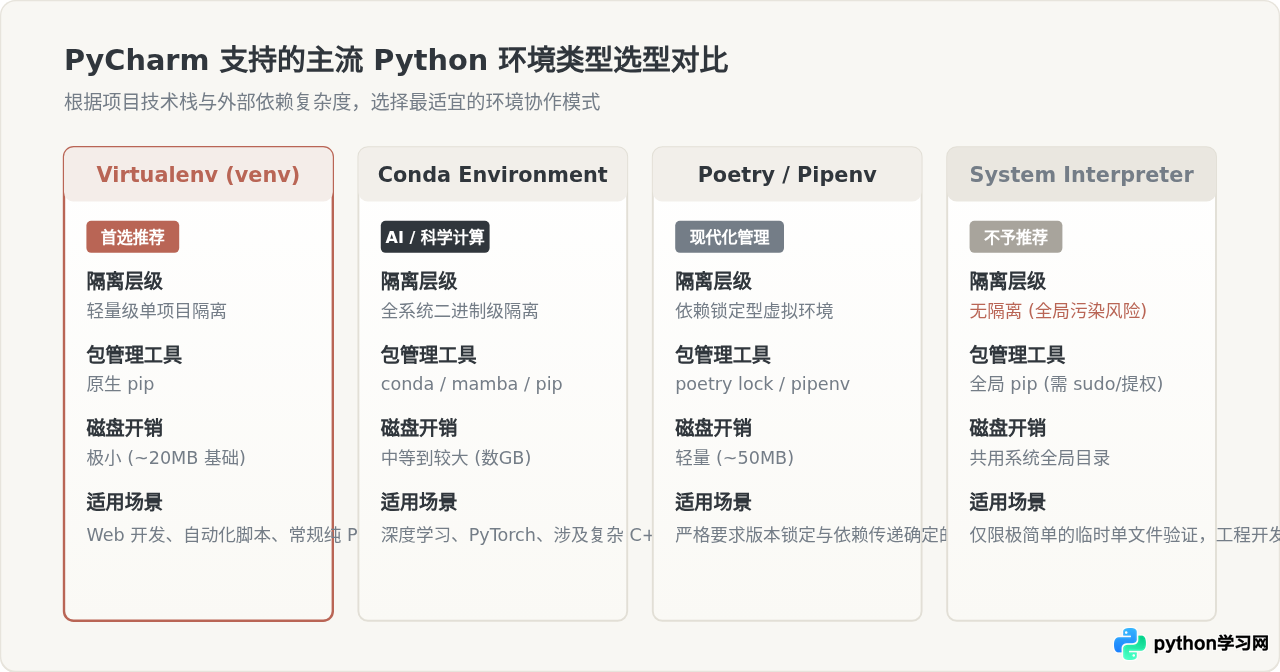
在实际工程场景中,选择依据可归纳如下:
- Virtualenv / venv(首选推荐):基于标准库
venv模块或第三方virtualenv创建,直接在工程根目录生成独立的轻量级虚拟目录(如.venv)。依赖隔离彻底,启动快速,是常规 Web 服务、后端接口与自动化脚本的通用标准。 - Conda Environment(数据科学首选):如果项目依赖深度学习框架(如 PyTorch、TensorFlow)或涉及底层 C/C++ 编译依赖、CUDA 工具链,Conda 具备比 pip 更好的二进制跨平台分发与动态链接管理能力。
- Poetry / Pipenv(现代依赖锁管理):对于规范化企业级包发布项目,通过
pyproject.toml与poetry.lock声明严格版本约束,PyCharm 能够自动识别 Poetry 创建的虚拟环境路径。 - System Interpreter(不建议在正式项目中使用):直接指向操作系统全局安装的 Python 解释器。若向系统环境大量安装第三方库,随着时间推移极易造成版本死锁,且 macOS 或 Linux 系统的系统级组件可能依赖系统 Python,随意升级全局包容易破坏操作系统工具。
三、分步实操:在 PyCharm 中完成解释器配置
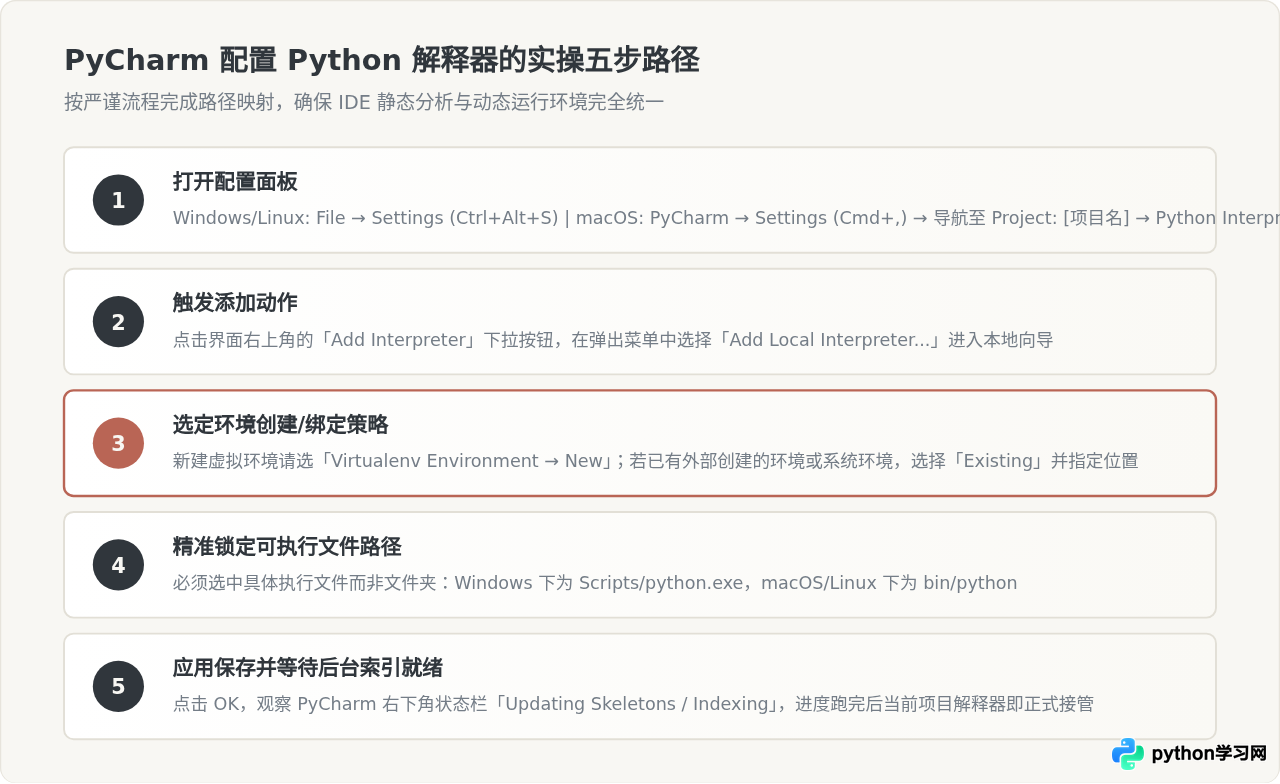
无论使用的是 PyCharm 社区版(Community)还是专业版(Professional),配置解释器的流程均保持一致。以下是完整的五步配置路径:
第 1 步:进入项目解释器配置面板
打开 PyCharm 窗口,进入设置界面的操作方式如下:
- Windows / Linux 平台:点击顶部菜单栏的
File→Settings(或使用快捷键 Ctrl + Alt + S)。 - macOS 平台:点击左上角应用菜单
PyCharm→Settings(旧版本为Preferences,或使用快捷键 Cmd + ,)。
在左侧导航树中展开 Project: [你的项目名称],选中 Python Interpreter 选项卡。此时右侧主窗口会显示当前项目绑定的解释器名称及其已安装的所有包列表。
第 2 步:触发添加本地解释器
在 Python Interpreter 页面右上角,找到 Add Interpreter 按钮(通常表现为一个齿轮图标或带文字的下拉框),点击并选择 Add Local Interpreter...,随后将唤起解释器配置向导弹窗。
第 3 步:选定环境创建策略
弹窗左侧列出了所有支持的环境管理机制:
- 场景一:为新项目自动创建全新 Virtualenv
点击左侧 Virtualenv Environment,单选框选择 New。
-Location:保持默认即可,通常为当前工程目录下的.venv或venv文件夹。
-Base interpreter:选择系统已有的基础 Python 解释器(作为新环境克隆标准的母本)。 - 场景二:关联外部已存在的环境(如已在终端建好的 venv 或 Conda)
点击对应环境选项(如Virtualenv Environment或Conda Environment),选择 Existing。
- 点击路径输入框右侧的三个点浏览按钮(...),手动定位到已有环境的具体可执行文件。
第 4 步:精准定位可执行文件路径
在文件选择器中,必须指定到具体的可执行二进制文件,而不是选择环境的外层文件夹。不同平台与环境下的标准文件路径如下表所示:
| 环境类型 | 操作系统平台 | 典型可执行文件绝对路径示例 |
|---|---|---|
| Virtualenv (.venv) | Windows | D:\Projects\demo\.venv\Scripts\python.exe |
| Virtualenv (.venv) | macOS / Linux | /Users/name/Projects/demo/.venv/bin/python |
| Conda (特定环境) | Windows | C:\Users\name\miniconda3\envs\ai_env\python.exe |
| Conda (特定环境) | macOS / Linux | /Users/name/miniconda3/envs/ai_env/bin/python |
| 系统全局 Python | Windows | C:\Users\name\AppData\Local\Programs\Python\Python311\python.exe |
| 系统全局 Python | macOS / Linux | /usr/local/bin/python3 或 /opt/homebrew/bin/python3 |
第 5 步:确认应用并等待后台索引就绪
选中可执行文件后依次点击 OK 和 Apply。此时关闭设置窗口,观察 PyCharm 界面右下角状态栏。IDE 会立即启动 Updating Skeletons 与 Indexing 后台任务。在此阶段请勿立即运行代码或关闭软件,待状态栏进度条完全消失后,项目环境配置才算彻底生效。
四、验证与诊断:如何确认解释器已正确协同?
配置完成后,不应仅凭感觉判断环境是否正常,建议通过以下三种客观手段进行校验:
1. 编写探针脚本打印运行时信息
在项目中新建一个 env_check.py 文件,写入以下标准库探测代码:
import sys
import os

print("=== Python 解释器运行时验证 ===")
print(f"当前执行二进制路径: {sys.executable}")
print(f"Python 核心版本号: {sys.version}")
print(f"模块检索根目录 (sys.path):")
for path in sys.path:
    print(f"  - {path}")
右键该文件并点击 Run 'env_check',查看控制台输出示例:
=== Python 解释器运行时验证 ===
当前执行二进制路径: /Users/developer/my_project/.venv/bin/python
Python 核心版本号: 3.11.8 (main, Feb  7 2024, 21:52:08) [Clang 15.0.0]
模块检索根目录 (sys.path):
  - /Users/developer/my_project
  - /Users/developer/my_project/.venv/lib/python3.11/site-packages
输出中的 当前执行二进制路径 必须与你在第 4 步中绑定的路径完全一致,且 sys.path 中应包含当前虚拟环境的 site-packages 目录,而非全局系统目录。
2. 检查内置 Terminal 的环境激活状态
点击 PyCharm 底部的 Terminal 窗口。如果使用的是 Virtualenv,终端命令行提示符前应出现括号包裹的环境名,例如 (.venv) $。此时在终端输入:
which python
# Windows 下使用: where python
返回的路径如果同样指向 .venv 内部,说明 PyCharm 已成功将命令行环境与当前项目解释器完成联动。
3. 排查 Run Configuration(运行配置)的独立覆盖
PyCharm 允许为每个单独的 Python 脚本建立独立的运行配置。在窗口右上角点击当前脚本名称下拉菜单,进入 Edit Configurations...,确保 Python interpreter 一栏选中了 Project Default(或者对应的具体虚拟环境)。如果此处误选了旧的解释器,即使项目全局设置正确,点击运行时依然会调用错误的环境。
五、常见环境故障排查与闭环纠偏
在实际开发过程中,由于环境迁移、依赖安装途径不一等原因,常会出现工具与运行时的协作异常。以下结合诊断流程图,对四种最高频的异常场景给出根因与修复方法:
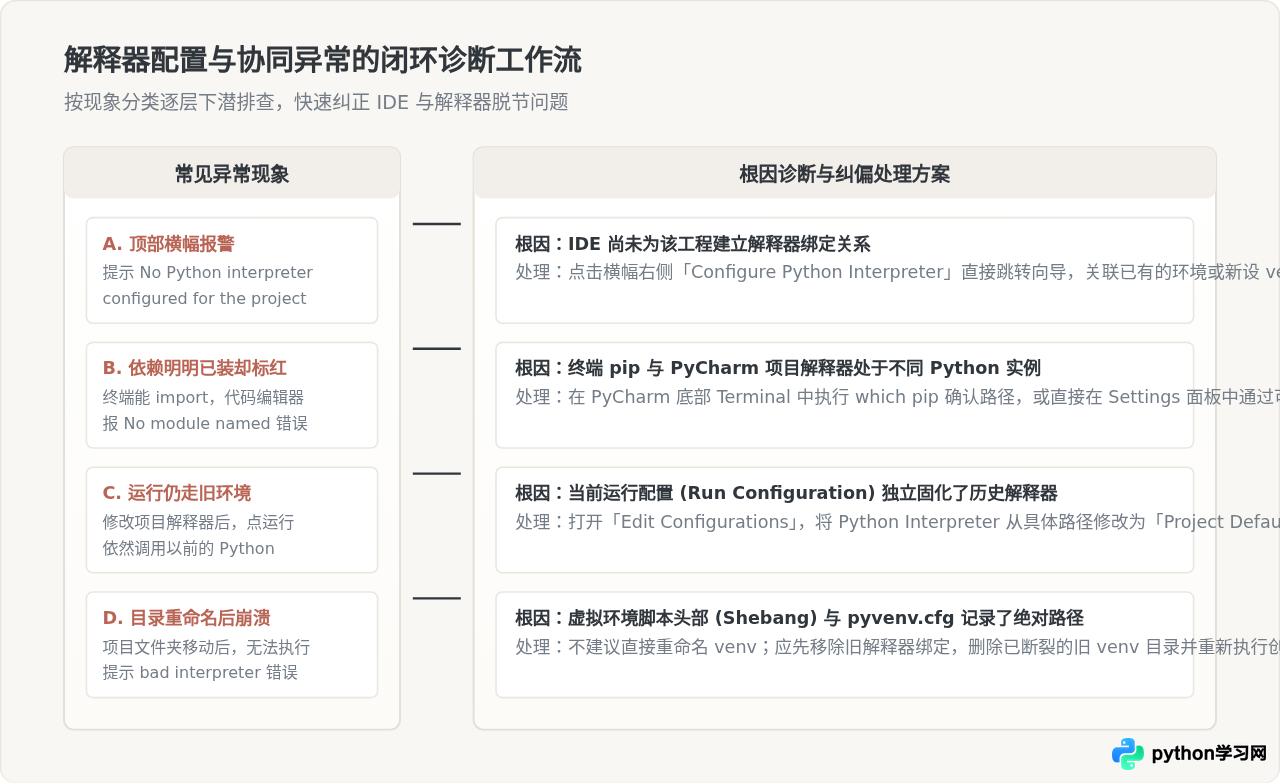
场景 A:代码编辑器提示“No Python interpreter configured for the project”
表现:打开 .py 文件时,代码顶部出现醒目的黄色或灰色警告横幅。
根因:当前工程从 Git 仓库拉取或复制到新目录后,PyCharm 本地 .idea 配置文件中未记载当前机器的解释器路径。
处理:直接点击横幅右侧的 Configure Python Interpreter 超链接,按照本文第三节的步骤重新绑定本地的 Python 解释器即可。
场景 B:终端明明执行了 pip install,编辑器却依然报 ModuleNotFoundError
表现:在系统终端运行脚本顺利执行,但在 PyCharm 中打开对应代码,导入语句下方标红,点击运行时抛出模块缺失异常。
根因:这是最典型的“双环境脱节”问题。开发者在外部系统终端中执行的 pip 属于全局 Python 或另一个未激活的环境,而 PyCharm 项目绑定的是另一个隔离的虚拟环境,包根本没有被安装进 PyCharm 当前解释器的 site-packages 之中。
处理:
1. 使用 PyCharm 底部的内置 Terminal 重新执行 pip install [包名];
2. 或进入 Settings → Python Interpreter,在已安装包列表中点击 + 图标进行图形化安装;
3. 若包已在列表中但编辑器仍标红,说明缓存过期,点击顶部菜单 File → Invalidate Caches...,勾选前两项后重启 PyCharm 强制重建符号索引。
场景 C:项目文件夹重命名或迁移后,解释器彻底报错瘫痪
表现:将项目从 D:\Work\projA 移动到 D:\Work\projB 后,在终端执行命令报错 bad interpreter: No such file or directory。
根因:Python 的 Virtualenv 机制在创建时,会在 pyvenv.cfg 以及 bin/(或 Scripts/)目录下的各个脚本文件头部(Shebang)硬编码当前环境的绝对路径。重命名工程目录后,硬编码的旧绝对路径全部断裂失效。
处理:切勿试图手工修改大量脚本头部。最稳妥、规范的做法是:在 PyCharm 设置中移除对该旧解释器的引用,直接删除损坏的 .venv 文件夹,随后使用 New environment 重新创建并执行 pip install -r requirements.txt 重构依赖。
六、总结:构建可靠的工具协作习惯
PyCharm 作为功能强大的集成开发工具,其核心价值在于提升编码效率与降低排错成本;而 Python 解释器则是承载业务逻辑稳定运行的实体根基。建立清晰的工具分工与环境隔离习惯,应当遵循以下三条工程准则:
- 坚持“一工程一环境”:除临时编写用于验证语法语意的轻量单文件外,任何工程项目都必须绑定专有的 Virtualenv 或 Conda 虚拟环境,杜绝全局环境污染。
- 认准“可执行文件路径”:当遇到解释器异常时,第一反应应是运行
print(sys.executable),核实当前进程真正调用的二进制文件,消除路径盲区。 - 尊重“IDE 索引生命周期”:每次增删依赖包或切换解释器后,预留几十秒让 PyCharm 完成后台符号骨架构建,才能保证语法分析、代码导航与断点调试始终处在可靠的协同状态。
本站声明
本文内容仅供参考,不代表本站观点。转载或引用请注明出处。如发现内容问题,请通过联系我们页面反馈。















