


Python 3.11解释器官方下载:Windows/macOS/Linux安装包选择

针对Windows、macOS与Linux三大主流平台,详细解析Python 3.11官方解释器安装包的架构、格式差异与选型依据,助你快速匹配正确版本并完成规范配置。
在准备使用 Python 3.11 进行开发时,直接前往 Python 官方网站(python.org)获取安装介质是最安全、标准的方式。然而,官方下载页面中陈列着 Windows 独立安装器、嵌入式包、macOS 通用二进制以及 Linux 源码包等多种格式,且每种格式还区分了不同的硬件架构与操作系统要求。本文围绕 Windows、macOS 与 Linux 三大主流操作系统,逐一拆解 Python 3.11 官方发布包的命名规律、适用场景以及选型决策链,帮助你在第一时间选出契合当前软硬件环境的安装包。
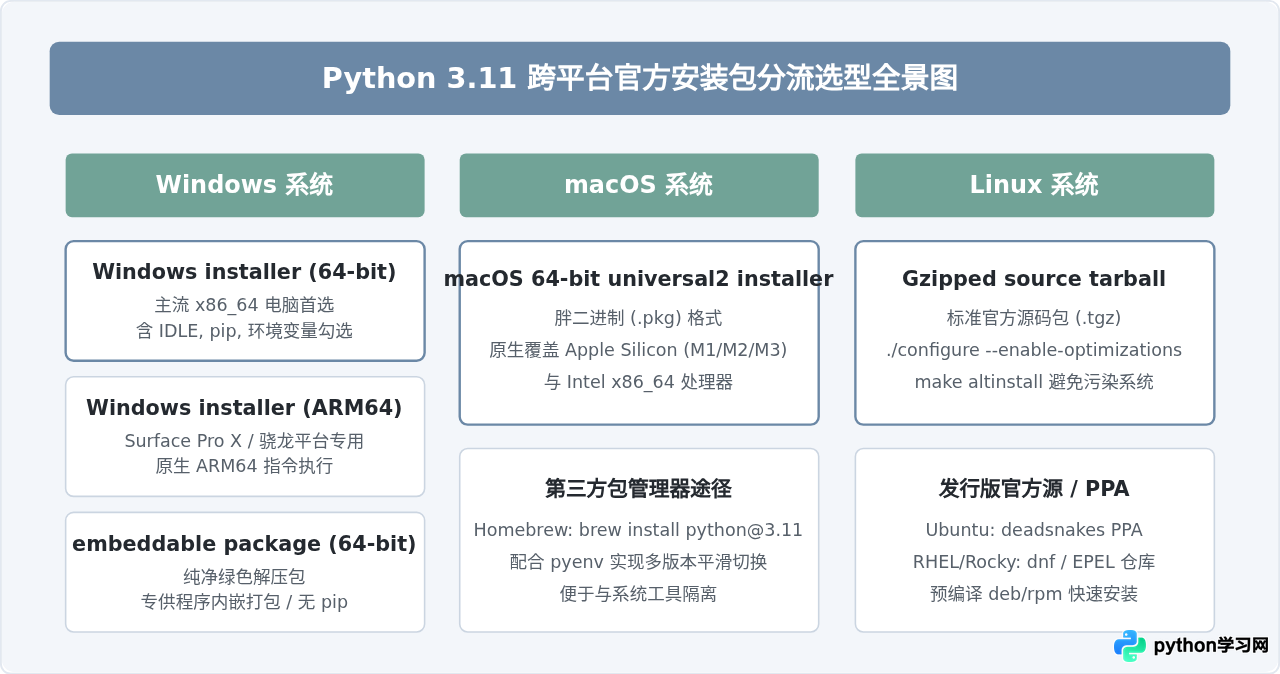
一、Windows 安装包选型与安装细节
在 Python 官方站点的 Release 列表中,针对 Windows 平台提供的文件种类最多。理解文件名后缀与架构标识是选对安装包的关键:
- Windows installer (64-bit):对应文件名形如
python-3.11.x-amd64.exe。这是绝大多数基于 Intel 或 AMD 64位处理器的 PC、笔记本及 Windows Server 的标准首选安装程序。 - Windows installer (ARM64):对应文件名形如
python-3.11.x-arm64.exe。适用于 Surface Pro 9 (SQ3)、ThinkPad X13s 等搭载 ARM 架构 SoC 的 Windows on ARM 计算机,能原生发挥 ARM 指令集性能,无需通过 x86 模拟层转换。 - Windows installer (32-bit):对应文件名形如
python-3.11.x.exe。仅用于特定遗留的 32 位老旧设备或需要对接 32 位专有 C/C++ DLL 动态链接库的工业控制场景,一般常规开发不推荐。 - Windows embeddable package (64-bit / 32-bit / ARM64):对应
.zip压缩包。该包内去除了标准库中的开发调试组件,且默认不包含 pip,专门用于软件开发者将 Python 解释器内嵌分发到商业应用程序中,普通开发者不应将其下载作为主开发环境。
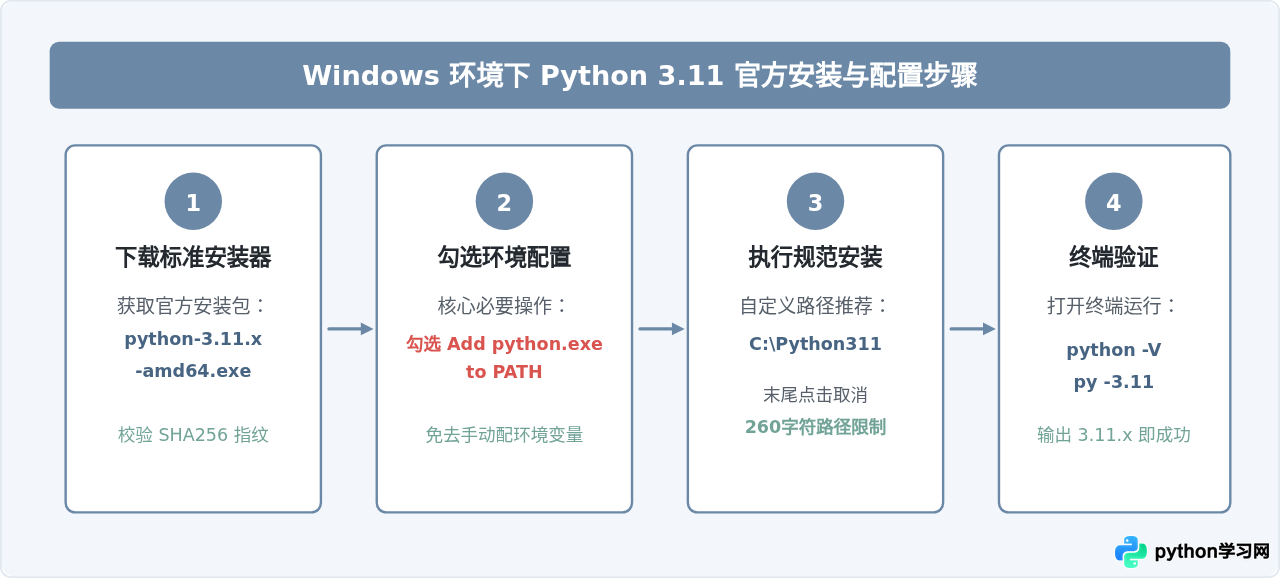
在安装向导界面中,务必勾选底部“Add python.exe to PATH”复选框。如果未勾选此项,在命令行终端直接输入 python 将导致系统调用微软应用商店(Windows Store)的快捷跳转或者抛出“找不到命令”错误。安装结束后,若向导底部出现“Disable path length limit”(解除 260 字符路径长度限制)的提示按钮,建议点击授权解除,以避免深层项目依赖包引发路径过长异常。
二、macOS 安装包选型与架构细节
自 Python 3.9.1 及后续版本起,官方为 macOS 提供了通用的 universal2 安装程序。在 Python 3.11 官方下载列表中,对应文件为 macOS 64-bit universal2 installer(安装包格式为 .pkg)。
该安装包由苹果构建工具将适用于 Intel 芯片的 x86_64 二进制与适用于 Apple Silicon 芯片(M1/M2/M3 及 Pro/Max/Ultra)的 arm64 二进制合成为单个通用二进制文件。无论你的 Mac 属于哪一种芯片架构,下载该 .pkg 双击安装后,macOS 都会自动加载对应的原生架构运行,无需 Rosetta 2 转译,保障了最佳执行效率。
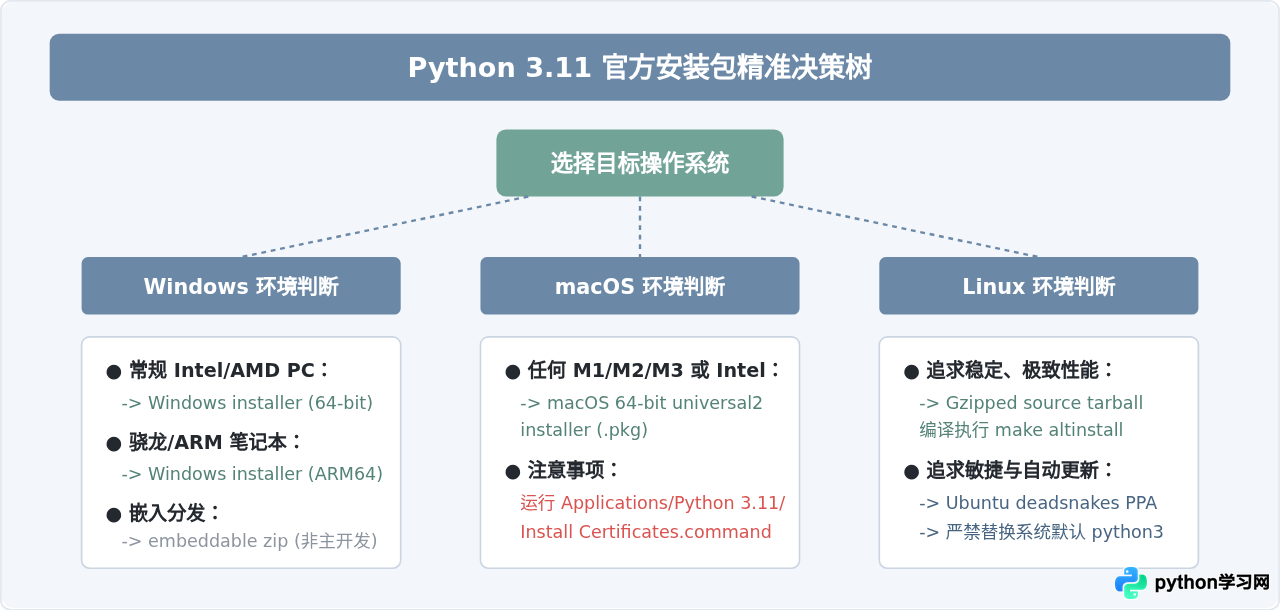
SSL: CERTIFICATE_VERIFY_FAILED 错误。这是因为官方 macOS 版 Python 拥有独立的 OpenSSL 运行环境,并未默认绑定系统钥匙串证书。双击安装完成后,请务必前往 /Applications/Python 3.11/ 目录,双击运行 Install Certificates.command 脚本以完成证书链更新。
三、Linux 源码编译与包管理器对比
与 Windows 和 macOS 不同,Python 官方针对 Linux 平台并不提供通用的预编译二进制安装包,而是提供标准源码归档(如 Gzipped source tarball,文件名为 Python-3.11.x.tgz)。在 Linux 上部署 Python 3.11 时,开发者通常面临“系统源/PPA 直接安装”与“官方源码自编译安装”两种选择。
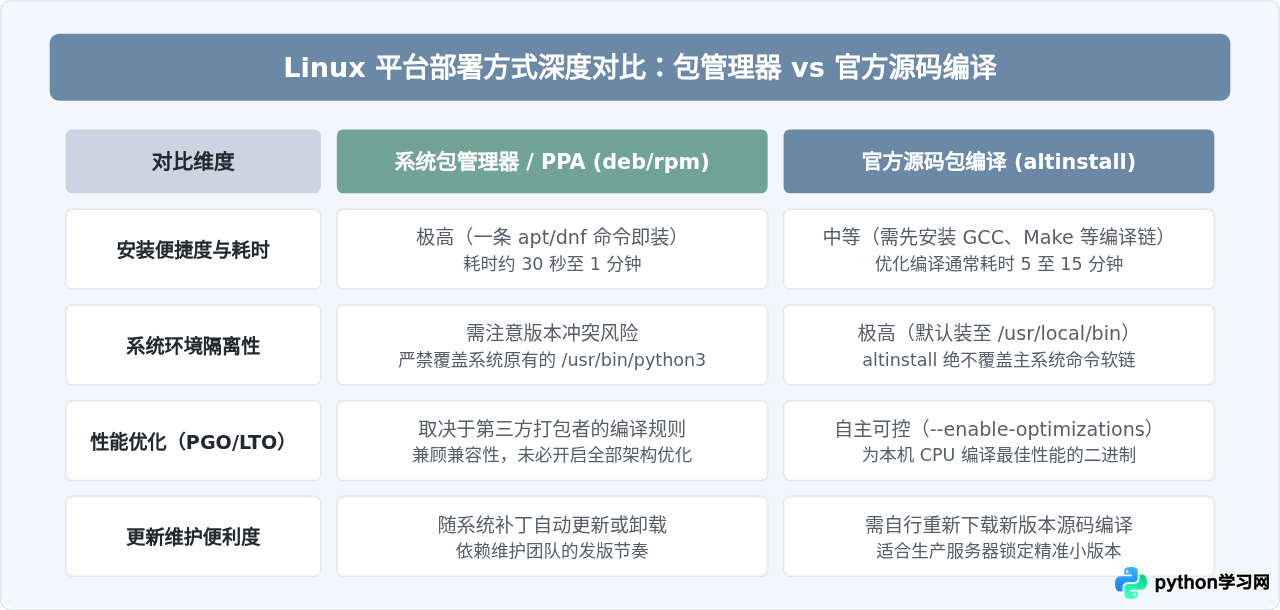
如果你选择从官方源码编译 Python 3.11,必须严格按照标准流程进行。特别是最后一步安装命令,切勿使用 make install,否则会覆盖系统核心依赖的原生 python3 软链接,导致 yum、dnf 或系统桌面组件瘫痪:
# 1. 安装编译所必需的基础工具与库头文件(以 Ubuntu/Debian 为例)
sudo apt-get update
sudo apt-get install -y build-essential zlib1g-dev libncurses5-dev libgdbm-dev \
    libnss3-dev libssl-dev libreadline-dev libffi-dev libsqlite3-dev wget

# 2. 解压官方源码包并进入目录
tar -zxvf Python-3.11.8.tgz
cd Python-3.11.8

# 3. 配置编译选项(开启性能优化 profile-guided optimization 与 LTO)
./configure --enable-optimizations

# 4. 多核并行编译并执行安全交替安装
make -j $(nproc)
sudo make altinstall
执行 make altinstall 之后,系统会将可执行文件命名为 /usr/local/bin/python3.11,完整保留原系统的 /usr/bin/python3 软链接,确保系统管理组件安然无恙。
四、选型决策指南与安装后有效性验证
为了帮助你在面对官方下载列表中的各类文件时不产生混淆,以下决策树汇总了在不同操作系统与需求场景下的精准选型逻辑:
完成安装之后,通过终端进行版本与可用性验证是不可忽视的步骤。不同操作系统下的验证指令如下:
1. Windows 验证
# 验证默认 Python 版本
python --version

# 若安装了多个版本,使用 Windows 自带的 Python 启动器精确调用 3.11
py -3.11 --version

# 检查 pip 模块正常可用
python -m pip --version
2. macOS / Linux 验证
# 验证 Python 3.11 解释器
python3.11 --version

# 验证 pip3.11 并检查安装路径是否规范隔离
python3.11 -m pip --version
which python3.11
若终端输出类似 Python 3.11.8 且 pip 路径正确对应到刚刚安装的解释器目录,则说明该平台下的 Python 3.11 官方解释器已经正确安装就绪,可以安全用于后续的项目开发或虚拟环境搭建。
本站声明
本文内容仅供参考,不代表本站观点。转载或引用请注明出处。如发现内容问题,请通过联系我们页面反馈。















