


Python虚拟环境(venv)应该放在项目内还是项目外

详细解析Python虚拟环境(venv)应该放在项目内还是项目外的权衡依据,涵盖两种方式的目录结构、现代工具链支持、Git与云盘协同注意事项,以及清晰的操作步骤与场景决策指南。
.venv)。这种做法是现代 Python 工具链(VS Code、PyCharm、Poetry、PDM、uv 等)的通用默认规范,能使环境生命周期与项目紧密绑定并实现编辑器自动识别。但如果存在“多个轻量项目共享庞大科学计算库”、“项目代码置于网盘同步盘(如 OneDrive、iCloud)”,或“项目处于网络只读磁盘”等特殊场景,将虚拟环境集中在项目外部独立目录(如 ~/.virtualenvs/)则是更合理的选择。
一、两种组织方式的目录结构与本质区别
Python 虚拟环境的核心本质是一个包含独立 Python 解释器二进制文件、启动配置文件(pyvenv.cfg)以及第三方包仓库(site-packages)的独立目录树。放置在项目内与项目外,主要区别在于“环境与代码文件的物理依附关系”。
项目内放置模式:在项目根目录创建一个隐藏或显式的环境文件夹(行业惯例优先使用 .venv,部分教程使用 venv)。虚拟环境作为项目文件夹的一个子目录存在,与业务代码处于同一工作空间。
项目外放置模式:在用户根目录或专门的数据盘创建统一的存储池(例如 ~/.virtualenvs/)。每个项目在外部拥有一个对应的同名环境文件夹,代码项目本身只保留源码与配置,不包含任何解释器实体。
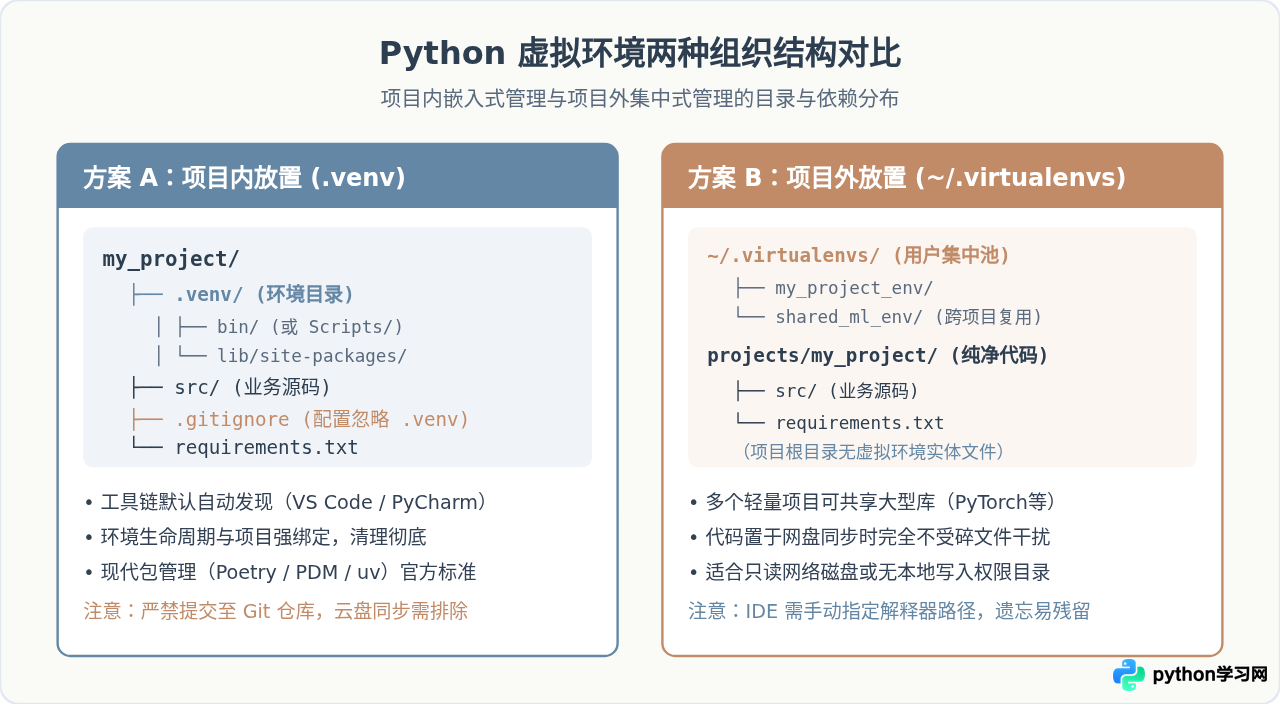
二、为什么主流开发更推荐放在“项目内”?
在当下的 Python 开发生态中,将虚拟环境存放在项目根目录已成为事实上的行业标准。这种设计之所以被广泛推崇,主要源于以下三点工程化考量:
1. 编辑器与 IDE 的零配置自动识别
现代主流代码编辑器(如 Visual Studio Code、PyCharm、Cursor)均具备项目工作区探测机制。当你在 VS Code 中打开一个项目文件夹时,Python 扩展会自动扫描根目录下是否存在名为 .venv 或 venv 的文件夹。一旦发现,编辑器会默认将其设为当前工作区的 Python 解释器,终端打开时也会自动执行激活脚本。如果存放在项目外,你往往需要手动点击解释器设置并输入长路径进行绑定。
2. 明确的生命周期绑定与低维护负担
集中式项目外存放最大的隐患是“僵尸环境堆积”。随着项目开发结束或废弃,开发者删除了项目源码文件夹,但通常会忘记前往 ~/.virtualenvs/ 删除对应的虚拟环境。长年累月下来,数个含有大量 C 扩展包的环境会静默消耗几十甚至上百 GB 的磁盘空间。而项目内管理让环境与工程同生共灭,删除项目文件夹即可连带清除全部依赖,无任何残留维护负担。
3. 现代依赖管理工具的深度契合
新一代的 Python 包管理工具(如 Poetry、PDM、以及采用 Rust 重写的超高速工具 uv)都将项目内 .venv 作为优先推荐甚至默认模式。例如运行 uv venv 时,默认就是在当前目录创建 .venv。这种标准化极大地简化了 CI/CD 自动化流水线和容器构建的路径映射。
.gitignore 中。虚拟环境中包含特定操作系统的可执行文件、绝对路径硬编码的脚本文件以及庞大的三方包,绝对不可提交至版本控制系统。
三、哪些场景必须或建议放在“项目外”?
虽然项目内放置优势明显,但在一些特定的开发场景中,将其放在项目外不仅更合适,甚至是唯一的解决途径:
1. 代码存放在云同步网盘(OneDrive / iCloud / Dropbox)
许多开发者习惯将工作空间放在网盘目录以实现跨电脑漫游。一个普通的 Python 虚拟环境往往包含 10,000 到 50,000 个细碎的小文件(大量 .py、.pyc 和元数据文件)。网盘同步这类深层小文件树极易引发网络拥堵、文件被占用锁定导致 Python 解释器崩溃,甚至因同步冲突损坏环境。此时将代码留在网盘,而将虚拟环境存放在本地磁盘根目录(如 ~/.virtualenvs/),能从根本上避免灾难。
2. 多个小型项目共用大型科学计算或深度学习依赖
如果你的日常工作是编写许多独立的短期数据分析脚本或验证 Demo,且它们都需要用到 PyTorch、TensorFlow、CUDA 扩展或 OpenCV 等大型依赖(单个环境体积可能高达 4GB~8GB),为每个微型项目都在项目内创建单独的 .venv 会极其浪费磁盘。此时在外部维护一个公共环境供多个工程共用,性价比较高。
3. 项目目录处于网络挂载或受限只读磁盘
在部分团队服务器或高性能集群中,源码可能挂载在 Samba、NFS 等网络存储上。网络磁盘的 I/O 延迟较高,且部分文件系统不支持符号链接(Symlink),直接在其中创建虚拟环境会导致运行缓慢甚至权限报错。将虚拟环境存放在宿主机的本地 SSD 目录才能保证正常的运行速度。
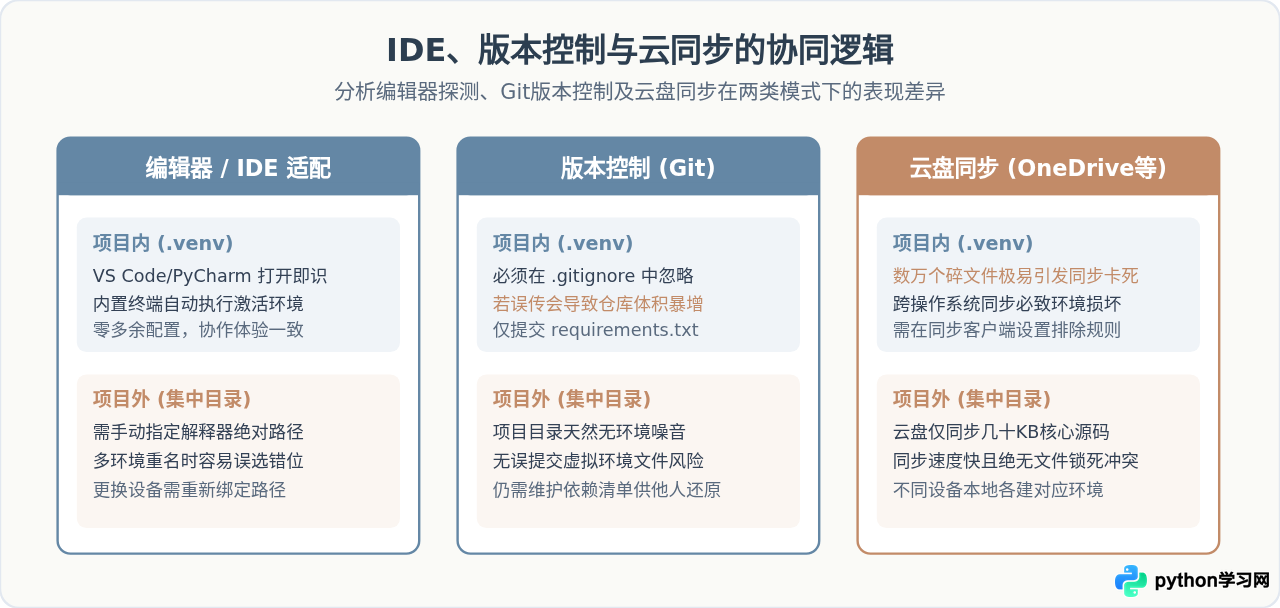
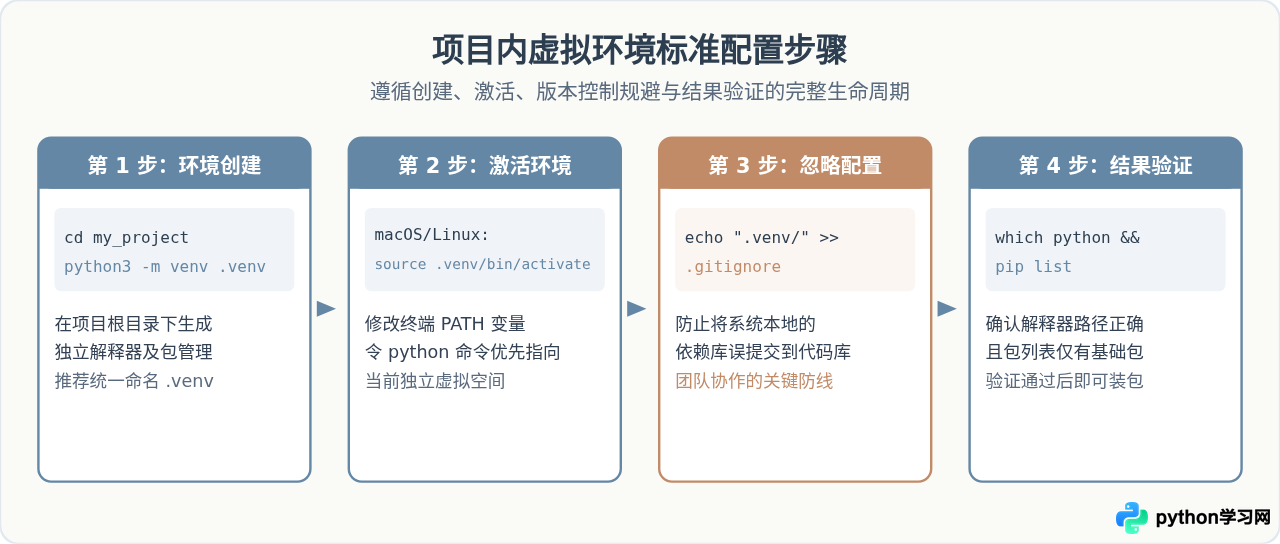
四、具体操作步骤与配置命令
掌握两种方式的建立与管理流程,能让你在不同工作场景下自如切换。下面是标准的完整操作步骤。
方案 A:创建与使用项目内虚拟环境(推荐)
-
进入项目根目录:
cd /path/to/my_project -
创建环境:推荐统一命名为
.venv(前面带点,在类 Unix 平台默认为隐藏文件夹):python3 -m venv .venv -
激活环境:
macOS / Linux 系统:
source .venv/bin/activateWindows PowerShell 环境:
.venv\Scripts\Activate.ps1Windows CMD 环境:
.venv\Scripts\activate.bat -
配置 Git 忽略:在项目根目录的
.gitignore中加入忽略条目:echo ".venv/" >> .gitignore -
验证生效:查看当前解释器路径,确认已指向项目内部:
# macOS / Linux 示例
which python
# 示例输出: /path/to/my_project/.venv/bin/python

# Windows 示例
where python
# 示例输出: C:\path\to\my_project\.venv\Scripts\python.exe
方案 B:创建与使用项目外集中虚拟环境
-
建立集中存储总目录:
mkdir -p ~/.virtualenvs -
创建指定项目命名的环境:
python3 -m venv ~/.virtualenvs/my_project_env -
激活环境:
source ~/.virtualenvs/my_project_env/bin/activate -
在 IDE 中手动指定路径:在 VS Code 中按
Ctrl+Shift+P(或 macOS 下Cmd+Shift+P),输入Python: Select Interpreter,选择Enter interpreter path...,输入~/.virtualenvs/my_project_env/bin/python完成绑定。
五、选型决策指南与核心对比总结
为了帮助你在不同业务和工程诉求下做出清晰判断,以下维度总结了两种模式的直接对比:
| 评估维度 | 项目内模式 (根目录 .venv) |
项目外模式 (集中目录 ~/.virtualenvs) |
|---|---|---|
| IDE 兼容性 | 极佳。VS Code、PyCharm 自动检测激活,开箱即用。 | 一般。需在编辑器中手动定位外部目录并指定解释器。 |
| 生命周期管理 | 极佳。工程删除时环境连带清除,无残留垃圾。 | 较差。项目废弃后容易遗忘清理,长期积累占用磁盘。 |
| Git 协作要求 | 需要严守规范,必须在 .gitignore 中排除。 |
天然隔离,项目根目录绝对不会误混入环境文件。 |
| 云盘同步支持 | 较差。上万个碎文件会导致网盘同步卡顿、冲突锁死。 | 极佳。网盘仅同步代码,环境留在本地宿主机。 |
| 多工程依赖复用 | 不适用。每个项目独立维护一套库文件。 | 支持。多个微型项目可指向同一个大型基础环境。 |
| 现代工具偏好 | Poetry、PDM、Pipenv、uv 的官方默认与首选标准。 | 主要是 virtualenvwrapper 或 Conda 的传统使用习惯。 |
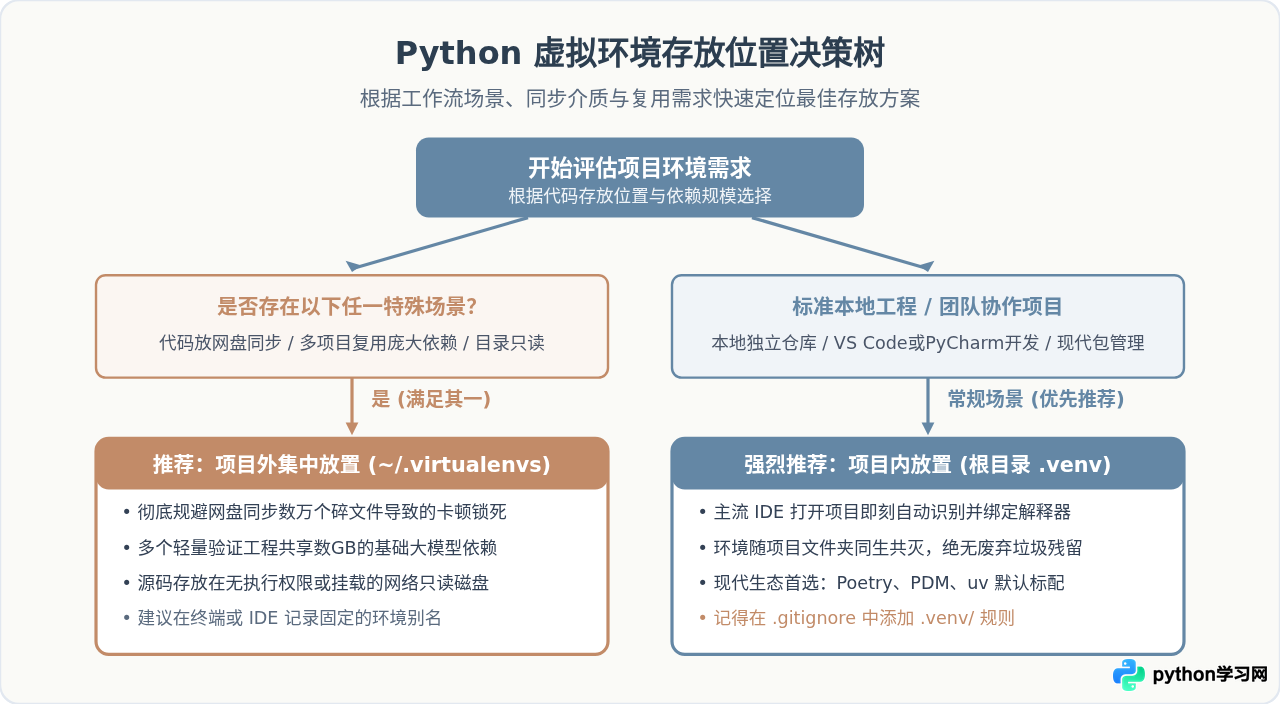
综上所述,除非你明确遇到了网盘同步冲突、超大型依赖跨工程共享或存储介质权限受限等问题,否则直接在项目根目录创建 .venv 是最符合现代 Python 生态规范、维护成本最低的选择。配合严密的 .gitignore 规则和轻量依赖清单文件(如 requirements.txt 或 pyproject.toml),即可兼顾本地顺畅的开发体验与团队间干净可靠的代码协作。
本站声明
本文内容仅供参考,不代表本站观点。转载或引用请注明出处。如发现内容问题,请通过联系我们页面反馈。















