


怎么下载和安装官方Python解释器环境

详细介绍从Python官网下载与安装官方Python解释器环境的标准流程,包括Windows与macOS平台的安装配置、环境变量PATH设置及安装验证方法。
搭建 Python 开发环境的核心任务,是在操作系统中安装由 Python 软件基金会(PSF)官方维护的 CPython 解释器。整个标准路径非常清晰:前往 Python 官方网站获取适用于当前操作系统的安装包,在安装向导中勾选将 Python 添加至系统环境变量,安装完成后通过命令行执行版本查询命令确认可用。掌握这一规范流程,能让系统环境保持纯净,并避免后续开发中出现路径冲突或命令失效等问题。
一、认识官方Python解释器与下载渠道
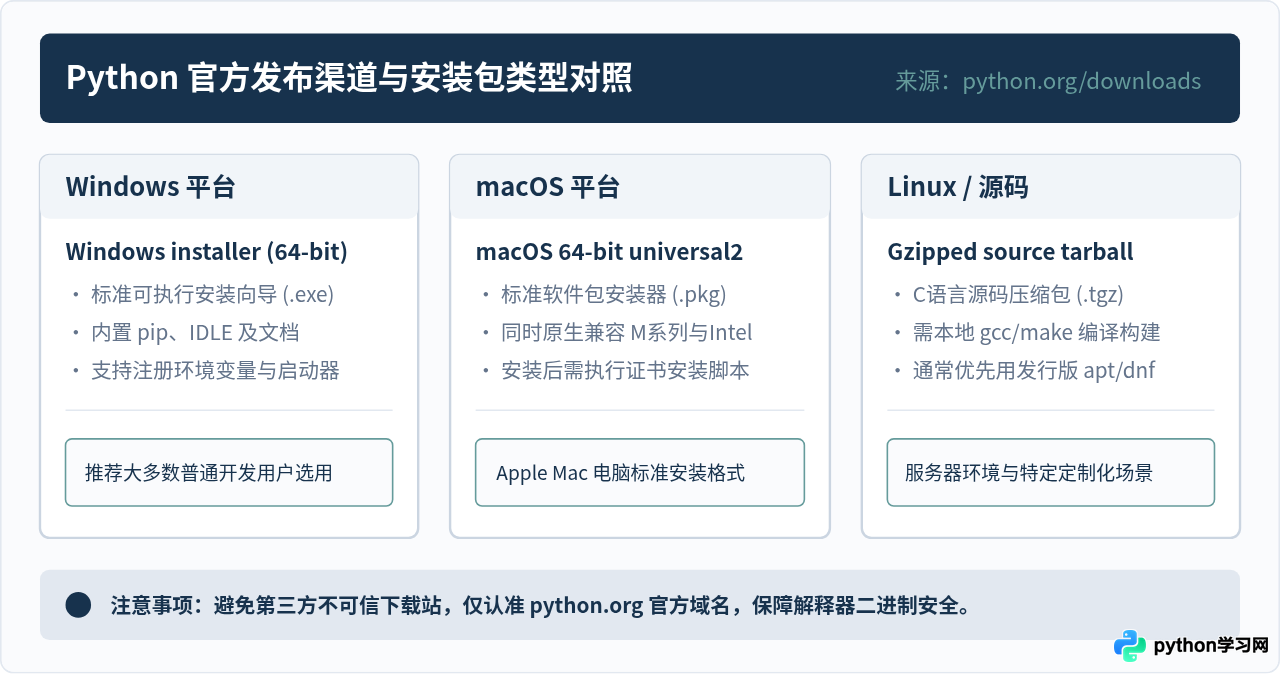
Python 是一门跨平台的高级编程语言,日常所说的“安装 Python”,本质上是指安装能够将 Python 代码编译并执行的核心程序——Python 解释器。官方发布的标准实现为 CPython,由 Python 软件基金会全权维护并免费开放。获取官方安装程序的唯一推荐渠道是其官方站点 https://www.python.org。
在进入官网的 Downloads 页面后,网站服务器通常会自动识别访问者的操作系统架构(如 Windows 64-bit 或 macOS),并在醒目位置提供对应平台的稳定版(Stable Releases)安装按钮。对于生产或日常学习,应优先选择处于广泛维护期(Bugfix 或 Security 状态)的稳定版本,避免下载标记为 pre-release 或 RC(Release Candidate)的预览测试版。
二、Windows系统下的详细安装步骤
在 Windows 环境中安装 Python 是最普遍的场景,官方提供的 Windows installer 是一个图形化安装向导。以下是规范的操作流程:
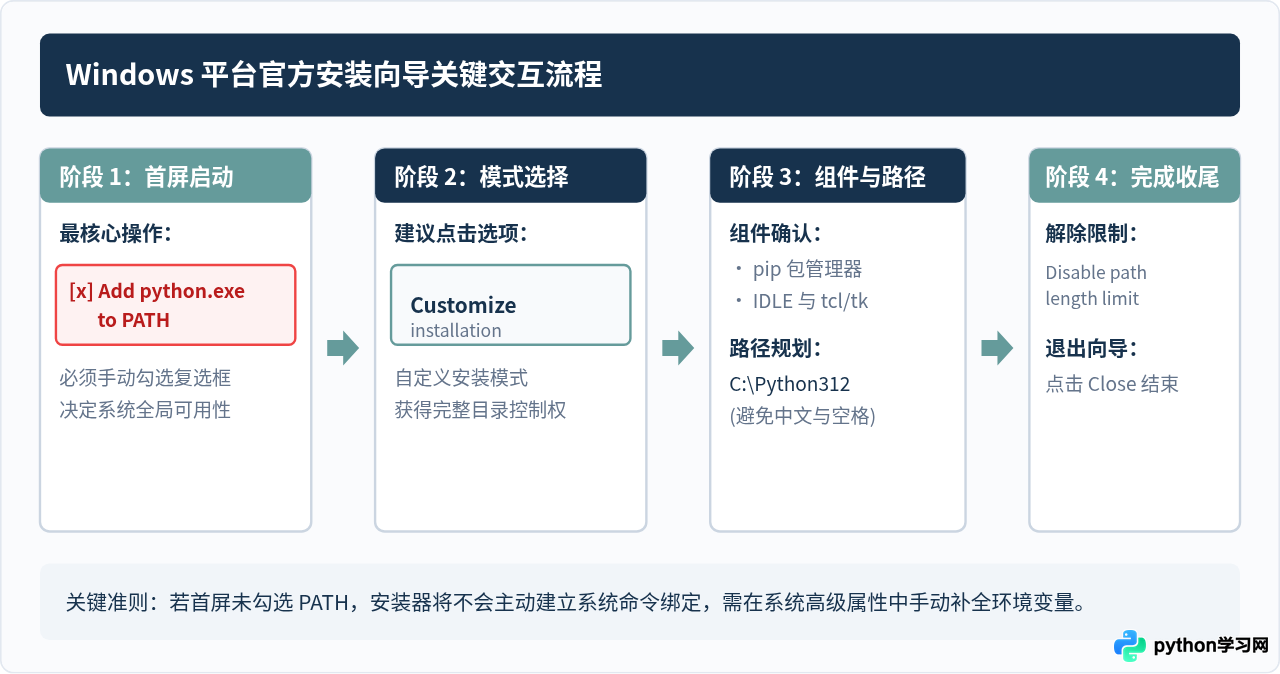
步骤 1:启动安装程序并勾选 PATH 选项
双击下载好的 python-3.x.x-amd64.exe 文件。向导启动后,在首屏界面的最下方,存在一个关键复选框:Add python.exe to PATH(在较早版本中显示为 Add Python 3.x to PATH)。必须勾选该选项。勾选此项后,安装器会自动将 Python 的主执行程序目录及 Scripts 脚本目录写入当前用户的 PATH 环境变量,从而使你在任何终端窗口都能直接识别 python 和 pip 命令。
步骤 2:选择安装模式(推荐自定义安装)
向导界面中央通常提供两种模式:
- Install Now:按默认设置直接安装。默认路径通常位于深层的应用数据目录(例如
C:\Users\用户名\AppData\Local\Programs\Python\Python312)。如果操作系统用户名包含空格或中文字符,该路径在后续调用某些第三方 C 扩展模块时容易出现解析错误。 - Customize installation(自定义安装):点击此选项,用户可以手动规划安装路径并确认核心组件。
步骤 3:确认核心组件与安装路径
进入“Optional Features”页面后,保持默认的全选状态(包含 Documentation、pip、tcl/tk and IDLE、Python test suite 以及 py launcher)。点击 Next 进入“Advanced Options”页面,建议进行如下调整:
- 勾选 Install Python 3.x for all users(为所有用户安装,需管理员权限;若无管理员权限则保持单用户安装)。
- 在 Customize install location 输入框中,修改为一个简短、清晰且无中文字符与空格的目录,例如
C:\Python312或D:\Develop\Python312。
步骤 4:执行安装与解除路径长度限制
确认无误后点击 Install 按钮,等待安装进度条走完。在最后显示的“Setup was successful”界面中,如果出现 Disable path length limit(解除 MAX_PATH 260 字符限制)按钮,建议点击该选项。这可以避免未来在复杂的虚拟环境或深层依赖库中出现文件路径过长而报错的问题。完成后点击 Close 退出向导。
三、macOS系统下的下载与安装步骤
macOS 用户可以直接下载官方提供的 python-3.x.x-macos11.pkg 安装包。该安装包采用 universal2 二进制构建,同时原生支持搭载 Apple Silicon(M1/M2/M3/M4 系列)和 Intel 处理器的 Mac 设备。
双击 pkg 文件后,跟随 macOS 标准的系统安装器引导依次点击“继续”、“同意许可协议”,输入开机登录密码即可将 Python 安装至 /Library/Frameworks/Python.framework 目录下,同时软链接会被建立在 /usr/local/bin 中。
安装完成后,向导会自动打开 Applications 下的 Python 3.x 文件夹。此时请务必双击运行其中的 Install Certificates.command 脚本。macOS 版本的 Python 使用自带的 OpenSSL 副本,如果不执行此脚本注入证书,后续在使用
urllib 抓取网络内容或通过 pip install 下载扩展包时,可能会抛出 SSL: CERTIFICATE_VERIFY_FAILED 证书校验失败错误。
四、环境变量PATH的运作机制与补救方法
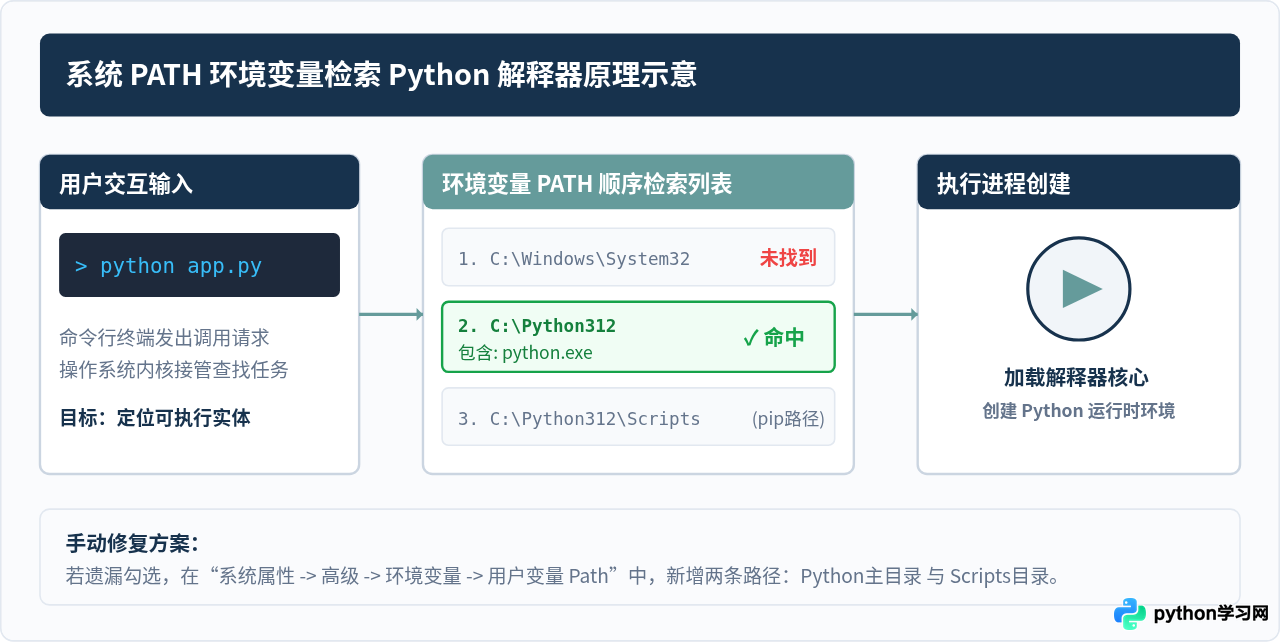
理解为什么要在安装时将 Python 注入环境变量,有助于理解操作系统的运行规律。当用户在终端键入 python 并按下回车时,操作系统并不能直接“猜出”程序存放的绝对物理路径,而是会遍历环境变量 PATH 中所记录的一系列文件夹目录,按顺序查找是否存在名为 python.exe(或 Unix 下的 python)的文件。
如果未将 Python 目录加入 PATH,操作系统检索完所有预设目录后一无所获,便会返回“'python' 不是内部或外部命令,也不是可运行的程序”或“command not found”。
五、安装结果验证与首次运行测试
完成安装包的所有向导步骤后,需要通过实际命令行指令验证环境是否处于正常可用状态。请新开启一个终端窗口(Windows 下打开 PowerShell、CMD 或 Windows Terminal;macOS 下打开 Terminal 终端应用程序)。重新打开终端是为了让终端读取更新后的系统环境变量。
1. 验证解释器主版本
在终端中键入以下查询命令并回车:
python --version在部分 macOS 或 Linux 系统中,如果 python 指令未绑定或仍指向系统旧版本,请使用:
python3 --version终端应返回对应的官方版本标识,例如(此为示例输出):
Python 3.12.72. 验证包管理器 pip
pip 是 Python 官方推荐的第三方依赖包安装工具。执行以下命令核验:
pip --version终端应输出 pip 的版本号及其所依附的 Python 解释器物理路径,例如(此为示例输出):
pip 24.2 from C:\Python312\Lib\site-packages\pip (python 3.12)3. 进入交互式解释器 REPL 执行测试
直接输入 python(或 python3)并按回车,控制台将进入交互模式(出现 >>> 提示符)。输入测试语句:
print("Python 环境配置成功")按回车后,控制台会立刻打印出文本。确认完毕后,输入 exit() 或按下 Ctrl + Z(Windows)/ Ctrl + D(macOS)退出交互界面。
六、常见安装问题与故障排除
在实际部署过程中,初学者常会遇到以下几类特定问题,可按如下思路排查解决:
1. Windows 终端输入 python 后自动跳转到微软应用商店(Microsoft Store)
原因:Windows 系统自带了名为“应用执行别名”的机制,默认拦截尚未在 PATH 中有效注册的 python 命令,引导用户前往应用商店下载。
解决办法:打开 Windows“设置” -> “应用” -> “高级应用设置” -> “应用执行别名”,在列表中找到“应用安装程序 (python.exe)”和“应用安装程序 (python3.exe)”,将其右侧的开关切换为“关”。随后重新启动终端即可。
2. 提示“'python' 不是内部或外部命令”
原因:安装时未勾选“Add python.exe to PATH”,且没有在系统环境变量中手动登记 Python 目录。
解决办法:按下 Win + S 搜索“环境变量”,打开“编辑系统环境变量”,在“高级”选项卡中点击“环境变量”。在下方的“系统变量”或上方的“用户变量”中找到 Path,点击“编辑” -> “新建”,将 Python 的安装根目录(如 C:\Python312)以及脚本目录(如 C:\Python312\Scripts)依次加入列表并确定保存。注意修改后必须重新启动终端。
3. 使用 Windows 官方 py 启动器调度多版本
如果电脑中安装了多个不同版本的 Python(如 Python 3.10 与 3.12),可以通过官方内置的 py 启动器精确调用不同版本:
py -3.10 -m pip --version
py -3.12 script.py
七、安装全流程要点总结
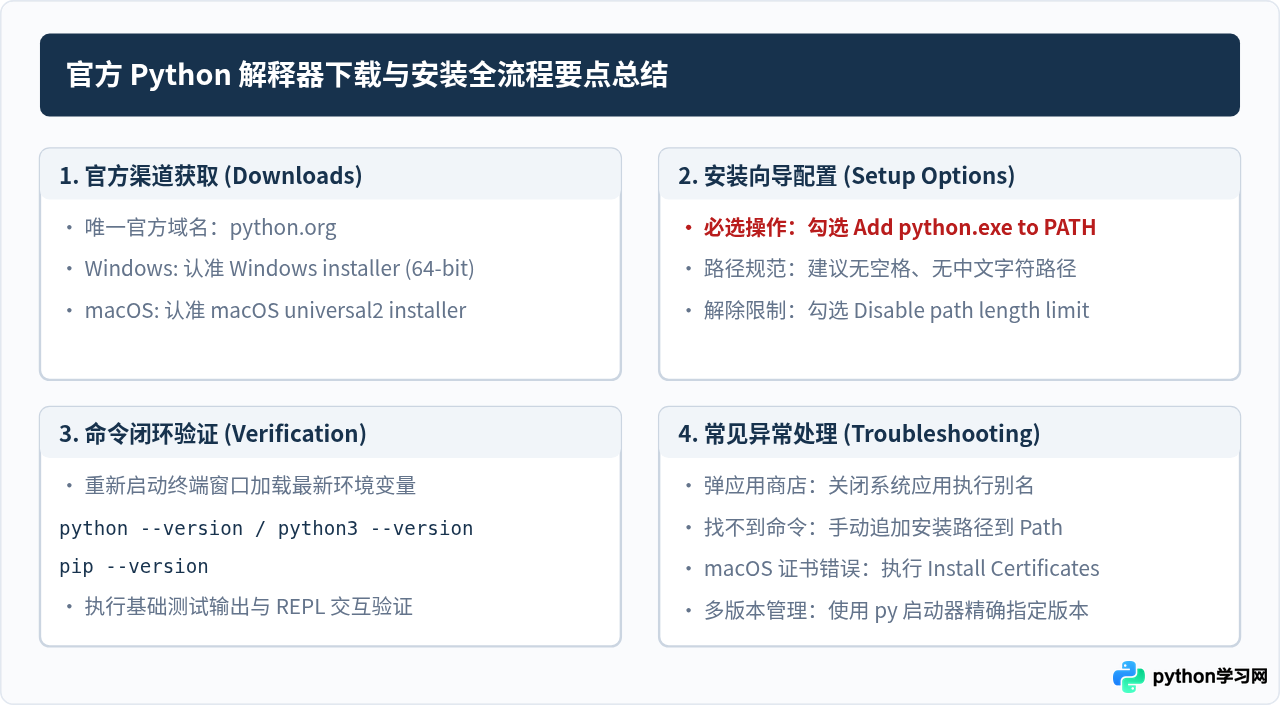
搭建官方 Python 解释器环境是一项基础但至关重要的步骤。只要严格遵守从官方渠道下载、正确登记系统环境变量、以及通过命令行独立核验的完整闭环,就能确保开发环境的稳定与规范。
本站声明
本文内容仅供参考,不代表本站观点。转载或引用请注明出处。如发现内容问题,请通过联系我们页面反馈。















