


Python 3.x版本众多,新手该下载哪个稳定版?

面对Python官网上繁杂的3.x版本,新手到底该选哪一个?本文详细解析Python版本生命周期、次新版黄金法则(N-1原则)、官网安装包选型与安装验证步骤,帮助编程新手避开第三方库编译报错陷阱,快速配置最稳妥的学习环境。
对于初学编程的新手而言,目前最稳妥的选择不是盲目追求官网首页刚推出的最新大版本,也不是去下载几年前的老旧教程版本,而是推荐选择 Python 3.12 或 Python 3.11 的最新维护小版本(例如 Python 3.12.8)。采用这一“次新稳定版”方案,既能体验现代 Python 的性能提升与清晰语法,又能避开第三方依赖库尚未适配新版本而导致的各种编译安装报错。
为什么不能直接在官网首页“无脑下最新”?
打开 Python 官网下载页时,最醒目的黄色大按钮通常指向最近发布的最新的大版本(如 Python 3.13)。很多初学者的第一反应是“学技术就要学最新版”,直接点击下载。然而,在实际学习中,这一操作往往是各类莫名报错的开端。
Python 语言本身的版本迭代与庞大的第三方库生态存在天然的时间差。当 Python 官方推出一个新的大版本时,标准库和解释器虽然已经就绪,但诸如 NumPy、Pandas、Pygame、OpenCV、Matplotlib 等核心科学计算与教学库,需要时间重新编译并打包生成针对新版本的预编译二进制安装包(即 Wheel 文件,后缀为 .whl)。
如果新手直接安装了刚发布不久的最新版 Python,在通过 pip install 安装这些常用工具库时,pip 无法在官方仓库中找到直接可用的二进制包,就会自动回退到“现场源码编译”模式。而在 Windows 等操作系统上,源码编译通常要求电脑中预装有数百兆甚至数吉字节的 Microsoft Visual C++ Build Tools 以及对应的 SDK 环境。新手在毫无准备的情况下会遭遇满屏红字报错(如 error: Microsoft Visual C++ 14.0 or greater is required),极易打击初学者的学习信心。
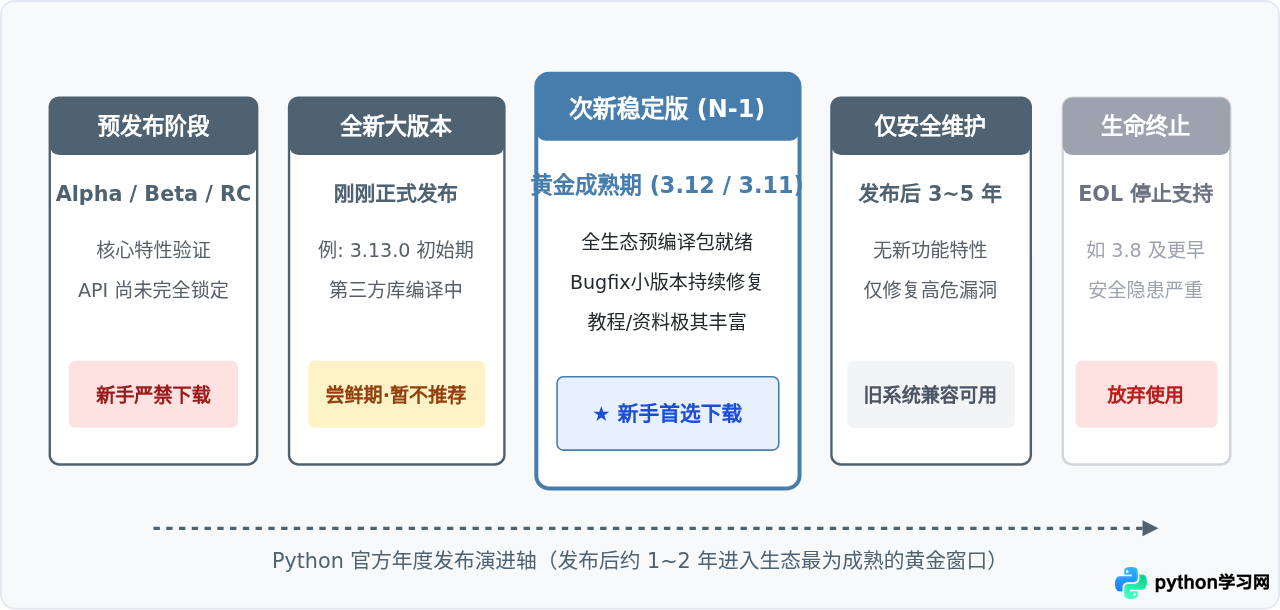
新手挑选版本的核心判断准则
工程界与开源社区通常推荐遵循“N-1 原则”:即新环境首选发布了 1 年以上、已经历过多次 bugfix 小版本修正的“次新版”。以下是面对当前主流版本时的具体选择依据:
| 版本号 | 当前生态状态 | 适用场景与建议 |
|---|---|---|
| Python 3.12 | 成熟稳定,主力生态已完成全面适配,速度较 3.10 提升显著。 | 新手强烈推荐。语法现代化,报错提示清晰友好,第三方包支持完善。 |
| Python 3.11 | 极高兼容性,历经多年验证,所有常见科学计算与后端框架均完美运行。 | 稳健备选。如果你的主要教材编写于前两年,或者需要用到个别较老的企业库,3.11 是免踩坑的坚固防线。 |
| Python 3.13 | 初始发布阶段,引入实验性自由线程与全新交互式终端。 | 暂不建议新手入门。初学者不需要追逐实验性底层特性,反而容易遇到依赖包编译缺失。 |
| Python 3.8 / 3.9 | 已进入或即将进入生命周期终点(EOL),缺乏新的语法特性。 | 不建议新安装。仅用于维护历史旧项目,全新学习不应从老旧版本起步。 |
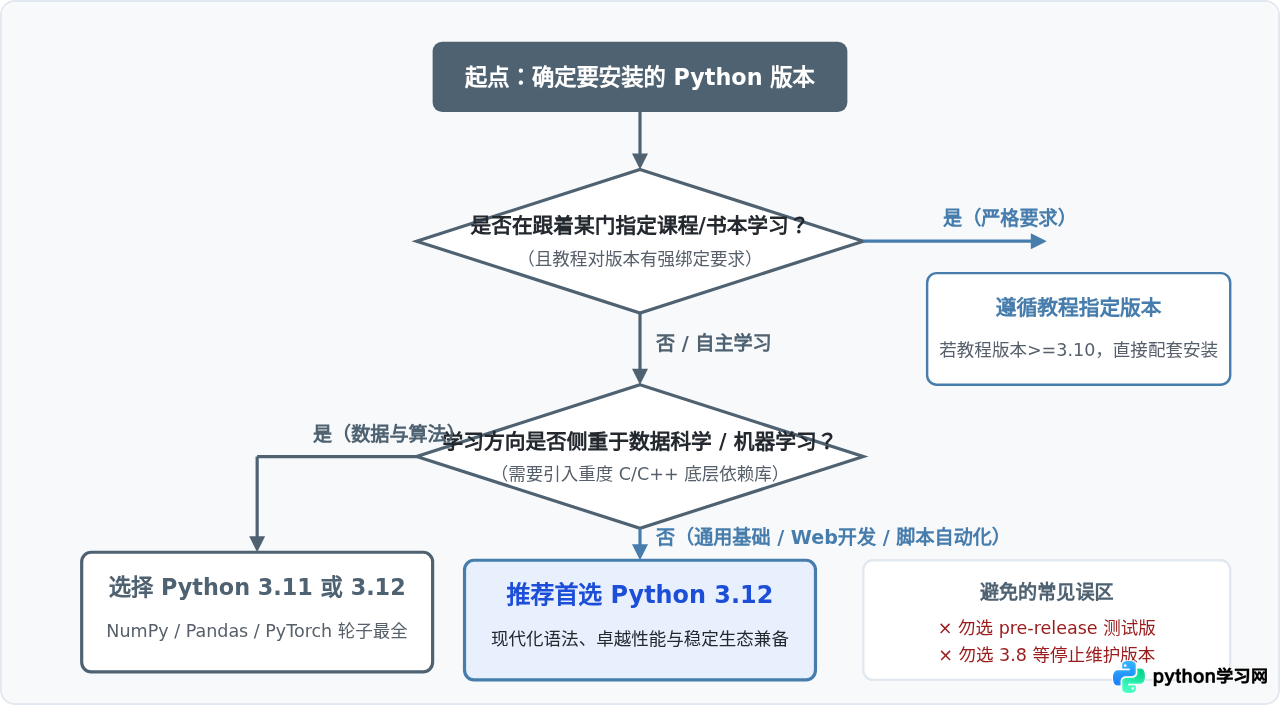
为了帮助大家快速决定,我们可以将具体的决策逻辑归纳为以下判断树:
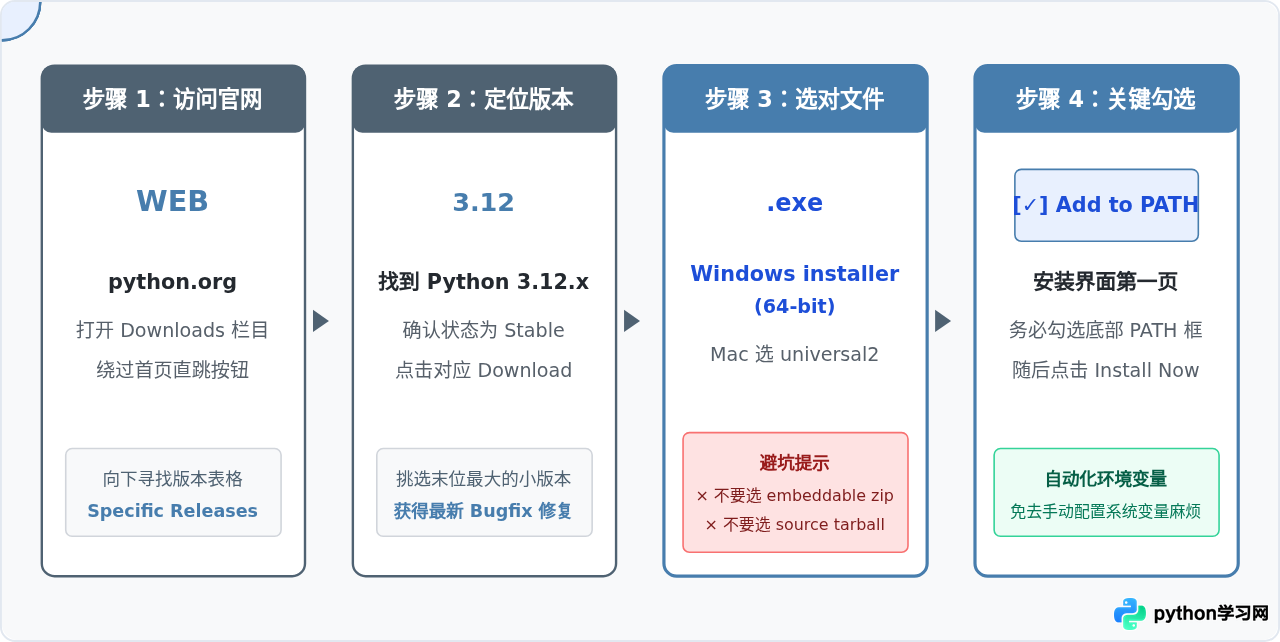
官网下载实操步骤与常见避坑点
确定了下载版本后,在官网下载页面往往会面临十几个不同的安装包链接。选错安装文件类型同样会导致无法安装或配置繁琐。请按照以下步骤规范操作:
- 访问官方网站:打开浏览器,访问官方入口
https://www.python.org/downloads/。不要通过不知名的第三方下载站或软件管家下载,以防捆绑流氓插件。 - 进入全版本历史列表:不要直接点击首页的大按钮,将页面向下拉动,找到 "Looking for a specific release?" 表格,在列表中找到 Python 3.12.x(选择列表中末位数字最大的维护版本,例如 3.12.8),点击右侧的 Download 按钮。
- 在文件列表(Files)中正确挑选安装包:
- Windows 用户(绝大多数现代电脑):请严格选择 Windows installer (64-bit),其文件名通常形如
python-3.12.8-amd64.exe。切勿选择 Windows embeddable package(这是精简嵌入包,不带 pip 和标准配置工具),也无需选择 32 位版本。 - macOS 用户:选择 macOS 64-bit universal2 installer(以
.pkg结尾)。该安装包同时兼容搭载 Apple Silicon(M1/M2/M3/M4 系列芯片)以及较早的 Intel 处理器的 Mac 电脑。 - Linux 用户:多数主流 Linux 发行版已自带 Python。如果需要特定版本,建议优先使用系统的包管理器(如
apt、dnf)或pyenv工具安装,新手不建议初次就自行拉取源码包(source tarball)进行手动编译。
- Windows 用户(绝大多数现代电脑):请严格选择 Windows installer (64-bit),其文件名通常形如
安装核心细节与安装后验证
下载好安装包后,双击运行进入安装向导。在 Windows 系统的安装向导第一屏底部,有一个至关重要的复选框:
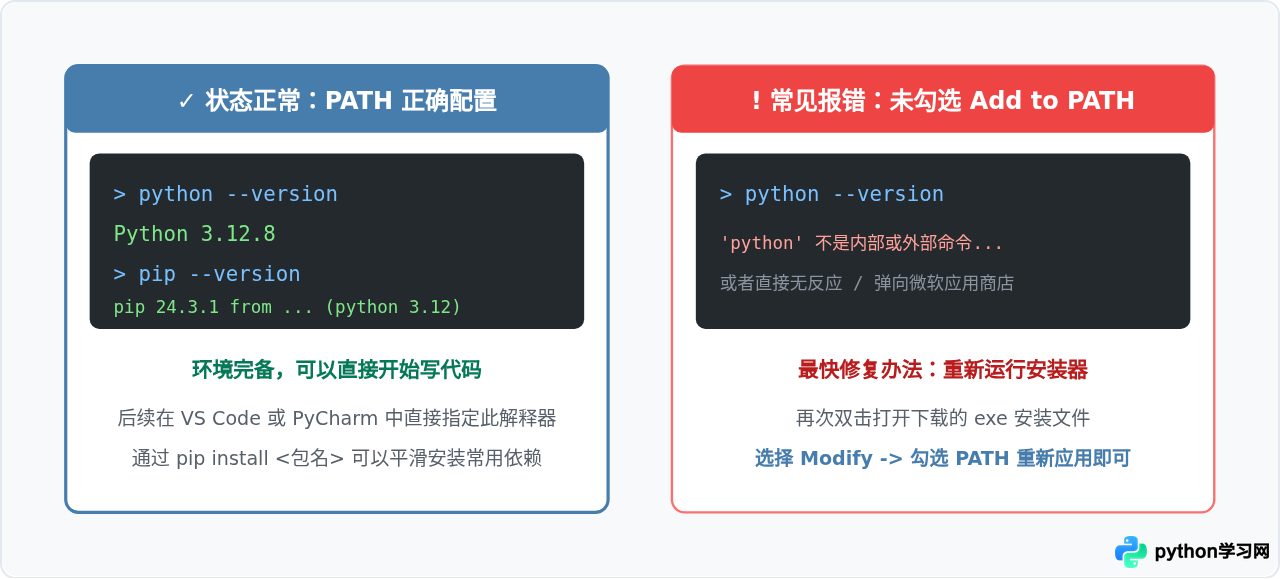
必须勾选选项:务必勾选界面底部的 "Add python.exe to PATH"(部分版本显示为 "Add Python 3.12 to PATH")。如果没有勾选该项,安装完成后在命令行直接输入 python 将提示无法识别命令,需要手动前往系统高级设置中配置环境变量。
完成安装向导后,不要急着关机或直接写代码,需要打开命令行终端进行结果验证:
在 Windows 下按下快捷键 Win + R,输入 cmd 回车;在 macOS 下按下 Command + 空格,输入 Terminal 回车。在打开的黑色或白色终端窗口中,分别输入并执行以下两行命令:
python --version
pip --version
正常情况下,命令行将返回对应的版本输出。示例输出如下(实际末位小版本号可能稍有差异):
C:\Users\username> python --version
Python 3.12.8

C:\Users\username> pip --version
pip 24.3.1 from C:\Users\username\AppData\Local\Programs\Python\Python312\Lib\site-packages\pip (python 3.12)
只要上述命令能够顺利打印出 Python 3.12.x 和对应的 pip 版本与路径,说明 Python 核心解释器与包管理工具均已成功就绪。
新手常见问题答疑
1. 电脑里自带的 Python 或者之前安装的旧版本需要卸载吗?
如果是在 Windows 系统下,之前安装过的 Python 3.8 或 3.9 可以共存,但若平时不再使用旧版本,建议前往“控制面板 - 卸载程序”中将其卸载,这样可以避免多个 Python 的 Scripts 目录混淆;如果使用的是 macOS,系统自带的 Python 属于系统组件,绝对不要尝试去强行删除系统内置文件,直接正常安装新下载的官方 .pkg 即可,它们会独立存放在 /Library/Frameworks/Python.framework/Versions/ 下,互不冲突。
2. 教程使用的是 Python 3.10,我安装 Python 3.12 会影响学习吗?
完全不会。Python 3.x 遵循向后兼容的大体设计原则。3.10 中讲授的基础语法(如变量、函数、循环、面向对象、常见模块用法等),在 3.12 中完全兼容且支持得更好。同时 3.12 对代码执行速度做了优化,并在报错信息中加入了更精准的代码位置指引(例如指出具体是哪一行哪个参数类型不符),对于新手排查语法错误更为便利。
3. 安装好后在哪里写代码?还需要安装什么?
安装完 Python 稳定版后,说明电脑已经具备了运行 Python 代码的“引擎”。写代码可以搭配轻量且主流的代码编辑器使用,目前最通用的方案是下载并安装 Visual Studio Code (VS Code),并在其扩展市场中安装官方的 Python 插件。VS Code 会自动检测到系统中刚刚安装的 Python 3.12 解释器,新手便可以在一个舒适的环境中开始编写和运行自己的第一个 .py 脚本。
本站声明
本文内容仅供参考,不代表本站观点。转载或引用请注明出处。如发现内容问题,请通过联系我们页面反馈。















