


不配置Python环境变量对IDE与命令行调用的影响区别

深入对比不配置系统PATH环境变量时,命令行终端与现代集成开发环境(IDE)在调用Python解释器时的底层机制、报错现象、排查步骤及最佳工程实践。
python 或 pip 时会因无法检索到可执行文件而报错中断;而在 PyCharm、VS Code 等现代集成开发环境(IDE)中,代码运行、断点调试及依赖管理几乎不受影响,因为 IDE 通过内部配置直接绑定了解释器的物理绝对路径或虚拟环境指针,解耦了操作系统的全局 PATH 遍历机制。
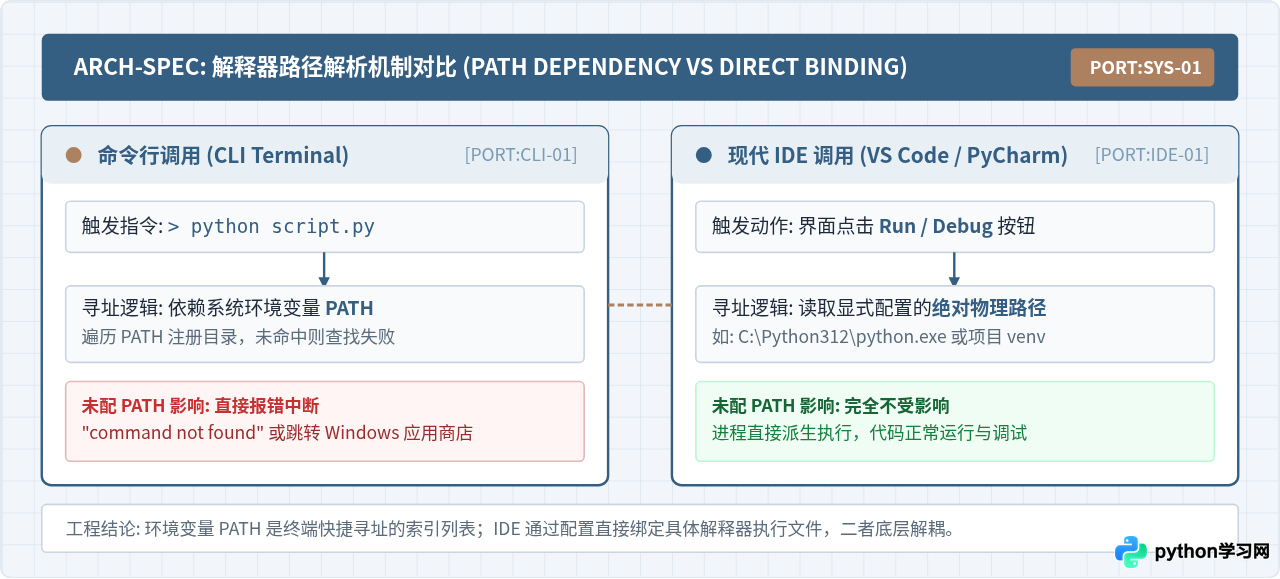
一、操作系统的 PATH 环境变量本质与命令行寻址机制
在深入对比之前,需要先厘清操作系统的寻址规则。操作系统的环境变量 PATH 本质上是一个由文件目录构成的字符串列表,目录之间在 Windows 下以分号(;)分隔,在类 Unix(Linux/macOS)系统下以冒号(:)分隔。
当用户在命令提示符(CMD)、PowerShell 或 Bash 终端中键入不带绝对路径的短命令(例如 python main.py)并回车时,操作系统会按照固定的优先级执行寻址:
- 检查所输入的命令是否属于 Shell 内部保留命令(如
cd、dir、echo等); - 检查当前工作目录下是否存在与该名称匹配的可执行程序(Windows 会默认先搜索当前目录,Linux/macOS 默认不包含当前目录);
- 依次遍历系统
PATH环境变量中登记的所有目录,只要在某一个目录内发现了python.exe(或python),操作系统便将其调起并将后续参数移交给该程序; - 若遍历完
PATH中所有的路径仍未找到目标文件,系统立即宣告失败并输出命令未找到的错误。
因此,在未配置环境变量的情况下,终端根本不知道你的 Python 究竟安装在哪个硬盘分区或用户目录下,寻找链路在第 4 步直接截断。
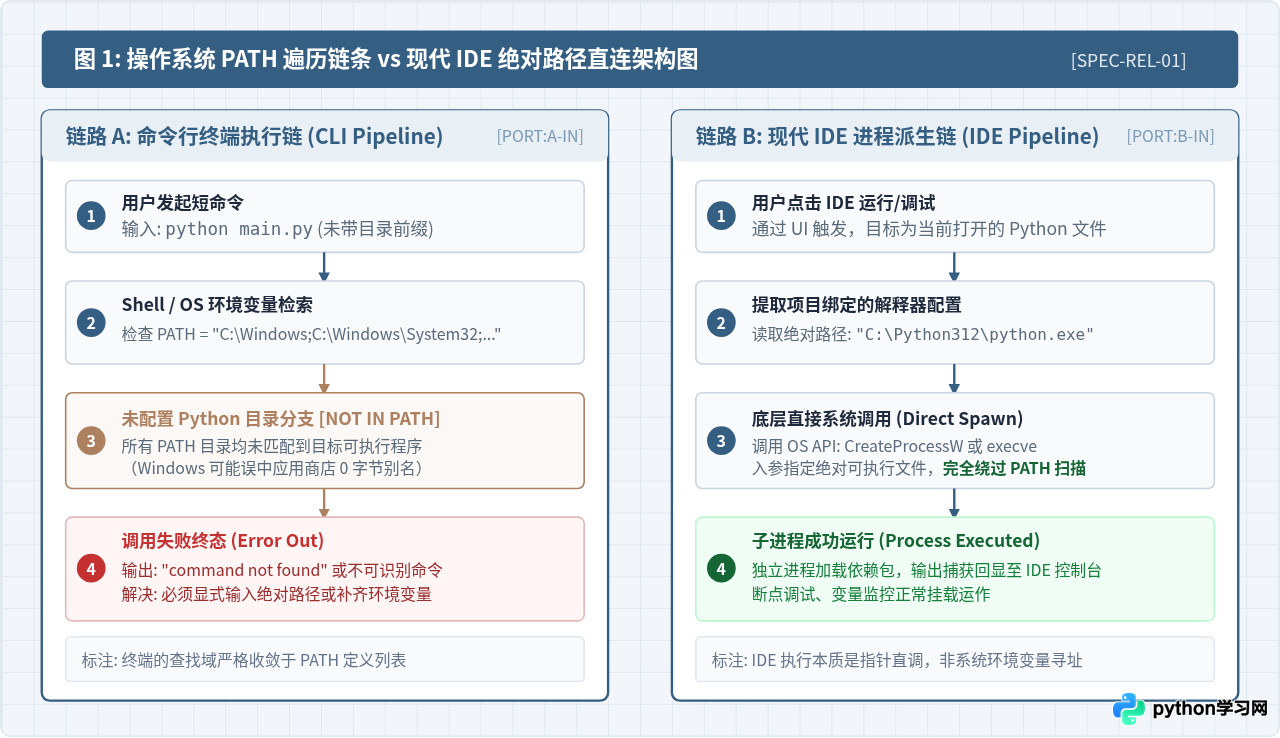
二、未配置环境变量时,命令行的具体表现与连锁反应
在没有配置环境变量的计算机上,使用命令行调用 Python 会出现非常明确的特征,并且会连带影响第三方包管理。
1. 常见的终端报错特征
在 Windows 10/11 的 CMD 或 PowerShell 中执行短命令,通常会遇到以下两种情况之一:
示例命令 (Windows 命令提示符)python --version示例输出 (未配置 PATH 且系统未开启别名时的经典错误)
'python' 不是内部或外部命令,也不是可运行的程序或批处理文件。
如果你的 Windows 系统开启了“应用执行别名”,终端甚至可能不会提示找不到命令,而是直接弹出一个空的 Windows 微软应用商店窗口,提示你从商店下载 Python。这是因为系统在没有找到有效 Python 安装路径时,优先匹配到了系统内置的空壳重定向文件。而在 macOS 或 Linux 下,终端则会直接返回标准错误:
示例输出 (macOS / Linux 终端)zsh: command not found: python
2. 包管理器 pip 与第三方工具的链式失效
Python 安装后,除了主程序所在的根目录外,还有一个至关重要的 Scripts 子目录(在类 Unix 系统下通常在 bin 目录)。所有通过 pip 安装的命令行工具(如 pip.exe、pytest.exe、black.exe、flake8.exe)均存放在此目录下。
如果未将 Scripts 目录加入 PATH,即便用户通过某种方式勉强运行了 Python,在命令行中直接输入 pip install requests 或 pytest 依然会报出相同的“找不到命令”错误。
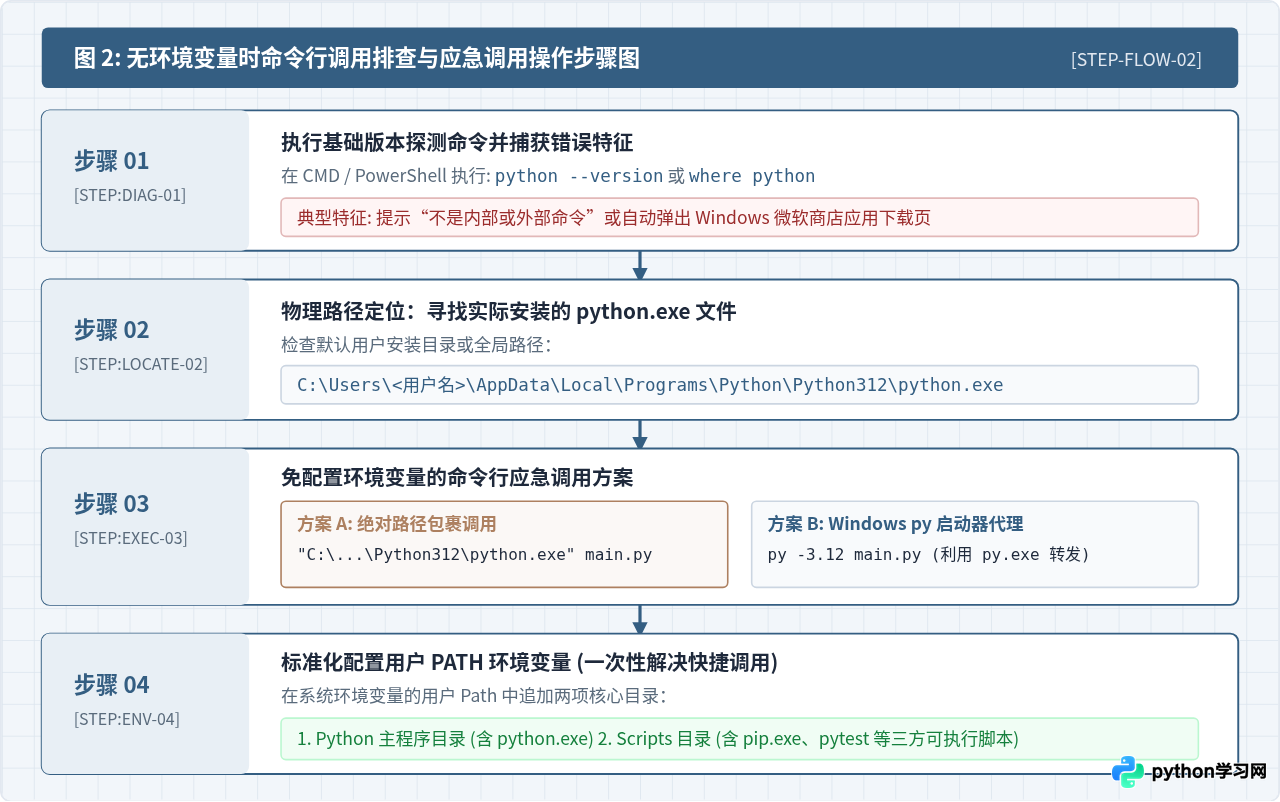
三、应急方案:无环境变量时如何在命令行中执行 Python
没有配置环境变量并不代表命令行完全无法调用 Python。环境变量仅仅是帮助我们“省略完整路径”的快捷索引。掌握以下两种方法,即可在不修改全局系统配置的情况下直接调用:
方法一:使用完整的物理绝对路径(通用方案)
既然系统无法自动通过 PATH 搜寻文件,我们可以直接在命令前显式输入可执行文件的完整路径。如果路径中包含空格(如 Program Files),需要将路径包裹在双引号内:
"C:\Users\Developer\AppData\Local\Programs\Python\Python312\python.exe" main.py
同理,如果需要使用 pip 安装包,也可以通过该 Python 解释器的 -m 模块化参数调用,这样完全不需要单独配置 Scripts 目录:
"C:\Users\Developer\AppData\Local\Programs\Python\Python312\python.exe" -m pip install requests
方法二:使用 Windows 原生 Python 启动器(py.exe)
在官方 Windows 安装包中,通常会默认将轻量级启动器 py.exe 安装到 C:\Windows\ 系统目录下(该目录本身已在系统的默认 PATH 中)。因此,即使 Python 自身未加 PATH,也可以直接调用 py:
py -3.12 main.py示例输出
Python 3.12.3
四、为什么现代 IDE 在没有环境变量时依然能正常运行
很多新手在开发时会产生困惑:“为什么我在 CMD 里打 python 提示找不到,但在 PyCharm 或 VS Code 里点击运行按钮却能完美执行代码?”其核心原因在于:现代 IDE 在设计上采用的是显式绝对路径绑定,而非盲目依赖操作系统的全局 PATH。
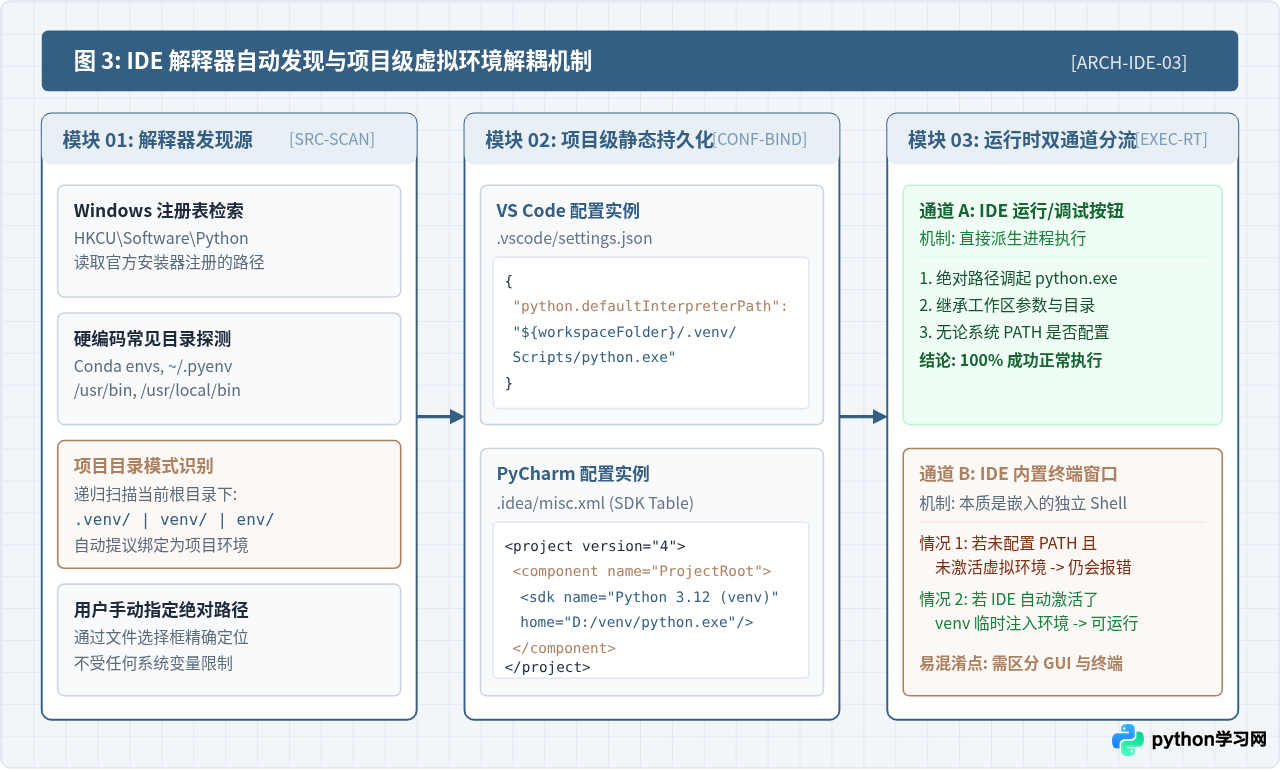
1. IDE 的解释器自动发现与配置机制
以 PyCharm 和 VS Code 为例,在首次安装或打开项目时,IDE 并不会单纯执行 where python。它们内置了多种发现策略:
- 注册表深度扫描:在 Windows 上,IDE 会查询注册表中的
HKEY_CURRENT_USER\Software\Python\PythonCore与HKEY_LOCAL_MACHINE,官方安装的 Python 无论是否勾选 PATH,都会在此处注册物理位置。 - 常见路径穷举探测:IDE 会主动检查标准路径,如用户的
AppData\Local\Programs\Python、系统C:\Program Files\Python*、Anaconda 默认安装路径,以及类 Unix 系统的/usr/bin/python3、~/.pyenv/shims。 - 项目虚拟环境(venv)感知:若项目根目录下存在
.venv或venv文件夹,IDE 会自动提议将其设为当前工作区解释器。
2. 静态配置的持久化与独立进程派生
一旦用户在 IDE 中选定了某个解释器,IDE 会将该解释器的物理路径持久化记录到项目的配置文件中:
- VS Code:记录在项目目录的
.vscode/settings.json文件中,字段为"python.defaultInterpreterPath": "C:\\Python312\\python.exe"; - PyCharm:记录在项目的
.idea/misc.xml与全局 SDK 列表中。
当你在 IDE 界面点击“Run”或“Debug”按钮时,IDE 调用的底层操作系统 API 是 CreateProcessW(Windows)或 posix_spawn / execve(Unix),直接把可执行文件的完整路径作为第一参数传入。这个过程完全不经过操作系统的 PATH 查找链,自然也就不会受到环境变量缺失的任何负面影响。
IDE 的运行按钮与 IDE 底部的内置终端(Integrated Terminal)是两套独立的机制。内置终端本质上只是一个内嵌在 IDE 窗口中的标准 CMD 或 PowerShell 进程。如果你的系统全局没有配置 PATH,并且你打开内置终端时 IDE 没有自动为你激活虚拟环境(没有自动执行
activate 脚本),那么在内置终端中直接敲 python 依然会报“找不到命令”。初学者往往会把“IDE 界面运行成功”与“内置终端可以随便输入短命令”混为一谈,这一点务必仔细甄别。
五、全景维度对比与工程落地最佳实践
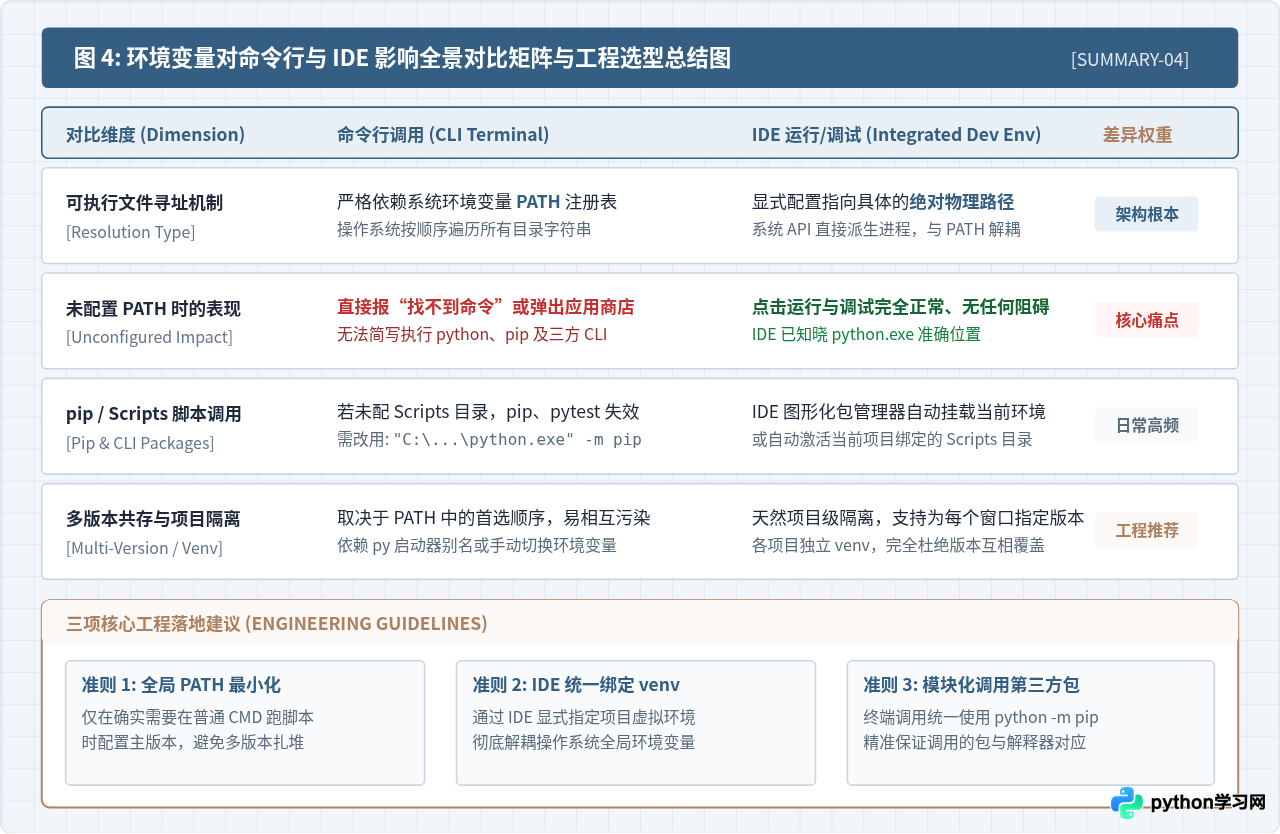
为了清晰呈现不配置环境变量带来的所有技术差异,我们将命令行与 IDE 在不同维度的具体行为归纳如下表:
| 对比维度 | 命令行直接调用 (CLI) | 现代 IDE 环境 (VS Code / PyCharm) |
|---|---|---|
| 寻址机制 | 依赖当前环境上下文中的 PATH 变量列表逐层搜索 |
直接读取项目配置中所绑定的物理绝对路径(Direct Path) |
| 未配置 PATH 影响 | 严重受阻:无法识别 python、pip 等短命令 |
无直接影响:图形化运行、断点调试均可正常启动 |
| 多版本共存支持 | 较弱:多个版本并存时,极易受到 PATH 排序先后的干扰 | 极强:各个项目窗口可随意指定独立版本,彼此物理隔离 |
| 第三方包命令调用 | 需将 Scripts/ 目录单独配入 PATH,否则脚本无法运行 |
通过 IDE 内置图形化管理安装,或在激活的 venv 下直接调用 |
| 跨机器环境迁移 | 强依赖目标系统的全局环境一致性,容易在别处执行失败 | 通过 requirements.txt 或 pyproject.toml 配合 venv 重建,一致性极高 |
六、工程实践建议:该不该配置环境变量?
在实际项目研发中,是否配置 Python 环境变量取决于你的开发场景与工具链需求:
- 初学者与轻度脚本编写者:建议在安装 Python 时务必勾选 “Add Python to PATH”。这样可以大幅降低在终端、自动化批处理脚本或各类学习教程中敲击命令的学习门槛,避免各种由于路径解析失败引起的无谓排查。
- 企业级团队与严肃项目开发:推荐采取“全局环境变量最小化,项目全面采用 Virtualenv(虚拟环境)”的规范。不要在系统全局 PATH 中塞入过多的 Python 解释器版本,以免在协作或自动化构建时发生“执行了非预期版本”的隐蔽 Bug。在 VS Code 或 PyCharm 中,为每一个项目创建独立的
.venv,并显式指定解释器路径,这才是保持项目依赖纯净、环境稳定可复现的成熟工程解法。
本站声明
本文内容仅供参考,不代表本站观点。转载或引用请注明出处。如发现内容问题,请通过联系我们页面反馈。















