


Python 3官网下载速度慢怎么办

针对Python 3官方网站下载速度缓慢、连接频繁中断的问题,系统介绍使用国内主流权威开源镜像站、系统包管理器以及多线程工具的提速解决方案,并提供SHA-256完整性校验与环境配置方法。
一、为什么从官网下载 Python 3 会非常慢?
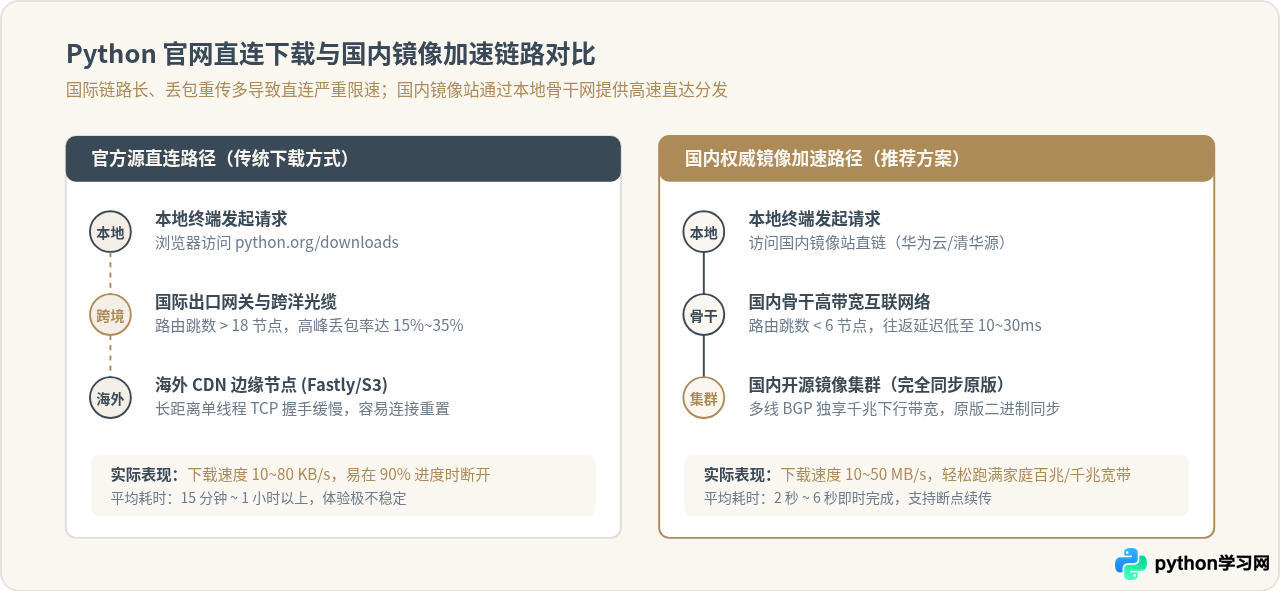
Python 官方网站的安装文件主要托管在 Fastly 与 Amazon CloudFront 等海外内容分发网络(CDN)上。当国内用户发起直连下载请求时,数据包需要经过国际网关和多级跨境海底光缆路由。
在这个过程中,跨国骨干网在高峰时段容易出现严重拥塞与丢包,同时部分网络服务商对境外大流量下载请求实施了连接节流或策略限速。一个大小约为 25MB 至 40MB 的标准 Windows amd64.exe 安装程序或 macOS .pkg 文件,在直连环境下经常被压制在 10 KB/s 至 50 KB/s 的下载速率,一旦网络抖动导致连接重置,浏览器就必须从头重新下载。
与之形成对比的是,国内各大开源镜像站每隔数小时就会与 Python 官方仓库进行一次单向全量镜像同步。国内用户直接请求这些位于本地电信、联通或移动骨干机房的镜像服务器时,网络链路短、带宽充裕,下载速度可直接达到本地宽带的峰值上限。
二、核心解决方案:使用国内权威开源镜像站下载
国内有多家知名高校与大型云计算服务商长期维护高质量的开源软件镜像服务。这些镜像站对公众完全免费开放,且每天定期同步 Python 官方 FTP 仓库中的所有正式发布文件。在镜像站中下载的安装包与官网下载的文件在字节码和数字签名上完全一致。
1. 华为云开源镜像站(推荐,同步稳定且带宽极高)
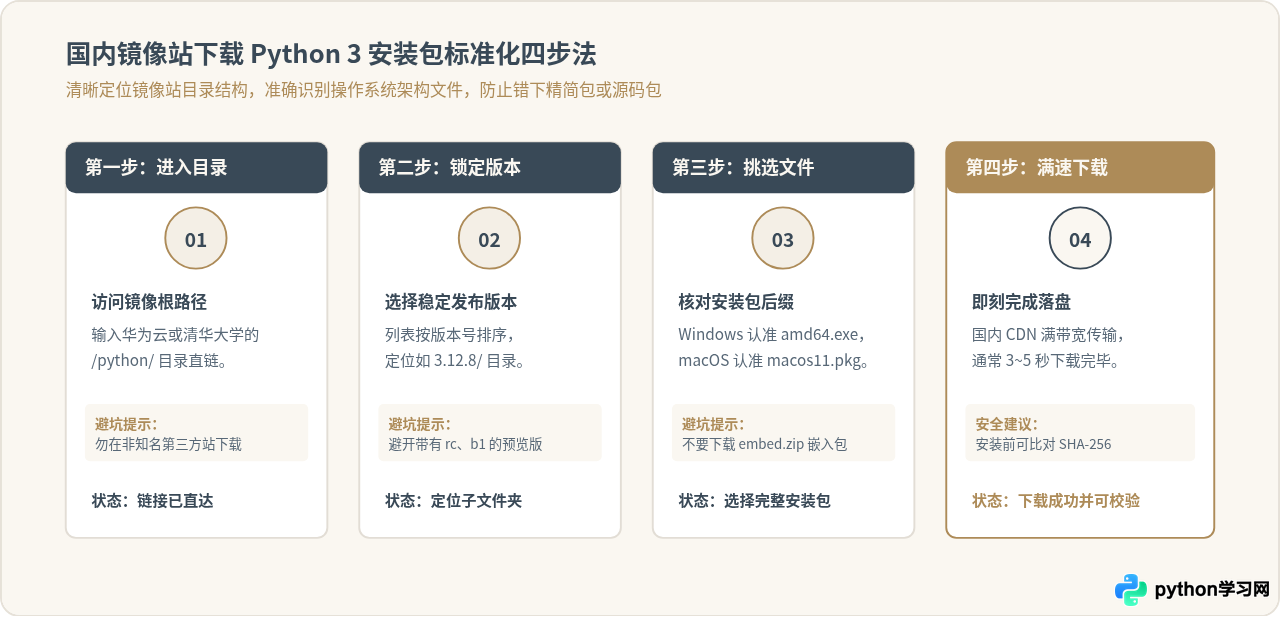
华为云开源镜像站对 Python 的二进制安装包保留了完整的目录结构。打开浏览器,直接访问以下链接:
https://mirrors.huaweicloud.com/python/页面会以目录列表形式列出从早期 Python 版本到最新 Python 3 版本的全部子文件夹。在列表中找到目标版本(例如 3.12.8/ 或 3.11.9/),点击进入即可看到对应操作系统的安装文件。
2. 清华大学开源软件镜像站(TUNA)
清华大学镜像站由清华大学 TUNA 协会运营,是国内使用极为广泛的镜像源之一。其 Python 安装包的存放路径为:
https://mirrors.tuna.tsinghua.edu.cn/status/#python或者直接通过 HTTP 文件索引进入:
https://mirrors.tuna.tsinghua.edu.cn/python/3. 镜像站文件挑选技巧与版本选择标准
许多初学者进入镜像站后面对几十个文件名称感到困惑。按照以下规则即可精准挑选:
- Windows 64 位系统(主流系统):寻找以
-amd64.exe结尾的文件。例如python-3.12.8-amd64.exe。这是 Windows 下完整的图形化安装程序。 - Windows 32 位系统(老旧设备):寻找未标注 amd64 的普通安装程序,例如
python-3.12.8.exe。 - macOS 系统(Intel 与 Apple Silicon M1/M2/M3 通用):寻找以
-macos11.pkg结尾的安装文件。例如python-3.12.8-macos11.pkg。 - 避免误下的格式:请勿下载带有
-embed-amd64.zip(精简嵌入式包,缺少 pip 与标准开发头文件)或.tar.xz(Linux 源代码包,需要自行编译)的文件,除非你明确有特定开发需求。
三、备选方案:系统包管理器与多线程加速
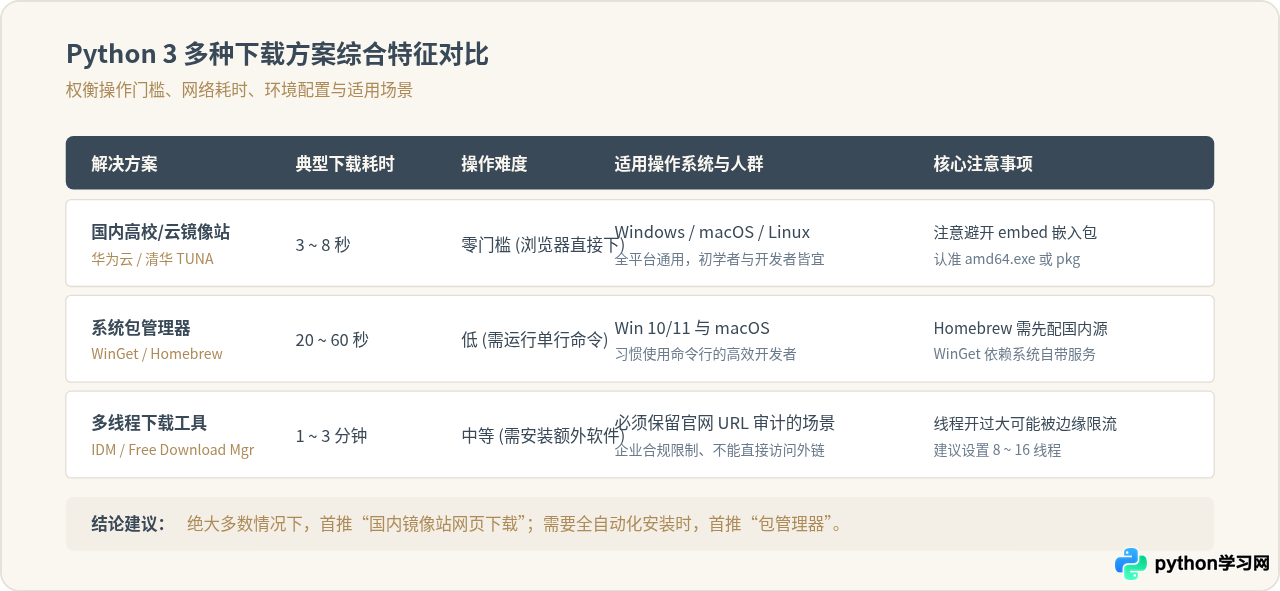
除了手动通过网页进入镜像站下载,现代操作系统还提供了自动化的命令行安装工具,或者可以通过多线程下载工具直接加速官网原始直链。
1. Windows 用户:使用系统自带的 WinGet
Windows 10(更新版)和 Windows 11 自带了微软官方的包管理工具 winget。打开 PowerShell,直接执行:
winget install Python.Python.3.12WinGet 会自动解析最新的经过微软安全扫描的官方发布源,并在后台静默下载安装。由于 WinGet 走的是微软在国内部署的 CDN 缓存通道,其下载速度通常远快于在浏览器中直连官网。
2. macOS 用户:使用 Homebrew 安装
macOS 开发者通常首选包管理器 Homebrew。如果你已经配置过清华大学或中科大的 Homebrew 镜像源,只需打开终端运行:
brew install python@3.12Homebrew 会直接从国内镜像下载已经预编译好的瓶装二进制包(Bottles),数十秒内即可完成配置并自动设置好环境变量。
3. 使用多线程下载工具(IDM / FDM)
如果你必须使用官方原始链接(例如某些严格的企业内网安全审计要求必须保留官网 URL 记录),可以使用支持多线程分段并发请求的下载工具(如 Internet Download Manager 或 Free Download Manager)。这些工具会建立 8 到 32 个并发 TCP 连接分别拉取文件的不同分段,能够有效突破单线程跨境带宽限速,将原本几十 KB 的速度提升至 2~5 MB/s。
四、安全保障:如何验证镜像安装包的完整性
部分读者可能会顾虑:从第三方镜像站下载的 Python 安装程序,会不会被篡改或植入恶意软件?
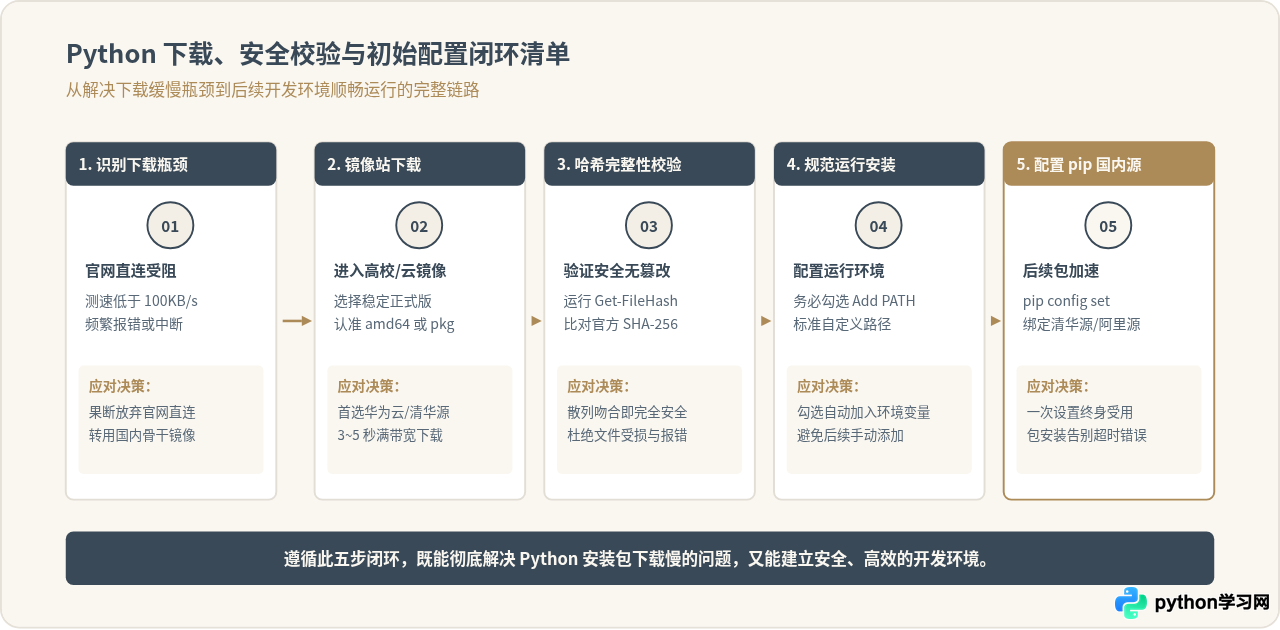
答案是完全不必担忧。国内权威镜像站只做原版同步,不做重新打包。更重要的是,Python 官方为每一个发布的二进制安装文件都公布了唯一的 SHA-256 哈希值。无论从哪个站点下载,只要下载到本地的文件的哈希值与官网公布的一致,就证明文件在传输过程中没有出现任何损坏或篡改。
1. 本地计算 SHA-256 哈希值
在 Windows 环境下,打开 PowerShell,进入存放安装包的文件夹并执行:
Get-FileHash .\python-3.12.8-amd64.exe -Algorithm SHA256命令会输出类似如下的 64 位十六进制散列字符串(示例):
Algorithm       Hash                                                              Path
---------       ----                                                              ----
SHA256          A1B2C3D4E5F6...(具体以当前版本实际公布为准)                      ...\python-3.12.8-amd64.exe
在 macOS 或 Linux 终端下,可以运行系统内置的 shasum 命令:
shasum -a 256 python-3.12.8-macos11.pkg2. 与官方公布的哈希值核对
访问 Python 官网对应版本的发布页面(例如 python.org/downloads/release/python-3128/),页面底部的 Files 表格中清晰列出了每个安装文件对应的 MD5 与 SHA256 Checksum。比对两串字符是否完全匹配;只要前几位与后几位完全吻合,即可 100% 确认该安装包是未经任何改动的官方正版。
五、后续配置:避免后续 pip 安装第三方包再次卡顿
成功下载并安装 Python 3 后,很多读者在后续使用 pip install numpy 或 pip install pandas 时,会发现下载速度依然只有几十 KB/s。这是因为 Python 解释器本身的下载地址与 Python 第三方库托管仓库(PyPI, pypi.org)是完全独立的两个服务。
为了让后续的开发工作彻底告别网络慢的问题,建议在安装完 Python 后立即配置 pip 国内镜像源。在命令行或终端中直接运行以下两行命令,将 pip 全局默认源指向清华大学镜像源并信任该主机:
pip config set global.index-url https://pypi.tuna.tsinghua.edu.cn/simple
pip config set install.trusted-host pypi.tuna.tsinghua.edu.cn
完成此配置后,未来无论是安装基础包还是升级依赖,下载速率都将保持在几十 MB/s 的满速状态。
六、安装时的关键选项提醒
下载好完整的原版安装程序后,双击运行启动安装向导。在此环节有两点务必注意:
- 务必勾选 “Add python.exe to PATH”:在安装欢迎界面的最底部,有一个默认未选中的复选框 “Add python.exe to PATH”(或 Add Python to environment variables)。必须手动打勾!如果漏掉这步,安装完成后在命令行输入
python将提示“不是内部或外部命令”,需要手动去系统属性高级设置中配置环境变量。 - 自定义安装目录:建议点击 “Customize installation”,并在随后的 Advanced Options 中将安装路径设置为简洁路径(例如
C:\Python312或D:\Develop\Python312),避免默认路径深入到包含多层隐藏文件夹的AppData\Local\Programs目录下,便于日后寻找解释器路径。
遇到 Python 3 官网下载速度慢的问题时,不要反复刷新浏览器重试,这只会徒增等待时间。直接打开华为云或清华大学开源软件镜像站的 Python 目录,挑选与自身操作系统匹配的正式版安装程序(Windows 选 amd64.exe,macOS 选 macos11.pkg),便能在数秒内完成高质量下载;随后通过比对官方 SHA-256 确保安全性,并在安装后配置 pip 国内镜像源,即可彻底摆脱 Python 相关的网络限制。
本站声明
本文内容仅供参考,不代表本站观点。转载或引用请注明出处。如发现内容问题,请通过联系我们页面反馈。















