


支持pip安装第三方库的Python在线IDE对比及官网地址

全面对比支持pip安装第三方库的主流Python在线IDE,包括Google Colab、Kaggle Notebooks、Replit、GitHub Codespaces和PythonAnywhere,详细分析包管理机制、环境生命周期、官网地址与场景化选型策略。
在免去本地环境配置、使用移动设备或需要即时分享代码的场景中,许多开发者转向在线 Python 编辑器。但如果代码依赖 numpy、pandas、requests 或 torch 等第三方库,许多仅运行于浏览器前端的玩具级编辑器便无法胜任。真正支持完整 pip 安装的在线 IDE,底层均依赖独立的云端 Linux 容器与网络权限。本文整理了目前主流支持 pip 安装第三方库的在线 Python IDE,全面解析其官网地址、包管理机制、生命周期差异与选型依据。
一、为什么多数在线IDE无法使用pip?底层机制解析
初学者在使用在线 Python 工具时,最常见的困惑之一是:为什么有些网页可以直接运行基础语法,但在输入 pip install requests 时却提示命令不存在或语法错误?这主要是由于平台采用的底层执行架构不同。
目前网络上的在线 Python 运行环境主要分为两类:一类是浏览器端沙箱环境(基于 WebAssembly / Pyodide),另一类是云端独立容器环境(基于 Linux 虚拟机或 Docker)。两者的关键差异在于是否存在真正的操作系统内核和网络套接字支持。
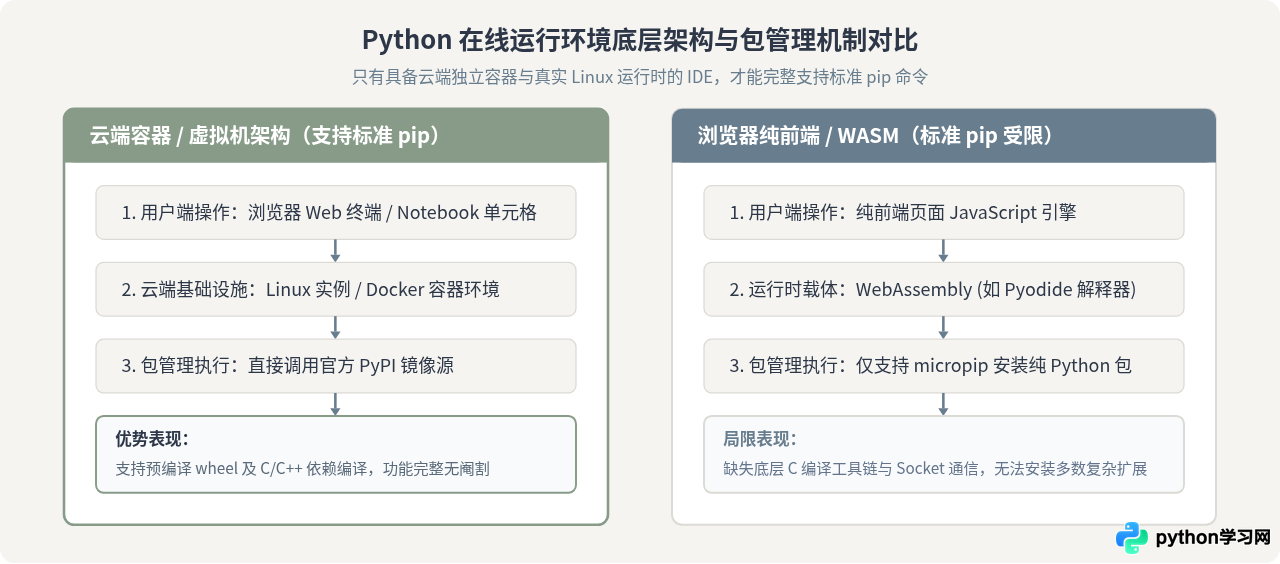
在纯前端 WASM 模式下,代码直接在本地浏览器的沙箱虚拟机内运行。虽然无需服务器开销且启动极快,但它缺失了完整的 Linux 终端支持与网络套接字,无法调用标准的 pip 二进制脚本,也不能编译带有 C/C++ 扩展的第三方库。因此,如果需要随心所欲安装任意 PyPI 库,必须选择后端具备真实 Linux 容器的在线 IDE。
二、支持pip的主流Python在线IDE深度对比与官网
以下是经过广泛验证、原生提供完整 Linux 环境并全面支持 pip 安装的主流在线 IDE 平台。
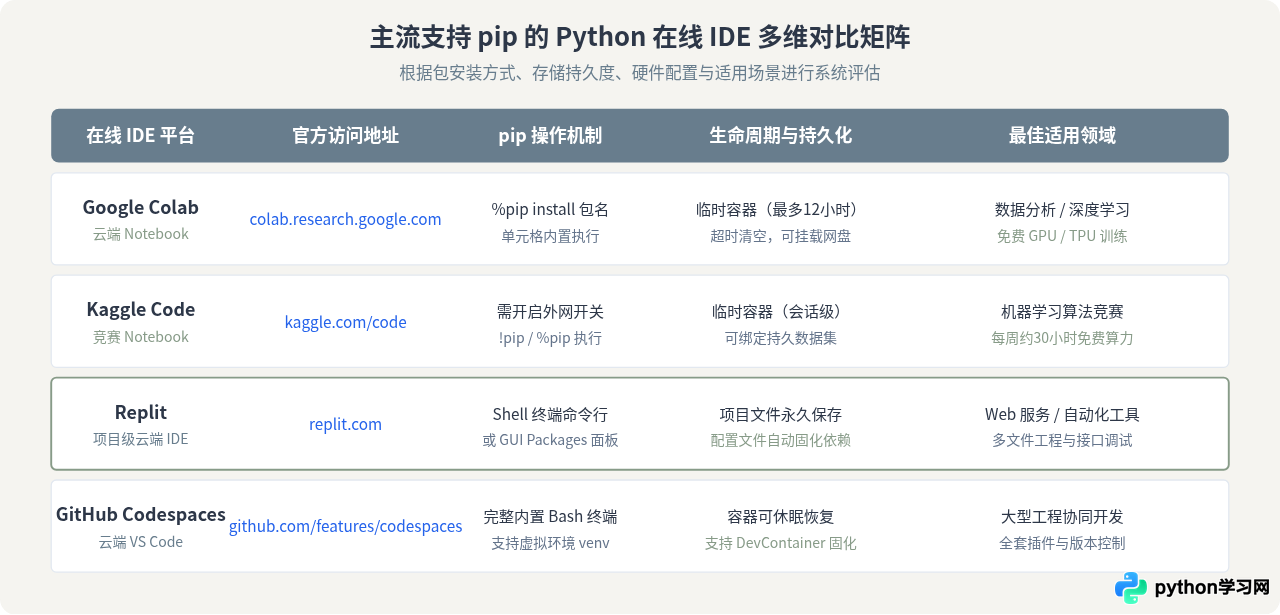
1. Google Colab (Google Colaboratory)
- 官方网址:https://colab.research.google.com
- 环境形态:交互式 Jupyter Notebook,基于 Google Cloud 虚拟机容器。
- pip 使用方式:在 Notebook 单元格中通过
%pip install <package>或!pip install <package>执行。
Google Colab 是目前数据科学与机器学习领域使用最广泛的在线 Notebook 平台。其免费版本即提供充裕的内存与 CPU 资源,并支持免费调用 T4 GPU 及 TPU 算力。
Colab 已经预装了几乎所有主流数据处理与深度学习库(如 NumPy、Pandas、Matplotlib、Scikit-learn、PyTorch、TensorFlow)。如果需要额外安装特殊库,直接在任意代码单元格中运行如下命令即可:
# 推荐在 Notebook 中使用 %pip 魔法命令
%pip install requests seaborn httpx

# 验证安装结果
import requests
print(requests.__version__)2. Kaggle Notebooks (Kaggle Code)
- 官方网址:https://www.kaggle.com/code
- 环境形态:面向数据挖掘与算法竞赛的云端 Jupyter Notebook。
- pip 使用方式:开启互联网权限后,在单元格中执行
!pip install <package>。
Kaggle 是全球知名的机器学习竞赛平台,其在线代码环境与平台内的数据集无缝打通。Kaggle 每周为每位认证用户提供约 30 小时的免费 GPU(如 Nvidia P100 / T4)加速时间。
在 Kaggle 中使用 pip 时有一处关键设置:默认新建的 Notebook 处于离线安全模式。在执行 pip 安装之前,必须在右侧面板的 Settings -> Internet 选项中,将开关切换为 Internet on。否则 pip 无法访问外网 PyPI 镜像源,会导致网络超时报错:
# 确认右侧 Settings -> Internet 已处于开启状态
!pip install lightgbm optuna

import optuna
print("Optuna 安装成功,版本:", optuna.__version__)
3. Replit
- 官方网址:https://replit.com
- 环境形态:支持多文件与项目目录结构的全功能轻量云端 IDE。
- pip 使用方式:内置专属 Linux Shell 控制台,或通过图形化 Packages 面板管理。
与偏向单文件/单元格分析的 Notebook 不同,Replit 更接近传统的本地开发环境(如 PyCharm 或 VS Code)。每个项目(Repl)拥有独立的文件树、交互式控制台(Console)和 Linux 终端(Shell)。
在 Replit 中安装第三方库有两种方式:一是点击左侧导航栏的 Tools -> Packages,输入包名搜索后一键安装;二是在右侧底部的 Shell 终端中直接输入标准命令:
# 在 Replit 的 Shell 终端执行
pip install flask uvicorn sqlalchemy

# 依赖将自动写入项目的包管理配置文件中
Replit 最大的特点在于项目文件的持久性。只要项目没有被主动删除,代码文件与工作区配置将永久保留,且内置端口映射与域名生成功能,非常适合用于编写 Python Web 服务(如 FastAPI、Flask)或自动化脚本。
4. GitHub Codespaces
- 官方网址:https://github.com/features/codespaces
- 环境形态:运行在云端虚拟机中的全功能浏览器版 VS Code。
- pip 使用方式:集成终端中直接运行
pip install <package>,或通过requirements.txt自动化构建。
GitHub Codespaces 是目前功能最为强大的专业级云端开发环境。它直接依托 GitHub 仓库,每个 Codespace 均是一个完整的 Linux 容器实例。个人用户每月享有 60 小时免费的核心计算配额。
在 Codespaces 中,用户不仅拥有完全自由的终端 root 权限与标准 pip 工具,还可以通过项目根目录下的 .devcontainer/devcontainer.json 配置文件定义容器环境,让每次启动自动安装特定依赖:
# 打开内置终端(Ctrl + `),执行依赖安装
pip install -r requirements.txt

# 或者创建独立的 Python 虚拟环境
python -m venv .venv
source .venv/bin/activate
pip install numpy pandas scikit-learn
5. PythonAnywhere
- 官方网址:https://www.pythonanywhere.com
- 环境形态:专注于 Python Web 托管与云端脚本运行的服务器管理面板。
- pip 使用方式:在 Web Bash Console 中执行
pip install --user <package>。
PythonAnywhere 专为 Python 开发者量身定制,其免费版提供完整的 Bash 控制台、定时任务管理以及一个二级域名。由于免费账户没有系统全局权限,在执行 pip 时需要加上 --user 参数,将库安装到个人家目录中:
# 在 PythonAnywhere 的 Bash 控制台中运行
pip3.10 install --user requests beautifulsoup4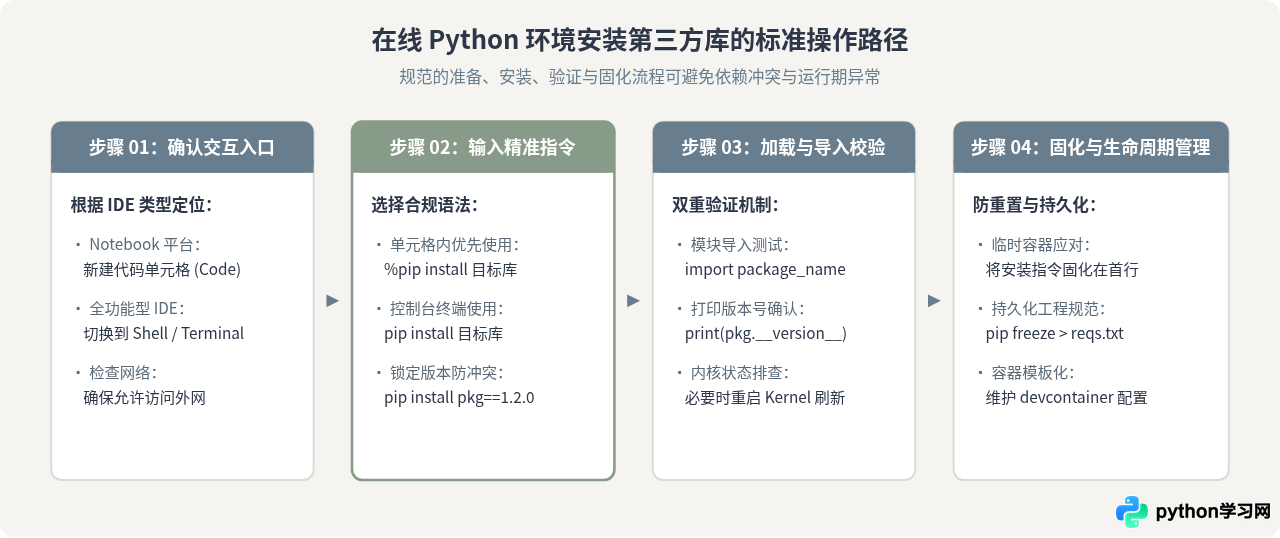
三、关键操作差异:Notebook 魔法命令 %pip 与 !pip 的本质区别
在 Google Colab 或 Kaggle 这类 Notebook 环境中,很多人习惯使用感叹号前缀(如 !pip install numpy),也有人使用百分号前缀(如 %pip install numpy)。两者看似效果相同,但在某些场景下会导致严重的“明明安装成功却无法 import”的问题。
关键差异在于进程执行上下文的绑定:
!pip的机制:感叹号表示调用底层操作系统 Shell 执行外部命令。系统会单独衍生一个独立的子进程来执行 pip。如果该虚拟机中同时存在多个 Python 解释器(例如系统自带的/usr/bin/python3与虚拟环境的/opt/conda/bin/python),子进程中的pip可能会指向系统全局路径,导致依赖安装到了系统目录,而当前的 Jupyter Notebook 内核却没有加载到该库。%pip的机制:百分号表示 IPython 专门提供的内置魔法命令。它会强制绑定当前激活的 Notebook 内核解释器(等效于执行{sys.executable} -m pip install),确保第三方库准确安装到当前正在运行代码的虚拟环境中。
%pip install。安装完成后如果依然出现 ModuleNotFoundError,只需点击菜单栏的“重启会话 / Restart Kernel”,使 Python 解释器刷新 sys.path 缓存即可。
四、平台选型决策指南与核心避坑建议
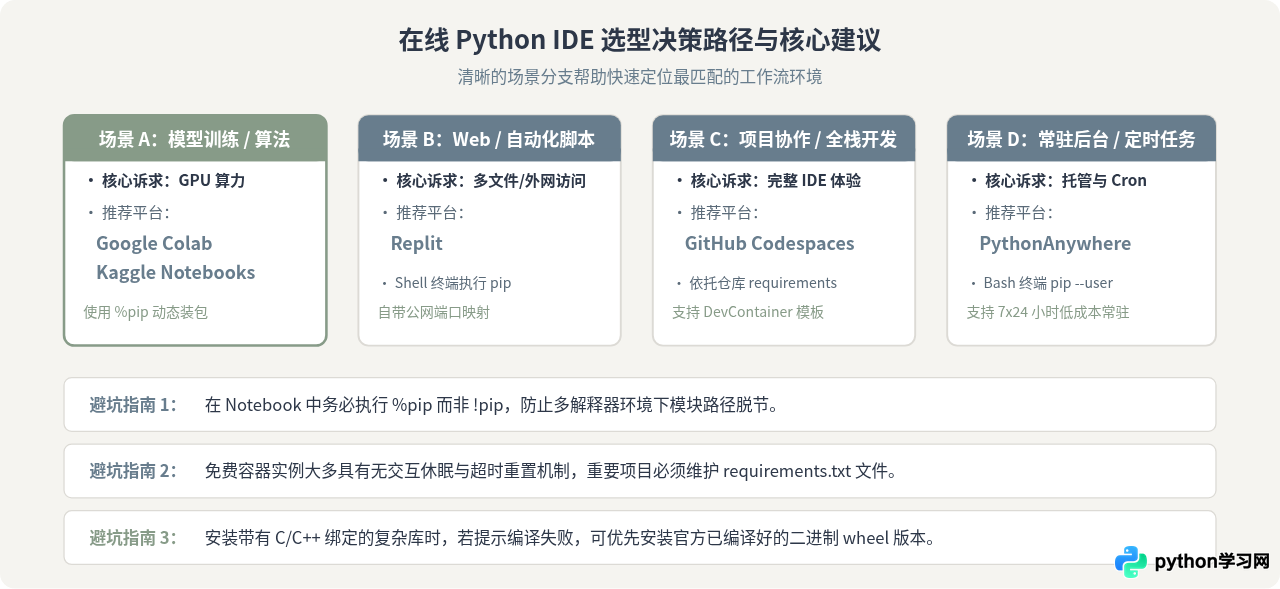
面对不同的平台,开发者不需要追求“功能最全”,而应依据具体任务场景选择契合度最高的工具:
| 实际业务或学习场景 | 首选推荐在线 IDE | 核心选择理由 | 官方入口 |
|---|---|---|---|
| 深度学习、大模型微调、图像处理 | Google Colab | 免费提供 T4 GPU 算力,预装 PyTorch/TensorFlow,一键挂载 Google Drive 保存模型权重。 | 访问 Colab |
| 数据挖掘竞赛、公共数据集分析 | Kaggle Notebooks | 与海量开源数据集直接联动,每周 30 小时 GPU,丰富的社区 Baseline 代码可直接分叉。 | 访问 Kaggle |
| Web 后端开发(FastAPI/Flask)、爬虫与控制台工具 | Replit | 多文件树支持,自带独立域名端口转发,文件持久保存,可随时向他人分享可交互运行的 Web 演示。 | 访问 Replit |
| 企业级复杂项目开发、团队代码评审与开源协作 | GitHub Codespaces | 与 GitHub 仓库无缝衔接,拥有完整的 VS Code 插件生态、Git 操作支持与高度可定制的容器构建文件。 | 访问 Codespaces |
| 长期定时脚本运行、简单 API 自动化任务 | PythonAnywhere | 提供开箱即用的 Web 控制台与 Linux Cron 定时任务面板,支持轻量 WSGI 应用低成本常驻。 | 访问 PythonAnywhere |
五、总结
选择支持 pip 安装第三方库的在线 Python IDE,本质上是在选择合适的底层计算基础设施。对于纯粹的数学建模、算法研究与教学演示,Google Colab 和 Kaggle 凭借充裕的算力与交互式 Notebook 依然是首选;对于涉及 API 构建、网站原型及多文件项目开发,Replit 和 GitHub Codespaces 提供了更接近本地专业开发机的文件持久化与工程组织能力。
在实际使用中,养成规范的依赖管理习惯(如在 Notebook 开头明确写出 %pip install 列表,或在项目中使用 requirements.txt 锁定版本),能最大程度规避云端临时容器重启带来的依赖丢失问题,让云端 Python 编程既轻便又稳健。
本站声明
本文内容仅供参考,不代表本站观点。转载或引用请注明出处。如发现内容问题,请通过联系我们页面反馈。















