


Windows换Mac,VS Code插件能直接拷过来吗?跨平台迁移注意

从Windows换到Mac后,VS Code插件不能直接复制文件夹。本文详细讲解跨平台底层架构差异、为什么物理拷贝会导致插件崩溃,以及如何使用Settings Sync或CLI正确迁移插件与解决路径、快捷键差异。
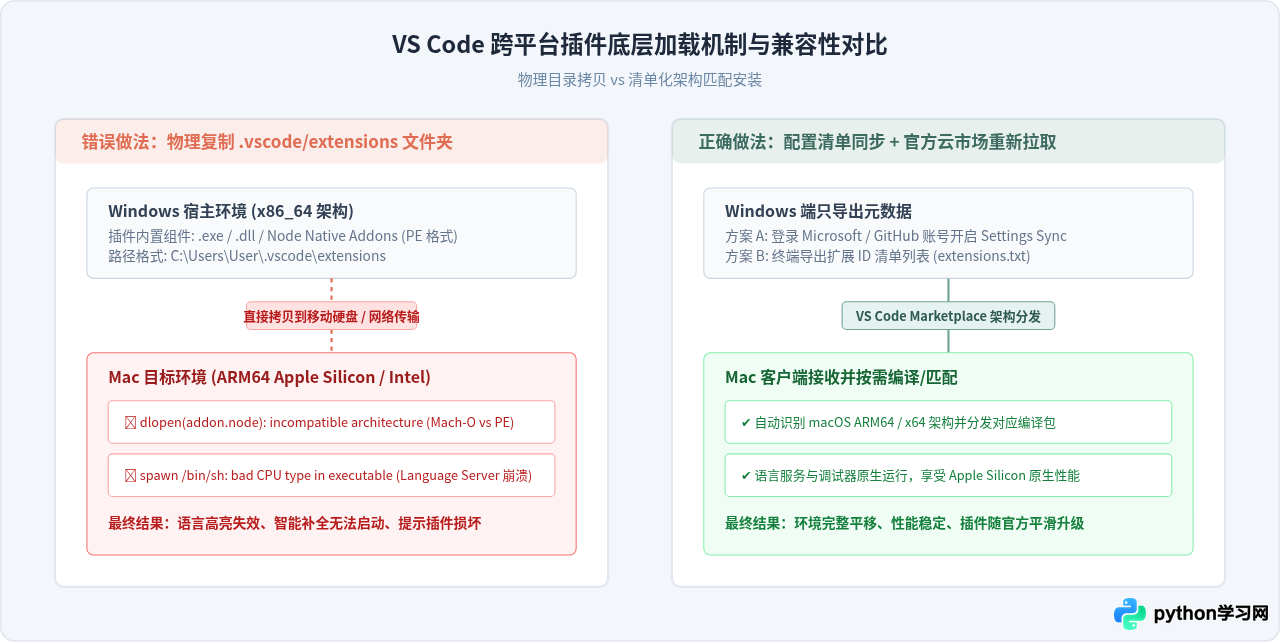
核心答案非常明确:不能直接拷贝插件安装文件夹。把 Windows 系统中 %USERPROFILE%\.vscode\extensions 里的内容直接复制到 Mac 的 ~/.vscode/extensions 目录下,会导致大量含有原生二进制依赖的插件完全崩溃、报错甚至直接使 VS Code 无法启动。正确且高效的做法是同步或导出插件配置清单,由 Mac 端 VS Code 自动从应用市场重新下载对应架构的 Mac 构建版本。
一、为什么直接拷贝插件文件夹必然失败?
很多开发者在换新电脑时,习惯用移动硬盘把软件的配置文件和扩展包整个打包复制。对于单纯的纯 JavaScript/TypeScript 脚本类扩展(例如普通代码片段、主题皮肤),单纯拷贝代码也许能勉强加载,但现代 VS Code 生态中绝大多数关键插件并不只是脚本,它们包含高度依赖操作系统的底层组件。
VS Code 插件通常可以划分为两类:
- 纯脚本型插件:主要是语言高亮、色彩主题、通用 Markdown 预览工具,内部纯由 JS/TS 编写,不涉及底层调用。
- 含平台原生二进制(Native Binaries)的插件:如 C/C++ 工具链、Python 语言服务器(Pylance)、Git 增强工具、代码格式化器(Prettier/ESLint 底层引擎)、远程调试器(Debug Adapter)等。这些插件为了保证性能,随身打包了用 C/C++ 或 Rust 编译的二进制执行文件。
在 Windows 环境下,这些二进制文件是基于 x86_64 架构编译的 PE 格式(如 .exe 或 .dll);而现代 Mac 系统(特别是 Apple Silicon M 系列芯片)采用的是 ARM64 架构,可执行文件必须是 Mach-O 格式。如果直接拷贝,Mac 端的 Node.js 进程在调用底层模块时会因为系统调用与 CPU 指令集不匹配抛出 bad CPU type in executable 或动态链接库加载失败异常,导致插件后台服务闪退。
二、推荐的两种标准迁移方案
为了让 Mac 端获得原生、干净的运行环境,我们应该让 VS Code 自行根据清单重新下载插件。以下两种方式是最正规且推荐的迁移路径。
方案 1:官方“设置同步”(Settings Sync,最推荐)
VS Code 内置了云端同步功能,支持同步设置项(settings.json)、快捷键、代码片段、UI 状态以及安装的插件列表。
- 在原 Windows 电脑上打开 VS Code,点击左下角的齿轮图标(管理),选择“开启设置同步...” (Turn on Settings Sync...)。
- 在弹出的复选框中勾选“扩展”(Extensions)、“设置”(Settings)等项目,点击登录并选择使用 Microsoft 账户或 GitHub 账户。
- 在新的 Mac 上下载并安装适合 Apple Silicon(或 Intel)架构的 VS Code,同样点击齿轮图标并登录同一个账户。
- 同步功能会在后台静默查询你的插件清单,并自动从官方市场下载专为 macOS 构建的最新适配版本。在“扩展”面板中可以看到插件正在依次排队安装。
方案 2:命令行导出清单与一键批量安装(适用于离线或无账号场景)
如果你不想绑定云端账号,或者处于公司隔离网络,可以使用 VS Code 的命令行工具 code 导出文本清单,再由脚本批量安装。
第一步:在 Windows 终端(PowerShell 或 CMD)导出扩展清单
# 导出当前所有已启用的扩展 ID 到文本文件
code --list-extensions > extensions.txt
导出的 extensions.txt 内容是一行一个的标准唯一标识符(例如 ms-python.python、esbenp.prettier-vscode)。通过 U 盘或聊天软件将这个几十 KB 的纯文本文件传到 Mac 上。
第二步:在 Mac 终端中批量安装
在 Mac 终端中首先确认 code 命令可用(如果提示 command not found,可在 Mac 上的 VS Code 按 Cmd + Shift + P 打开命令面板,输入 Shell Command: Install 'code' command in PATH 安装)。随后在包含 extensions.txt 的目录下运行:
# 读取清单并批量自动安装对应 Mac 版本的插件
cat extensions.txt | xargs -L 1 code --install-extension
示例输出:
Installing extensions...
Extension 'ms-python.python' v2024.10.0 was successfully installed.
Extension 'esbenp.prettier-vscode' v10.4.0 was successfully installed.
Extension 'rust-lang.rust-analyzer' (darwin-arm64) was successfully installed.
Completed installing 15 extensions.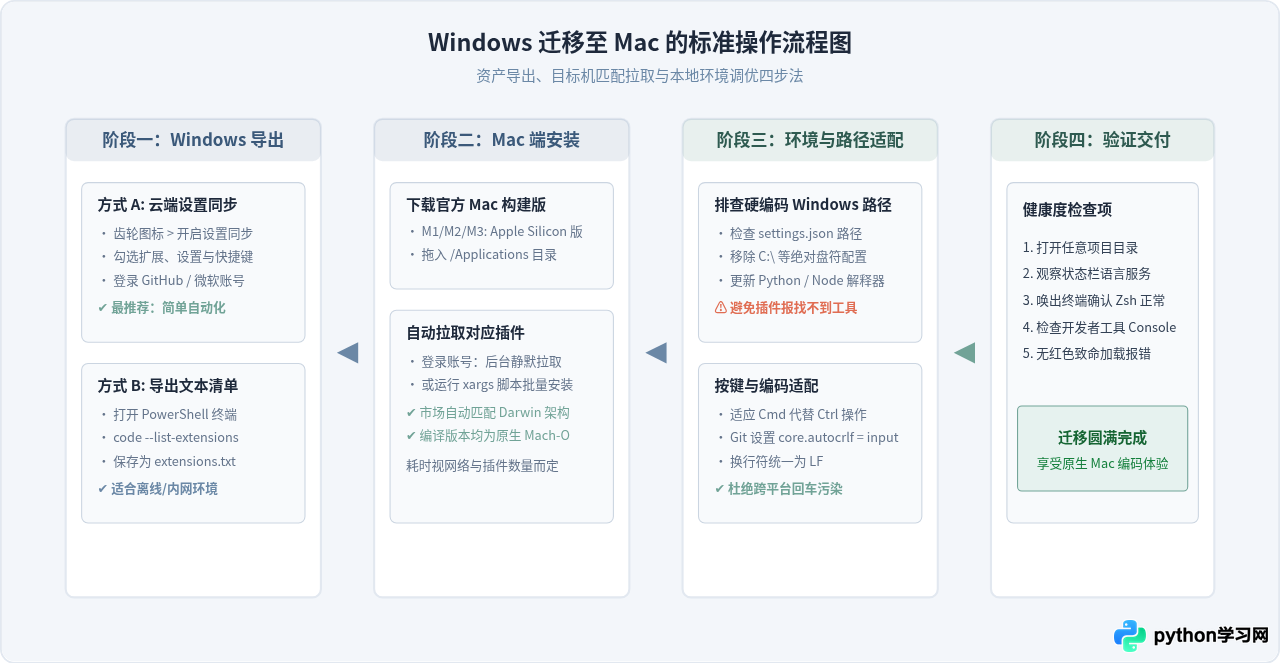
三、跨平台迁移必须处理的 4 大陷阱
即便插件本身重新下载并安装完成,如果你开启了设置项同步(settings.json),或者在项目中使用了特定的配置文件,直接套用 Windows 上的习惯依旧会遇到不少“水土不服”的问题。
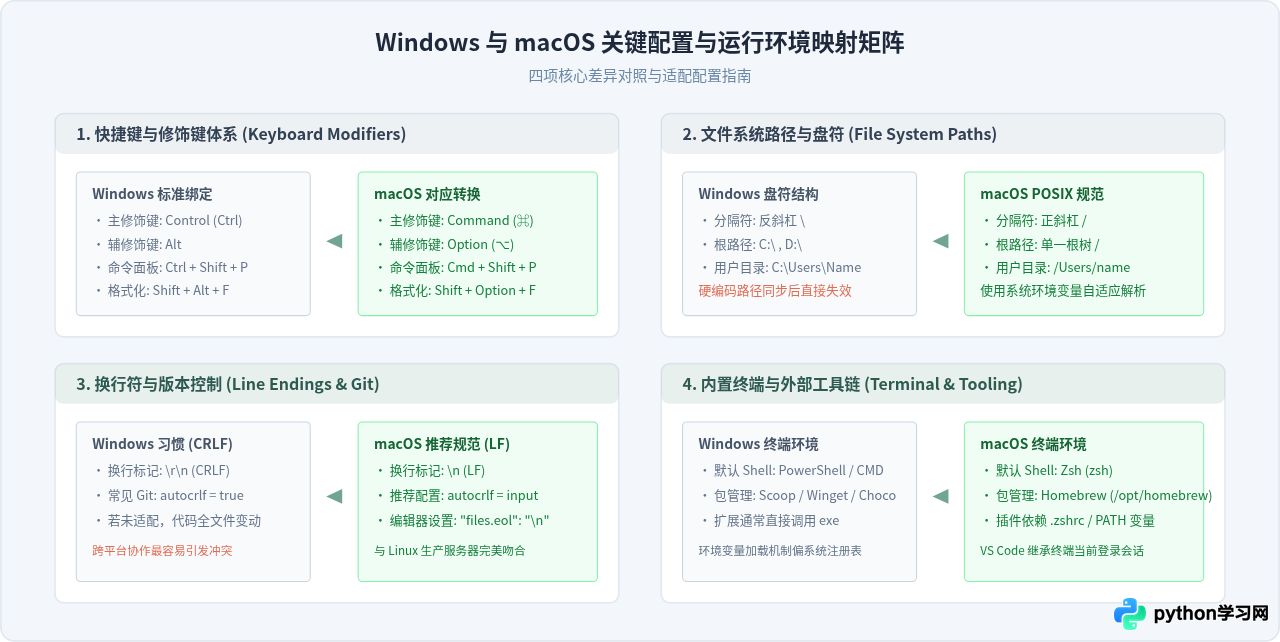
1. 文件路径格式与外部工具链依赖
在 Windows 的 settings.json 中,许多开发者配置了指向本地可执行程序的绝对路径,例如:
// Windows 上的常见配置(不能在 Mac 直接运行)
{
  "python.defaultInterpreterPath": "C:\\Users\\Administrator\\AppData\\Local\\Programs\\Python\\Python311\\python.exe",
  "git.path": "D:\\Git\\bin\\git.exe",
  "terminal.integrated.defaultProfile.windows": "PowerShell"
}
当这些配置被同步到 Mac 后,Python 插件或 Git 插件会因为在 Mac 文件系统中根本找不到 C:\ 路径而持续报错。解决方案是在同步设置中排除这些具有操作系统属性的字段,或者在 Mac 端覆盖它们:
// Mac 端的对应有效配置
{
  "python.defaultInterpreterPath": "/usr/local/bin/python3", // 或 conda / venv 路径
  "git.path": "/usr/bin/git",
  "terminal.integrated.defaultProfile.osx": "zsh"
}
2. 快捷键映射(Modifier Keys 差异)
Windows 键盘的核心修饰键是 Ctrl 和 Alt,而 Mac 对应的是 Command (⌘) 和 Option (⌥)。VS Code 的“设置同步”默认会识别平台并在同步 keybindings.json 时尝试自动做基础映射,但仍然有高频操作需要适应:
- Windows 的
Ctrl + C / V / S在 Mac 上全部替换为Cmd + C / V / S。 - 打开命令面板:Windows 是
Ctrl + Shift + P,Mac 是Cmd + Shift + P。 - 代码格式化:Windows 默认为
Shift + Alt + F,Mac 默认为Shift + Option + F。 - 多光标编辑:Windows 是
Alt + 点击,Mac 默认为Option + 点击(若设置了multiCursorModifier为 ctrlCmd,则为Cmd + 点击)。
3. 换行符与文件编码(CRLF vs LF)
Windows 默认使用 CRLF (\r\n) 作为换行符,而 macOS 使用类 Unix 标准的 LF (\n)。如果直接把 Windows 项目目录拷到 Mac,且 Git 换行符未配置妥当,VS Code 的 Git 插件会显示所有文件的每一行都被修改了。建议在 Mac 终端中全局规范 Git 行为:
# 在 Mac 终端执行,提交时将 CRLF 转为 LF,拉取时不转换
git config --global core.autocrlf input

# 在 VS Code 配置文件中设置新建文件默认使用 LF
"files.eol": "\n"
4. 编程字体与终端渲染
如果你在 Windows 上使用了特定的等宽字体(例如 Consolas 或安装在 Windows 字体库的 Cascadia Code),Mac 系统默认是没有内置这些字体的。同步配置后,VS Code 会回退为 Mac 系统默认等宽字体(Menlo 或 Monaco)。如果你习惯使用 Nerd Fonts、JetBrains Mono 或 Fira Code,需要在 Mac 上通过 brew 重新安装字体包并在字体设置中生效。
四、迁移后常见异常与排查方法
在通过同步或清单安装完所有扩展后,如果某款特定插件在 Mac 上出现黄色警告感叹号或无法工作,可以按照以下顺序进行快速自检与修复:
1. 查看开发者工具控制台日志
在 Mac 上按 Help -> Toggle Developer Tools(帮助 -> 切换开发人员工具),切换到 Console 控制台标签页。这里会打印出所有插件加载时的真实报错:
- 如果出现
Cannot find module '...',通常是该插件某个子依赖未完整下载,在扩展列表中右键该插件选择“重新安装”(Reinstall)即可。 - 如果出现
spawn ... ENOENT,说明插件尝试调用的外部工具(如 clang-format、pylint、black)尚未在 Mac 上通过brew install安装,或者未加入系统$PATH。
2. 确认安装的 VS Code 本身是否为原生版本
在 Mac 的顶部菜单点击 Code -> About Visual Studio Code(关于 Visual Studio Code),查看 Architecture 字段:
- 如果你的 Mac 是 M 系列芯片(Apple Silicon),该字段应当显示为
arm64或universal。 - 如果不小心下载成了
x64构建版,VS Code 只能通过 Rosetta 2 转译运行,性能打折不说,部分特定为 arm64 架构优化的插件也会遇到加载混乱。务必重新去官网下载Apple Silicon安装包。

五、总结
跨操作系统迁移开发环境时,切记“传输配置清单,而非传输二进制产物”这一核心准则。通过 VS Code 自带的 Settings Sync 或简明的 code --list-extensions 命令行清单,既可以保证插件原汁原味地保留原有配置,又能确保所有底层二进制组件与 macOS 的系统架构(尤其是 Apple Silicon)完美契合。配合对系统路径、按键习惯与换行符规则的细微调整,整个迁移过程可以在十几分钟内平稳完成。
本站声明
本文内容仅供参考,不代表本站观点。转载或引用请注明出处。如发现内容问题,请通过联系我们页面反馈。















