


Mac M1/M2芯片怎么安装兼容的JDK?

针对搭载Apple Silicon(M1/M2/M3等)芯片的Mac电脑,详细讲解如何选择并安装原生ARM64架构的高性能JDK,包含Homebrew与PKG安装方式、JAVA_HOME多版本环境变量配置及架构验证排查指南。
一、核心机制:为什么必须明确区分 ARM64 与 x86_64?
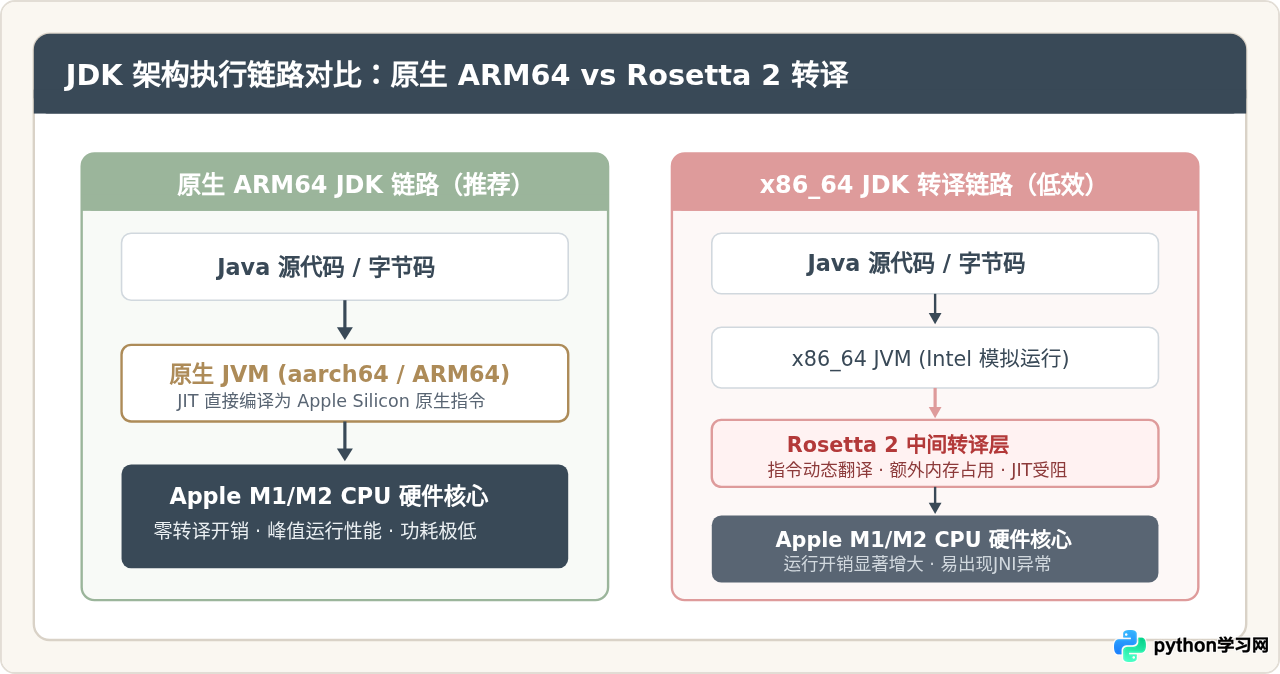
Apple M1/M2 芯片采用了 ARM64 精简指令集架构,而传统的 Mac 和 PC 则普遍使用 x86_64 复杂指令集架构。Java 虚拟机(JVM)运行并不单纯依赖解释执行,其核心动力在于高频的 JIT(Just-In-Time)编译器直接生成宿主机底层机器码。
当在 M1/M2 Mac 上运行 x86_64 架构的 JDK 时,macOS 会静默启动 Rosetta 2 转译层。此时 JVM 编译出的 x86_64 指令需要再次经由 Rosetta 2 进行指令级翻译才能交给 CPU 执行,不仅启动速度变慢,CPU 性能损失可达 30% 至 50%,还可能在集成开发工具(如 IntelliJ IDEA、VS Code)连接调试端口或加载某些底层 JNI 动态链接库(.dylib)时频繁遭遇崩溃。因此,安装原生 ARM64 JDK 是发挥 Apple Silicon 强大算力的前提条件。
二、主流兼容器选型与下载标识对照
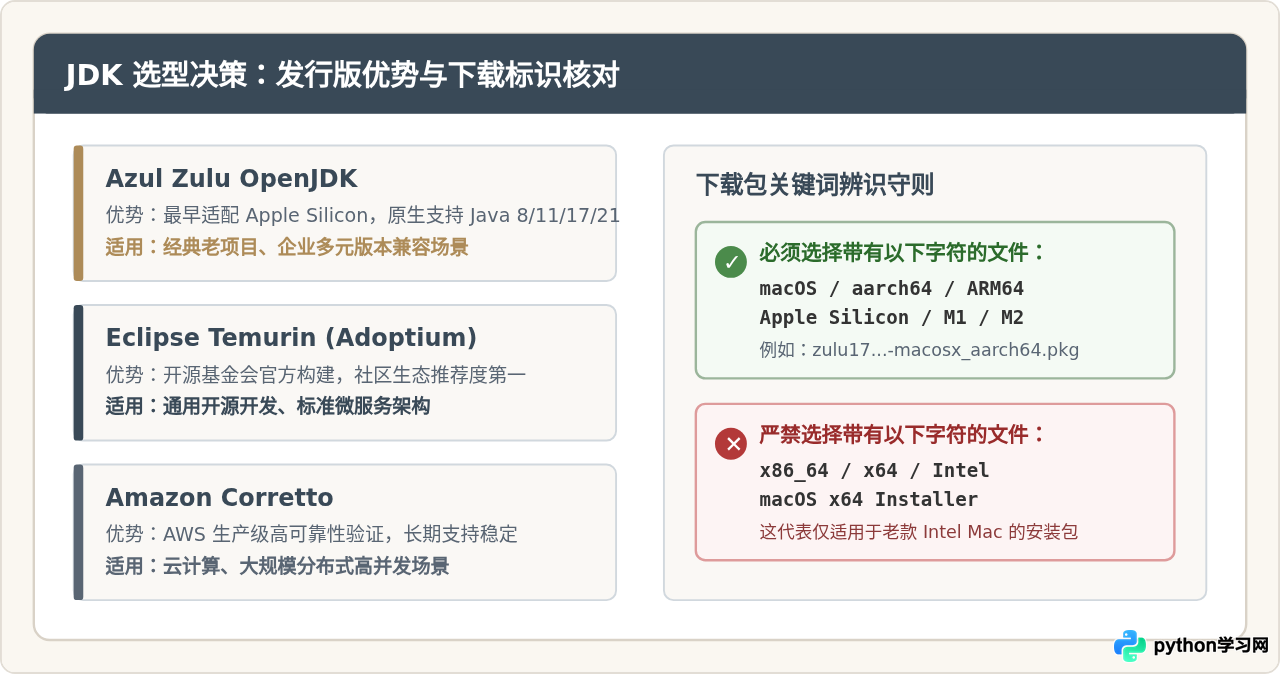
目前主流 OpenJDK 发行版均已深度适配 macOS ARM64 架构。对于日常开发,推荐以下三款经过广泛检验的发行版:
- Azul Zulu JDK:适配 Apple Silicon 最早、最完善的厂商之一,不仅支持常规 LTS 版本(Java 11、17、21),还为经典的 Java 8 提供了成熟的 aarch64 原生支持,非常适合有老项目维护需求的开发者。
- Eclipse Temurin (Adoptium):由 Eclipse 基金会主导的官方开源 OpenJDK 构建,社区认可度极高,代码合规且完全免费,是目前最通用的生产级 OpenJDK 之一。
- Amazon Corretto:亚马逊云服务(AWS)长期维护的 OpenJDK 发行版,针对性能和稳定性做了大量加固,且同样完全免费。
在官网下载安装包时,必须仔细核对系统架构标签。下表展示了常见发行版的对应标识:
| 发行版名称 | 必须选择的兼容架构标签(正确) | 必须避开的 Intel 架构标签(错误) | 推荐使用场景 |
|---|---|---|---|
| Azul Zulu | macOS / ARM 64-bit / aarch64 | macOS / x86 64-bit / x64 | 需要 Java 8 原生支持,或多版本混用 |
| Eclipse Temurin | macOS / aarch64 | macOS / x64 | 开源标准生态,Java 11/17/21 新项目 |
| Amazon Corretto | macOS / aarch64 | macOS / x64 | 企业生产环境,云原生后端服务 |
| Oracle JDK | macOS / Arm 64 DMG Installer | macOS / x64 DMG Installer | 遵循 Oracle OTN 许可的商业化项目 |
三、两种具体安装步骤详解
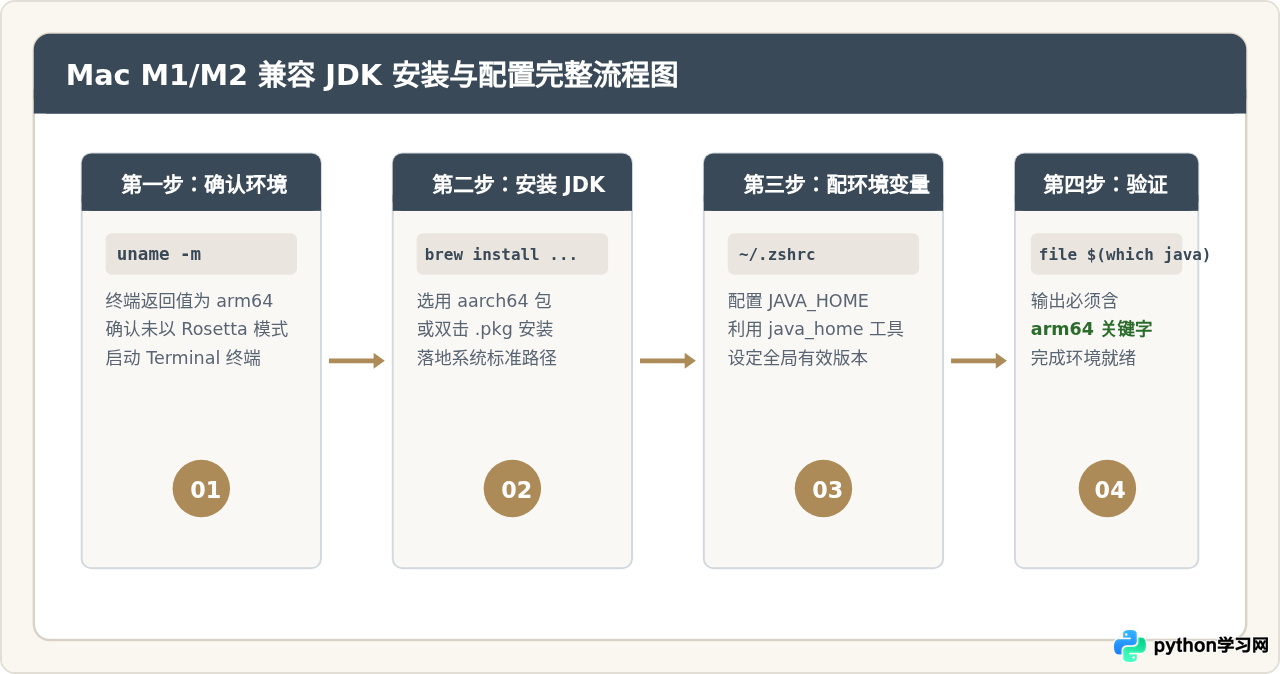
安装 JDK 主要有两种途径:通过终端包管理器 Homebrew 快速安装,或者直接下载 PKG/DMG 安装包手动点击安装。两者在底层均会将 JDK 解压安装至系统标准的 /Library/Java/JavaVirtualMachines/ 目录下,因此在系统兼容性和后续管理上完全等价。
方式一:使用 Homebrew 命令行安装(推荐)
在 M1/M2 Mac 上,Homebrew 默认安装于 /opt/homebrew 路径下,会自动根据系统当前芯片架构拉取对应的 aarch64 预编译包。
以安装常用的 JDK 17 为例,直接在终端中运行:
# 示例命令:安装官方 OpenJDK 17
brew install openjdk@17

# 或者:安装 Azul Zulu 的 JDK 17
brew install --cask zulu@17

# 或者:安装 Azul Zulu 的 Java 8(老项目必备)
brew install --cask zulu@8brew install openjdk@17 安装,macOS 系统自带的 /usr/libexec/java_home 默认无法直接探测到 Homebrew 的专属路径。需要建立一个系统符号链接:
sudo ln -sfn /opt/homebrew/opt/openjdk@17/libexec/openjdk.jdk /Library/Java/JavaVirtualMachines/openjdk-17.jdk--cask 安装的 Zulu 或 Temurin,安装器会自动将包放入 /Library/Java/JavaVirtualMachines/,无需手动建立软链。
方式二:使用官方 PKG 安装包安装
适合不使用 Homebrew 的开发者:
- 访问对应官网(如 Adoptium 官网
adoptium.net或 Azul 官网azul.com/downloads)。 - 在筛选器中选择:操作系统为 macOS,架构为 ARM 64-bit 或 aarch64,打包格式为 .pkg。
- 双击下载完成的
.pkg文件,按照安装向导提示点击“继续”并输入 Mac 开机密码完成安装。
四、环境变量配置与多版本 JDK 灵活切换
现代 macOS 的默认 Shell 为 zsh,所有的环境变量应统一写入用户根目录下的 ~/.zshrc 文件中。
macOS 系统内置了一个极其强大的管理工具:/usr/libexec/java_home。该工具能自动扫描 /Library/Java/JavaVirtualMachines/ 目录下所有合法 JDK,并按版本号和架构智能返回路径。
1. 查看系统已安装的全部 JDK
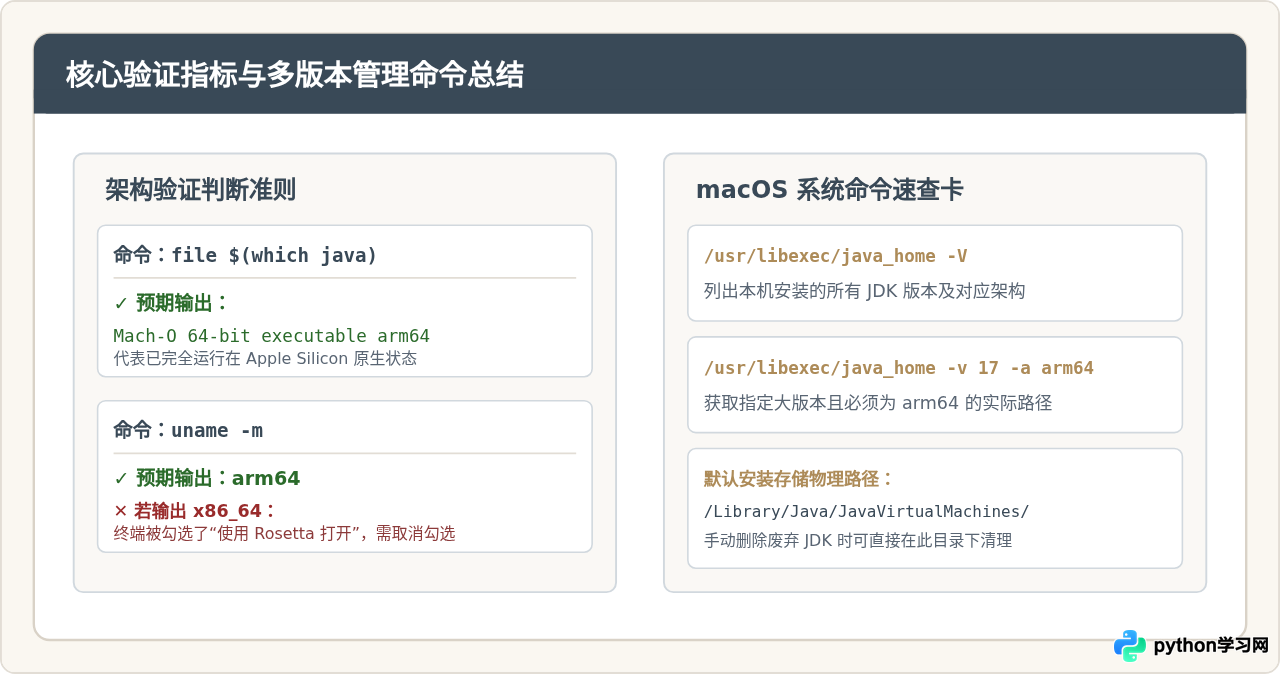
/usr/libexec/java_home -V该命令会列出所有可用版本及其架构。如果架构一列显示 arm64,即说明为原生兼容版本;如果显示 x86_64,则说明是转译版本。
2. 编写 ~/.zshrc 配置文件
使用文本编辑器(例如 nano ~/.zshrc)打开文件,添加以下内容:
# 默认将全局 JAVA_HOME 指向原生 ARM64 的 JDK 17
export JAVA_HOME=$(/usr/libexec/java_home -v 17 -a arm64)
export PATH=$JAVA_HOME/bin:$PATH

# 如果安装了多个版本,可以设置快捷别名(Alias)进行一键切换
alias jdk8="export JAVA_HOME=$(/usr/libexec/java_home -v 1.8 -a arm64); java -version"
alias jdk11="export JAVA_HOME=$(/usr/libexec/java_home -v 11 -a arm64); java -version"
alias jdk17="export JAVA_HOME=$(/usr/libexec/java_home -v 17 -a arm64); java -version"
alias jdk21="export JAVA_HOME=$(/usr/libexec/java_home -v 21 -a arm64); java -version"
保存文件后,在当前终端执行更新命令使配置即时生效:
source ~/.zshrc
配置好后,在终端中随时输入 jdk8 或 jdk17,即可无缝切换全局 Java 环境,参数中的 -a arm64 能够强制指定只匹配 ARM64 架构的 JDK,防止系统误选可能存在的 x86 版本。
五、安装验证与常见兼容性排查
很多开发者在执行 java -version 看到输出了正确的版本号后,就误以为安装已经大功告成,但实际上该命令无法直接证明 JDK 是以原生 ARM64 还是 Rosetta 2 模式在运行。
1. 终极验证命令
在终端中执行以下两条命令:
# 步骤 1:查看 Java 基础信息
java -version

# 步骤 2:查看 Java 可执行文件的实际二进制架构类型(最关键的一步)
file $(which java)
正常输出示例:
/usr/bin/java: Mach-O 64-bit executable arm64
或者如果输出为一个通用二进制(Universal binary),其中必须明确包含 arm64 分支。如果终端仅仅返回了 Mach-O 64-bit executable x86_64,则说明当前生效的仍是 Intel 转译版本,需要检查 JAVA_HOME 路径是否指错了目录。
2. 常见问题排查
- 终端应用本身处于 Rosetta 模式:在访达中进入“应用程序” -> “实用工具”,右键点击“终端”(Terminal)或“iTerm”,选择“显示简介”。确保不要勾选“使用 Rosetta 打开”。如果勾选了该项,终端内所有的命令行进程都会被强制降级为 x86_64 仿真模式运行。
- IDE(IntelliJ IDEA)无法识别:在 IDEA 的
Project Structure -> SDKs中添加 JDK 时,请直接导航到/Library/Java/JavaVirtualMachines/目录。注意核对 IDEA 本身是否也是 Apple Silicon 原生版本(可在“关于 IntelliJ IDEA”中查看是否为aarch64版)。
六、总结
为搭载 M1/M2 芯片的 Mac 安装兼容 JDK 的整个过程可以凝练为三点:认准 aarch64/ARM64 标签以保障原生执行效率、优先通过 Homebrew 或成熟发行版(如 Zulu / Temurin)完成部署、借助 /usr/libexec/java_home 规范管理环境变量。只要遵循这套路径,不仅能彻底避开转译引发的隐性缺陷,更能充分释放 Apple Silicon 在 Java 开发与编译中的极致性能。
本站声明
本文内容仅供参考,不代表本站观点。转载或引用请注明出处。如发现内容问题,请通过联系我们页面反馈。















