


Vim Python开发环境配置指南:插件管理与基础设置

针对Python开发者定制的Vim基础环境搭建指南,详尽解析PEP 8缩进机制、文件类型识别、vim-plug插件管理器部署及常用插件生命周期管理,提供可直接落地的完整.vimrc配置模板与排障策略。
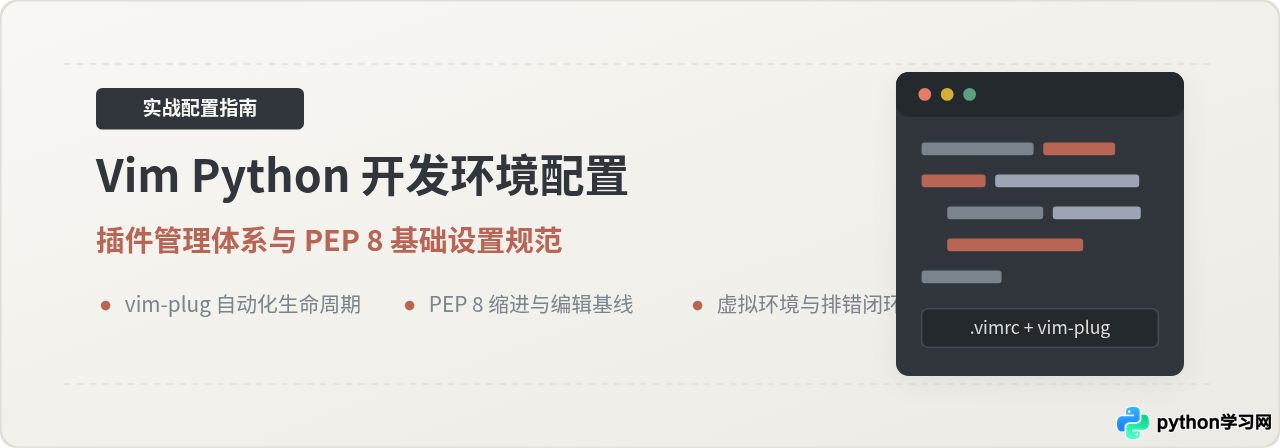
一、准备工作与 Vim 内核特性核验
配置 Vim 前,首要任务是确认当前安装的 Vim 二进制程序是否具备对 Python 3 的内嵌支持。部分 Linux 发行版(如 Debian、Ubuntu 最小化安装包)默认随系统附带的仅为精简版 vim-tiny 或 vim-basic,这些版本未开启相关编译开关,会导致后续语法补全与分析插件无法正常加载。
1. 检查 Python 3 编译特性
在终端中执行以下命令,过滤 Vim 的编译特性列表:
$ vim --version | grep -o "+python3"
+python3
如果终端输出明确显示为 +python3,说明当前环境支持正常;若输出为 -python3(带有减号标识未编译该特性)或无任何输出,需通过系统包管理器安装完整版本:
- Ubuntu / Debian 系统:执行
sudo apt update && sudo apt install vim-nox(或vim-gtk3)。 - CentOS / RHEL / Fedora 系统:执行
sudo dnf install vim-enhanced。 - macOS 系统:推荐使用 Homebrew 覆盖自带的精简版:
brew install vim。
2. 初始化 Vim 个人配置目录
Vim 依靠用户主目录下的 ~/.vimrc 载入所有自定义选项,第三方插件与自动加载脚本则存放在 ~/.vim/ 目录内。在动手编写配置前,预先在终端创建标准目录树:
# 创建自动加载目录与插件专属存放目录
mkdir -p ~/.vim/autoload ~/.vim/plugged
二、插件管理器部署与自动化配置(以 vim-plug 为例)
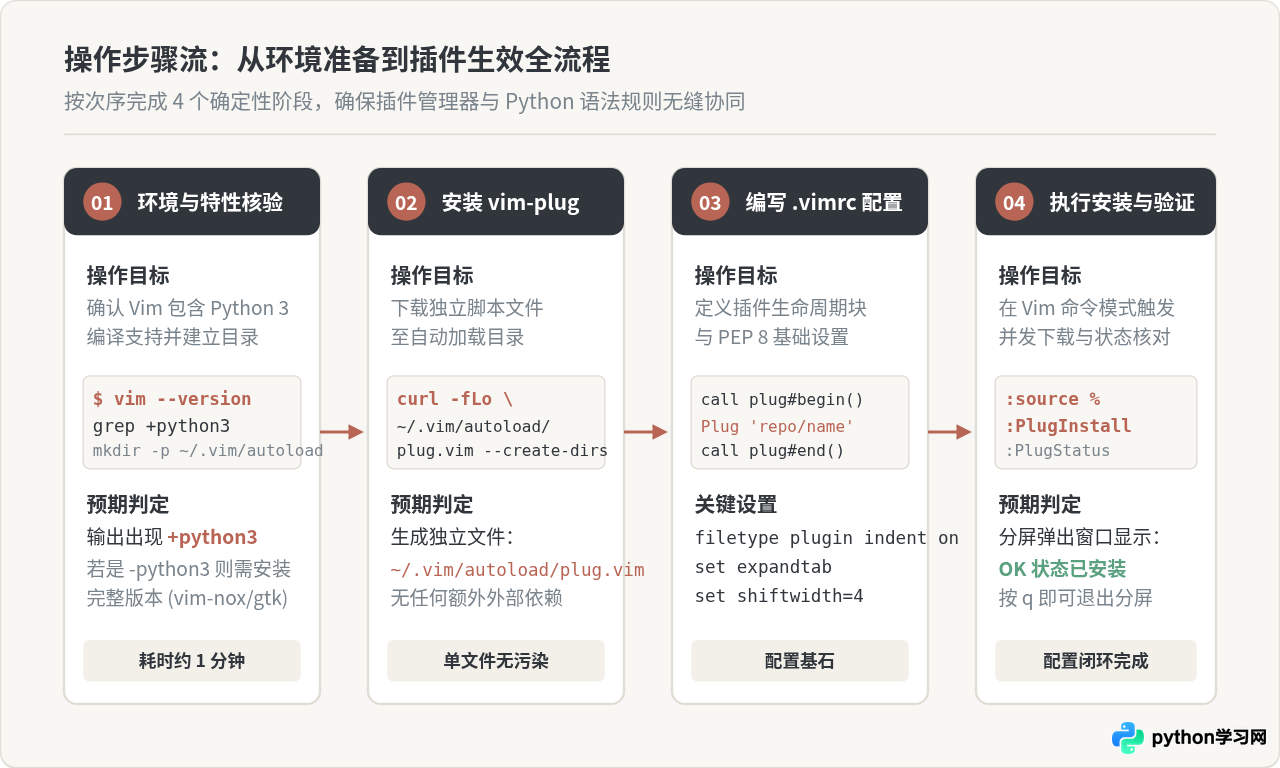
原生 Vim 8 虽支持 packpath 机制,但在面对多插件管理时,手动通过 Git 克隆子模块往往缺乏统一的生命周期管控。vim-plug 是当前 Vim 生态中成熟度与稳定性兼具的插件管理器,它仅由单个独立的 Vim 脚本构成,支持基于 git clone 的异步并发安装、按语言类型延迟按需加载,并提供直观的分屏更新视图。
1. 获取 plug.vim 引导脚本
利用 curl 工具将 plug.vim 直接下载至 Vim 的自动加载路径中:
curl -fLo ~/.vim/autoload/plug.vim --create-dirs \
    https://raw.githubusercontent.com/junegunn/vim-plug/master/plug.vim
该命令执行后,Vim 在启动时便会自动探测并加载 plug.vim 内封装的函数。该过程无需系统超级管理员权限,完全在当前用户家目录下自包含运作。
2. 在 ~/.vimrc 中声明插件块骨架
所有通过 vim-plug 纳管的插件,必须严格包围在 call plug#begin() 与 call plug#end() 声明块之间。打开或创建 ~/.vimrc,写入如下初始结构:
" 声明插件存储物理路径
call plug#begin('~/.vim/plugged')

" 此处后续添加具体的插件仓库声明,例如:
" Plug 'vim-python/python-syntax'

call plug#end()
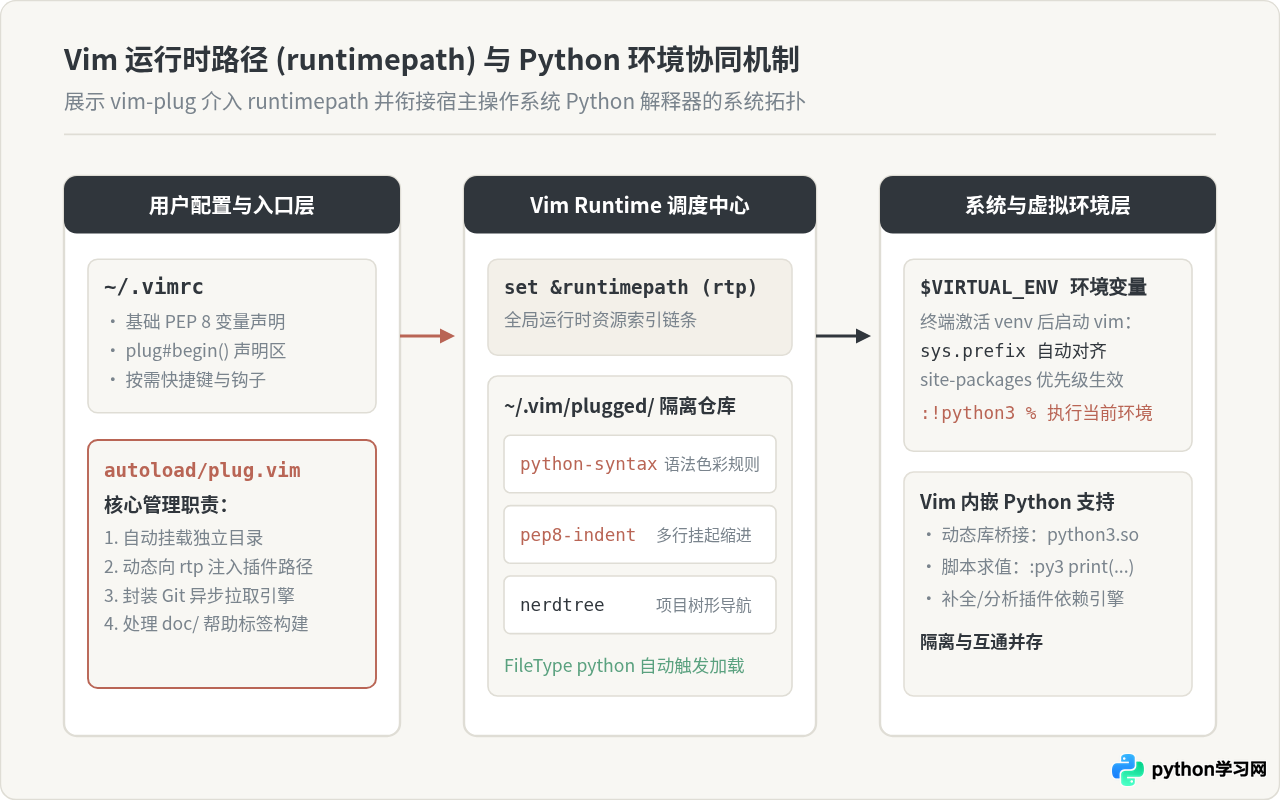
call plug#end() 在内部执行时,会自动向 Vim 全局运行时路径(runtimepath)动态注册每个已安装插件的根目录,并在末尾隐式触发 filetype plugin indent on 与 syntax on。因此,任何对特定文件类型缩进或高亮的自定义覆盖参数,均建议写在 plug#end() 之后,以防被插件管理器的默认行为意外覆盖。
三、面向 Python 的 Vim 核心基础设置
Python 是一门对缩进具有严格语法约束的语言。许多初学者在 Vim 中编写 Python 容易遇到缩进错位、Tab 与空格混用导致的 IndentationError。因此,即便在没有安装任何辅助插件的情况下,也必须在 ~/.vimrc 中确立坚实的基础编辑基准。
1. PEP 8 缩进四要素核心参数
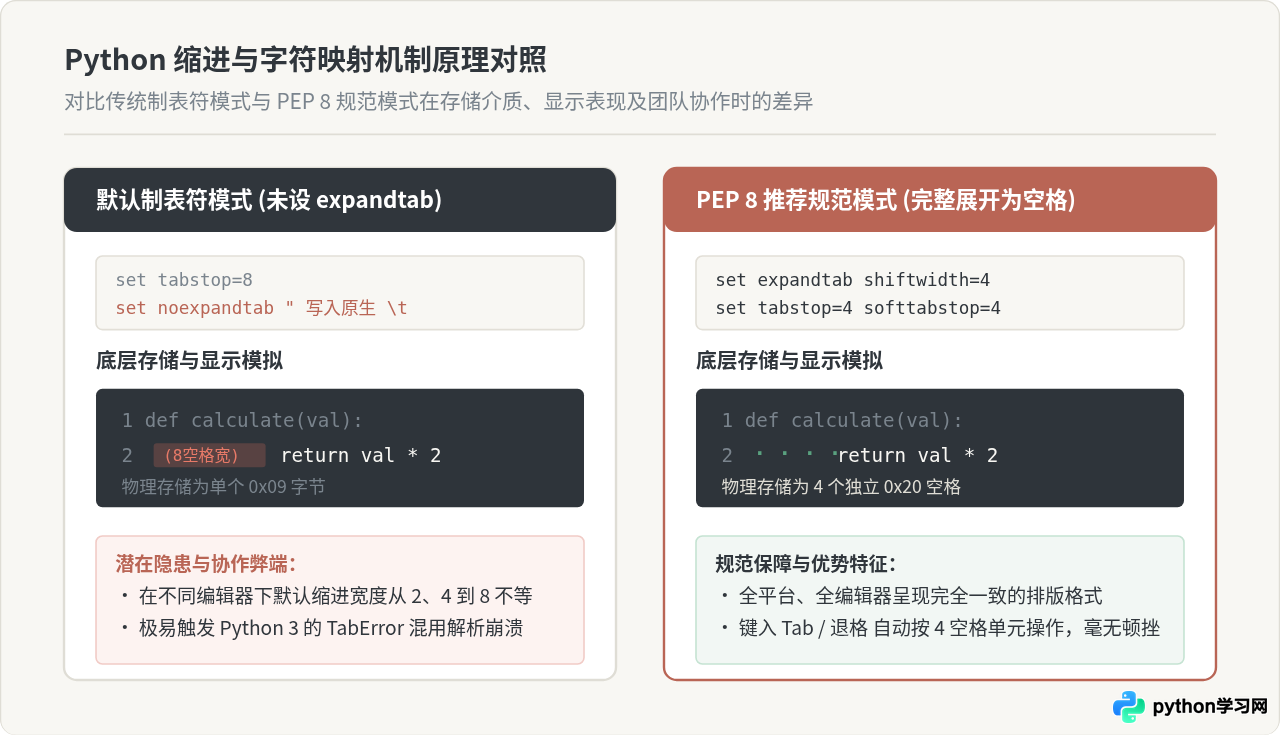
Python 官方 PEP 8 规范明确规定:使用 4 个空格作为一个缩进层级,严禁与制表符混用。在 Vim 中,通过以下四组参数的精确配合来实现这一行为:
| 配置指令 | 标准设定 | 实际作用机制与因果解释 |
|---|---|---|
set expandtab |
启用 (必设) | 在插入模式下按下 <Tab> 键时,Vim 绝不写入十六进制 0x09 制表符,而是自动填充等价数量的纯空格。这是根治缩进混用的最关键设置。 |
set tabstop=4 |
4 个字符 | 设定在文件内部万一遇到既有 \t 字符时,屏幕上渲染出的视觉宽度为 4 个空格宽(Vim 默认是 8),避免代码视觉跳跃过宽。 |
set shiftwidth=4 |
4 个字符 | 指定执行常规缩进操作(如在普通模式使用 >> 或 <<,以及回车自动缩进)时,每一级缩进移动的空格数量。 |
set softtabstop=4 |
4 个字符 | 设定在编辑模式下按 <Tab> 或退格键 <Backspace> 时的步长。设为 4 后,按一次退格键即可平滑撤销 4 个空格,保持如同操作单个字符般的连贯手感。 |
2. 文件类型自动感知与语法引擎
要让 Vim 能准确根据文件后缀(.py)应用对应的语言语法策略,必须开启文件类型探测:
" 开启语法色彩高亮引擎
syntax on

" 开启文件类型侦测,并自动载入针对该语言的文件类型插件与专用缩进规则
filetype plugin indent on
3. 视觉辅助与行宽警戒设置
编写规范的 Python 代码离不开清晰的行号与视界参考线。现代工程通常遵循 PEP 8(单行不超过 79 字符)或 Black 格式化器标准(单行不超过 88 字符)。
set number              " 显示绝对行号,便于调试与错误定位
set cursorline          " 高亮光标所在行,增强视觉焦点
set ruler               " 右下角标尺常驻显示当前行列号与百分比
set showcmd             " 右下角实时显示未完成的复合命令
set wildmenu            " 命令行模式下按 Tab 触发增强型水平补全菜单
set hlsearch            " 高亮搜索匹配结果
set incsearch           " 输入搜索关键词时实时预览匹配项

" 设置行宽参考线:在第 79 列和 88 列绘制彩色垂直标尺
set colorcolumn=79,88
4. 编码规范统一
避免在处理中文注释或多语言字符串时出现乱码:
set encoding=utf-8      " Vim 内部缓冲区核心编码设为 UTF-8
set fileencoding=utf-8  " 保存新文件时的默认物理存储编码
set fileencodings=ucs-bom,utf-8,cp936,gb18030,big5,latin1 " 打开文件时的自动编码猜测列表
四、基础 Python 插件精选配置与虚拟环境机制
初建环境时,不建议过早引入沉重复杂的 LSP(Language Server Protocol)或重量级补全平台,否则一旦网络依赖或编译环境异常,排查成本极高。作为坚实的基础配置,挑选两到三个专注于语法渲染、精细缩进与项目视图的轻量插件即可形成强大的生产力支撑。
1. 实用精简插件组合推荐
在 ~/.vimrc 的 plug#begin() 与 plug#end() 之间添加以下经过广泛工业检验的经典插件:
call plug#begin('~/.vim/plugged')

" 1. Python 语法高亮增强插件:弥补原生 Vim 对 f-string、装饰器及内置类型的色彩表现
Plug 'vim-python/python-syntax'

" 2. PEP 8 自动挂起缩进插件:解决原生 Vim 在括号跨行、参数换行时缩进不准的痛点
Plug 'Vim-Python/python-pep8-indent'

" 3. 树形工程目录导航:在大型项目中快速浏览和定位文件
Plug 'preservim/nerdtree'

call plug#end()

" ---- 针对上述插件的基础调优参数 ----
" 启用 python-syntax 插件的全部内置增强高亮特性
let g:python_highlight_all = 1

" 为 NERDTree 绑定便捷开关快捷键(按 F2 切换侧边栏)
nnoremap <F2> :NERDTreeToggle<CR>
2. Vim 与 Python 虚拟环境(venv / conda)的协同逻辑
很多开发者疑惑:当机器上存在系统 Python、虚拟环境(venv)或 Anaconda 时,Vim 如何正确识别包路径?
事实上,Vim 在终端中启动时会直接继承当前 Shell 导出的所有环境变量。当你在终端运行 source venv/bin/activate 后,系统的 PATH 首位已经被替换为当前虚拟环境的 bin 目录,同时注入了 $VIRTUAL_ENV 环境变量。
在此状态下直接启动 vim script.py,Vim 命令模式中通过 :!python3 % 调用的即为当前激活环境中的解释器;底层代码执行、第三方库导入与终端命令行行为完全保持一致,无需在 .vimrc 中写死任何脆弱的绝对路径。
五、生产级 .vimrc 整合范例
以下是整合了环境基础设定、vim-plug 管理块、PEP 8 缩进规范以及常用快捷键的完整 ~/.vimrc。代码结构层次分明,可以直接复制保存至个人环境中使用:
" ====================================================================
" Vim Python 开发基础环境配置 (.vimrc)
" ====================================================================

" 1. 基础字符编码与兼容性
set nocompatible              " 关闭 vi 兼容模式,开启现代 Vim 全特性
set encoding=utf-8            " 内部工作编码
set fileencoding=utf-8        " 文件写入编码
set fileencodings=ucs-bom,utf-8,cp936,gb18030,latin1

" 2. 插件管理生命周期 (vim-plug)
call plug#begin('~/.vim/plugged')
  Plug 'vim-python/python-syntax'       " Python 语法着色增强
  Plug 'Vim-Python/python-pep8-indent'  " 规范多行挂起缩进
  Plug 'preservim/nerdtree'             " 项目目录树导航
call plug#end()

" 3. 文件类型感知与语法高亮
syntax on
filetype plugin indent on

" 4. Python PEP 8 缩进与排版核心
set expandtab                 " 将输入的 Tab 转换为空格存储
set tabstop=4                 " 原生 Tab 显示宽度为 4
set shiftwidth=4              " 自动缩进与移位步长为 4 个空格
set softtabstop=4             " 按 Backspace / Tab 时的编辑感知步长为 4
set autoindent                " 换行时继承上一行的对齐缩进
set smartindent               " 针对代码语法智能增减缩进层级

" 针对 Python 文件单独强化的局部缓冲区设置
augroup python_settings
  autocmd!
  autocmd FileType python setlocal colorcolumn=79,88
  autocmd FileType python setlocal textwidth=88
  " 保存 .py 文件时自动剔除行尾无意义的多余空格
  autocmd BufWritePre *.py :%s/\s\+$//e
augroup END

" 5. 编辑视效与交互辅助
set number                    " 开启左侧行号
set cursorline                " 高亮光标所在行
set ruler                     " 状态栏展示行列号
set showcmd                   " 显示未输完的按键指令
set wildmenu                  " 强化命令行补全菜单
set hlsearch                  " 高亮检索匹配
set incsearch                 " 即时增量搜索
set backspace=indent,eol,start " 允许退格键跨越行首与自动缩进

" 6. 常用自定义按键映射
let mapleader = " "           " 将空格键设为主引导键 (Leader)
nnoremap <F2> :NERDTreeToggle<CR>
" 在 Vim 内部一键执行当前 Python 脚本
nnoremap <leader>r :w<CR>:!python3 %<CR>

" 7. 插件扩展特性开启
let g:python_highlight_all = 1
六、配置验证与高频故障排障策略
配置编写完成后,切忌立即投入复杂开发,应通过规范的验证流程检验其健康度,并在遇到异常时按因果关系精确排错。
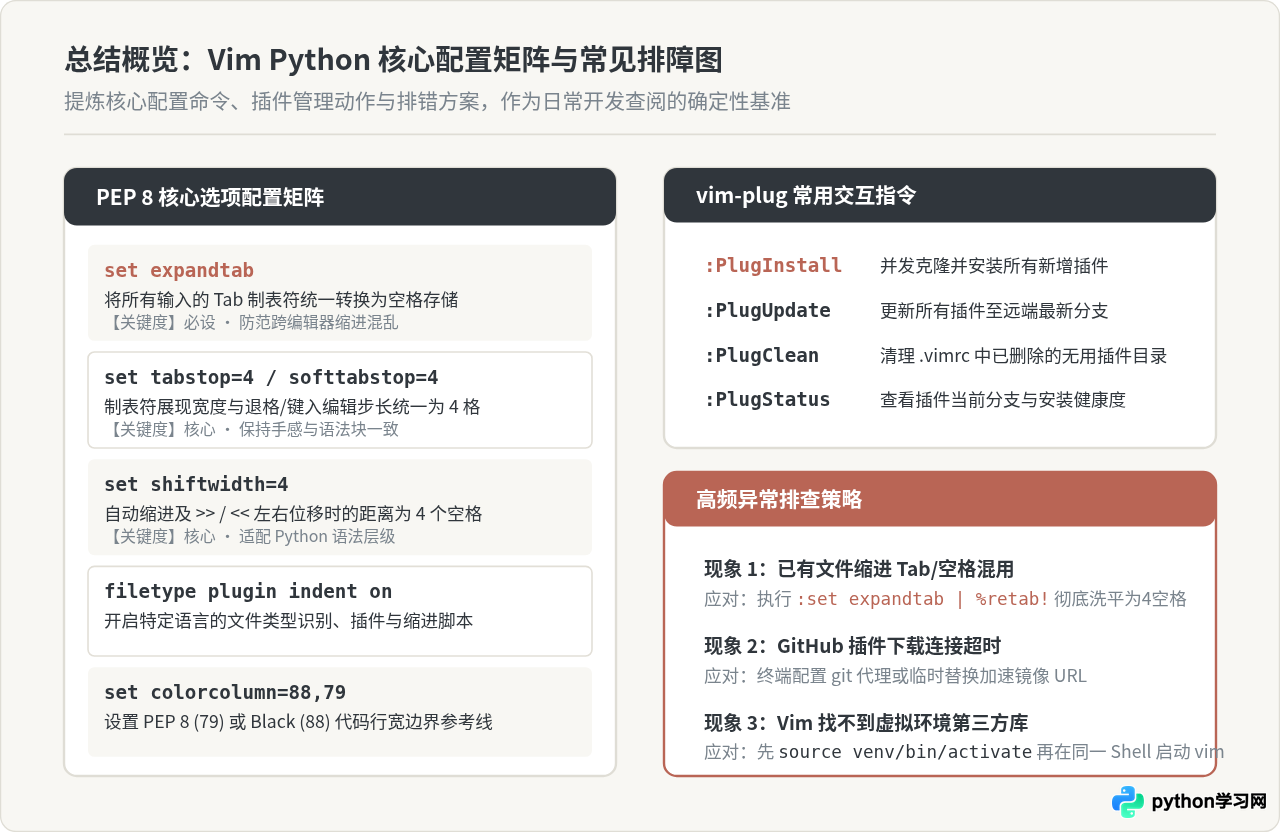
1. 完整验证测试流程
-
安装已声明插件:启动 Vim,在命令模式输入
:PlugInstall并回车。右侧将弹出并发下载界面,确认python-syntax等条目均显示OK。 -
新建测试文件:在终端执行
vim verify_env.py。 -
验证缩进与高亮:输入如下测试代码段:
def compute_metrics(threshold: float = 0.5): config = { "active": True, "name": f"runner_{threshold}", } return config -
字符核验:在 Vim 命令模式输入
:set list,屏幕上的行首缩进应显示为普通空格(或根据listchars设置显示的小点),绝不允许出现^I符号(^I代表底层是 Tab 制表符)。输入:set nolist可关闭调试显示。
2. 常见问题排查与修复清单
成因:新编辑的内容使用了空格,但文件中原本残留着以往其他编辑器写入的 \t 字符。
修复:在 Vim 命令模式依次执行以下指令,即可一键把全篇既有制表符无损洗平为标准的 4 空格:
:set expandtab
:retab!
成因:vim-plug 底层调用操作系统的 git 客户端从 GitHub 拉取仓库,网络环境可能导致连接握手超时。
修复:为 Git 单独配置网络代理(例如 git config --global http.proxy http://127.0.0.1:7890),或在 ~/.vimrc 中临时使用高速镜像源前缀替换插件地址。
成因:部分系统的兼容模式未开启 backspace 的灵活删除策略。
修复:检查 .vimrc 中是否显式包含了 set backspace=indent,eol,start。
配置总结与后续演进建议
本文所建立的 .vimrc 基础配置体系与 vim-plug 管理结构,构成了纯净高效的 Python 终端开发基石。它具备内存占用低(毫秒级启动)、跨平台一致性强、无侵入性外部依赖的特点。在此基础设置稳固后,若未来项目规模扩大需要更深度的工程辅助,读者可按需逐步叠加补全插件(如 coc.nvim 或 Vim 9 原生 LSP 插件),而无需推翻重构现有的底层缩进与管理骨架。
本站声明
本文内容仅供参考,不代表本站观点。转载或引用请注明出处。如发现内容问题,请通过联系我们页面反馈。















