


Linux系统卸载Python和PyCharm的注意事项与步骤

详细解析在Linux环境下卸载Python与PyCharm的核心注意事项与完整操作步骤。重点说明系统自带Python与用户独立环境的边界、多版本Python的安全清除方法,以及PyCharm安装文件、桌面快捷方式和XDG缓存配置的彻底清理技巧。
很多开发者在Linux系统中遇到Python包冲突、解释器环境紊乱或者PyCharm无法正常启动时,第一反应往往是“全部卸载重装”。在Windows系统中,通过控制面板点击卸载即可完成大部分清理,但在Linux环境中,盲目执行类似sudo apt purge python3的命令极易直接瘫痪操作系统的软件包管理器(如APT、DNF)、破坏网络管理模块,甚至导致图形桌面无法登录。
要在Linux系统中干净、安全地移除Python与PyCharm,核心路径在于:首先明确区分系统自带底座与用户自定义环境,绝对不触碰系统级Python;其次按照安装渠道(编译安装、PPA源、Snap或归档包)分别执行针对性卸载;最后清除残留在用户目录下的XDG配置、日志、索引缓存与桌面快捷方式。本文将详细拆解具体操作步骤与避坑细节。
一、首要注意事项:为什么严禁卸载Linux系统自带的Python
在主流Linux发行版(如Ubuntu、Debian、CentOS、Rocky Linux、Fedora、Arch等)中,Python不仅是一门供开发者编写脚本的编程语言,更是操作系统的底层核心基础设施。
例如在Ubuntu/Debian体系中,包管理器前端apt的依赖更新、系统驱动安装工具ubuntu-drivers、防火墙管理工具ufw、系统云计算初始化工具cloud-init,以及GNOME桌面环境的大量交互后台,都直接硬编码调用/usr/bin/python3及系统预装的python3-minimal包。而在RHEL/CentOS体系中,yum和dnf本身就是基于Python编写的系统管理套件。
sudo apt remove python3 或 sudo apt purge "python3*",APT包管理器会自动根据依赖树反向联级卸载依赖它的所有上层软件,包括APT自身的基础组件、系统网络管理组件以及桌面显示管理器(GDM/LightDM)。一旦敲下回车并确认,终端将迅速崩溃,重启后可能直接面临黑屏且无法联网的困境。
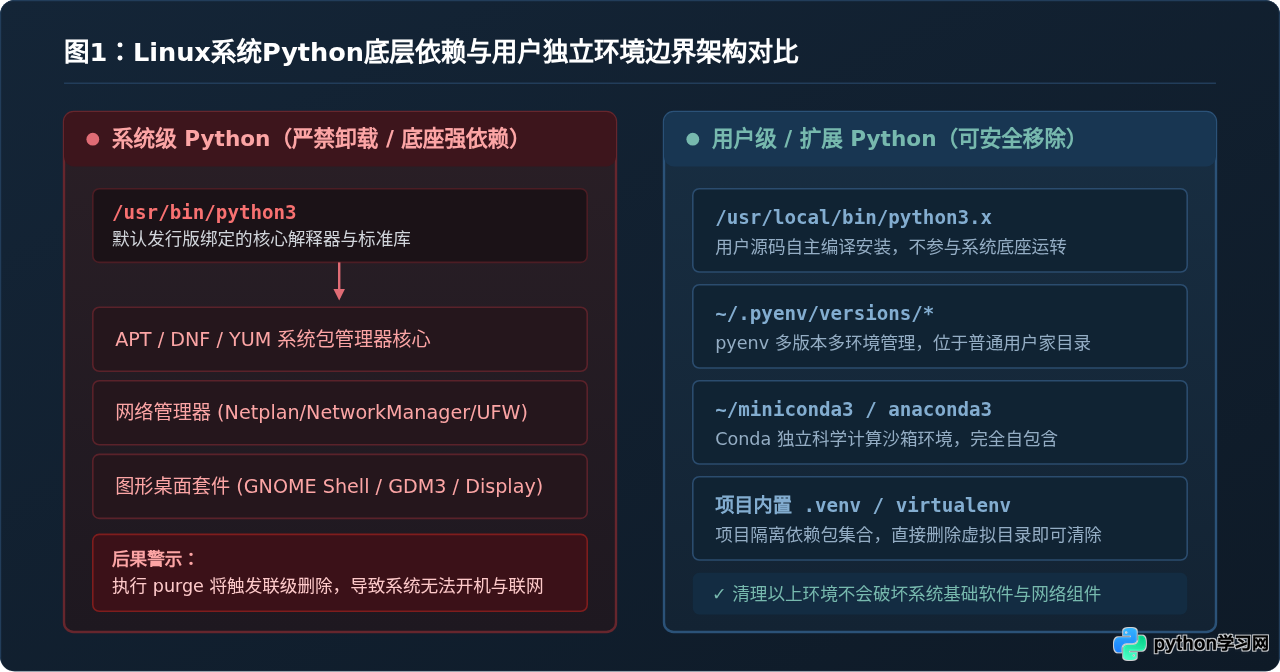
因此,所谓“在Linux中卸载Python”,我们应当操作的目标仅仅是后来手动编译安装的Python、第三方软件源额外安装的特定次要版本、Conda环境或Pyenv环境,绝非系统默认的/usr/bin/python3。
二、非系统Python的安全卸载与清理步骤
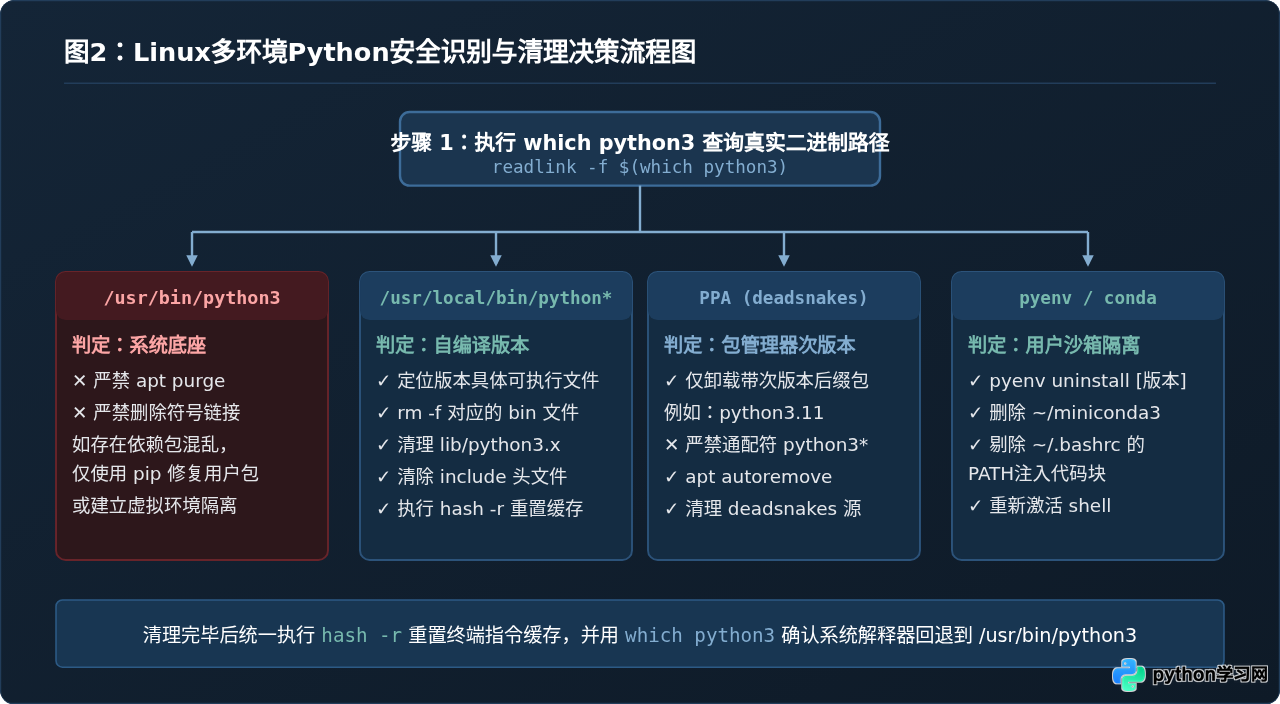
在开始清理前,第一步是排查当前正在使用的Python路径与类型,判断其属于哪种安装方式:
# 查看当前默认 python3 命令指向哪个物理路径
which python3
type -a python3
readlink -f $(which python3)
执行后常见的返回值与判断依据:
- 输出为
/usr/bin/python3:为系统自带的主Python,请停止针对该路径的删除操作。 - 输出为
/usr/local/bin/python3.x:通常为手动下载源码(.tar.xz)解压后编译安装(make altinstall)的版本。 - 输出包含
~/.pyenv/shims/python3:为 pyenv 版本管理器中的环境。 - 输出包含
miniconda3或anaconda3:为 Conda 科学计算发行版环境。
场景 1:清理源码自主编译安装的Python(通常位于 /usr/local)
如果此前通过从官网下载压缩包执行 ./configure && make && sudo make altinstall 安装了额外版本(例如 Python 3.11),其二进制与库文件集中在 /usr/local 目录下。移除时只需精确删除对应版本号的文件,不要伤及目录本身:
# 1. 确认要删除的版本对应的二进制和软链
ls -l /usr/local/bin/python3.11*

# 2. 删除 /usr/local/bin 下的特定版本解释器及配套工具
sudo rm -f /usr/local/bin/python3.11
sudo rm -f /usr/local/bin/python3.11-config
sudo rm -f /usr/local/bin/pip3.11

# 3. 删除标准库及第三方包安装目录
sudo rm -rf /usr/local/lib/python3.11

# 4. 删除对应版本的 C 头文件与手册页
sudo rm -rf /usr/local/include/python3.11
sudo rm -f /usr/local/share/man/man1/python3.11.1

# 5. 刷新当前 Shell 的命令路径缓存(关键步骤)
hash -rbash: /usr/local/bin/python3.11: No such file or directory。这是因为 Bash 维护了一个内部哈希表以加快命令查找,执行 hash -r 即可强制让 Shell 重新查找现有的 $PATH 路径。
场景 2:安全卸载通过第三方PPA(如deadsnakes)安装的指定次要版本
在Ubuntu系统中,开发者常通过 ppa:deadsnakes/ppa 安装高版本Python(如Python 3.12)。在卸载这些特定版本时,必须指定具体的完整软件包名称,切勿使用通配符:
# 正确做法:只卸载带有明确版本号的包
sudo apt remove --purge python3.12 python3.12-minimal python3.12-venv

# 自动清理不再需要的关联依赖库
sudo apt autoremove --purge

# (可选)如果不再需要整个 deadsnakes PPA 源,可移除该软件源
sudo apt install -y ppa-purge
sudo ppa-purge ppa:deadsnakes/ppasudo apt purge "python3*"。哪怕多打了一个星号通配符,APT也会把系统本身的 python3 和 python3-minimal 一并卸载,直接导致系统核心工具丢失。
场景 3:彻底清除 pyenv、Miniconda 与虚拟环境
如果是使用 pyenv、Conda 或直接在项目根目录创建的独立环境,这类环境通常完全自包含在用户主目录下,清理最为安全:
- 针对 pyenv:
若只需删除某一版本环境,运行:
pyenv uninstall 3.10.8若需要彻底卸载 pyenv 本身,只需删除目录并清理环境变量:
rm -rf ~/.pyenv随后打开
~/.bashrc或~/.zshrc,删除与PYENV_ROOT及eval "$(pyenv init -)"相关的行,保存后执行source ~/.bashrc。 - 针对 Miniconda / Anaconda:
# 1. 彻底删除安装目录 rm -rf ~/miniconda3 # 或 ~/anaconda3 # 2. 清理用户目录下的残留配置文件与缓存 rm -rf ~/.condarc ~/.conda ~/.continuum # 3. 编辑 ~/.bashrc,删除由 `conda init` 注入的 >>> conda initialize >>> 代码块 - 针对项目本地虚拟环境:
直接进入所在项目文件夹,使用
rm -rf .venv或对应的虚拟环境目录即可彻底释放空间,不会产生任何全局系统残留。
三、PyCharm的完整卸载与残余配置清除步骤
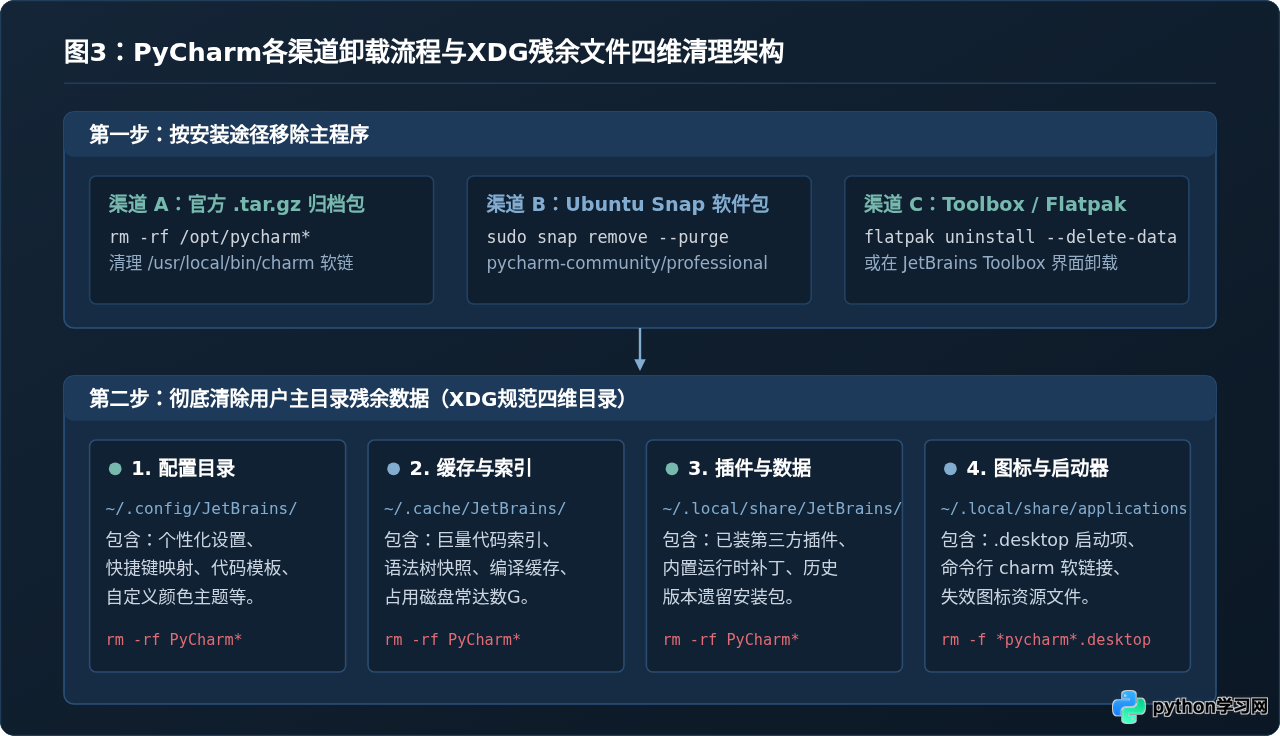
在Linux桌面环境中,很多读者反馈“明明删除了PyCharm文件夹,重新下载安装后旧插件报错还在,或者应用程序菜单里仍有坏掉的快捷方式图标”。这是因为PyCharm遵循Linux XDG基本目录规范,将可执行程序、用户配置、索引缓存、已装插件与桌面入口分散保存在了不同目录下。
步骤 1:确认并移除 PyCharm 主程序
先通过终端命令确认 PyCharm 是通过哪种途径安装在系统中的:
# 检查是否为 Snap 软件包
snap list | grep pycharm

# 检查是否为 Flatpak 应用
flatpak list | grep -i pycharm

# 检查可执行命令物理指向
which charm
which pycharm
根据检查结果,选择对应的卸载方式:
| 安装类型 | 程序所在位置 | 主程序卸载命令 |
|---|---|---|
| 官方 tar.gz 压缩包 | /opt/pycharm-* 或 ~/pycharm-* |
sudo rm -rf /opt/pycharm-* |
| Ubuntu Snap | /snap/pycharm-* |
sudo snap remove pycharm-community --purge(若为专业版则将 community 替换为 professional) |
| Flatpak | Flatpak 系统沙盒存储区 | flatpak uninstall com.jetbrains.PyCharm-Community --delete-data |
| JetBrains Toolbox | ~/.local/share/JetBrains/Toolbox/apps/PyCharm |
直接在 Toolbox 托盘界面点击设置图标选择“卸载”,或直接删除 apps 下的 PyCharm 目录 |
步骤 2:删除桌面启动器图标与命令行快捷链接
如果是手动解压缩安装的 PyCharm,通常会在系统中生成桌面菜单入口和快捷调用脚本,需要手动移除:
# 1. 查找并删除用户菜单中的 .desktop 文件
rm -f ~/.local/share/applications/jetbrains-pycharm*.desktop
# 若曾以 root 权限创建过全局快捷方式,也一并检查:
sudo rm -f /usr/share/applications/jetbrains-pycharm*.desktop

# 2. 移除命令行快速启动软链接(如 charm / pycharm)
sudo rm -f /usr/local/bin/charm
sudo rm -f /usr/local/bin/pycharm
步骤 3:深度清理用户主目录下的配置、缓存与插件(XDG目录)
现代版本的 JetBrains 系列软件遵循 Linux XDG 基础目录标准,用户自定义信息主要分布在以下四个位置:
# 1. 删除配置与设置(包含键位、首选项、代码样式)
rm -rf ~/.config/JetBrains/PyCharm*

# 2. 删除缓存与代码索引数据(释放数GB磁盘空间)
rm -rf ~/.cache/JetBrains/PyCharm*

# 3. 删除下载的第三方插件与内部运行时数据
rm -rf ~/.local/share/JetBrains/PyCharm*

# 4. 删除崩溃日志与应用状态记录(部分较新版本存在该目录)
rm -rf ~/.local/state/JetBrains/PyCharm*~/.PyCharm2019.x。若发现此类历史遗留目录,可一并执行 rm -rf ~/.PyCharm* 清理。
四、意外损坏系统Python时的应急自救策略
如果读者在阅读本文前,已经误敲了 sudo apt purge python3 并中断,或者发现 apt 已经报错 ModuleNotFoundError: No module named 'apt_pkg',切勿慌乱重启机器,此时内核与网络驱动通常仍在运行,可通过以下步骤实施紧急修复:
- 修复损坏的软链接:
很多时候只是
/usr/bin/python3的符号链接指向了错误的位置。查看系统真实预装的二进制版本:ls -l /usr/bin/python3*例如看到系统仍存有
/usr/bin/python3.10,立即重新链接:sudo ln -sf /usr/bin/python3.10 /usr/bin/python3 - 使用 dpkg 重新安装被误删的 python3-minimal:
当
apt命令失效时,底层的dpkg工具通常依然可用。可以前往同架构的官方源下载对应的.deb基础包,或者从 APT 缓存中恢复:# 检查 apt 本地缓存中是否存在核心 deb 包 ls /var/cache/apt/archives/python3* # 使用 dpkg 强制重新安装 sudo dpkg -i /var/cache/apt/archives/python3_*.deb \ /var/cache/apt/archives/python3-minimal_*.deb \ /var/cache/apt/archives/libpython3-stdlib_*.deb # 尝试修复依赖链 sudo apt-get install -f
五、卸载后环境验证与安全核查清单
完成 Python 扩展环境或 PyCharm 的卸载后,建议通过以下清单逐项验证系统的稳定性和整洁度:
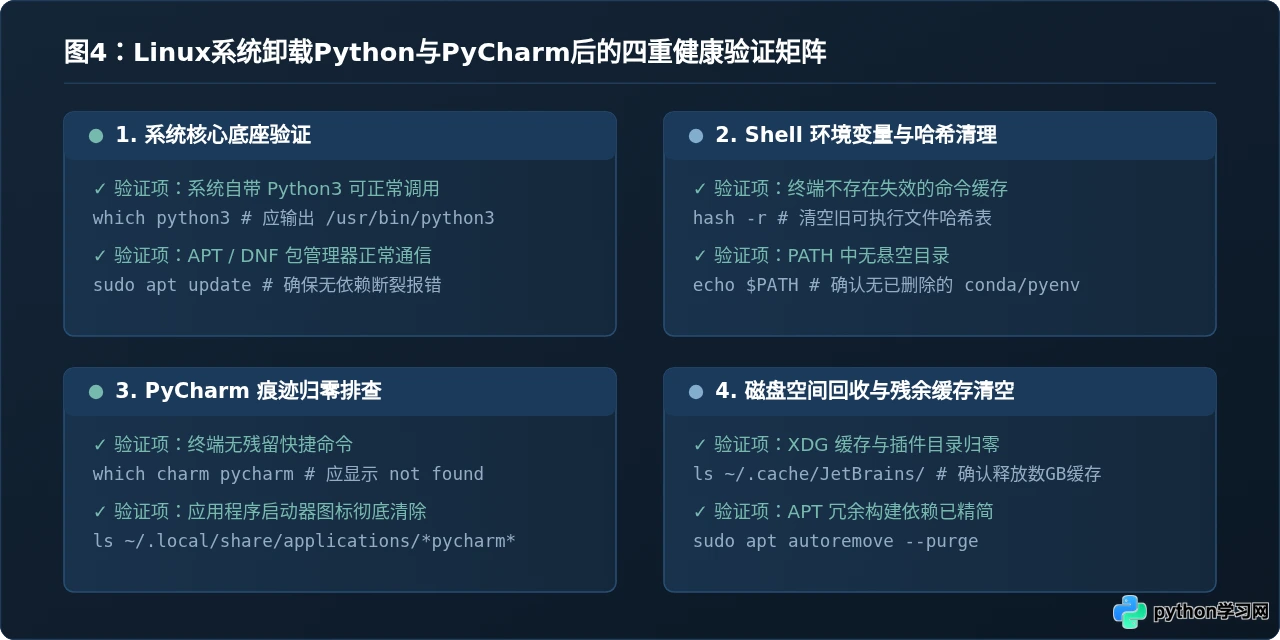
1. 验证系统基础Python未受损坏
# 检查系统自带解释器版本及路径
/usr/bin/python3 --version

# 测试 APT 包管理器能否正常刷新仓库
sudo apt updateHit:1 http://archive.ubuntu.com/ubuntu jammy InRelease
Reading package lists... Done (无任何依赖破坏提示)
2. 验证环境变量中无已失效的Python路径
# 查看当前默认 python3 解析结果
which python3

# 输出应直接指向 /usr/bin/python3
# 如果输出为空或指向不存在的路径,检查 ~/.bashrc 或 ~/.profile 中的 PATH 导出语句
3. 验证 PyCharm 启动器与命令已全部归零
# 验证命令行已无法找到 charm
which charm
# 预期输出:charm not found

# 验证应用桌面入口已不存在
ls ~/.local/share/applications/*pycharm*.desktop 2>/dev/null
# 预期输出为空,表示桌面菜单无失效快捷图标
总结
在Linux操作系统中管理开发环境,首要准则就是尊重系统组件的边界。无论是为了解决多版本冲突还是重装IDE,切记:
- 绝对不要使用系统的包管理工具强行 purge 核心
python3; - 日常开发中始终建议通过
python3 -m venv、conda或pyenv在用户层级维护沙箱环境; - 清理 PyCharm 等图形化开发工具时,主程序只是其中一部分,务必按照 XDG 规范一并清理
~/.config、~/.cache与~/.local/share,才能做到真正的“干净卸载与重置”。
本站声明
本文内容仅供参考,不代表本站观点。转载或引用请注明出处。如发现内容问题,请通过联系我们页面反馈。















