


Python pip怎么升级到最新版本

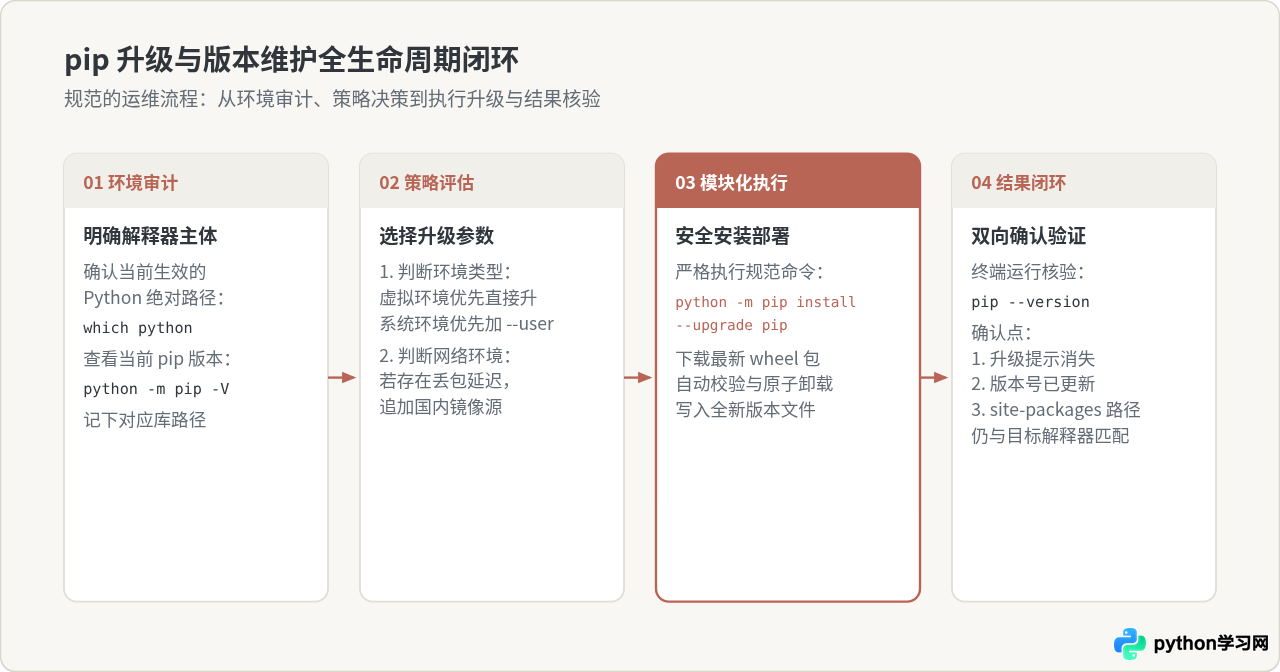
详细讲解如何将 Python 的包管理工具 pip 升级到最新版本。包含 Windows、macOS 与 Linux 系统的标准命令、多版本环境区分、镜像源加速、常见权限与报错排查方法及完整架构图解。
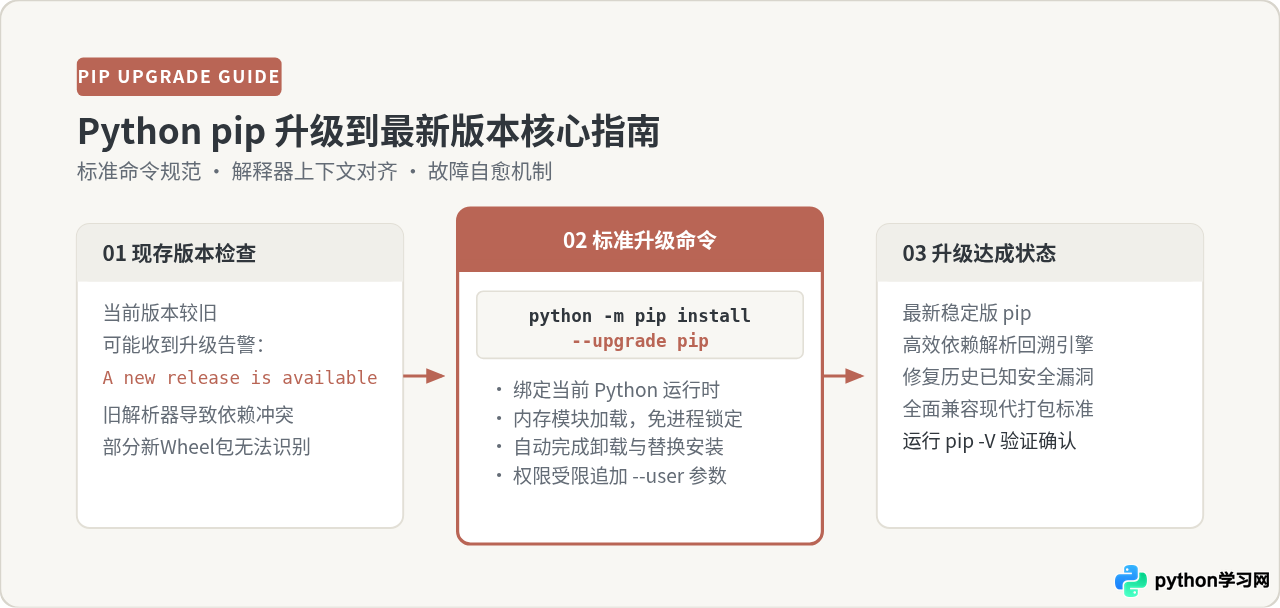
python -m pip install --upgrade pip,在 macOS 或 Linux 终端中执行 python3 -m pip install --upgrade pip。使用 python -m pip 形式调用,能够确保命令直接绑定当前正在使用的 Python 解释器环境,同时避免直接调用 pip 可执行文件时在部分操作系统下产生的二进制文件占用或权限锁定问题。
一、升级前的准备:确认当前解释器与 pip 状态
在直接敲下升级命令之前,先搞清楚当前终端环境调用的是哪个 Python 解释器以及现有的 pip 版本,是避免“升级了但好像没生效”的最有效步骤。由于现代操作系统通常支持安装多个 Python 版本(例如系统自带的 Python 与后续安装的 Python 3.10、3.11),直接运行裸命令 pip 很容易命中环境变量 PATH 中最靠前的旧版本,造成环境混淆。
1. 查看当前环境绑定的 pip 版本
通过 Python 解释器直接查询 pip 的版本信息与安装物理路径:
终端执行命令:python -m pip --version若在 macOS 或 Linux 系统下,请明确使用 python3:
python3 -m pip --versionpip 22.0.4 from /usr/local/lib/python3.10/site-packages/pip (python 3.10)
输出结果中包含三个关键信息:当前 pip 的版本号(如 22.0.4)、存放该模块的具体文件目录,以及它所隶属的 Python 运行时(如 python 3.10)。只有当升级后的版本号提升,且目录依然归属于当前项目所需的 Python 时,升级才算真正到位。
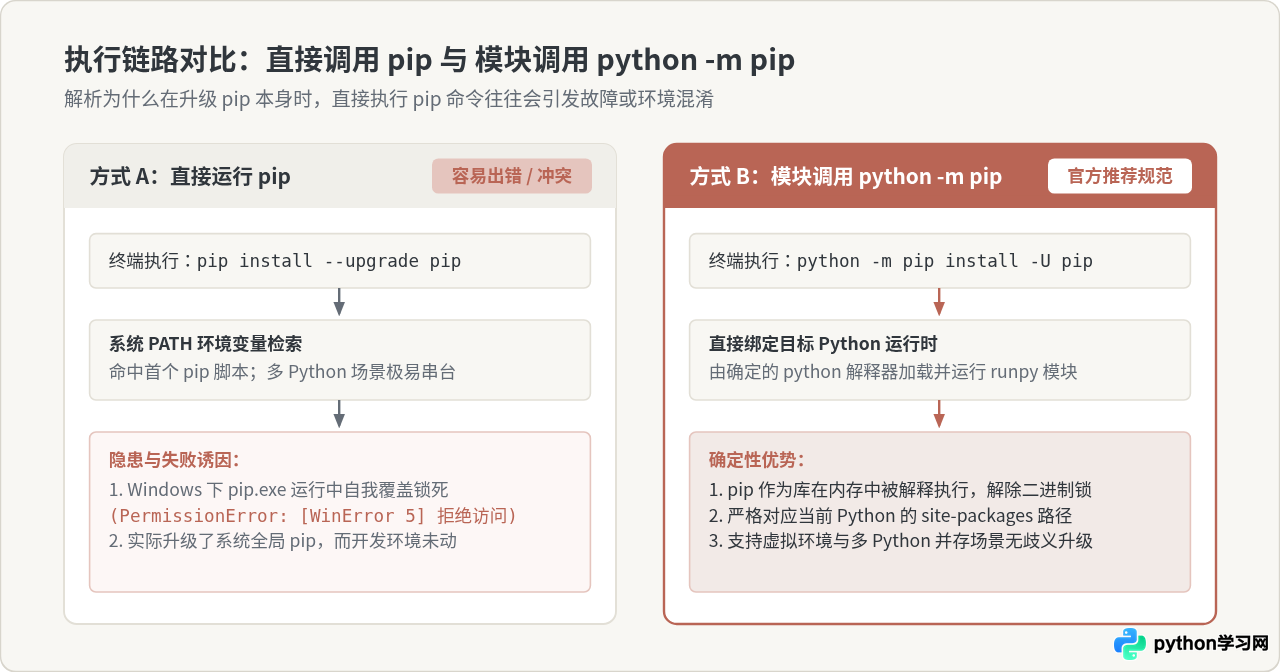
pip install --upgrade pip?在 Windows 系统中,可执行文件
pip.exe 在运行时会被操作系统锁定。如果通过 pip.exe 尝试覆盖并替换它自身,Windows 会抛出 PermissionError: [WinError 5] 拒绝访问。而使用 python -m pip 时,系统是以 Python 进程加载 pip 模块的纯代码运行,外层的可执行文件没有被加锁,可以被干净平滑地替换。
二、各平台标准升级操作步骤
根据你所使用的操作系统以及当前是否处于虚拟环境中,选择对应的标准执行命令。
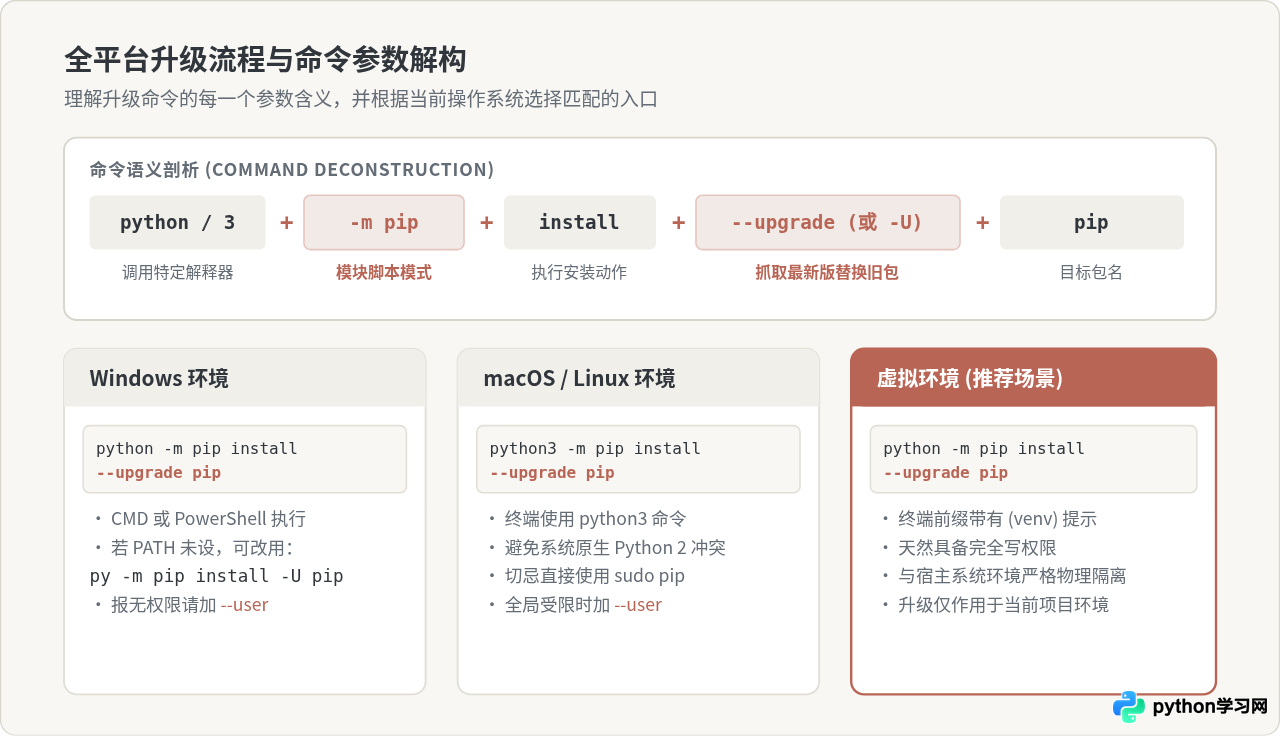
1. Windows 系统的标准升级命令
在 Windows 系统中,打开“命令提示符”(CMD)或“PowerShell”,执行以下命令:
Windows 终端执行:python -m pip install --upgrade pip
如果安装 Python 时未勾选“Add Python to PATH”,但启用了系统内置的 Python 启动器(Python Launcher),也可以使用更稳健的 py 命令:
py -m pip install --upgrade pip2. macOS 与 Linux 系统的标准升级命令
大多数 macOS 和 Linux 发行版将 python 别名保留给早期的 Python 2 或直接不建立全局软链接,因此必须显式指定 python3:
python3 -m pip install --upgrade pip3. 虚拟环境(venv / conda)中的升级操作
如果你在特定的工程项目下使用了虚拟环境(推荐的开发习惯),升级过程更为纯粹:
- 先在终端激活你的虚拟环境(激活后命令行提示符前通常会出现带括号的环境名称,如
(myenv))。 - 直接运行升级命令,此时调用的就是虚拟环境独立的 Python 与 pip:
python -m pip install --upgrade pip4. 升级过程与预期输出
执行升级命令后,pip 会连接 PyPI 索引仓库、下载最新的 wheel 安装包、卸载旧版并完成新版文件的写入安装:
Requirement already satisfied: pip in ./venv/lib/python3.10/site-packages (22.0.4)
Collecting pip
  Downloading pip-24.0-py3-none-any.whl (2.1 MB)
Installing collected packages: pip
  Attempting uninstall: pip
    Found existing installation: pip 22.0.4
    Uninstalling pip-22.0.4:
      Successfully uninstalled pip-22.0.4
Successfully installed pip-24.0
三、常见升级障碍与针对性解决办法
在实际操作过程中,网络环境受限、目录写入权限不足,或是中途强制退出导致的组件丢失,是读者最常遇到的三类问题。以下是经过验证的排查与解决办法。
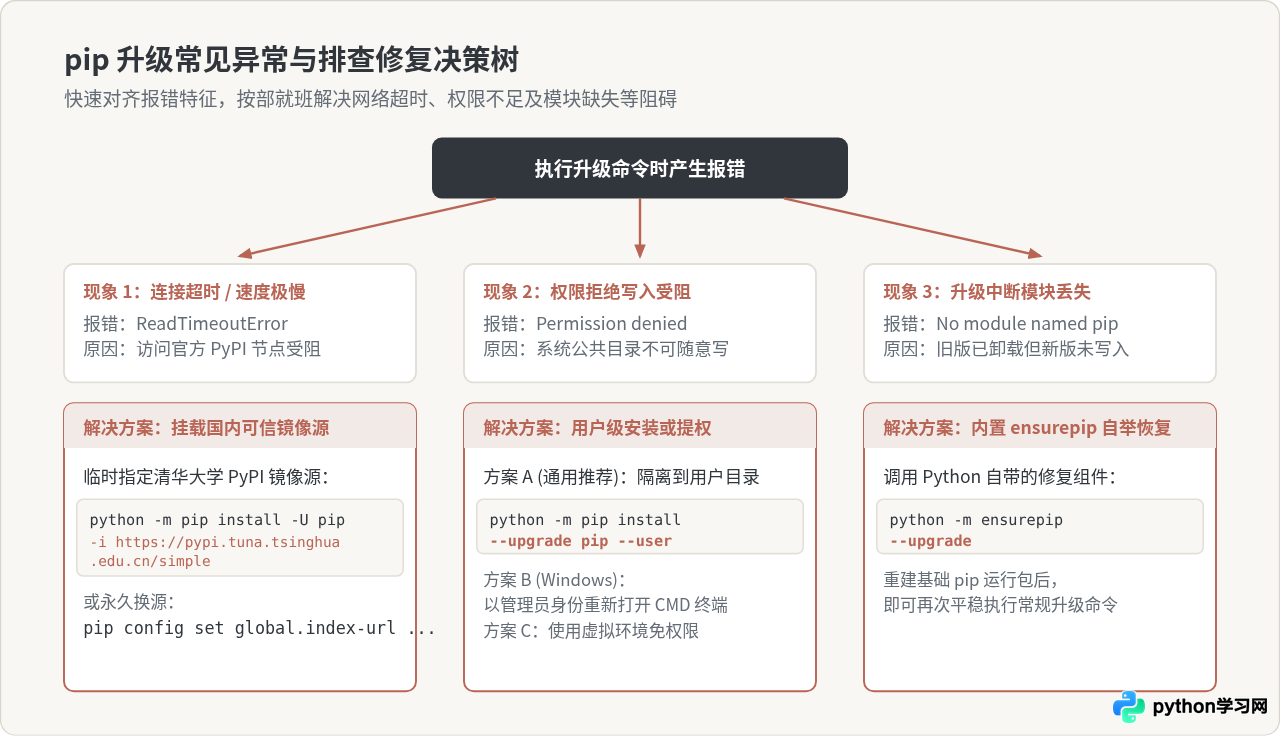
1. 网络连接超时或下载缓慢(ReadTimeoutError)
pip 默认从官方海外源 https://pypi.org/simple 下载安装包,在部分网络环境下可能因延迟过高导致中断。此时可以通过 -i 参数临时挂载国内经过广泛认证的镜像源(如清华大学镜像源):
python -m pip install --upgrade pip -i https://pypi.tuna.tsinghua.edu.cn/simple若希望后续所有包的安装都保持稳定加速,可通过以下命令永久配置默认镜像源:
python -m pip config set global.index-url https://pypi.tuna.tsinghua.edu.cn/simple2. 权限不足报错(Permission denied / 拒绝访问)
当 Python 安装在受保护的系统级目录(例如 Windows 下的 C:\Program Files\Python3x 或 Linux 下的 /usr/lib/python3/)时,普通用户权限无法直接对文件进行修改。
推荐解决方案:添加 --user 参数。
添加 --user 参数会将最新版的 pip 安装在当前登录用户的家目录下(例如 Linux 下的 ~/.local/lib/,Windows 下的 %APPDATA%\Python),既能享受最新版本,又不会破坏系统级公用文件:
python -m pip install --upgrade pip --usersudo pip使用管理员提权执行 pip 升级可能会覆盖操作系统系统工具所依赖的基础组件,甚至导致包管理器(如
apt、dnf)异常。如果系统受保护,应优先采用虚拟环境或 --user 标志。
3. 升级意外中断导致 pip 损坏(No module named pip)
如果升级过程中因断网、强行关闭终端导致“旧版本已卸载、新版本未成功写入”,再次运行 python -m pip 时系统会提示 No module named pip。此时无需重新安装整个 Python,利用 Python 内置的自举引导模块 ensurepip 即可快速恢复:
python -m ensurepip --upgrade该命令会从 Python 标准库自带的本地捆绑副本中恢复基础 pip,恢复完成后,再重新执行常规升级命令即可。
四、结果验证与长期维护建议
完成升级操作后,必须通过终端验证闭环,确认版本号已发生变化:
python -m pip --version检查返回信息中的版本字符串。如果显示的已是最新版本,且指向的仍然是当前使用的 Python 安装路径,则证明升级圆满完成。
系统托管环境的特殊说明(PEP 668)
在较新的 Linux 发行版(如 Ubuntu 23.04+、Debian 12+)以及通过 Homebrew 安装的 macOS Python 环境中,如果尝试在系统全局环境升级 pip,系统可能会弹出 error: externally-managed-environment 提示。这是 Python 官方 PEP 668 规范所带来的安全设计,旨在保护系统发行版的稳定性。
面对此类提示,不建议使用 --break-system-packages 强行覆盖,最符合工程规范的做法是:为具体的项目创建并使用虚拟环境:
# 创建虚拟环境
python3 -m venv my_project_env

# 激活虚拟环境 (Linux/macOS)
source my_project_env/bin/activate

# 在虚拟环境中升级 pip (无需任何管理员权限)
python -m pip install --upgrade pip
五、常用升级命令速查表
| 场景分类 | 标准执行命令 | 适用条件与说明 |
|---|---|---|
| Windows 标准升级 | python -m pip install --upgrade pip |
适用于标准 Python 安装环境,已加入 PATH 变量 |
| Windows 启动器调用 | py -m pip install --upgrade pip |
未手动配置 PATH 时,系统自带的启动器语法 |
| macOS / Linux 标准升级 | python3 -m pip install --upgrade pip |
明确绑定 Python 3 运行时,规避系统 Python 2 冲突 |
| 国内网络镜像加速 | python -m pip install -U pip -i https://pypi.tuna.tsinghua.edu.cn/simple |
官方 PyPI 网络访问超时或丢包时首选 |
| 无管理员权限 / 权限受限 | python -m pip install --upgrade pip --user |
安装至用户个人目录,免除管理员提权风险 |
| 模块损坏紧急恢复 | python -m ensurepip --upgrade |
提示 No module named pip 时,利用标准库自愈 |
本站声明
本文内容仅供参考,不代表本站观点。转载或引用请注明出处。如发现内容问题,请通过联系我们页面反馈。















