


Windows下永久配置Python pip清华镜像源

本文详细介绍在Windows操作系统中为Python包管理工具pip永久配置清华大学开源软件镜像站源的两种标准方法,解析底层配置机制、层级优先级及网络排查技巧。
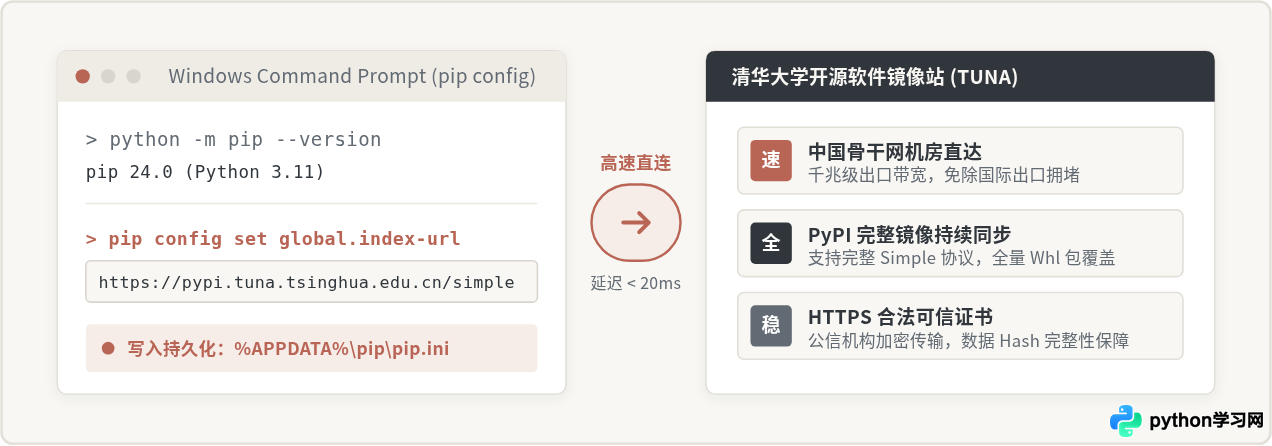
在 Windows 环境中安装 Python 第三方扩展包时,默认的官方 PyPI 仓库位于海外,常因跨国链路高延迟、不稳定或带宽限制导致下载极其缓慢甚至频繁超时中断。解决这一痛点的根本方法,是将包管理工具 pip 的下载索引永久重定向至国内高速镜像站。清华大学开源软件镜像站(TUNA)由清华大学信息化技术中心支持并由清华大学 TUNA 协会运营,数据同步及时且骨干带宽充裕,是国内开发者使用最广泛的源之一。本文将系统讲解 Windows 下永久配置清华镜像源的两种标准操作路径、配置加载机制、验证方法及典型异常的处置方式。
一、国内镜像加速的底层原理与链路对比
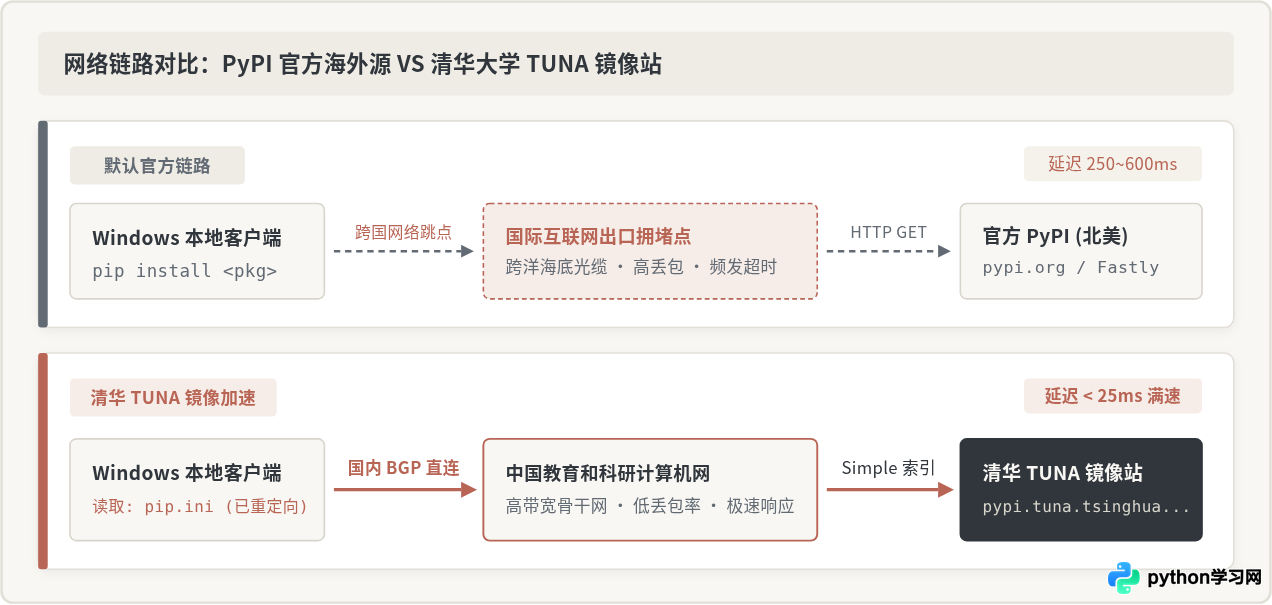
理解镜像源的作用原理,有助于在后续遇到网络解析或下载异常时快速定位根因。pip 在执行 pip install <package> 时,整体工作流分为两个关键阶段:元数据解析与安装包文件下载。首先,客户端会向指定的 Simple 索引服务发起 HTTP 请求,检索对应软件包的可用版本列表及 Hash 校验值;其次,客户端根据匹配到的版本 URL 地址,从文件服务器下载 .whl(Wheel)或源码压缩包并进行本地解压与编译。
在默认配置下,pip 请求的索引地址为 https://pypi.org/simple,二进制分发文件存放在海外 CDN 节点(如 files.pythonhosted.org)。国内客户端直接访问该链路时,数据包需跨越国际互联网出口网关,极易遇到高峰期拥堵、丢包重传甚至连接重置错误(ConnectionResetError)。清华大学开源镜像站通过与官方 PyPI 保持高频增量同步,在境内高校及骨干网机房提供完整的 Simple 协议服务和静态包镜像,使得两次网络请求均在境内高速网络内完成闭环。
二、推荐方案:使用 pip config 命令行自动配置
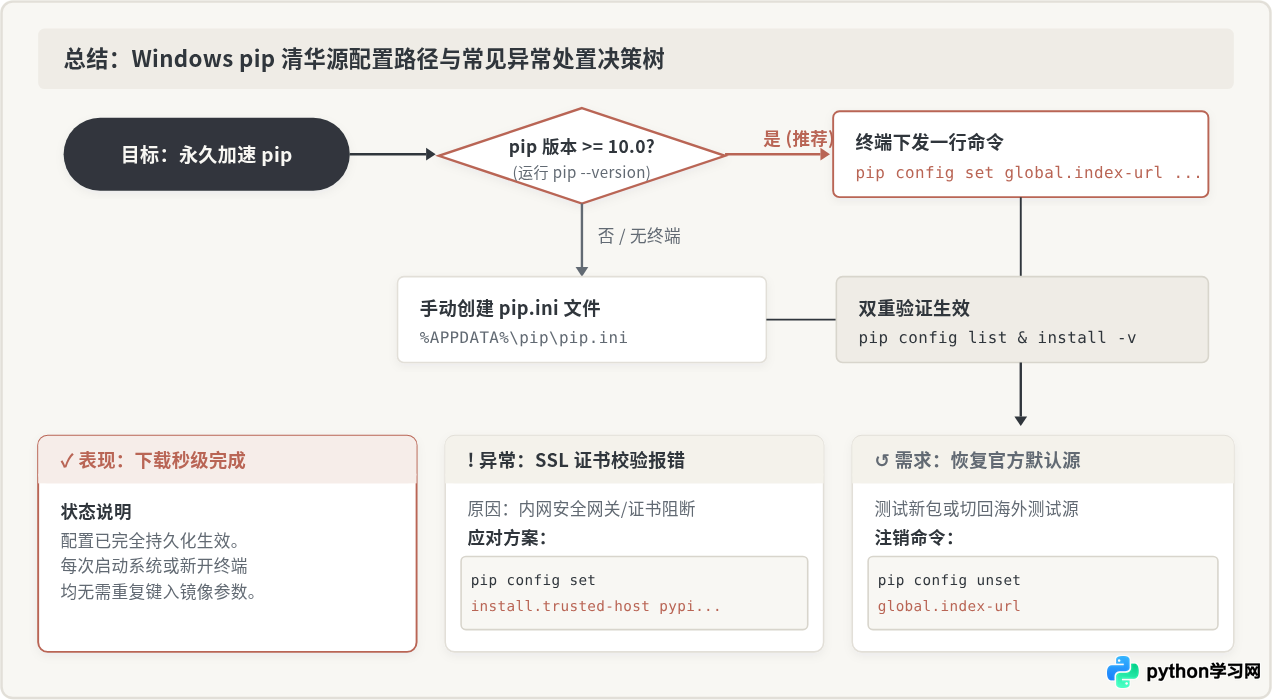
自 pip 10.0.0 版本起,官方内置了统一的配置管理子命令 pip config。该命令能够自动定位当前操作系统和用户上下文下的首选配置文件,在后台自动完成目录创建、编码处理及 INI 键值对写入,完全规避了手动新建文本文件时常见的编码错误或后缀名陷阱,是 Windows 平台首选的永久配置途径。
1. 检查运行环境与版本
在配置前,建议先确认本地安装的 pip 版本支持 pip config 命令。按下键盘快捷键 Win + R,在运行对话框中输入 cmd 或 powershell 并回车,进入命令行终端,执行如下命令:
python -m pip --version示例输出:
pip 24.0 from C:\Users\Username\AppData\Local\Programs\Python\Python311\Lib\site-packages\pip (python 3.11)只要输出的 pip 版本号大于或等于 10.0.0,即可直接进入下一步。
2. 执行永久写入命令
在终端中直接运行以下两行命令,分别设置全局默认索引地址,并视网络环境声明主机信任凭据:
pip config set global.index-url https://pypi.tuna.tsinghua.edu.cn/simple示例输出:
Writing to C:\Users\Username\AppData\Roaming\pip\pip.ini从输出可以看到,pip 会直接将配置写入当前 Windows 用户的 %APPDATA%\pip\pip.ini 路径中。为了防范部分 Windows 环境下由于本地安全策略、企业内网代理或第三方防病毒软件 SSL 证书解密引发的证书校验阻断,推荐同时添加信任主机项:
pip config set install.trusted-host pypi.tuna.tsinghua.edu.cn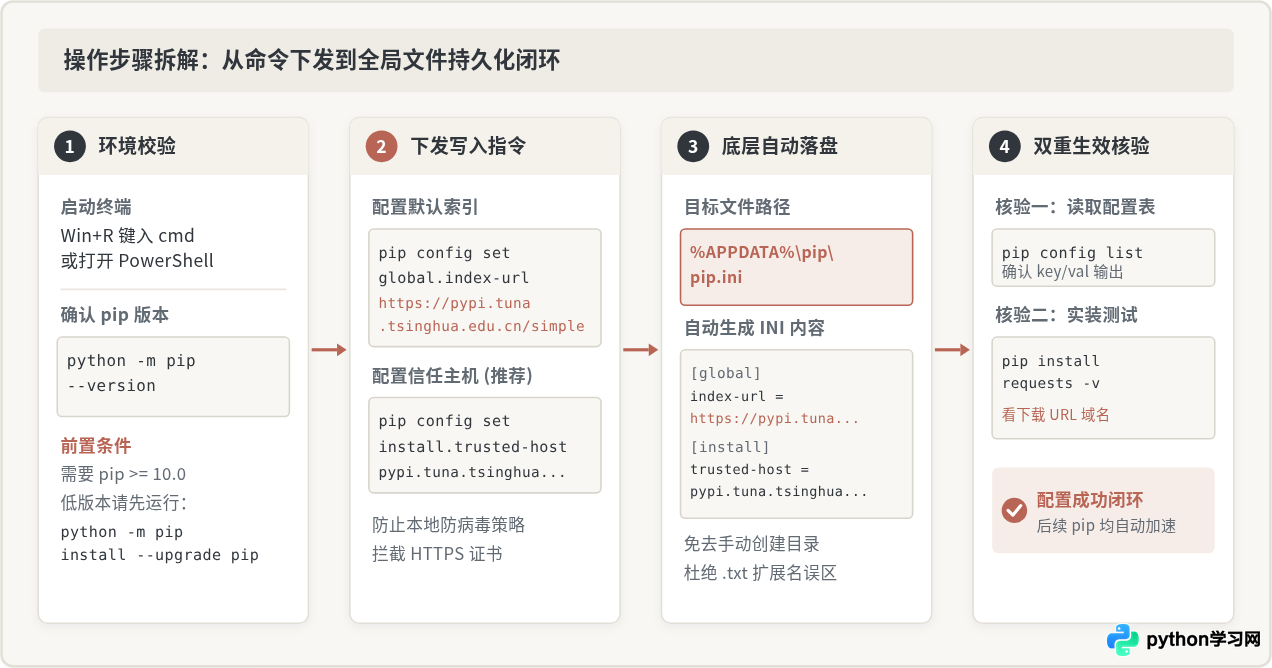
三、备选方案:手动创建与管理 pip.ini 文件
在某些无交互式终端权限、受限自动化脚本部署,或需要手动审计配置文件的场景下,可以通过文件资源管理器或文本编辑器直接创建 pip.ini 配置文件。
1. Windows 环境下的配置文件存储位置
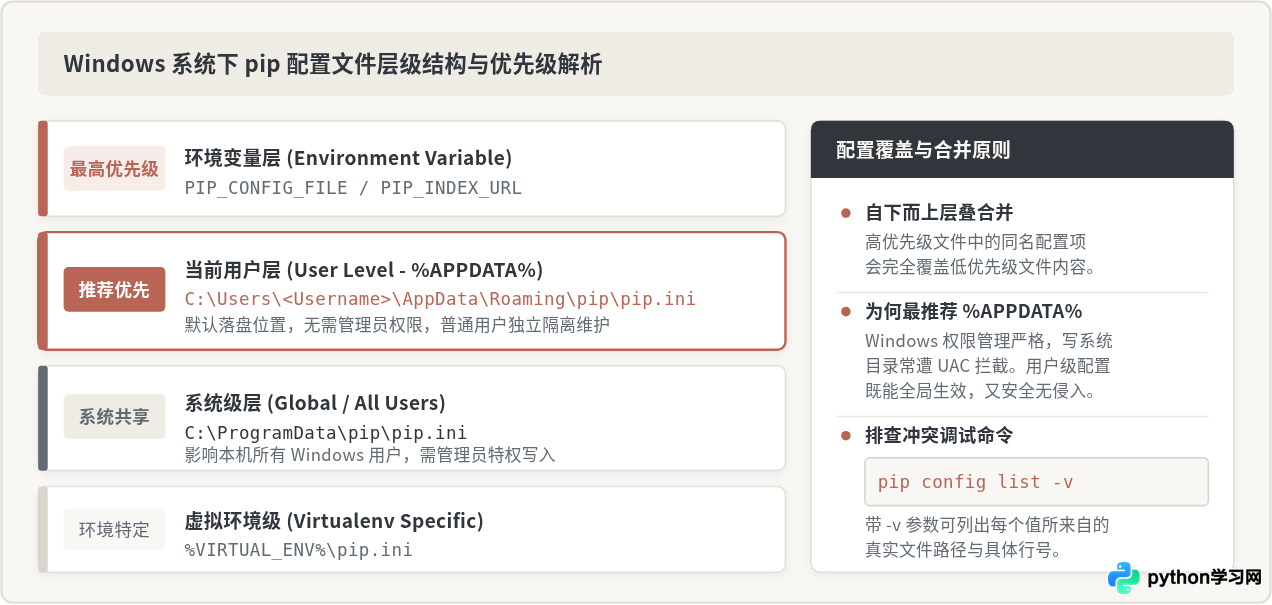
Windows 操作系统中,pip 会按照固定的层级顺序由浅入深搜索配置文件。了解这一机制能够防止在错误的文件夹下建错文件:
| 配置层级 | 标准文件绝对路径 | 作用范围与生效条件 |
|---|---|---|
| 用户级 (User) (最推荐) |
%APPDATA%\pip\pip.ini实际路径: C:\Users\<用户名>\AppData\Roaming\pip\pip.ini |
仅对当前登录的 Windows 用户生效,无需管理员特权,安全性与兼容性最佳。 |
| 全局/系统级 (Global) | %PROGRAMDATA%\pip\pip.ini实际路径: C:\ProgramData\pip\pip.ini |
对本机所有用户生效,编辑需要 Windows 管理员(Administrator)写入权限。 |
| 虚拟环境级 (Site) | %VIRTUAL_ENV%\pip.ini实际路径:虚拟环境根目录下的 pip.ini |
仅在激活该特定 Python 虚拟环境时生效,优先级高于用户级配置。 |
2. 手动创建的具体步骤
- 直达目标路径:按下快捷键
Win + R唤出“运行”窗口,输入%APPDATA%并点击“确定”,系统会自动打开当前用户的Roaming隐藏文件夹。 - 建立目录结构:观察该目录下是否存在名为
pip的文件夹。如果不存在,右键空白处新建一个文件夹,重命名为pip。 - 新建并编辑配置文件:进入
pip文件夹内部,新建一个文本文档,将其重命名为pip.ini。注意 Windows 扩展名隐藏陷阱Windows 资源管理器默认勾选“隐藏已知文件类型的扩展名”。如果直接将新建文档命名为
pip.ini,实际真实文件名可能变成pip.ini.txt,导致 pip 无法识别。请务必在文件资源管理器顶部的“查看”菜单中勾选“文件扩展名”,确认后缀名为纯粹的.ini。 - 写入 INI 标准配置内容:使用记事本(Notepad)或 VS Code 打开该
pip.ini文件,写入如下标准格式内容并保存(编码选择 UTF-8 或 ANSI 均可):
[global]
index-url = https://pypi.tuna.tsinghua.edu.cn/simple

[install]
trusted-host = pypi.tuna.tsinghua.edu.cn
四、配置生效验证与实测检查
完成上述任一配置后,应通过官方命令及实际下载行为双重核验配置是否真正被系统接纳。
1. 查看已加载配置项
在任意终端中运行如下命令,读取当前解析生效的全部配置:
pip config list示例输出:
global.index-url='https://pypi.tuna.tsinghua.edu.cn/simple'
install.trusted-host='pypi.tuna.tsinghua.edu.cn'
若需要排查配置具体来自哪一个文件,可以附带详细参数:
pip config list -v命令会清晰打印正在读取的配置文件绝对路径及内部行号,便于确认没有读取到意外路径的残留文件。
2. 真实下载网络链路测试
通过安装一个常用小型类库(如 requests 或 six),观察终端实际连接的目标服务器主机名:
pip install requests -v参数 -v(Verbose)会打印底层的详细日志。在终端输出中,应能看到类似如下的连接信息:
Looking in indexes: https://pypi.tuna.tsinghua.edu.cn/simple
Collecting requests
  Downloading https://pypi.tuna.tsinghua.edu.cn/packages/.../requests-2.31.0-py3-none-any.whl (62 kB)
Installing collected packages: requests
Successfully installed requests-2.31.0
只要确认 Looking in indexes 与 Downloading 均指向 pypi.tuna.tsinghua.edu.cn,即表明全局永久配置已经完全生效。
五、常见问题排查与边界条件说明
在实际工程环境中,网络配置受环境多态性影响,可能出现偶发异常。针对 Windows 下的典型场景,可按如下边界条件进行排查。
1. 为什么某些虚拟环境中配置没有生效?
对于使用 Python 原生模块 python -m venv 创建的虚拟环境,默认会继承当前用户的 %APPDATA%\pip\pip.ini 配置。但存在以下两类例外情况:
- 使用了隔离参数:如果在配置或调用时注入了环境变量
PIP_NO_CONFIG=1,pip 会完全忽略所有外部配置文件。 - Conda 虚拟环境:Anaconda / Miniconda 中的
conda install使用的是 Conda 自身的频道协议(其配置文件为~/.condarc),清华镜像源的 pip 配置对conda install无效;只有在 Conda 环境中明确键入pip install时,上述配置才会发挥作用。
2. 提示 SSL: CERTIFICATE_VERIFY_FAILED 怎么办?
清华大学镜像站提供符合标准的公信 HTTPS 数字证书。若在执行过程中出现 SSL 验证错误,常见原因包括:
- 公司内部深信服、Fortinet 或其它网络网关对出站流量启用了 SSL 检查,导致服务端证书被替换为企业自签名根证书。
- Windows 本地根证书信任列表严重滞后。
此时,确保配置了 install.trusted-host = pypi.tuna.tsinghua.edu.cn,并在命令执行中确认该主机名被标记为白名单信任即可规避。
3. 如何在需要时一键复原官方默认源?
如果因某些极新的开源包尚未同步至镜像站(清华源通常保持几分钟至半小时的同步延迟),或者出于国际化测试需求需要切回官方 PyPI,无需删除文件,只需运行反向注销命令:
pip config unset global.index-url
pip config unset install.trusted-host
执行后,pip 会自动清除 pip.ini 中的相应键值对,平滑回滚至官方源默认行为。
本站声明
本文内容仅供参考,不代表本站观点。转载或引用请注明出处。如发现内容问题,请通过联系我们页面反馈。















