


Android手机怎么下载并安装Python环境

详细介绍在Android安卓手机上下载并安装Python环境的两种实用方案:使用轻量集成IDE(Pydroid 3)以及通过Termux搭建完整的Linux Python开发环境,包含下载渠道、配置步骤、代码验证与常见报错排查。
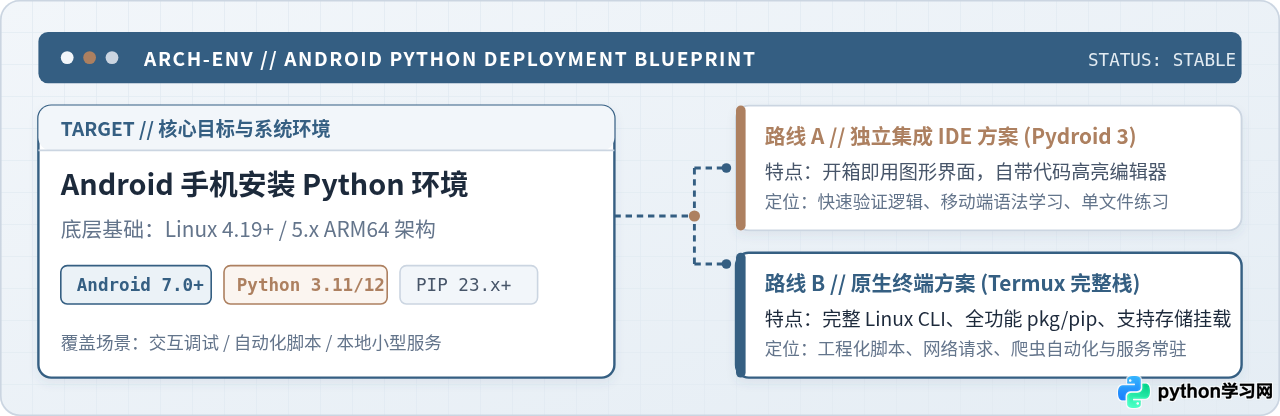
Android 系统的底层建立在 Linux 内核之上,但在出厂默认状态下并没有携带 Python 解释器。在 Android 手机上安装并运行 Python,通常有两种行之有效的解决路径:一种是安装集成了代码编辑器与运行环境的独立应用(如 Pydroid 3),适合初学者写练习代码与快速看运行结果;另一种则是安装 Linux 终端模拟器(Termux),在其中部署原生标准的 Python 解释器与 pip 包管理器,适合需要安装复杂第三方库、读写手机本地文件以及后台执行自动化任务的场景。
一、两种技术路线的特征与选择依据
在动手下载前,需要先根据自己的使用目的选择合适的方式。两种方案在运行机制、安装难度和后续扩展能力上存在明显区别:
| 对比维度 | 方案一:集成 IDE(以 Pydroid 3 为例) | 方案二:终端环境(以 Termux 为例) |
|---|---|---|
| 用户界面 | 图形界面,自带带有代码高亮、撤销键的编辑器与交互视窗 | 纯文本命令行终端,类似 Linux 控制台 |
| 上手门槛 | 极低,无需接触 Linux 命令,点击“运行”按钮即可执行 | 需要使用基础命令行指令(如 pkg、cd、ls) |
| 库扩展能力 | 仅支持纯 Python 库或官方预设插件库,复杂 C 扩展库易失败 | 支持标准 pip 与 pkg,支持安装编译器从源码编译 |
| 文件互通 | 通过应用内置的文件管理器打开或导出文件 | 可将 Android 手机存储目录挂载为软链接,与所有外部软件互通 |
| 后台稳定性 | 切出后台容易被 Android 电池优化强行终止 | 支持系统级 WakeLock 保活与后台服务常驻 |
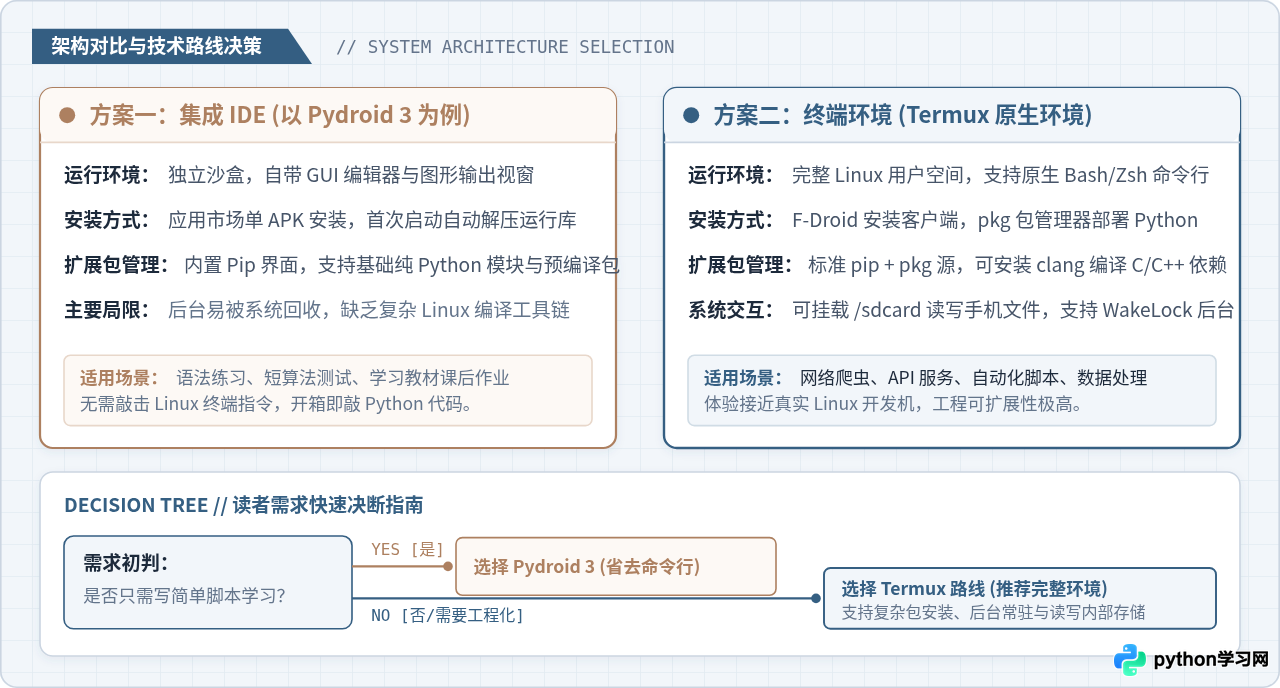
如果你的需求只是完成教材练习、测试几十行短代码,建议选择方案一;如果你打算在手机上运行网络爬虫、搭建轻量 Web 接口或使用科学计算库,建议直接采用方案二。
二、方案一:通过 Pydroid 3 快速安装并运行代码
Pydroid 3 是 Android 平台上较为成熟的独立 Python 3 IDE,内部打包了 Python 运行库,适合希望省去命令配置的读者。
1. 获取与安装客户端
Pydroid 3 可以通过 Google Play 商店搜索并直接下载。在无法访问官方应用市场的设备上,可以通过正规第三方镜像渠道(如 APKMirror 或国内主流开发者应用汇)获取官方签名的 APK 安装包进行安装。
2. 初始化与首次运行
安装完成后首次打开应用,Pydroid 3 会在后台解压内部的 Python 核心资源文件。该过程大约耗时 10 到 30 秒,初始化完成后会直接呈现代码编辑界面。
在编辑器中输入以下简单的验证代码:
import sys

print("Hello Android Python!")
print(f"当前 Python 版本: {sys.version}")
点击界面右下角的黄色“运行”图标(Play 按钮),应用会切换至终端视窗并打印输出内容:
当前 Python 版本: 3.11.4 (main, Jul 20 2023, 14:12:00) [Clang 16.0.2]
3. 安装第三方扩展库
点击界面左上角的菜单图标(三道横线),选择 Pip 项。在出现的输入框中填入需要安装的包名(例如 requests),点击 INSTALL 按钮即可联网下载并安装。如果需要用到 matplotlib、scipy 等图形或科学库,Pydroid 会提示额外下载对应的官方插件 APK。
三、方案二:通过 Termux 部署完整的标准 Python 环境
Termux 提供了完整的 Linux 用户空间环境,是 Android 设备上运行 Python 生产级脚本与后台服务的标准选择。
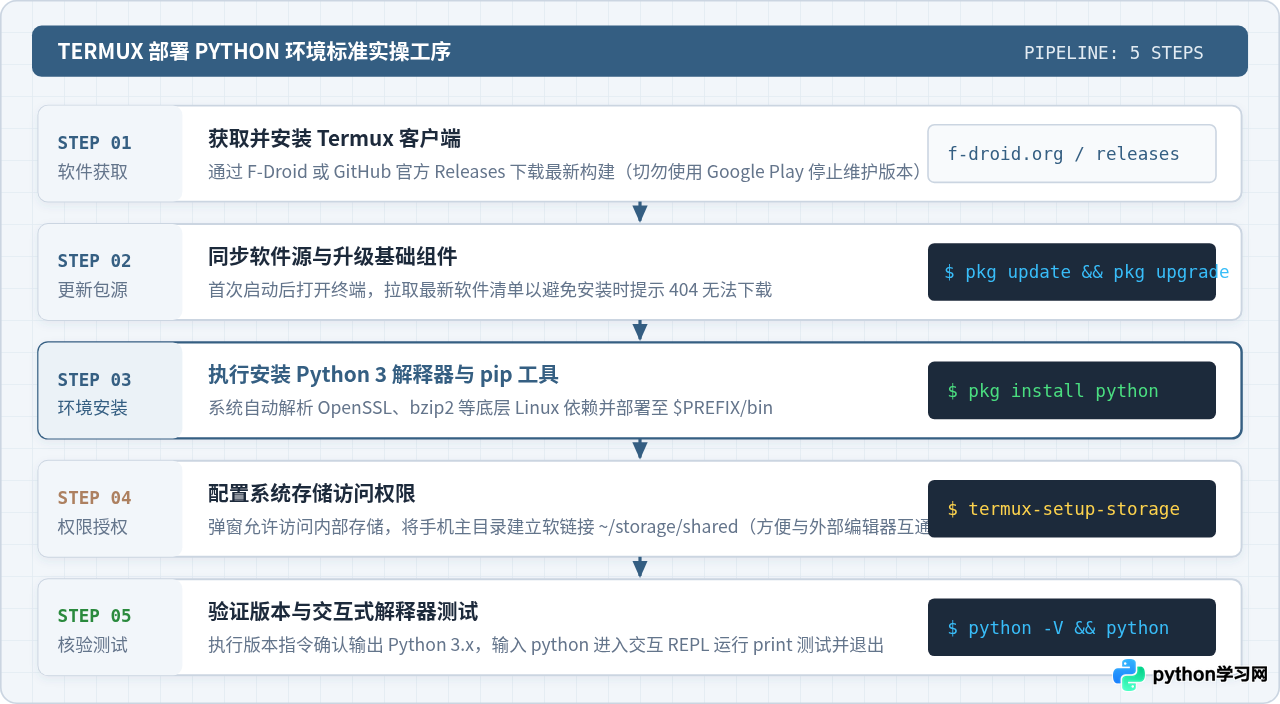
步骤 1:下载并安装 Termux 客户端
请通过开源应用分发平台 F-Droid(进入 f-droid.org 搜索 Termux)或访问其 GitHub 官方仓库(termux/termux-app/releases)下载官方发布的 APK 安装文件。下载完成后,在手机上允许“安装未知来源应用”并完成安装。
步骤 2:更新基础软件仓库
首次打开 Termux 看到黑色终端界面后,第一件事是同步包管理器的最新镜像索引。在光标处输入以下命令并回车:
pkg update && pkg upgrade -y
执行期间系统会自动下载最新的软件包列表并升级基础工具链。如果过程中弹出关于配置文件替换的提示(如 default=N),直接按回车保留默认设置即可。
步骤 3:安装 Python 运行环境
Termux 官方仓库维护了完整的 Python 3 运行时。执行以下命令:
pkg install python -y
该命令不仅会安装 Python 解释器本体,还会一并配置好标准包管理工具 pip 以及底层网络与加密依赖(openssl、libffi 等)。
步骤 4:授权 Termux 访问手机存储
默认情况下,Termux 运行在独立的沙盒中,无法读取手机的相册、下载目录和文档。为了能够直接运行手机内部存储中的脚本,需要执行存储授权命令:
termux-setup-storage
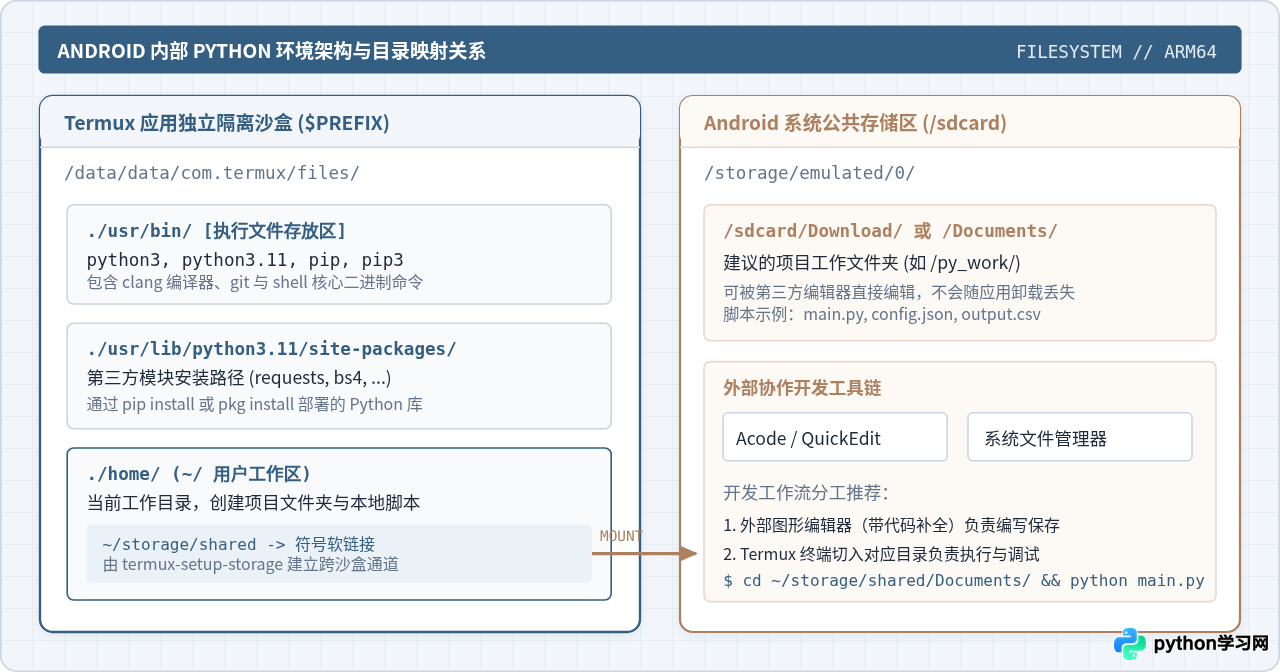
命令回车后,Android 系统会弹出权限申请对话框,提示“允许 Termux 访问照片和媒体内容”,点击“允许”。完成后,Termux 会在当前用户目录下自动创建软链接文件夹 ~/storage/shared,该目录与手机主存储目录 /sdcard/ 实时对应。
四、编写与测试第一个 Python 脚本
完成安装与权限配置后,需要通过实际测试确认环境运转正常。
1. 交互式解释器(REPL)验证
直接在 Termux 终端输入 python 并回车,终端会进入交互模式,打印出版本标识符并呈现 >>> 提示符:
python
Type "help", "copyright", "credits" or "license" for more information.
>>>
在 >>> 后输入简单的运算或打印语句测试:
>>> import math
>>> print("圆周率近似值:", round(math.pi, 4))
>>> exit()
测试完毕后,输入 exit() 并回车即可安全退出交互模式,返回正常的终端命令行。
2. 创建并执行脚本文件
在终端环境中,可以通过重定向指令快速生成一个独立的脚本文件并运行:
cat << 'EOF' > check_env.py
import platform
import os

print("=== Android Python 运行报告 ===")
print("操作系统架构:", platform.machine())
print("解释器版本 :", platform.python_version())
print("当前所在路径:", os.getcwd())
EOF
写入完成后,执行以下命令运行该脚本:
python check_env.py
操作系统架构: aarch64
解释器版本 : 3.11.8
当前所在路径: /data/data/com.termux/files/home
五、关键配置与常见问题排查
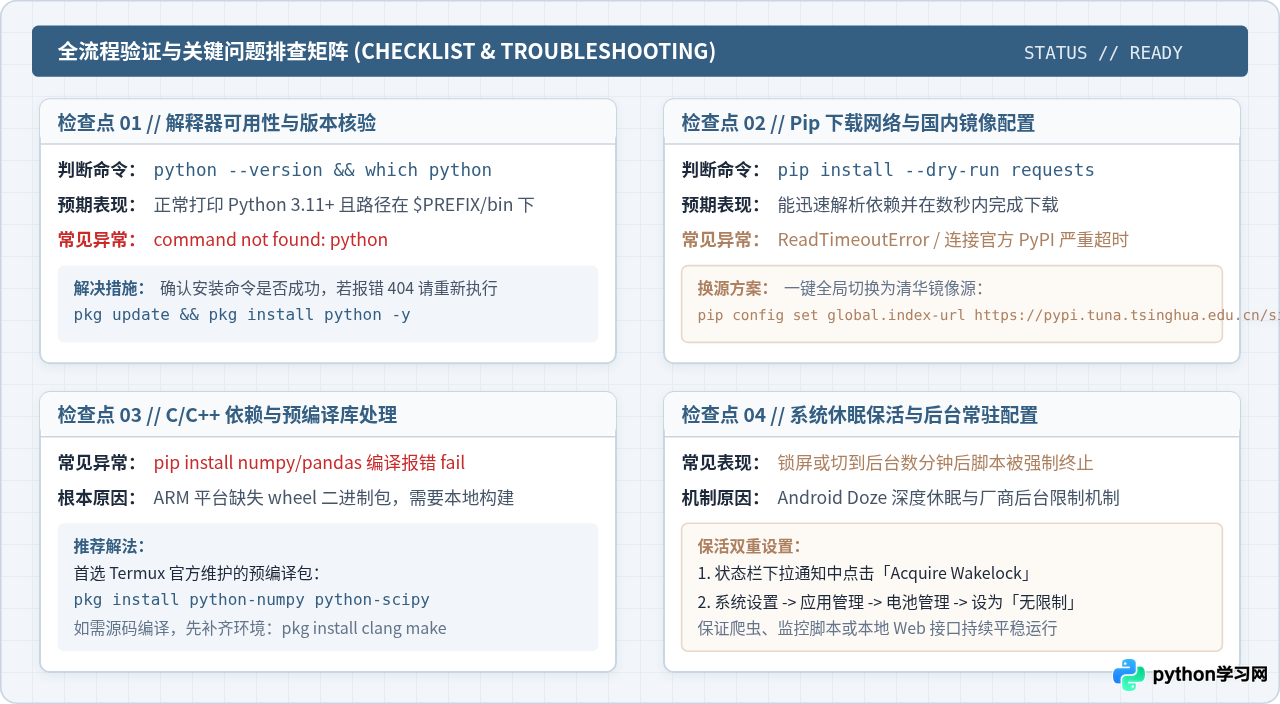
在手机上进行 Python 编程时,网络波动、平台架构与移动端特有的省电机制容易引发几类典型故障,可按照以下方法逐一核验与修复。
1. pip 下载超时:切换为国内镜像源
使用 pip 安装依赖(如 requests、beautifulsoup4)时,默认连接国外的 PyPI 服务器,常因网络不稳定出现 ReadTimeoutError。可以在 Termux 中执行以下配置,将 pip 的源永久切换为国内镜像:
pip config set global.index-url https://pypi.tuna.tsinghua.edu.cn/simple
配置完成后再次执行 pip install requests,下载速度将大幅提升。
2. C/C++ 扩展库编译失败(如 numpy、pandas)
在电脑端安装 numpy 时,pip 会直接下载打包好的二进制 wheel 文件;但在移动端 ARM64 架构下,部分库没有对应版本的预编译 wheel,pip 会尝试在手机上调用本地编译器进行编译构建。如果未安装编译工具,就会弹出冗长红字报错(如 Failed building wheel for numpy)。
推荐解决方案:直接通过 Termux 官方软件源安装预先打包好的二进制包,避免在手机上耗费内存和 CPU 漫长编译:
pkg install python-numpy python-scipy -y
如果某个特定的包没有提供 pkg 预编译版本,则需先补齐基础编译套件后再使用 pip 安装:
pkg install clang make libffi openssl -y
3. 脚本切到后台被杀:解除电池优化与获取 WakeLock
Android 系统的深度休眠策略会严格限制后台应用的 CPU 运算与网络连接。如果运行中的爬虫或数据处理脚本需要在息屏状态下工作,必须做两项配置:
- 开启 WakeLock:在手机顶部状态栏下拉出 Termux 的常驻通知栏,点击“Acquire Full/Wake lock”按钮,防止系统切入深度休眠。
- 设置电池无限制:进入手机的【系统设置】 -> 【应用管理】 -> 找到【Termux】 -> 进入【耗电管理 / 电池优化】,将省电策略从“智能优化”更改为“无限制”或“允许后台高耗电”。
六、移动端编程体验优化建议
手机虚拟键盘在编写代码时缺少专用的符号键(如下划线、大括号、反引号、Tab 键等),并且屏幕较小不便于同时查阅大段代码。针对日常使用,建议采用以下协同工作流:
- 使用带拓展键栏的虚拟键盘:如在手机上使用 Gboard 或额外启用 Termux 顶部的自定义符号键栏(通过长按音量加键加 Q 可调出快捷键菜单)。
- 外接专业编辑器协作:可以在手机上安装专为移动端设计的代码编辑器(例如 Acode),将工程文件夹建在
~/storage/shared/Documents/Python/下。用 Acode 打开该目录享受语法高亮与自动补全,保存文件后,在 Termux 中切换到该目录直接使用python 文件名.py运行,兼得图形编辑与原生终端的便利。
本站声明
本文内容仅供参考,不代表本站观点。转载或引用请注明出处。如发现内容问题,请通过联系我们页面反馈。















