


Linux安装Python 3后Python3命令找不到的解决办法

在Linux系统中安装Python 3后出现python3命令找不到(command not found)的核心原因排查与完整解决方案,包括软链接配置、PATH环境变量修改与多版本管理方法。
在Linux系统中成功编译或通过离线包解压安装Python 3后,在终端执行 python3 却常遇到 bash: python3: command not found 的报错提示。该问题并非Python安装损坏,核心原因是系统Shell在预设的 PATH 环境变量目录中未检索到名为 python3 的可执行文件。解决此问题的直接路径只有两步:第一步查明Python 3可执行文件的实际物理存放路径,第二步通过软链接或配置环境变量将其纳入系统的检索范围。
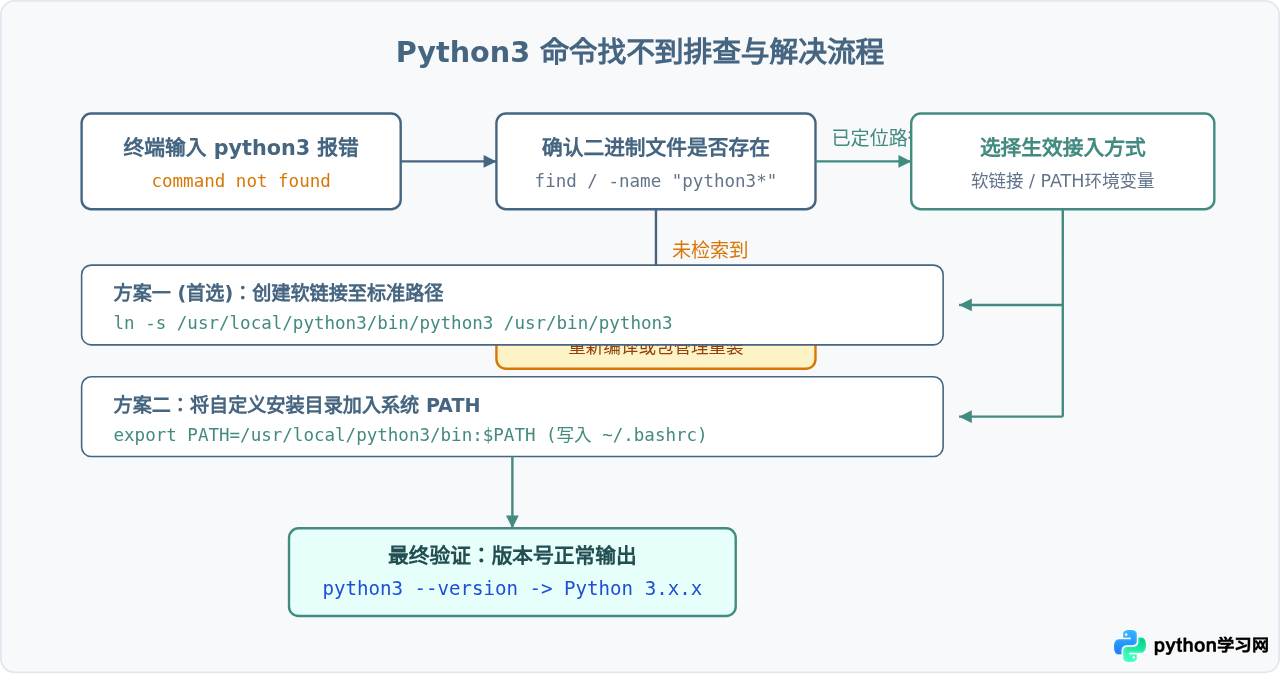
一、为什么安装完成后系统识别不到 python3 命令?
在Linux操作系统中,用户在终端输入的任何非内置命令,Shell(如Bash或Zsh)都不会在整个硬盘中进行全盘扫描,而是严格按照环境变量 $PATH 中定义的目录顺序逐一查找可执行程序。如果未在任何一个预设目录中找到匹配的文件,就会抛出 command not found。
安装Python 3后出现命令找不到,通常属于以下三种场景之一:
- 编译安装指定了独立前缀路径: 使用源码编译安装时,若指定了
--prefix=/usr/local/python3或安装在用户主目录下,生成的二进制程序位于/usr/local/python3/bin,该目录默认不在系统的$PATH列表中。 - 包管理器仅安装了带小版本号的文件: 在某些Ubuntu、Debian或RHEL衍生版中,安装特定版本包(如
python3.11)后,系统仅在/usr/bin/放置了python3.11文件,而未建立通用名称python3的符号链接。 - 默认只安装了旧版 Python 2: 系统内输入
python指向的是系统自带的Python 2环境,而并没有对应安装或配置python3。
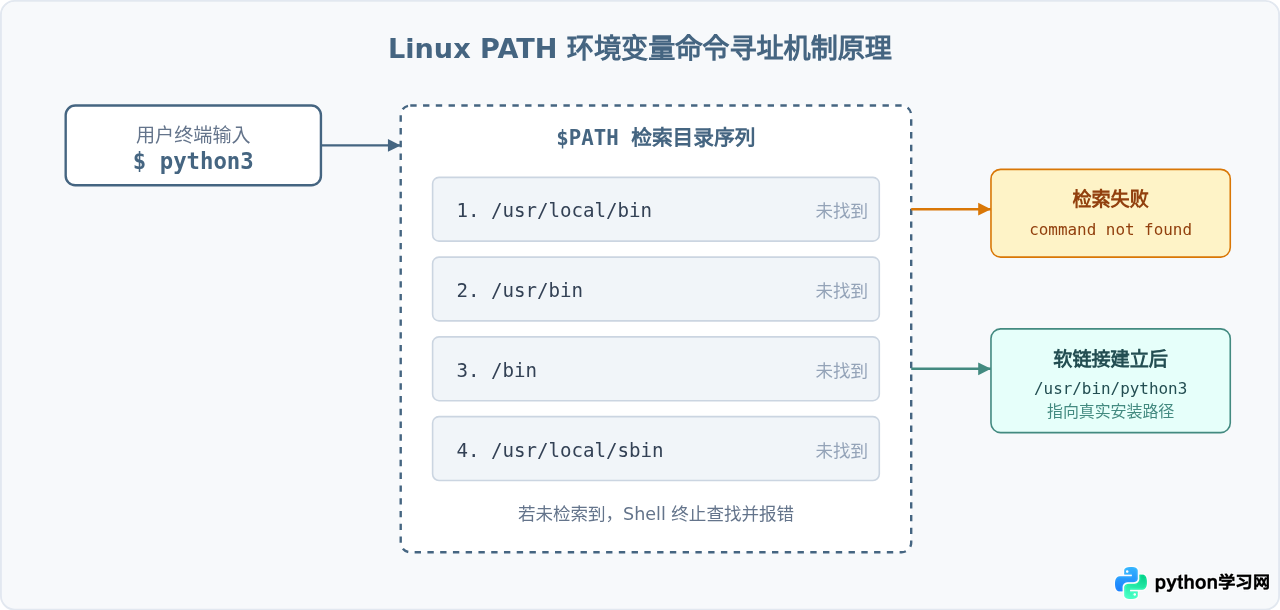
二、第一步:快速定位 Python 3 真实安装位置
在修复前,必须先确定Python 3的可执行文件已经存在于系统中,并获取它的绝对路径。执行以下命令进行检索:
1. 查找带版本号的可执行文件
若通过系统包管理器(apt 或 yum/dnf)安装过Python,通常会在 /usr/bin 中生成带有子版本号的程序,执行:
ls -l /usr/bin/python3*预期输出示例:
-rwxr-xr-x 1 root root 5489840 Jun 12 10:20 /usr/bin/python3.10
-rwxr-xr-x 1 root root 5489840 Jun 12 10:20 /usr/bin/python3.10-config
如果能看到类似 python3.10 或 python3.11,说明程序已在PATH目录内,仅缺少名为 python3 的软链接。
2. 查找源码编译或自定义安装的路径
如果是手动下载源码包编译安装,二进制文件通常安装在 /usr/local 目录树下。使用 find 命令全盘或定向检索:
find /usr -name "python3" -type f 2>/dev/null或者扩大搜索范围至根目录:
find / -name "python3" -type f 2>/dev/null常见有效路径包括:
/usr/local/python3/bin/python3(常见于编译时指定--prefix=/usr/local/python3)/usr/local/bin/python3(常见于编译时未加 prefix 默认安装)/opt/python3/bin/python3(企业或第三方工具常用安装路径)~/.local/bin/python3(以普通用户无sudo权限安装时的路径)
获取到该路径后,记下实际绝对路径(下文以 /usr/local/python3/bin/python3 为例),即可进入下一步修复。
三、第二步:解决 Python3 命令找不到的三种方法
根据服务器环境与管理要求,可以选择最适合当前场景的解决方式:
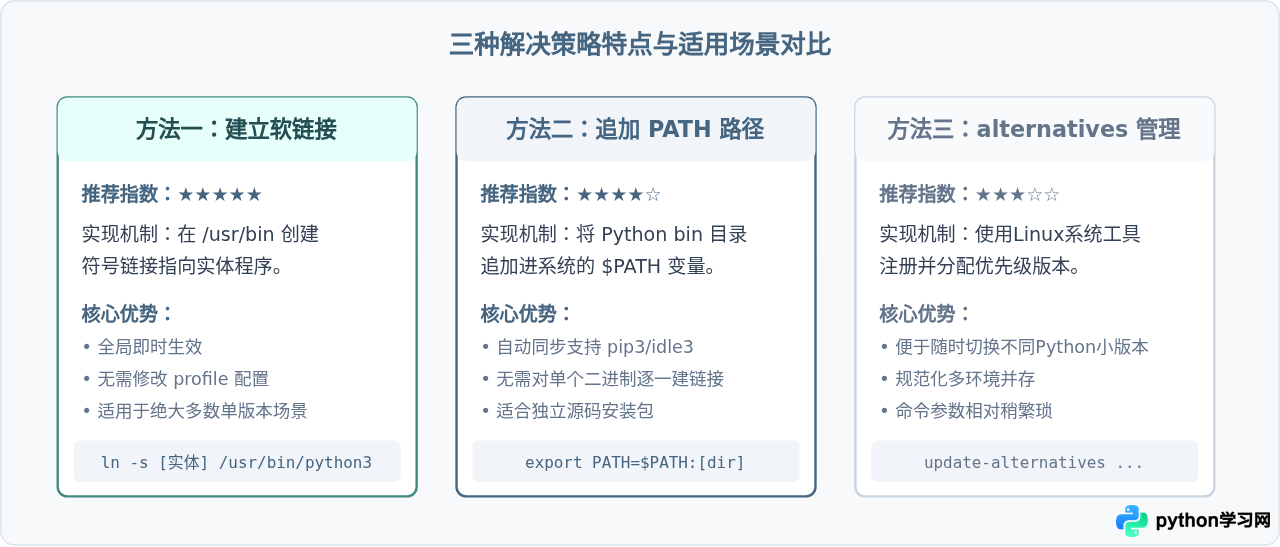
方法一:创建软链接(最简单、最稳妥,推荐)
在已经处于系统默认PATH的目录(如 /usr/bin)中,创建一个名为 python3 的符号链接,直接指向你的Python 3真实二进制文件。
1. 如果系统内存在 python3.x(如 python3.10):
sudo ln -sf /usr/bin/python3.10 /usr/bin/python32. 如果是自定义编译安装的独立路径:
sudo ln -sf /usr/local/python3/bin/python3 /usr/bin/python3顺带建立配套的 pip3 软链接,保证包安装工具同步生效:
sudo ln -sf /usr/local/python3/bin/pip3 /usr/bin/pip3注:参数 -s 表示符号链接,-f 表示如果目标文件已存在则强制覆盖更新。
方法二:将 Python 安装目录添加到 PATH 环境变量
如果希望保持Python独立安装目录的完整结构(包含附带的 idle3、python3-config 等工具),直接将该安装目录下的 bin 路径加入系统的 PATH 变量即可。
1. 针对当前登录用户生效:
编辑用户的环境配置文件 ~/.bashrc(若使用zsh则为 ~/.zshrc):
echo 'export PATH=/usr/local/python3/bin:$PATH' >> ~/.bashrc
source ~/.bashrc
2. 针对系统所有用户全局生效:
在 /etc/profile.d/ 目录下新建配置文件:
echo 'export PATH=/usr/local/python3/bin:$PATH' | sudo tee /etc/profile.d/python3.sh
source /etc/profile
执行完 source 命令后,配置会立即加载进当前Shell环境。
方法三:使用 alternatives 系统管理多版本
如果系统内部安装了多个版本的Python(例如同时保留了 python3.8 与 python3.11),可以使用系统的 update-alternatives 进行统一纳管与切换:
# 注册 python3 命令与候选版本
sudo update-alternatives --install /usr/bin/python3 python3 /usr/bin/python3.8 1
sudo update-alternatives --install /usr/bin/python3 python3 /usr/local/python3/bin/python3 2

# 交互式切换默认指向版本
sudo update-alternatives --config python3
四、结果验证与配套检查
完成上述配置后,按以下顺序对系统环境进行完整校验:
# 1. 检查 python3 是否能被检索到
which python3
# 预期输出:/usr/bin/python3 或 /usr/local/python3/bin/python3

# 2. 验证版本号
python3 --version
# 预期输出示例:Python 3.10.12

# 3. 验证 pip3 是否正常
pip3 --version
# 预期输出示例:pip 23.2.1 from ... (python 3.10)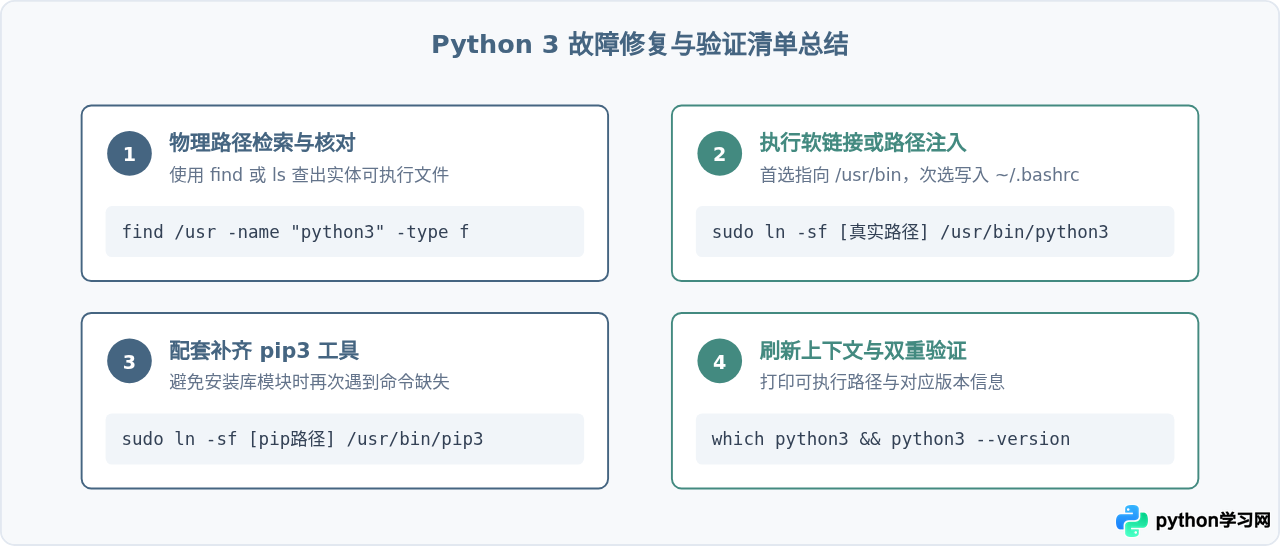
五、操作注意事项与常见避坑指南
/usr/bin/python 软链接!在旧版本 CentOS 7 或某些基于 RedHat 的 Linux 发行版中,系统的包管理器(如
yum、urlgrabber)高度依赖系统自带的 Python 2 环境。如果强行把 /usr/bin/python 链接到 Python 3,会导致系统包管理工具直接崩溃报错 SyntaxError: invalid syntax。推荐做法始终是保持以 python3 作为主命令使用。
另外,如果在创建软链接后依然提示找不到命令:
- 检查当前使用的终端 Shell 类型: 若使用的是
zsh或安装了带有命令缓存的Shell,可以执行hash -r(针对bash)或rehash(针对zsh)刷新内置命令寻址缓存。 - 检查可执行文件的执行权限: 确认二进制文件具有可执行权限,若缺少权限可执行
chmod +x /usr/local/python3/bin/python3。 - 新打开一个终端窗口: 修改了
~/.bashrc或/etc/profile时,重新打开一个终端窗口能最彻底地确认环境变量是否全局生效。
本站声明
本文内容仅供参考,不代表本站观点。转载或引用请注明出处。如发现内容问题,请通过联系我们页面反馈。















