


手机浏览器怎么使用在线Python编译器调试代码

详细讲解如何在手机浏览器中使用在线Python编译器进行代码调试,涵盖运行架构选择、触控输入适配、输入挂起解决方案、结构化锚点日志与Traceback排障全流程。
在身边没有电脑的情况下,通过手机浏览器直接运行和调试 Python 代码是一项实用的应急技能。手机触控屏缺乏物理键盘和单步断点工具,往往会让人觉得排查代码非常吃力;但只要理解移动端浏览器的执行机制、避开软键盘自动替换符号的隐蔽陷阱,并运用带有编号标记的“锚点日志”与逆向 Traceback 定位技巧,完全可以在掌中迅速锁定并修复算法与语法问题。
一、选择适合移动端特性的在线编译器架构
使用手机浏览器调试代码,第一步是挑选合适的运行平台。目前网页端 Python 编译器主要分为两大架构:基于客户端 WebAssembly(如 Pyodide 引擎)的本地解释器,以及基于服务端 Linux 容器(如 Docker 沙箱)的远程编译平台。两者在移动环境下的表现有着显著区别。
WebAssembly 架构(例如部分轻量算法演练网站、JupyterLite 演示页)将 Python 解释器完整编译为 Wasm 字节码,直接在手机浏览器的 JavaScript 虚拟机中加载运行。这类平台的最大优势在于无排队、低延迟、不依赖持续稳定的长连接,即使手机网络出现短暂波动,代码依然能在本地瞬时计算完毕,非常适合快速检验函数逻辑、数学算法或字符串解析代码。
云端容器架构(例如 OneCompiler、Programiz 在线版、OnlineGDB 等)则是手机浏览器将代码发送到远端 Linux 服务器执行,再将结果流式返回前端。这类平台的优势在于支持完整的 Python 标准库甚至常用第三方依赖包,但如果在手机上编写了交互式输入(例如 input()),由于移动网络延迟与触控键盘唤起的交互机制不匹配,往往容易发生连接中断或超时无响应。
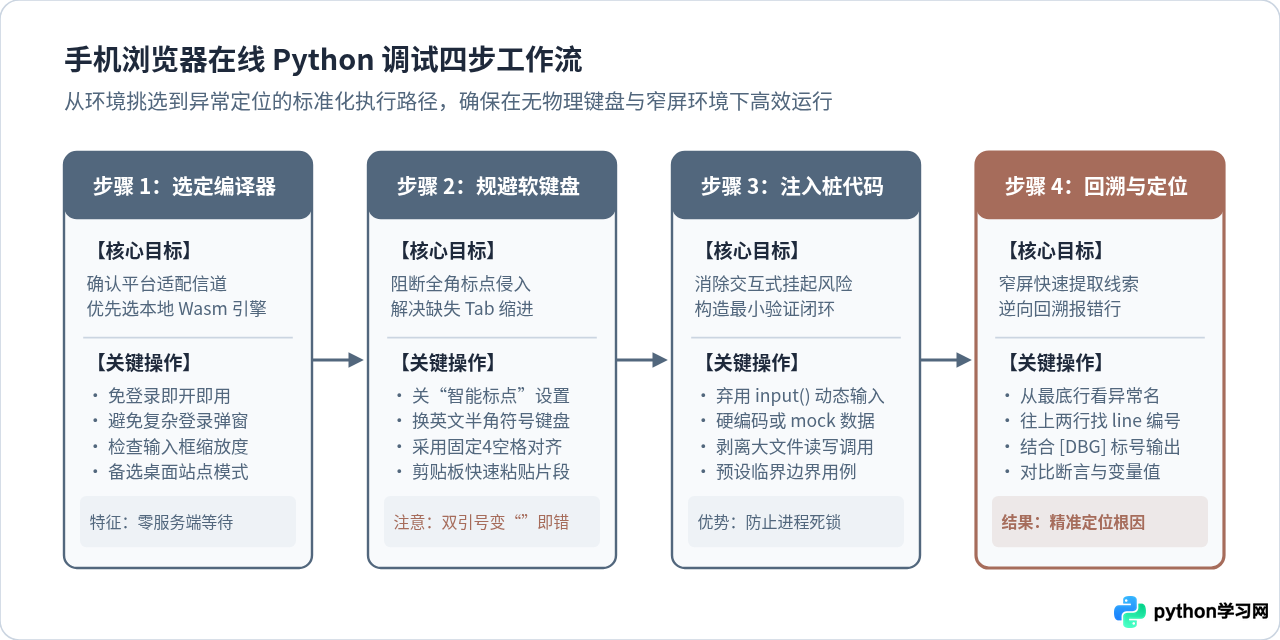
二、规避手机软键盘的输入缺陷与排版陷阱
在电脑端编程时被视为理所当然的标点输入,在手机软键盘上却成了最常引发语法错误的根源。手机输入法的默认配置是针对自然语言交流设计的,如果不提前调整,极易在代码中混入隐蔽的无效字符。
1. 关闭智能标点,杜绝中文弯引号
iOS 与 Android 的主流输入法大都默认开启“智能标点”功能。当你尝试在手机上输入英文半角双引号 " 或单引号 ' 时,系统会自动将其转换为左右成对的弯引号(“ ” 与 ‘ ’);输入减号 - 时,连续输入或在特定词语后会自动转成长破折号 —。
Python 解释器在词法分析阶段无法识别全角弯引号,会立即抛出 SyntaxError: invalid character in identifier 或 SyntaxError: EOL while scanning string literal。在手机开始敲击代码前,务必进入系统的键盘设置,暂时关闭“智能标点”与“自动大写”,或切换到专门的英文全键盘。
2. 统一缩进标准:手工 4 空格替代 Tab
Python 对缩进层级极其敏感。大部分移动端软键盘并未提供专门的物理 Tab 键,长按空格键或者误触经常会导致某一行多出一个空格,进而引发恼人的 IndentationError: unexpected indent。在手机上调试时,推荐统一使用 4 个或 2 个半角空格进行缩进,不要混用制表符;如果所选的在线编译器提供了顶部符号扩展条(Virtual Accessory Bar),尽量点击其内置的 Tab 按钮来推进缩进。
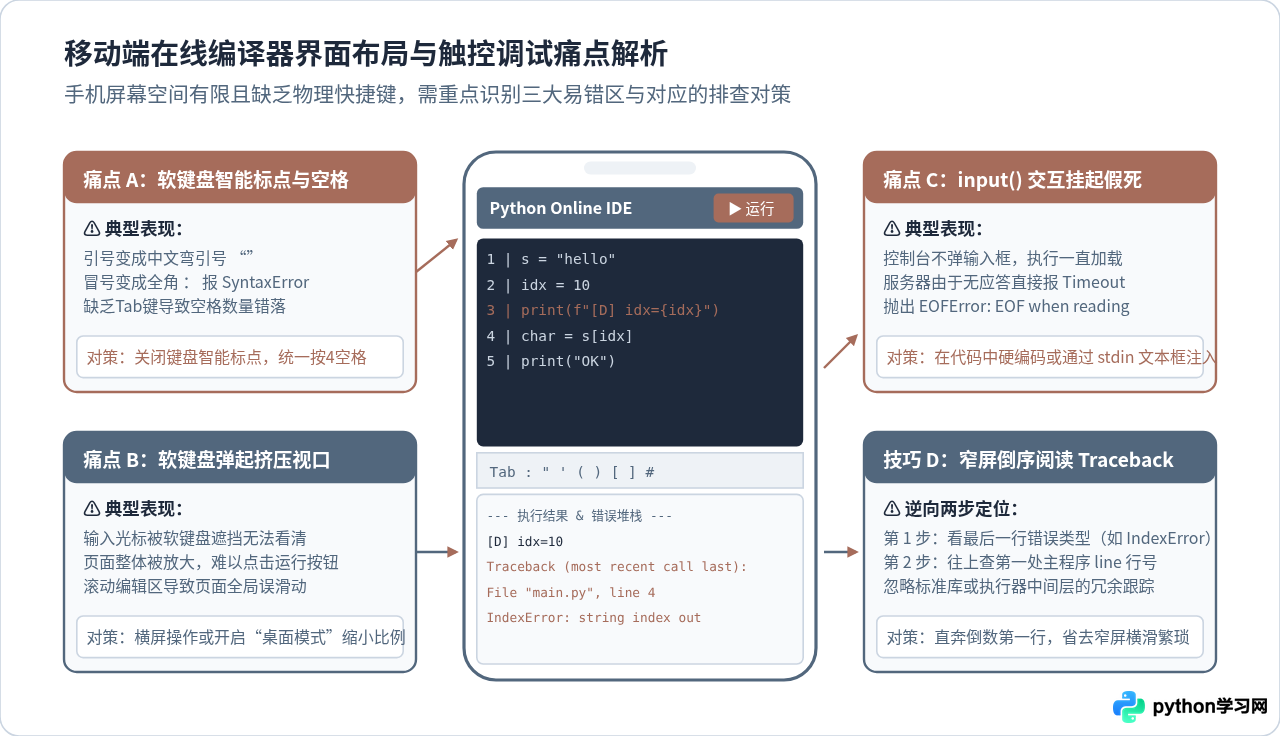
三、移动端调试操作:实战排错与代码演练
手机端无法像桌面 IDE 那样自由设置断点进行逐行单步调试(PDB 在触控交互下难以持续输入交互指令)。最稳健且高效的调试路径是“构造最小复现代码 + 结构化锚点日志”。
1. 剔除交互式 input(),改用桩代码注入
在手机浏览器中,如果代码执行到 val = input("请输入数据: "),由于手机系统软键盘往往无法被在线控制台自动激活,程序会持续等待标准输入直至触发服务器端超时报错(Execution Timed Out),或者因终端未开辟交互通道而直接抛出 EOFError: EOF when reading a line。
在调试时,应该彻底移除 input() 语句,直接在代码顶部定义测试变量,或者使用 io.StringIO 模拟标准输入:
# 推荐做法:通过局部变量或数据桩直接传入待测数据
import io
import sys

# 假设原程序依赖多行用户输入,在手机调试时使用 StringIO 重定向
test_input = "15\n30\n45\n"
sys.stdin = io.StringIO(test_input)

def calculate_average():
    total = 0
    count = 3
    for _ in range(count):
        val = int(sys.stdin.readline().strip())
        total += val
    return total / count

print("计算均值结果:", calculate_average())计算均值结果: 30.0
2. 使用有序编号前缀的“锚点打印法”
当逻辑计算结果不符合预期(例如数组越界、计算死循环或分支走向错误)时,在手机窄小的控制台输出中,杂乱的 print(x) 很容易淹没在屏幕滚动里。规范的做法是使用带有统一前缀的格式化字符串,标明执行阶段、变量名称及其数据类型。
请看下面这段存在隐藏逻辑缺陷的代码及其调试过程:
# 待调试代码:查找列表中两个元素之和等于目标值的索引
def two_sum_debug(nums, target):
    lookup = {}
    for i, num in enumerate(nums):
        complement = target - num
        # 调试锚点 1:检查每次循环的步进与目标补数
        print(f"[DBG-1] i={i}, num={num}, complement={complement}")

        if complement in lookup:
            # 调试锚点 2:成功命中预期匹配项
            print(f"[DBG-2] 命中匹配! 对应索引={lookup[complement]}, 当前索引={i}")
            return [lookup[complement], i]

        lookup[num] = i
        # 调试锚点 3:观察哈希表累积状态
        print(f"[DBG-3] 当前字典状态: {lookup}")

    return []

# 注入边界测试用例
test_data = [3, 2, 4]
target_val = 6
result = two_sum_debug(test_data, target_val)
print(f"最终输出结果: {result}")[DBG-1] i=0, num=3, complement=3
[DBG-3] 当前字典状态: {3: 0}
[DBG-1] i=1, num=2, complement=4
[DBG-3] 当前字典状态: {3: 0, 2: 1}
[DBG-1] i=2, num=4, complement=2
[DBG-2] 命中匹配! 对应索引=1, 当前索引=2
最终输出结果: [1, 2]
通过 [DBG-1]、[DBG-2] 这样的有序标号,哪怕在只有几寸宽的手机屏幕上,只要手指上下滑动,就能清晰比对状态变迁过程,迅速判断出循环在第几步发生偏离。
3. 手机窄屏下的 Traceback 逆向定位法
当代码发生运行时崩溃时,控制台通常会输出一段长长的 Traceback 错误堆栈。在手机屏幕上,长行被强制自动折行,阅读体验往往十分混乱。
在手机端看堆栈,务必遵守“从下往上逆向阅读”的原则:
- 看倒数第一行:直接读取异常类别与简短原因,例如
IndexError: list index out of range或KeyError: 'user_id',直接明晰错误性质; - 看倒数第二/三行:找到紧邻的
File "...", line XX提示,这是触发异常的最后一行主逻辑代码所在; - 忽略前序包装层:中间出现的编译器引导脚本或内核执行文件(如
_pyodide.py、site-packages等)通常是系统运行环境,直接跳过不看,切勿被长串路径分散注意力。
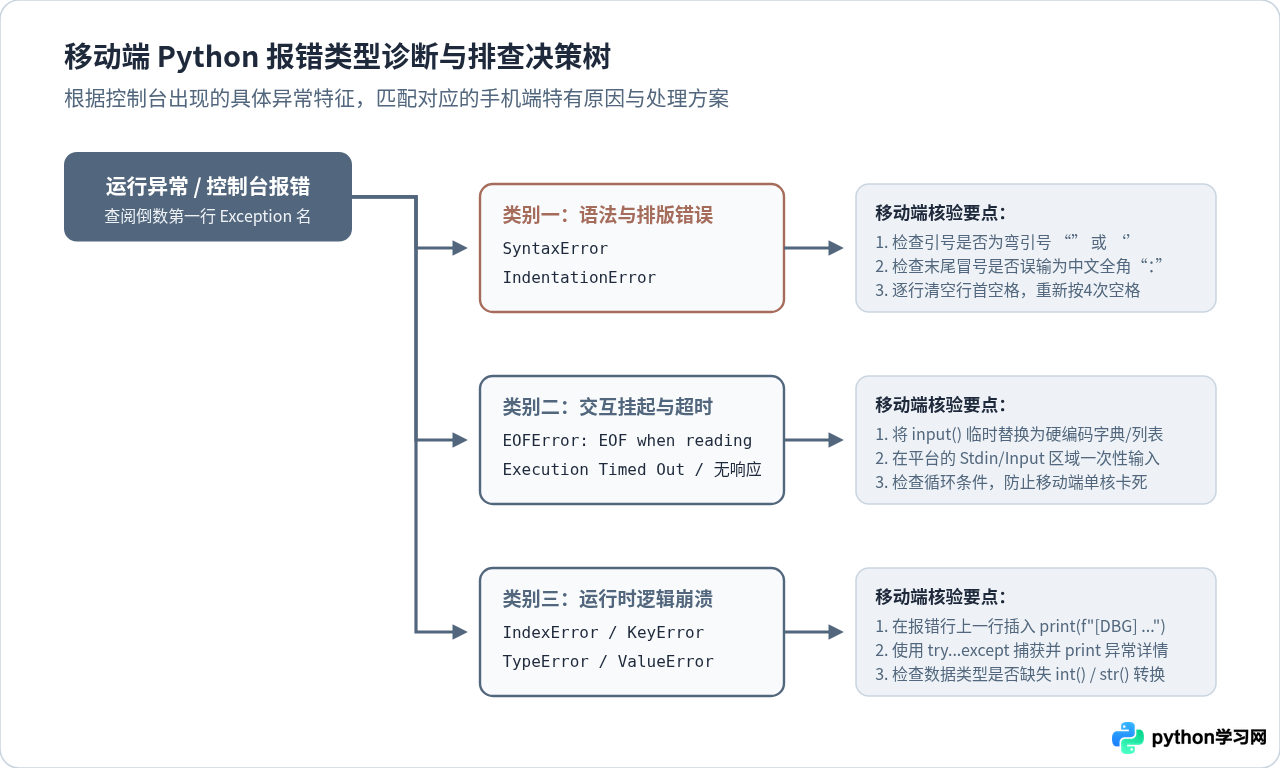
四、常见移动端调试报错与应对速查表
在手机浏览器中进行调试时,以下四种报错最为高发。遇到提示时可对照下表快速核查:
| 报错类型 | 手机端常见诱因 | 具体排查与修复手段 |
|---|---|---|
SyntaxError: invalid character |
手机输入法自动将英文引号转为了全角弯引号 “”,或把冒号输入成了中文冒号 :。 |
清空该行引号与冒号,切回纯英文键盘重新输入;关闭系统“智能标点”。 |
IndentationError |
没有物理 Tab 键,长按空格导致各层级缩进数量不一致(如混杂 3 个与 4 个空格)。 | 选中代码块删除行首所有空白,按固定的 4 次空格键重新对其整块对齐。 |
EOFError / Timeout |
在不支持交互式输入的编译器中调用了 input(),导致控制台挂起直到超时。 |
改用预设固定变量,或通过平台的“输入(Stdin)”文本框在运行前一次性注入测试数据。 |
NameError / AttributeError |
在手机端复制粘贴代码时,片段首行或尾行因触控选区偏移导致部分字符遗漏。 | 检查函数定义 def 或变量声明处,确认首尾字符是否被触控光标误删。 |
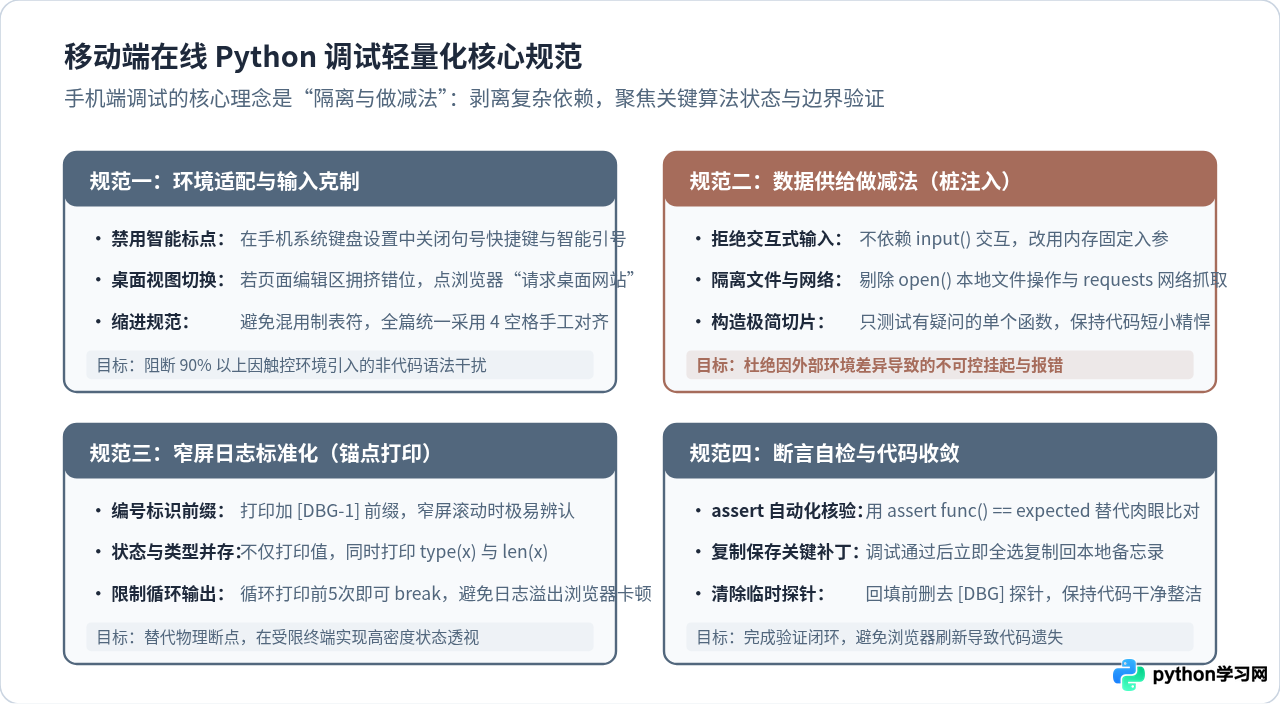
五、移动端轻量调试的最佳实践总结
在手机浏览器上进行 Python 调试,核心思路是“主动做减法”。不要试图把整个复杂的工程原封不动地搬到手机上运行,而是应该:
- 隔离外部依赖:剥离本地文件读取(
open)、复杂图形界面(GUI)及数据库网络请求,只保留待验证的纯算法函数或数据转换逻辑; - 善用系统剪贴板与便签:在手机备忘录中编写或暂存关键算法块,再批量粘贴进在线编译器,避免在网页端狭窄的编辑框中长时间进行精细的触控编辑;
- 使用 assert 自动化自检:在代码末尾增加
assert result == expected_val, "验证未通过",运行后若没有任何断言报错即可确认逻辑成立,省去肉眼在手机小屏上逐行核对输出结果的疲劳; - 随测随存:移动端浏览器极易因为切换前后台应用或内存紧张而自动刷新页面,调试通过后的关键代码行,应立即全选复制保存,防止修改成果意外丢失。
掌握以上技巧后,无论在通勤途中还是突发应急排查现场,只需掏出手机打开浏览器,就能从容完成关键 Python 代码的验证与调试。
本站声明
本文内容仅供参考,不代表本站观点。转载或引用请注明出处。如发现内容问题,请通过联系我们页面反馈。















