


没有网络怎么离线安装Python第三方库

针对无网络隔离环境下的Python第三方库安装需求,详细讲解依赖包下载、格式匹配、介质传输与离线安装的完整操作步骤与常见排错方法。
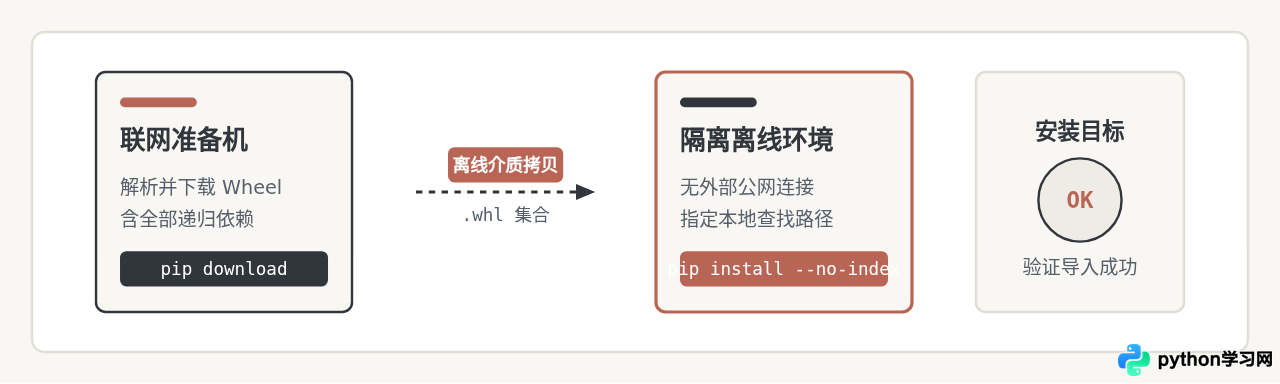
在涉密内网、机房隔离服务器或无网络接入的终端上,直接执行 pip install 会因为无法连接外网镜像源而报错终止。解决这一问题的标准操作路径是:在一台能联网的计算机上,使用 pip download 命令将目标库及其所有连带依赖项完整下载为本地 Wheel 安装包(.whl),通过 U 盘等介质拷贝到离线设备后,利用 pip install --no-index --find-links 指定本地目录完成安装。
一、离线安装的核心机制与关键条件
离线安装并不是简单地找一个 .whl 或 .tar.gz 源码包塞进目标机就可以运行。Python 第三方库通常具有复杂的依赖树。例如安装数据分析库 pandas 时,它要求系统中必须预先存在 numpy、pytz、dateutil 等多个基础库。如果离线机上缺少任一依赖,安装就会立刻中断。
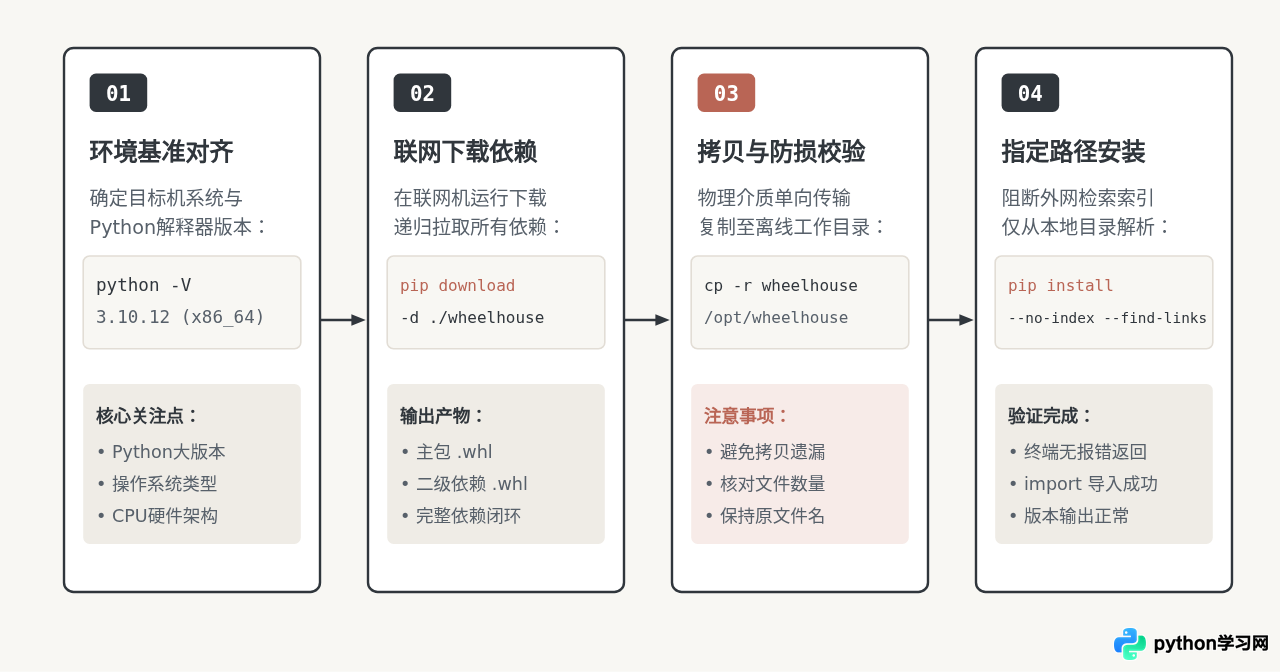
因此,离线安装的根本任务在于完整收集依赖闭包,并确保下载的二进制包与目标机器的运行环境保持严格一致。在着手操作前,必须确认离线目标机器的三个关键基准:
- 操作系统与架构:确认是 Windows、Linux(如 CentOS、Ubuntu)还是 macOS,以及 CPU 架构是 x86_64(amd64)还是 aarch64(ARM64)。
- Python 解释器大版本及 ABI:例如 Python 3.9、3.10 还是 3.11。二进制库的 Wheel 文件是强绑定 Python 内部 ABI(应用二进制接口)版本的。
- 环境内既有库状况:离线机是崭新的空环境,还是已经安装了部分底层库。如果无法确定,最稳妥的策略是下载全量依赖。
二、标准场景:相同环境下的离线部署流程
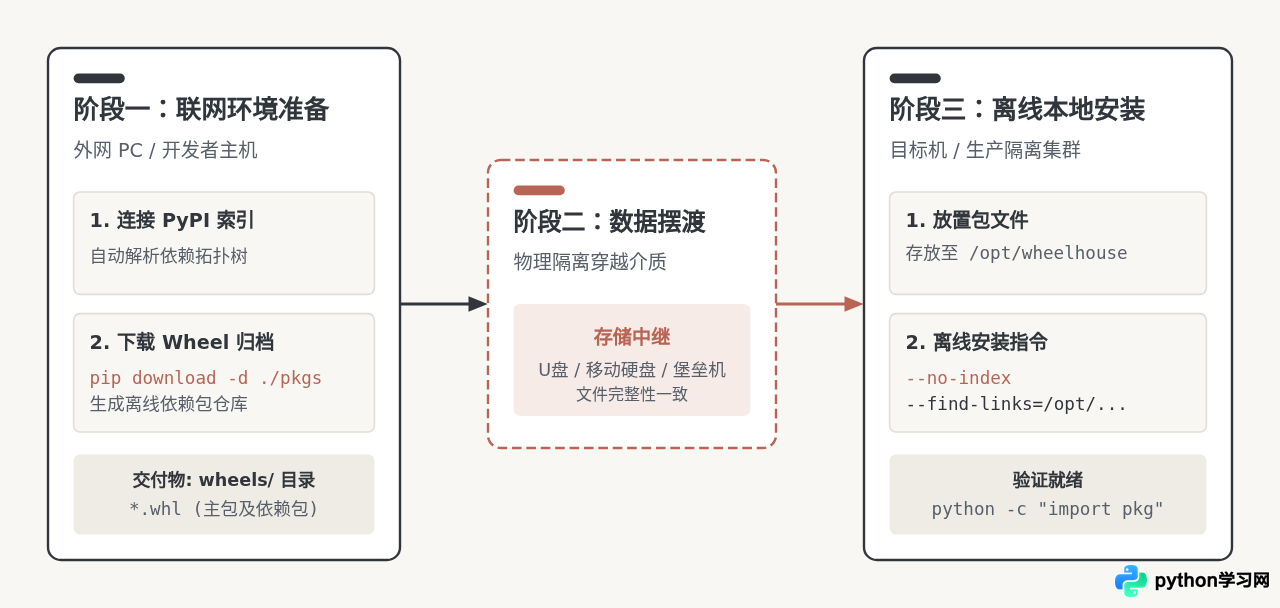
最简单且最稳定的离线场景,是联网计算机与离线计算机拥有相同的系统架构和 Python 版本(例如两台机器都是 64 位 Windows 且安装了 Python 3.10,或者都是 Ubuntu 22.04 LTS x86_64 搭配 Python 3.10)。此时只需 4 个步骤即可完成部署。
第 1 步:在联网机上下载安装包及其全部依赖
打开联网机器的命令行终端,创建一个专用于存放安装包的独立文件夹,使用 pip download 命令执行下载。例如我们需要安装 requests 库:
# 创建存放依赖包的目录
mkdir wheelhouse

# 下载 requests 及其全部依赖包到指定目录
pip download requests -d ./wheelhouse
如果需要一次性离线安装多个库,可以先整理一份 requirements.txt 文件,内容如下:
requests==2.31.0
pandas==2.2.1
openpyxl==3.1.2
然后执行批量下载:
pip download -r requirements.txt -d ./wheelhouseCollecting requests==2.31.0
Downloading requests-2.31.0-py3-none-any.whl (62 kB)
Collecting charset-normalizer<4,>=2
Downloading charset_normalizer-3.3.2-cp310-cp310-manylinux_2_17_x86_64.whl (142 kB)
Collecting idna<4,>=2.5
Downloading idna-3.6-py3-none-any.whl (61 kB)
Collecting urllib3<3,>=1.21.1
Downloading urllib3-2.2.1-py3-none-any.whl (121 kB)
Collecting certifi>=2017.4.17
Downloading certifi-2024.2.2-py3-none-any.whl (163 kB)
Saved ./wheelhouse/requests-2.31.0-py3-none-any.whl
Saved ./wheelhouse/charset_normalizer-3.3.2-cp310-cp310-manylinux_2_17_x86_64.whl
...
Successfully downloaded requests charset-normalizer idna urllib3 certifi第 2 步:检查并确认下载内容
进入 ./wheelhouse 目录,查看生成的文件列表。可以看到除了目标库本身,pip 自动将运行所需的次级依赖(如 certifi、urllib3、idna)全部一并下载为 .whl 格式文件。
第 3 步:将文件夹拷贝至离线计算机
将包含完整 .whl 文件的 wheelhouse 文件夹复制到移动存储设备,然后粘贴到离线计算机的一个固定路径下,例如 Linux 目标机的 /opt/wheelhouse,或 Windows 目标机的 D:\wheelhouse。
第 4 步:在离线机上执行安装
在离线机器的终端中,切换至包含目标 Python 环境的终端(若使用虚拟环境请先激活环境),运行带有 --no-index 与 --find-links 参数的安装命令:
# 单库安装
pip install --no-index --find-links=/opt/wheelhouse requests

# 或通过 requirements.txt 批量安装
pip install --no-index --find-links=/opt/wheelhouse -r requirements.txt
关键参数解析:
--no-index:强制要求 pip 忽略默认的包索引服务器(PyPI)。如果不加该参数,pip 在解析依赖时依然会尝试向外网发起 HTTP 请求,从而导致连接超时或直接报错失败。--find-links=/opt/wheelhouse:告知 pip 在查找包时检索该本地目录,将该目录作为离线软件源。
三、进阶场景:跨平台与跨系统下载
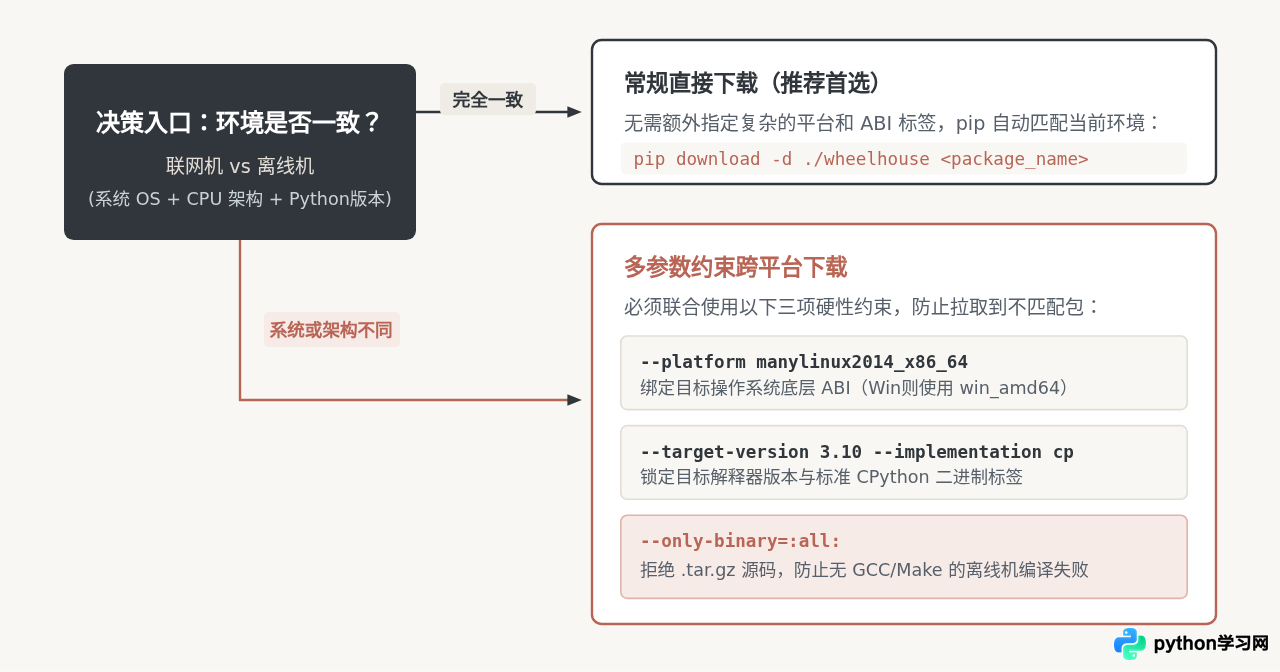
现实工作中经常遇到软硬件环境不对等的情况:例如开发人员手头使用的是搭载 macOS(Apple Silicon 芯片)或 Windows 的笔记本电脑,而离线生产服务器是运行 Linux(CentOS / RHEL / Ubuntu x86_64)的机架设备。
如果直接在 macOS 上执行普通 pip download,pip 默认只会下载适配当前 macOS 平台的包文件。将其拷贝到 Linux 服务器上执行离线安装时,就会出现 is not a supported wheel on this platform(平台不受支持)错误。
针对此类跨平台下载需求,必须显式指定目标架构、Python ABI 与平台标识参数:
pip download \
    --platform manylinux2014_x86_64 \
    --target-version 3.10 \
    --implementation cp \
    --only-binary=:all: \
    -d ./wheelhouse \
    pandas
参数解释:
--platform manylinux2014_x86_64:指定目标操作系统的二进制兼容规范(对于现代主流 Linux,通常采用manylinux2014_x86_64或manylinux_2_17_x86_64;如果是 Windows 服务器则指定为win_amd64)。--target-version 3.10(或--python-version 310):明确目标环境的 Python 版本号。--implementation cp:指定 Python 解释器实现为 CPython(即官方标准解释器)。--only-binary=:all::至关重要的约束参数。它要求 pip 仅下载已经编译就绪的二进制.whl文件,严禁下载.tar.gz源码包。因为离线服务器通常缺少gcc、make以及底层 C 开发头文件,源码包在离线环境下几乎一定会发生编译报错。
四、单文件 Wheel 的直接安装法
如果你明确知道要安装的库没有任何外部依赖(例如很多单纯的纯 Python 工具包,如 six、wheel、flit_core 等),或者该库所需的底层包已经在离线环境内预装齐备,则无需使用 --find-links 检索目录。
此时可以直接指定 .whl 文件的绝对路径或相对路径进行单文件安装:
# 直接安装指定路径下的单个 wheel 文件
pip install /path/to/wheelhouse/six-1.16.0-py2.py3-none-any.whl
如果该文件确实不存在其他缺失依赖,pip 会在数十毫秒内直接解压并写入 site-packages。但只要它暗含未满足的依赖项,该命令依然会立刻报错退出。
五、常见报错原因与排查修复
在离线安装过程中,最常遭遇的三类报错及其根本原因如下:
| 报错提示特征 | 根本原因 | 应对与解决策略 |
|---|---|---|
Could not find a version that satisfies the requirement... |
离线目录下遗漏了某一层间接依赖包,pip 尝试联网获取但无法触达外网。 | 仔细阅读报错提示末尾指明的具体缺失包名及版本区间,在联网机重新使用 pip download <缺失包名> 下载并补齐至离线目录中。 |
...is not a supported wheel on this platform |
Wheel 包的架构、Python 大版本或系统标签与目标机器实际环境不匹配。 | 检查 .whl 文件名中的标签(如 cp39-cp39-win_amd64)。若目标机是 Python 3.10,则必须重新下载 cp310 对应的 Wheel 文件。 |
Failed building wheel for... / gcc: command not found |
下载到了 .tar.gz 源码包,安装时触发了 C/C++ 扩展编译,但离线机缺少编译套件。 |
联网下载时强制追加 --only-binary=:all: 参数,确保只拉取预先编译好的二进制 Wheel。 |
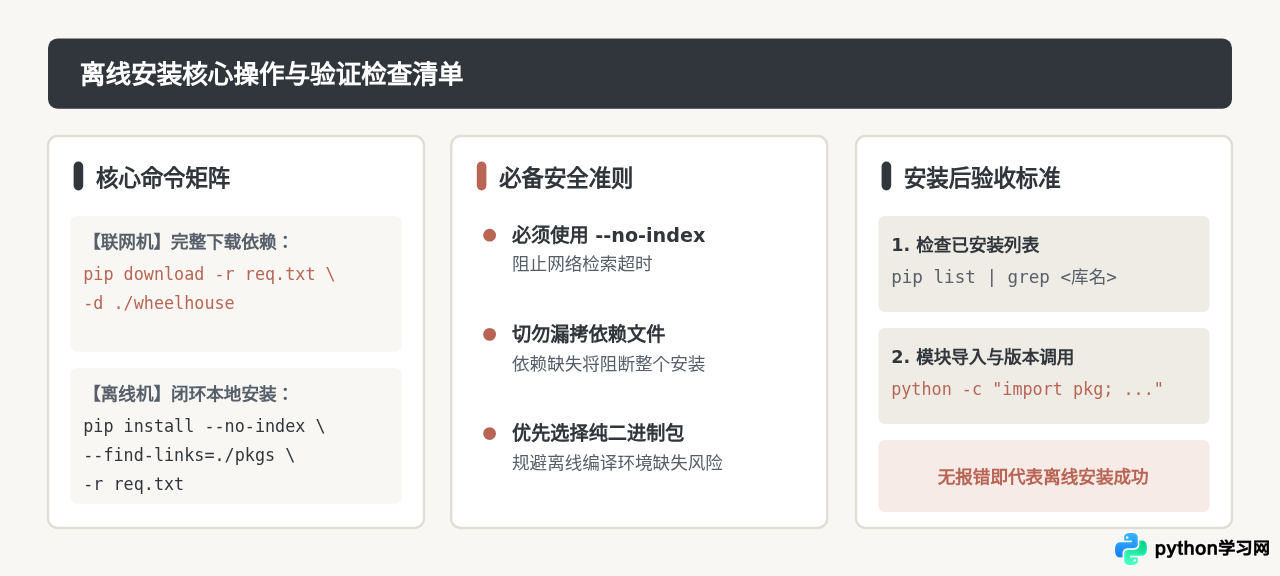
六、安装结果验证
完成安装后,必须进行两项确认以确保离线安装有效且可以正常加载:
-
使用 pip 查看元数据:执行
pip show <库名>,确认目标库的版本号、安装路径以及依赖关联均已正确登记。 -
执行 Python 导入测试:直接在命令行启动解释器导入该模块:
若终端能够正确打印出预期的版本号(如python -c "import requests; print(requests.__version__)"2.31.0)且没有任何警告或报错输出,说明该第三方库及其所有依赖已在离线环境中完全就绪,可以正式投入使用。
本站声明
本文内容仅供参考,不代表本站观点。转载或引用请注明出处。如发现内容问题,请通过联系我们页面反馈。















