


Python pip永久配置国内镜像源(Windows/macOS/Linux)

详细介绍如何在Windows、macOS和Linux系统中永久配置pip国内镜像源,包括清华、阿里云等常用镜像的配置方法、验证步骤和常见问题解决。
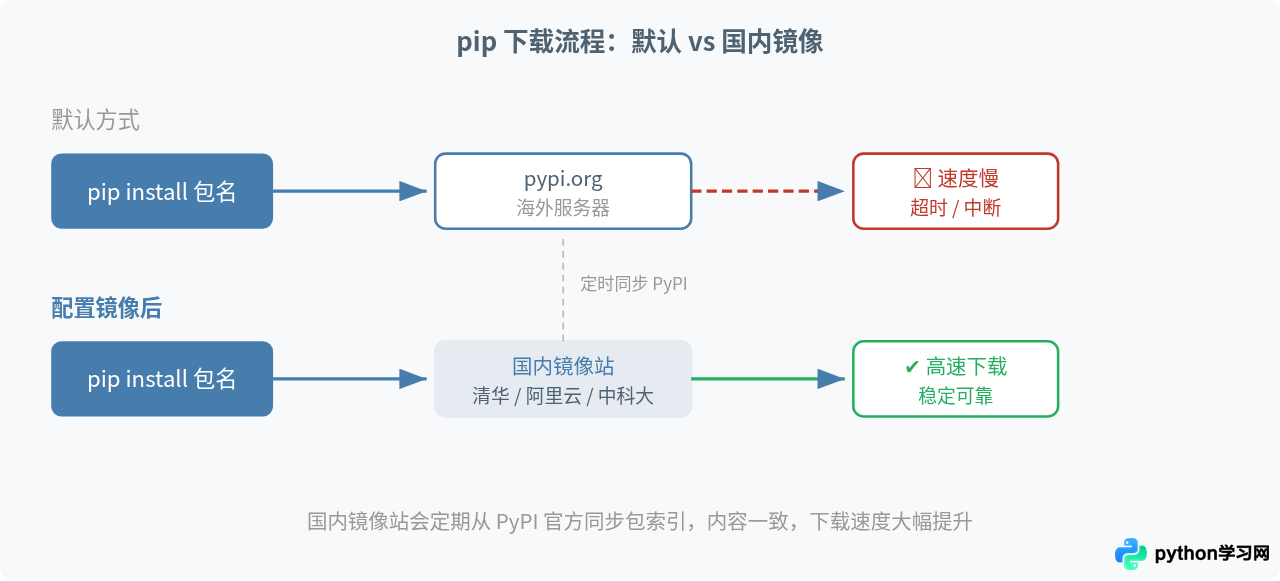
pip 默认从 PyPI(pypi.org)下载包,服务器位于海外,国内直连经常遇到下载缓慢甚至超时中断的问题。解决办法是把 pip 的索引地址永久指向国内镜像站——配置一次之后,后续每次 pip install 都会自动走国内源,无需反复加 -i 参数。
本文按三个系统分别说明配置方法,同时介绍可用的镜像站点、验证方式和常见问题。
国内常用镜像站点
在动手配置之前,先确定要使用哪个镜像。下面几个站点同步频率高、长期稳定,任选其一即可:
| 镜像名称 | 地址 | 维护方 |
|---|---|---|
| 清华大学 | https://pypi.tuna.tsinghua.edu.cn/simple | TUNA 协会 |
| 阿里云 | https://mirrors.aliyun.com/pypi/simple | 阿里巴巴 |
| 中国科技大学 | https://pypi.mirrors.ustc.edu.cn/simple | 中科大 LUG |
| 豆瓣 | https://pypi.douban.com/simple | 豆瓣 |
| 华为云 | https://repo.huaweicloud.com/repository/pypi/simple | 华为 |
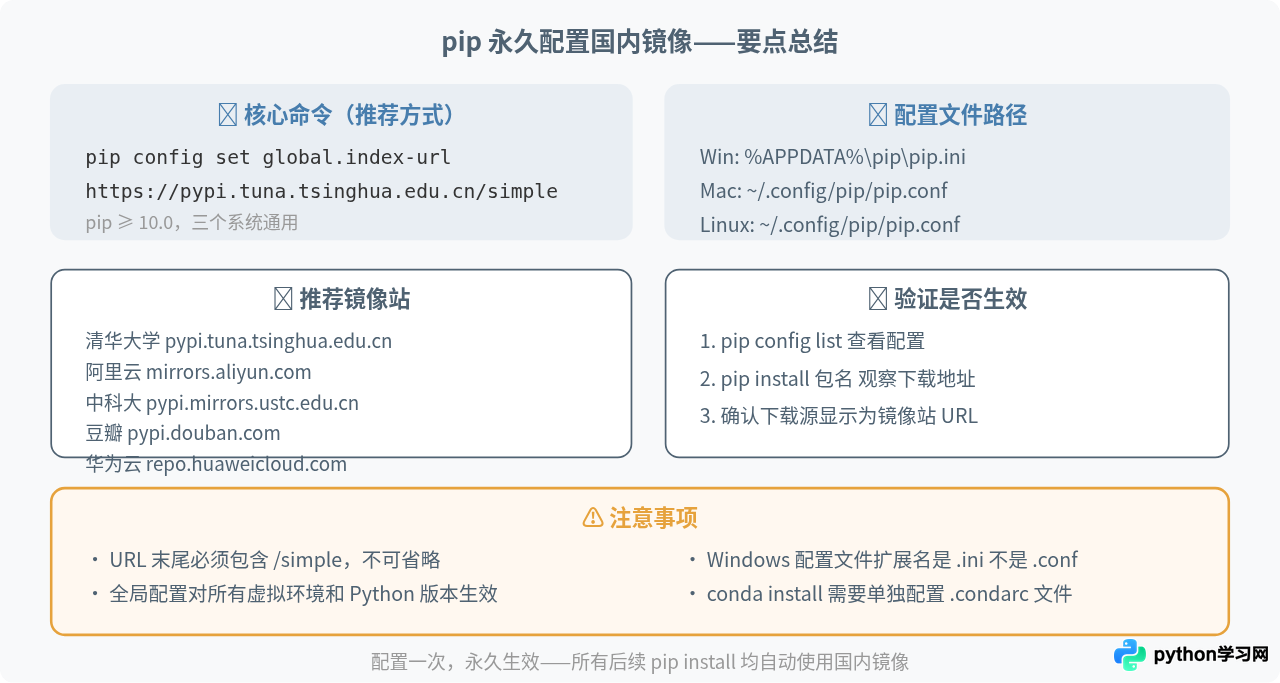
清华源和阿里云源使用最广泛,本文示例以清华源为例。如果你所在地区访问某个镜像更快,替换 URL 即可,配置格式完全相同。
通用方法:用 pip config 命令一键配置(推荐)
pip 10.0 以上版本内置了 pip config 命令,可以直接在终端写入配置,不需要手动创建文件。这个方法在三个系统上通用。
打开终端(Windows 下使用 CMD 或 PowerShell),执行:
pip config set global.index-url https://pypi.tuna.tsinghua.edu.cn/simple命令执行后会输出类似这样的提示,说明配置文件的写入位置:
# Windows 示例输出:
Writing to C:\Users\用户名\AppData\Roaming\pip\pip.ini

# macOS/Linux 示例输出:
Writing to /Users/用户名/.config/pip/pip.conf
如果同时需要设置 trusted-host(某些公司内网环境要求),追加一条命令:
pip config set global.trusted-host pypi.tuna.tsinghua.edu.cnpip config 命令。如果你的 pip 版本较老,先执行 pip install --upgrade pip 升级,或使用下面介绍的手动编辑配置文件方式。可以用 pip --version 查看当前版本。手动编辑配置文件
如果你需要更精细的控制(比如同时配置多个选项),或者环境不支持 pip config,可以直接编辑配置文件。三个系统的配置文件路径不同,内容格式相同。
Windows
配置文件路径为 %APPDATA%\pip\pip.ini。在资源管理器地址栏输入 %APPDATA% 回车,如果没有 pip 文件夹就新建一个,在里面创建 pip.ini 文件(注意扩展名是 .ini,不是 .txt),写入以下内容:
[global]
index-url = https://pypi.tuna.tsinghua.edu.cn/simple
trusted-host = pypi.tuna.tsinghua.edu.cn
完整路径通常是 C:\Users\你的用户名\AppData\Roaming\pip\pip.ini。
pip.ini 而不是 pip.ini.txt,否则配置不会生效。在"查看"选项中勾选"文件扩展名"可以避免这个问题。macOS
配置文件路径为 ~/.config/pip/pip.conf。打开终端,执行以下命令创建目录和文件:
mkdir -p ~/.config/pip

cat > ~/.config/pip/pip.conf << 'EOF'
[global]
index-url = https://pypi.tuna.tsinghua.edu.cn/simple
trusted-host = pypi.tuna.tsinghua.edu.cn
EOF
也可以用任何文本编辑器打开 ~/.config/pip/pip.conf 手动写入上面 [global] 段的内容。
Linux
Linux 的配置路径与 macOS 相同:~/.config/pip/pip.conf。部分旧文档提到 ~/.pip/pip.conf,这个路径也能识别,但推荐使用符合 XDG 规范的新路径。
mkdir -p ~/.config/pip

cat > ~/.config/pip/pip.conf << 'EOF'
[global]
index-url = https://pypi.tuna.tsinghua.edu.cn/simple
trusted-host = pypi.tuna.tsinghua.edu.cn
EOF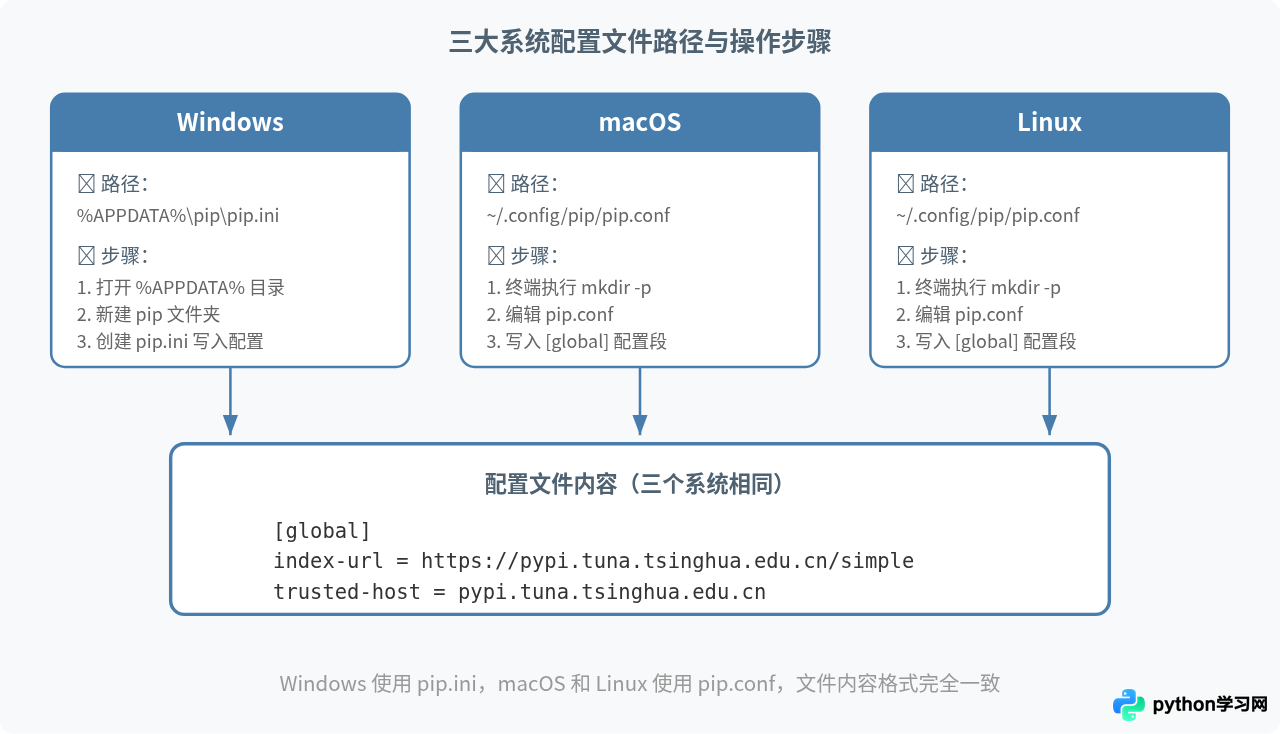
验证配置是否生效
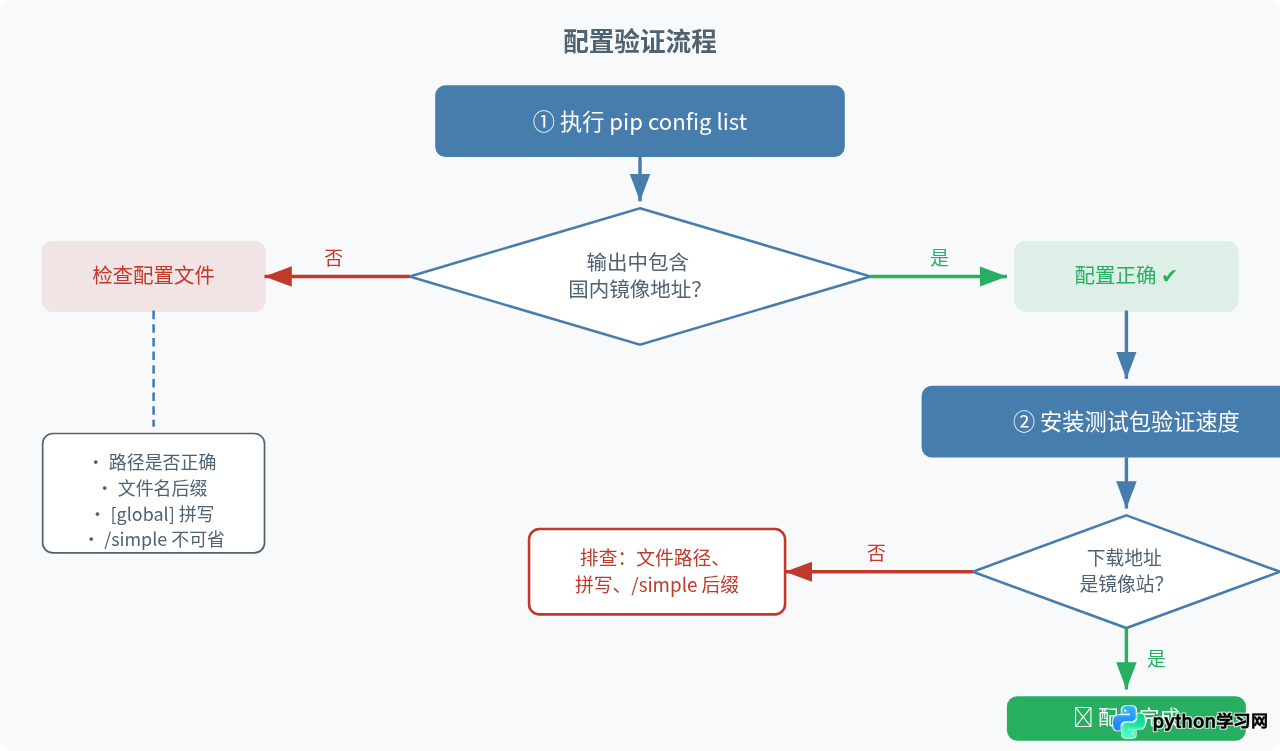
配置完成后,用两种方式确认镜像源已经切换成功。
方法一:查看当前配置
pip config list正确输出应包含你设置的镜像地址:
# 示例输出
global.index-url='https://pypi.tuna.tsinghua.edu.cn/simple'
global.trusted-host='pypi.tuna.tsinghua.edu.cn'
方法二:实际安装一个包
安装一个小型包来观察下载源是否已经变化:
pip install requests --upgrade注意观察输出中的下载地址。如果显示类似 Downloading https://pypi.tuna.tsinghua.edu.cn/... 的内容,说明已经在使用国内镜像。同时你会明显感觉到下载速度比之前快得多。
如果输出中仍然显示 pypi.org,说明配置未生效,检查以下几点:
- 配置文件路径是否正确(注意 Windows 是
pip.ini,不是pip.conf) - 文件内容中
[global]标题是否完整,拼写是否有误 - URL 末尾的
/simple不能省略 - 是否存在多个 Python 环境,当前 pip 指向的是否是你配置的那个环境
虚拟环境中的镜像配置
如果你使用 venv 或 virtualenv 创建了虚拟环境,需要了解:全局配置(~/.config/pip/pip.conf 或 %APPDATA%\pip\pip.ini)对虚拟环境内的 pip 同样生效。也就是说,配置一次全局镜像,所有虚拟环境都会使用。
如果你需要给某个虚拟环境单独配置不同的镜像源,可以在虚拟环境目录下创建 pip.conf(或 Windows 下的 pip.ini):
# Linux/macOS 虚拟环境
venv_dir/pip.conf

# Windows 虚拟环境
venv_dir\pip.ini
虚拟环境内的配置优先级高于全局配置。
conda 用户的补充说明
如果你同时使用 Anaconda 或 Miniconda,需要区分两件事:
conda install使用的是 conda 的 channel 配置,与 pip 无关,需要单独配置.condarc文件- 在 conda 环境中执行
pip install仍然使用 pip 的配置文件,上述方法同样适用
两者互不影响,分别配置即可。
临时使用镜像源(不修改配置)
如果只是偶尔需要使用镜像加速,不想修改全局配置,可以在安装命令中用 -i 参数临时指定:
pip install numpy -i https://pypi.tuna.tsinghua.edu.cn/simple这种方式只对当前这一次安装生效,不会改变任何配置文件。适合在别人的机器上临时使用,或者在配置镜像之前先测试某个镜像站的速度。
常见问题
配置后安装仍然很慢
先用 pip config list 确认配置已生效。如果配置正确但仍然慢,可能是当前镜像站节点负载较高。尝试换一个镜像站(比如从清华换到阿里云),操作方法相同,只需替换 URL。
出现 SSL 证书错误
某些企业内网或代理环境下,HTTPS 连接可能被中间人证书拦截,导致类似 SSLError 的报错。可以在配置文件中加入 trusted-host(前文已包含),或者检查公司网络是否需要额外安装根证书。
pip config set 报错 "No such command"
这说明 pip 版本低于 10.0。执行以下命令升级 pip:
# 使用临时镜像加速升级 pip 本身
pip install --upgrade pip -i https://pypi.tuna.tsinghua.edu.cn/simple
升级完成后再执行 pip config set 命令。
多个 Python 版本共存时配置哪一个
全局配置文件对同一用户下所有 Python 版本的 pip 都生效,不需要分别配置。如果你通过 python3 -m pip 和 python -m pip 使用不同版本的 Python,只要它们属于同一个操作系统用户,共享同一份配置文件。
本站声明
本文内容仅供参考,不代表本站观点。转载或引用请注明出处。如发现内容问题,请通过联系我们页面反馈。















