


Python Pillow库入门:图片打开、保存与格式转换教程

针对初学者的实用指南:系统讲解如何使用 Python Pillow (PIL) 库实现图片的打开、属性读取、压缩保存以及不同格式间的平滑转换,深入剖析惰性加载机制与 RGBA 转 JPEG 常见报错的解决方案。
在日常开发与数据处理任务中,我们经常遇到这样的需求:接收用户上传的各种格式图片(例如 PNG、WebP、BMP),提取宽高与色彩格式进行合法性校验,并统一压缩转换为规范的 JPEG 文件以供归档。在 Python 生态中,完成这一系列基础图像处理任务的标准工具就是 Pillow 库。本文将以清晰直观的操作步骤,带你快速掌握 Pillow 的安装导入、图片打开与元数据解析、参数化保存调优,以及处理透明通道(RGBA 转 JPEG)等常见兼容性陷阱。
一、Pillow 的安装与环境验证
Pillow 是著名的 Python 图像处理库 PIL(Python Imaging Library)的现代友好分支与事实标准。由于早期原版 PIL 项目早已停止维护,如今在 Python 3 中使用的统一是名为 Pillow 的包。
1. 终端安装命令
打开终端或命令行界面,通过 pip 即可快速安装:
pip install Pillow2. 环境验证与版本检查
在代码中引入 Pillow 时,需要注意一个历史遗留约定:尽管安装时使用的包名是 Pillow,但在 Python 代码中导入模块时,包名依然保持大写的 PIL。
import PIL
from PIL import Image

print(f"当前 Pillow 版本: {PIL.__version__}")
print(f"Image 模块类定义: {Image.Image}")Image 模块类定义: <class 'PIL.Image.Image'>
二、图片的打开与元数据解析
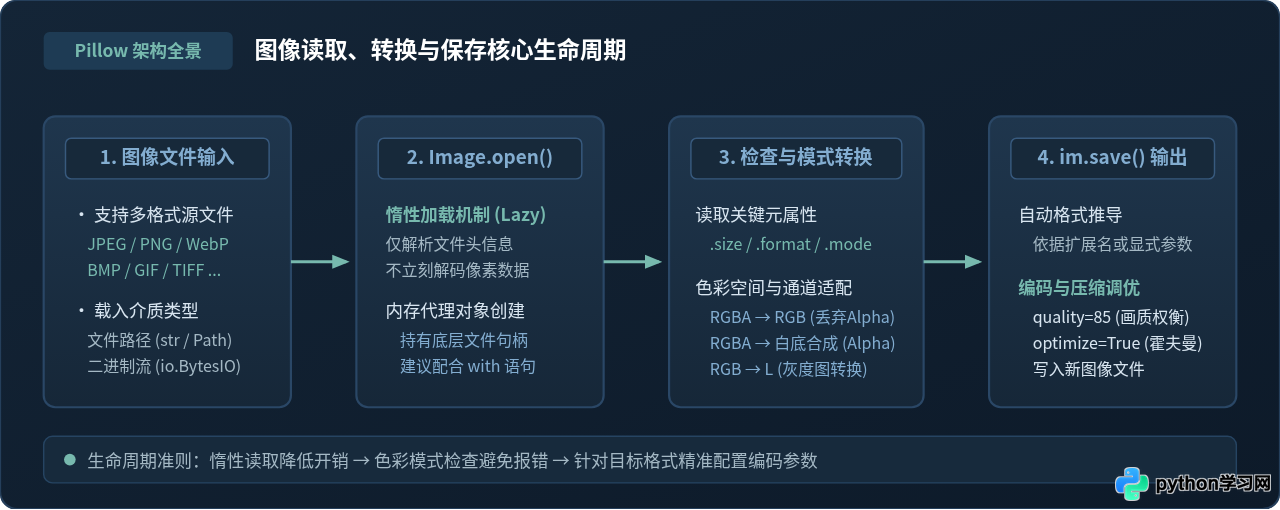
加载图片的核心方法是 Image.open(fp)。它不仅支持传入本地文件的磁盘路径(字符串或 pathlib.Path 对象),还可以接收任何实现了 read() / seek() 协议的二进制流(如 io.BytesIO)。
1. 惰性加载机制(Lazy Loading)
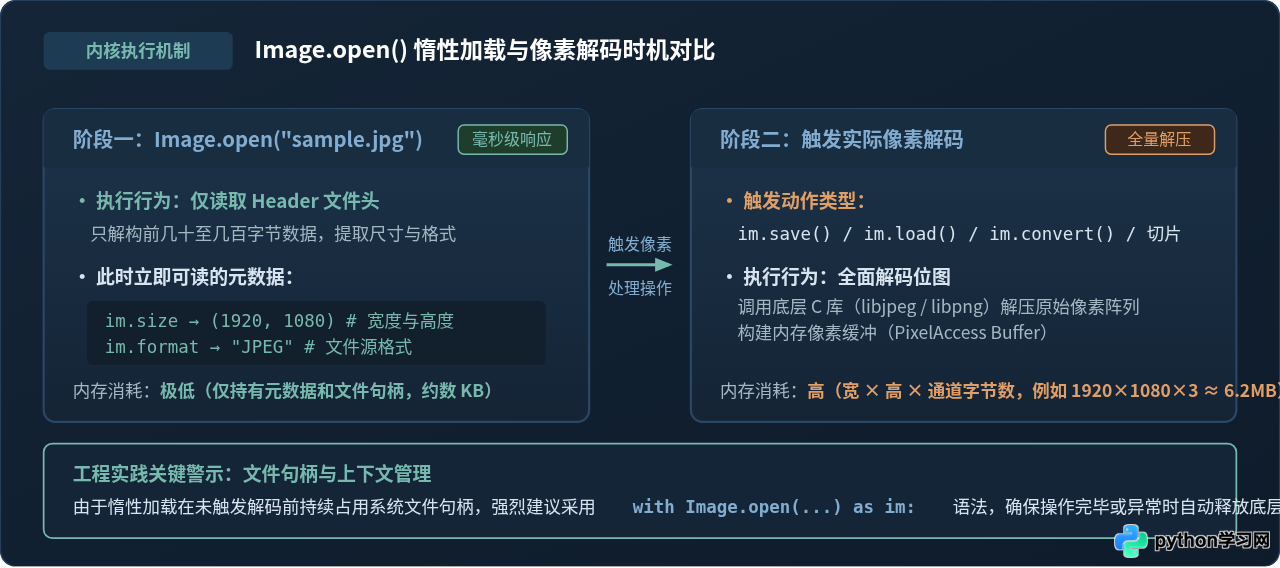
Image.open() 采用了一种极其轻量的执行策略——惰性加载。调用该函数时,Pillow 仅仅读取了文件最前端的几十至几百个字节(即文件头 Header),解析出图片的基本元数据(如宽度、高度、源格式等),并不会立刻将几百万个像素的颜色矩阵解码解压到内存中。只有当后续代码显式调用 save()、load() 或执行裁切变换时,底层才会真正进行昂贵的图像数据解码。
2. 常用核心属性速查
通过打开后返回的 Image 对象,我们可以快速读取以下关键属性:
im.size:一个二元组(width, height),记录图片的宽度与高度(单位为像素)。im.format:图片的源文件格式标识(通常为大写字符串,例如'JPEG'、'PNG'、'WEBP'等)。如果图片是由内存字节动态创建的,该值可能为None。im.mode:图片的色彩模式,决定了像素的通道组成与位深(常见有'RGB'、'RGBA'、'L'、'CMYK'等)。
3. 安全读取的推荐实践:上下文管理器
因为惰性加载的特性,Image 对象在解码前会一直持有底层操作系统的文件句柄。为了防止高并发或循环遍历中因句柄泄露引发的 Too many open files 异常,强烈推荐使用 Python 的 with 上下文管理器语法:
from PIL import Image

image_path = "sample.jpg"

# 使用 with 确保操作完毕后自动关闭文件句柄
with Image.open(image_path) as im:
    width, height = im.size
    print(f"文件格式: {im.format}")
    print(f"图像尺寸: 宽 {width}px, 高 {height}px")
print(f"色彩模式: {im.mode}")图像尺寸: 宽 1920px, 高 1080px
色彩模式: RGB
三、图片的保存与参数调优
将内存中的图像对象写出到文件使用 im.save(fp, format=None, **params) 方法。Pillow 在设计上非常智能,如果你没有显式传递 format 参数,它会直接根据目标文件路径的扩展名(例如 .jpg、.png)自动推导出对应的编码格式。
1. JPEG 格式保存的核心调优参数
JPEG 是一种有损压缩格式。在保存时,合理配置参数能在肉眼几乎无损的前提下大幅降低文件体积:
quality:画质系数,取值范围为1到95(默认通常为 75)。在工业实践中,推荐设置为80至85,既能消除边缘色块瑕疵,又能避免 95 以上体积暴增。optimize=True:启用后,编码器会对整幅图像进行额外的霍夫曼(Huffman)编码优化,通常可进一步减小 5%~15% 的文件体积,仅需多耗费毫秒级的 CPU 计算时间。progressive=True:生成渐进式 JPEG,网络下载时先展示模糊轮廓再逐步清晰,特别适合网页端首屏展示。
with Image.open("sample.jpg") as im:
    # 保存为经过高质量优化压缩的 JPEG 文件
    im.save(
        "sample_optimized.jpg",
        format="JPEG",
        quality=85,
        optimize=True,
        progressive=True
    )
print("优化后的 JPEG 图片已成功保存。")
2. PNG 格式保存的参数控制
PNG 属于无损压缩格式,因此 quality 参数对 PNG 无效。控制 PNG 输出体积的核心参数是 compress_level(取值范围 0 到 9,默认为 6)。设置为 9 可获得最大的无损压缩率。
四、图片格式转换与色彩模式(Mode)兼容性陷阱
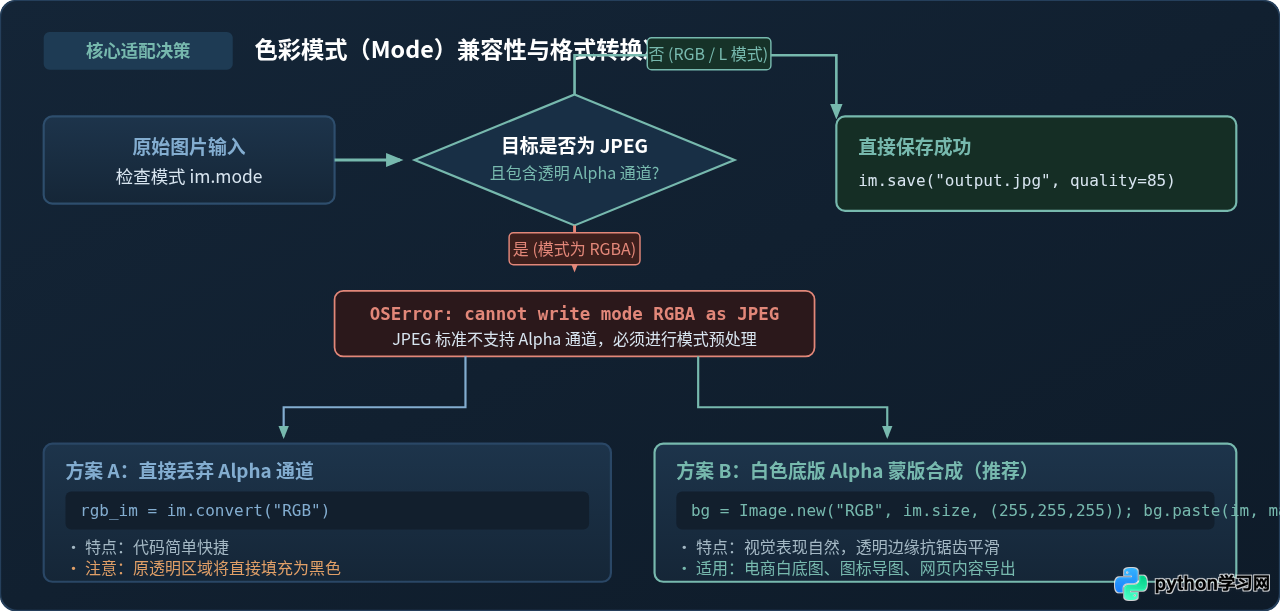
初学者在尝试将 PNG 转换为 JPEG 时,最常遭遇的程序崩溃莫过于:OSError: cannot write mode RGBA as JPEG。理解这一现象需要搞清楚图像的色彩空间模式。
1. 为什么 RGBA 转 JPEG 必定报错?
PNG 格式通常采用 RGBA 模式,包含 Red、Green、Blue 三个色彩通道以及额外的 Alpha 透明通道。而传统的 JPEG 标准在协议层仅支持 24 位真彩色(RGB)或灰度(L),完全不支持透明通道。当直接尝试将带有透明通道的 RGBA 图片保存为 JPEG 格式时,Pillow 会直接抛出异常拒绝写入。
2. 解决方案对比与实操代码
解决此问题有两种路径,根据你的业务视觉需求二选一:
方案 A:直接丢弃 Alpha 通道(快速转换)
使用 im.convert("RGB"),底层会强制将 4 通道映射为 3 通道。需要注意:原图中的完全透明或半透明区域将会变成黑色。
with Image.open("logo.png") as im:
    # 仅适合原本就没有透明区域,或透明区域被填黑无关紧要的场景
    rgb_im = im.convert("RGB")
    rgb_im.save("logo_simple.jpg", quality=85)
方案 B:使用白色背景进行 Alpha 蒙版合成(优雅推荐)
如果希望原图中的透明区域以自然的白色底呈现,并且保留边缘抗锯齿的平滑过渡,可以通过 Pillow 创建一张同尺寸的纯白 RGB 底图,然后以原图的 Alpha 通道为蒙版(Mask)进行粘贴合成:
from PIL import Image

def convert_rgba_to_rgb_white_bg(rgba_image):
    """将带有透明通道的图像平滑合成到纯白底板上"""
    if rgba_image.mode in ("RGBA", "LA") or ("transparency" in rgba_image.info):
        alpha = rgba_image.convert("RGBA").split()[-1]
        # 创建一张同尺寸纯白 RGB 底图
        background = Image.new("RGB", rgba_image.size, (255, 255, 255))
        # 利用原图的 alpha 作为蒙版贴合,保持半透明平滑过渡
        background.paste(rgba_image, mask=alpha)
        return background
    else:
        return rgba_image.convert("RGB")

# 实战转换调用
with Image.open("transparent_icon.png") as im:
    clean_rgb = convert_rgba_to_rgb_white_bg(im)
    clean_rgb.save("icon_white_bg.jpg", format="JPEG", quality=85, optimize=True)
print("带透明度的 PNG 已完美转为白底 JPEG。")
五、综合实战:健壮的批量图片格式转换脚本
为了演示上述知识点在实际生产中的完整运用,下面给出一个高健壮性的批量图像转换脚本。该脚本可遍历指定输入目录,自动过滤出 PNG、WebP、BMP 文件,优雅处理色彩模式后统一转换为高品质的 JPEG 格式,并输出清晰的转换统计信息。
from pathlib import Path
from PIL import Image

def batch_convert_to_jpeg(source_dir, output_dir, target_quality=85):
    src = Path(source_dir)
    dst = Path(output_dir)
    dst.mkdir(parents=True, exist_ok=True)

    supported_exts = {".png", ".webp", ".bmp", ".tiff"}
    success_count = 0
    fail_count = 0

    for file_path in src.iterdir():
        if file_path.suffix.lower() not in supported_exts:
            continue

        target_path = dst / f"{file_path.stem}.jpg"
        try:
            with Image.open(file_path) as im:
                # 色彩模式安全适配处理
                if im.mode in ("RGBA", "LA") or ("transparency" in im.info):
                    alpha = im.convert("RGBA").split()[-1]
                    canvas = Image.new("RGB", im.size, (255, 255, 255))
                    canvas.paste(im, mask=alpha)
                    export_im = canvas
                elif im.mode != "RGB":
                    export_im = im.convert("RGB")
                else:
                    export_im = im

                export_im.save(
                    target_path,
                    format="JPEG",
                    quality=target_quality,
                    optimize=True
                )
                success_count += 1
                print(f"[成功] {file_path.name} -> {target_path.name}")
        except Exception as e:
            fail_count += 1
            print(f"[失败] {file_path.name}: {e}")

    return success_count, fail_count

# 调用转换示例
if __name__ == "__main__":
    done, failed = batch_convert_to_jpeg("./raw_images", "./converted_jpgs")
print(f"批量处理完成: 成功 {done} 张, 失败 {failed} 张")[成功] app_icon.webp -> app_icon.jpg
[成功] schematic_chart.bmp -> schematic_chart.jpg
批量处理完成: 成功 3 张, 失败 0 张
六、核心方法与避坑速查手册
为了便于读者在日常编写代码时快速参考,下表总结了 Pillow 进行图片读取、转换与保存的常用 API 组合与黄金开发准则。
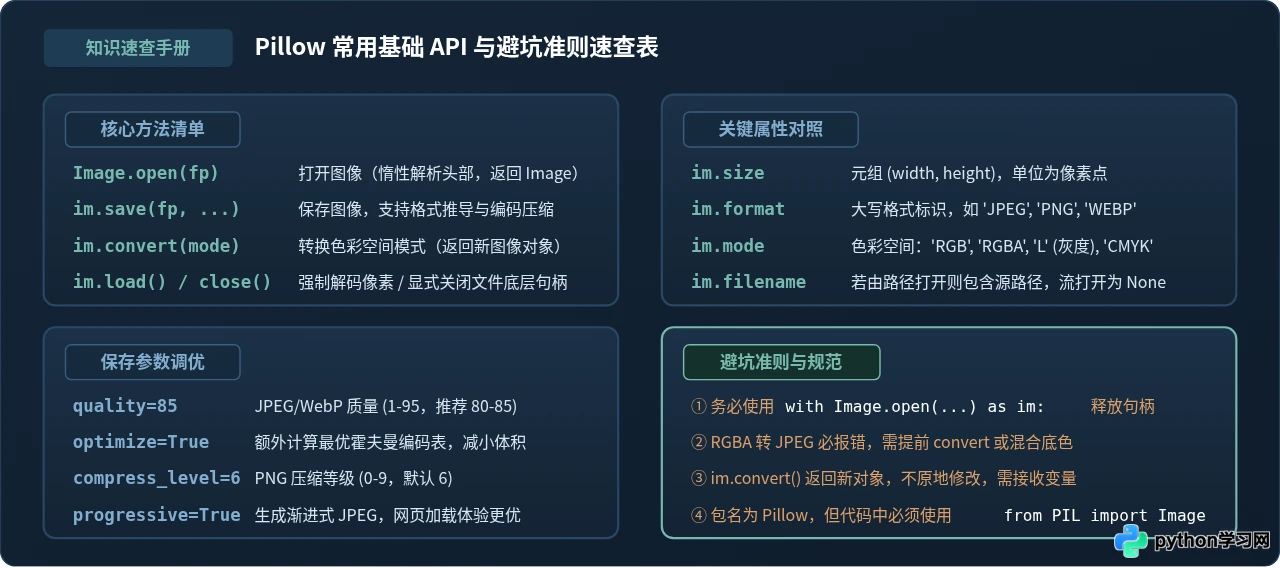
- 非就地修改特性:调用
im.convert()、im.resize()等图像变换方法时,Pillow 始终返回一个全新的 Image 对象,而不会直接修改原来的im实例。必须将结果重新赋值给变量(如rgb_im = im.convert('RGB')),否则后续保存的依然是未经转换的原图。 - 依赖与环境隔离:如果在极简 Linux 容器(如 Alpine 或最小化 Debian)中运行 Pillow 并报错
decoder jpeg not available,说明系统缺少底层的libjpeg-turbo或zlib动态链接库,在安装 Pillow 镜像层前需通过系统包管理器安装对应的 C 运行时依赖。
本站声明
本文内容仅供参考,不代表本站观点。转载或引用请注明出处。如发现内容问题,请通过联系我们页面反馈。















