


VS Code 怎么安装 AI 插件:从扩展市场搜索到激活配置

详细讲解在 VS Code 中搜索、甄别、安装并激活配置 AI 插件的完整操作流程,涵盖 OAuth 账号授权与 API Key 配置两大主流模式及常见问题排查。
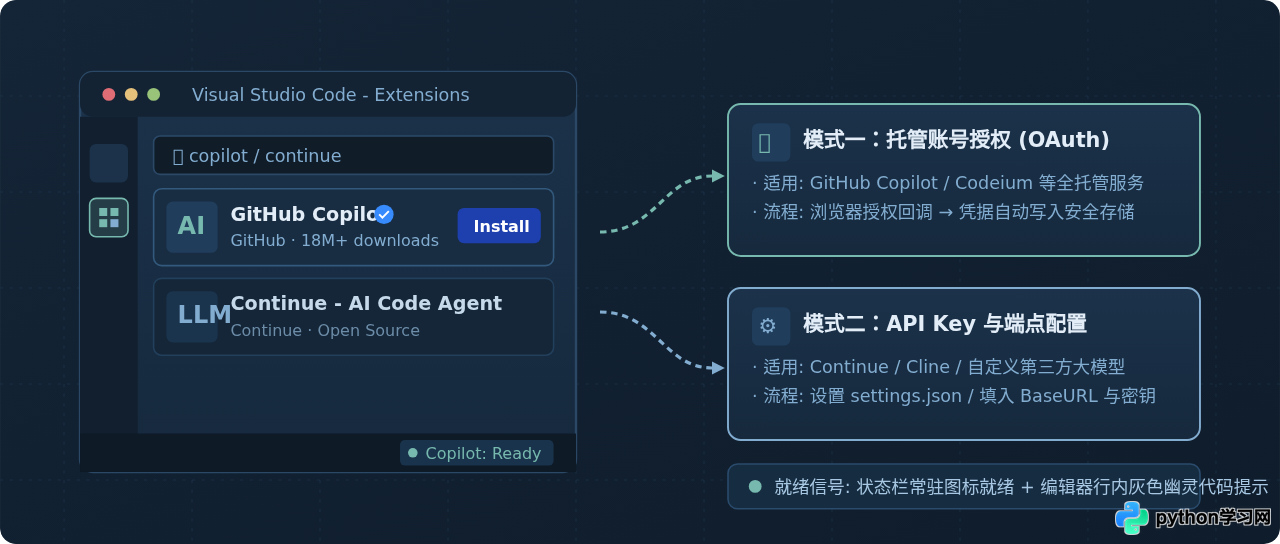
假设你正在 VS Code 中编写一段复杂的异步数据处理函数,光标停在函数体内部,希望编辑器能根据注释自动补全后续逻辑,或者在侧边栏直接选中代码解答报错。要获得这些智能辅助,最直接的途径就是安装 AI 插件。然而很多初学者在点击“安装”按钮后,发现补全并没有生效,甚至不知道该在哪里输入账号凭据或 API Key。
在 VS Code 中成功启用 AI 辅助,核心操作其实可以提炼为四个确定步骤:打开扩展市场、通过官方标识甄别并安装扩展、按插件类型完成鉴权激活(OAuth 账号登录或 API 密钥配置),最后通过状态栏图标与行内补全验证运行状态。本文将按照实际操作顺序,带你逐一完成全套流程与常见问题排查。
一、打开扩展市场与安装全流程概览
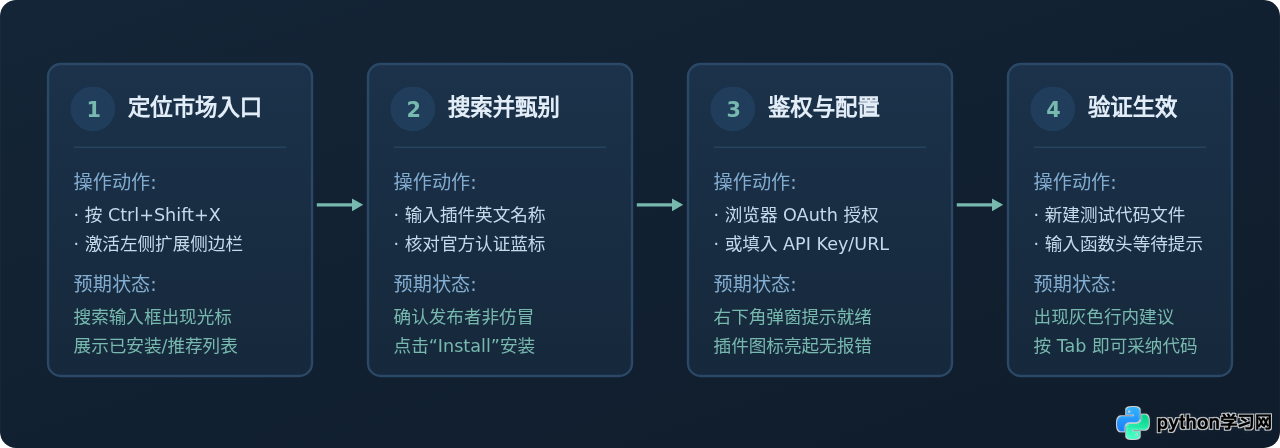
VS Code 拥有丰富的插件生态,所有 AI 编程助手(无论是代码行内补全工具还是对话型 Agent)都通过内置的扩展市场(Extensions Marketplace)进行分发。进入扩展市场主要有两种途径:
- 快捷键直达(推荐):在 Windows / Linux 系统上按下 Ctrl + Shift + X;在 macOS 系统上按下 Cmd + Shift + X。
- 界面点击:点击 VS Code 最左侧“活动栏(Activity Bar)”中的积木方块图标(即扩展图标)。
整个安装到最终生效的流程呈线性推进,每一个环节都有明确的操作动作与预期输出:
二、扩展市场检索与官方插件甄别技巧
打开扩展市场搜索框后,输入你所需要的 AI 插件关键字。由于 AI 概念热门,市场上存在同名包装、个人封装包或长期未维护的第三方分叉(Fork)。安装前务必通过以下四个维度完成甄别:
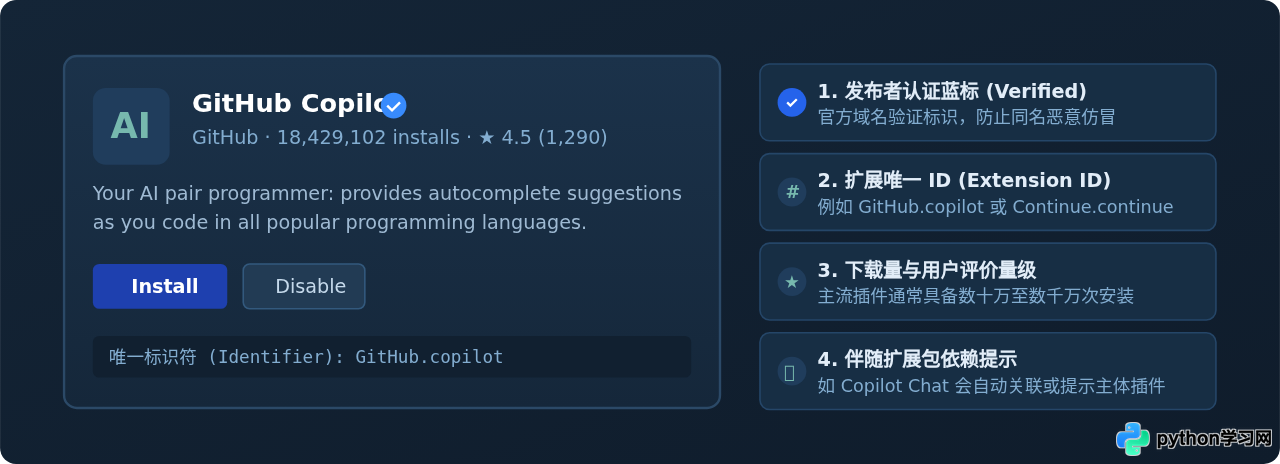
确认无误后,点击卡片上的 “Install” 蓝色按钮。VS Code 会将插件文件下载到本地用户目录(Windows 为 %USERPROFILE%\.vscode\extensions,macOS/Linux 为 ~/.vscode/extensions),并在右下角展示安装进度。
注意:现代 VS Code 版本绝大多数插件无需重启整个编辑器。但在低配置机器或企业局域网环境下,安装完成后若发现状态栏未及时刷新,可按下 Ctrl + Shift + P(macOS 为 Cmd + Shift + P),输入 Developer: Reload Window 执行快速重载。
三、两类典型 AI 插件的安装与激活配置
插件安装完毕后,并不会自动具备生成代码的能力。大语言模型必须接入云端或本地算力端点,这一步称为激活配置。目前市场上的 AI 插件主要划分为两大模式:
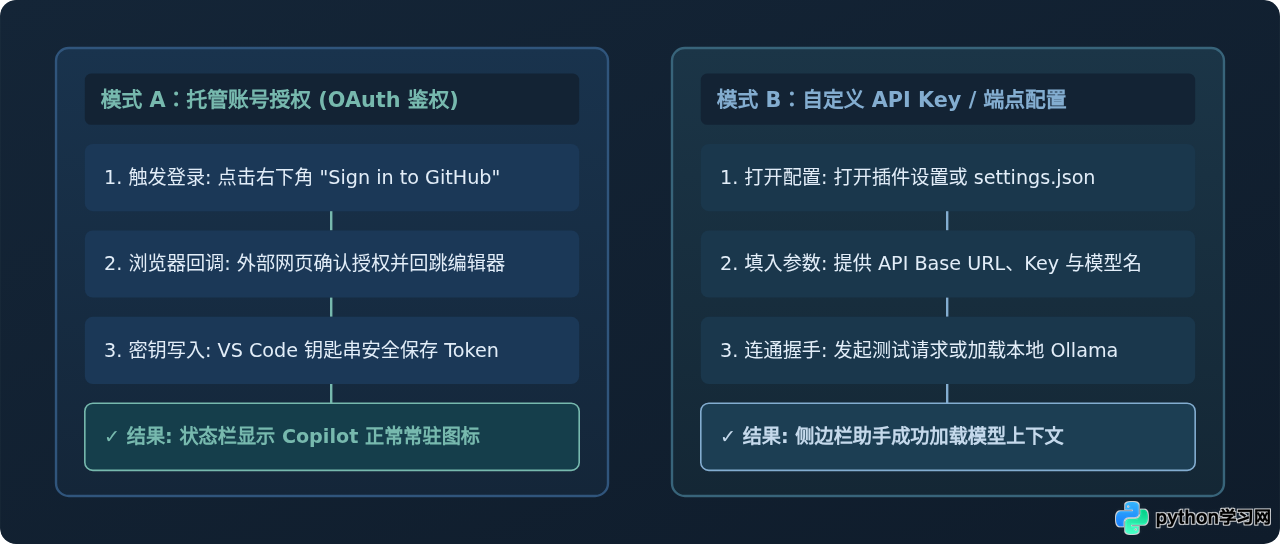
模式一:托管账号授权(以 GitHub Copilot 为例)
这种模式适用于官方一体化商业服务,无需手动填写服务器地址或复制长字符串密钥:
- 安装完
GitHub.copilot扩展后,VS Code 右下角会立即弹出提示窗口:“Sign in to GitHub to use GitHub Copilot”。 - 点击该提示中的 “Sign in” 按钮,VS Code 会提示需要打开外部浏览器。点击“Allow”。
- 系统默认浏览器会自动打开 GitHub 授权页面,如果尚未登录网页版 GitHub,先输入账户密码;已登录时会显示
Authorize Visual Studio Code界面。 - 点击绿色授权按钮后,浏览器会唤起系统协议对话框,提示“打开 Visual Studio Code”。点击确认,浏览器将把临时安全令牌(OAuth Token)回传给编辑器。
- VS Code 底层安全密钥库(如 macOS Keychain、Windows Credential Manager 或 Linux Secret Service)将加密存储该凭据,无需再次登录。
模式二:自定义 API Key 与端点(以 Continue / Cline 为例)
如果你使用的是开源 AI 辅助工具(如 Continue)或需要接入企业私有部署的兼容 OpenAI 接口的模型,则需要通过配置文件或专有设置页填入参数:
- 按下快捷键 Ctrl + ,(macOS 为 Cmd + ,)打开设置,搜索对应插件名称;或者直接点击左侧活动栏中出现的插件专属图标。
- 以 Continue 为例,点击插件侧边栏底部的“齿轮(Settings)”图标,会直接打开
~/.continue/config.json配置文件。 - 在
models数组中添加提供商配置,示例如下:
{
  "models": [
    {
      "title": "DeepSeek Coder (OpenAI-compatible)",
      "provider": "openai",
      "model": "deepseek-coder",
      "apiKey": "sk-your-actual-api-key-here",
      "apiBase": "https://api.deepseek.com/v1"
    }
  ],
  "tabAutocompleteModel": {
    "title": "StarCoder Local",
    "provider": "ollama",
    "model": "starcoder2:3b",
    "apiBase": "http://localhost:11434"
  }
}
配置保存后,插件内部的连接池会自动尝试握手。如果使用了本地 Ollama,请确保本机 Ollama 服务已在后台正常运行并侦听对应端口。
四、功能就绪验证与核心交互快捷键
完成激活后,不要直接投入繁重编码,先进行两项简单的功能验证,确认插件处于健康运行状态:
1. 状态栏指示灯检查:观察 VS Code 界面最底部的状态栏右下角。正常的 AI 插件会常驻一个图标。例如 GitHub Copilot 会显示一个圆形的机器小头像;若处于正常监听状态,图标为高亮或无警示角标;若上面画有一道斜杠或变红,则表示当前文件类型被禁用或鉴权已失效。
2. 行内代码补全测试:在工作区新建一个任意语言的代码文件(例如 test.js 或 test.py),输入以下注释并换行:
# Write a function that calculates Fibonacci numbers
def fibonacci(n):
在换行后稍停 0.5 到 1 秒,若看到光标后方浮现出一行淡灰色的幽灵代码(Ghost Text),说明插件已成功连接云端/本地大模型。常用控制快捷键如下:
- Tab:采纳当前行或当前代码块的全部建议。
- Alt + ](macOS 为 Option + ]):切换到模型生成的下一条候选建议。
- Alt + [(macOS 为 Option + [):回退到上一条候选建议。
- Esc:放弃当前建议并隐藏幽灵文本。
- Ctrl + I(macOS 为 Cmd + I):唤起行内 AI 对话框(Inline Chat),直接要求修改或重构选中代码。
五、常见安装与激活故障排查
在实际操作中,部分开发者可能会遇到插件下载停滞、浏览器授权无响应或代码始终无补全等问题。排查时可按照下图所示的逻辑链条逐步定位:
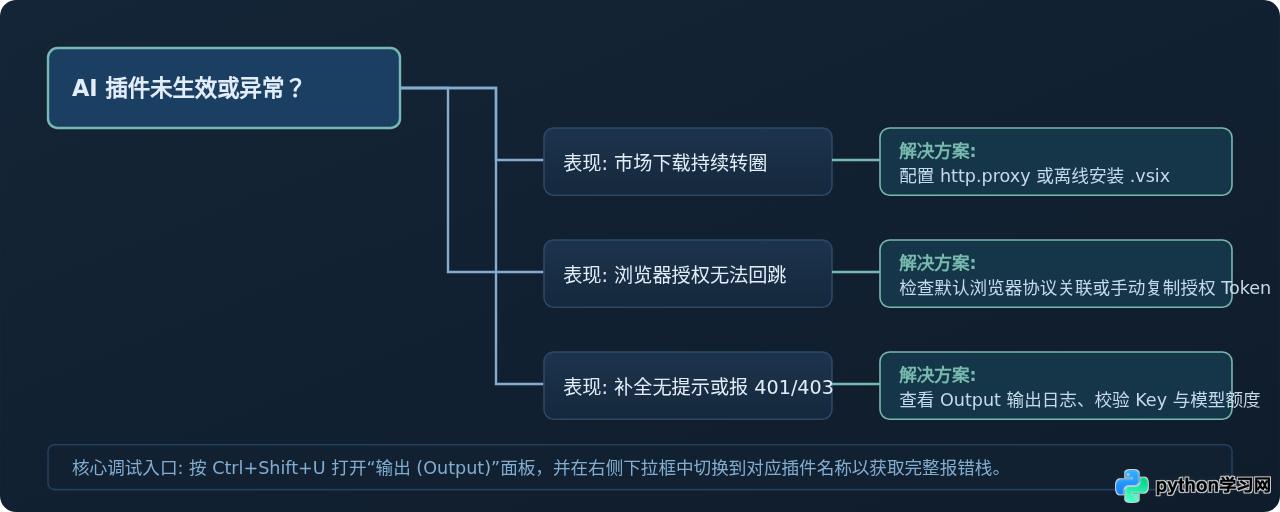
以下是三种最常见的具体故障及对应处理方法:
1. 市场下载缓慢或提示“Error while installing extension”
原因:网络无法顺畅访问微软官方扩展分发节点,或本地设置了失效的网络代理。
处理办法:打开 VS Code 设置(Ctrl + ,),搜索 http.proxy,确保代理地址与本机 VPN 软件的实际监听端口一致。如果仍旧下载失败,可以访问 Visual Studio Marketplace 网页版搜索目标插件,在页面右侧“Resources”栏点击 “Download Extension” 下载 .vsix 文件;回到 VS Code,在扩展面板右上角点击“三个点(...)”图标,选择 “Install from VSIX...” 完成本地离线安装。
2. 浏览器完成授权后无法回跳 VS Code
原因:系统中的默认浏览器未正确注册 vscode:// 伪协议处理器,或者被浏览器弹窗拦截扩展阻断。
处理办法:在授权页弹窗被阻断时,浏览器通常会提示“无法打开此链接”。此时可以更换系统默认浏览器为 Edge 或 Chrome 重试。部分插件还会在授权网页底部提供一行备用文本:“Having trouble? Copy authorization token”,将复制得到的字符串粘贴回 VS Code 顶部出现的输入框中即可完成手动绑定。
3. 代码毫无行内提示,日志报 401 Unauthorized
原因:对于 GitHub Copilot,通常意味着当前 GitHub 账号的订阅已过期或尚未开通;对于 API Key 类型的插件,说明密钥失效、余额用尽或供应商 Base URL 末尾缺少 /v1 路径。
排查与修复:按下快捷键 Ctrl + Shift + U 打开“输出(Output)”面板,点击右侧下拉菜单,选中插件通道(例如 GitHub Copilot 或 Continue)。控制台会实时打印网络握手的 HTTP 状态码与详细错误描述,依据提示更新有效密钥或续订即可恢复正常使用。
本站声明
本文内容仅供参考,不代表本站观点。转载或引用请注明出处。如发现内容问题,请通过联系我们页面反馈。















