


PyCharm中Go to Declaration与Go to Implementation的区别

深入对比PyCharm中Go to Declaration与Go to Implementation的核心机制与适用场景。结合Python抽象基类、多态代码与清晰内联SVG图示,详解两者在查看接口契约与追踪具体执行逻辑时的具体差异。
Go to Declaration(跳转到声明)和 Go to Implementation(跳转到实现)是两个定位符号时最容易被混淆的功能。一句话概括其核心区别:Go to Declaration 带你找到该符号“最初在哪里被定义”(如基类抽象签名、函数原型或类型存根),关注的是契约与规范;而 Go to Implementation 则带你穿透抽象层,定位到该符号“在哪些派生类中被具体写出了逻辑代码”,关注的是真实执行逻辑。
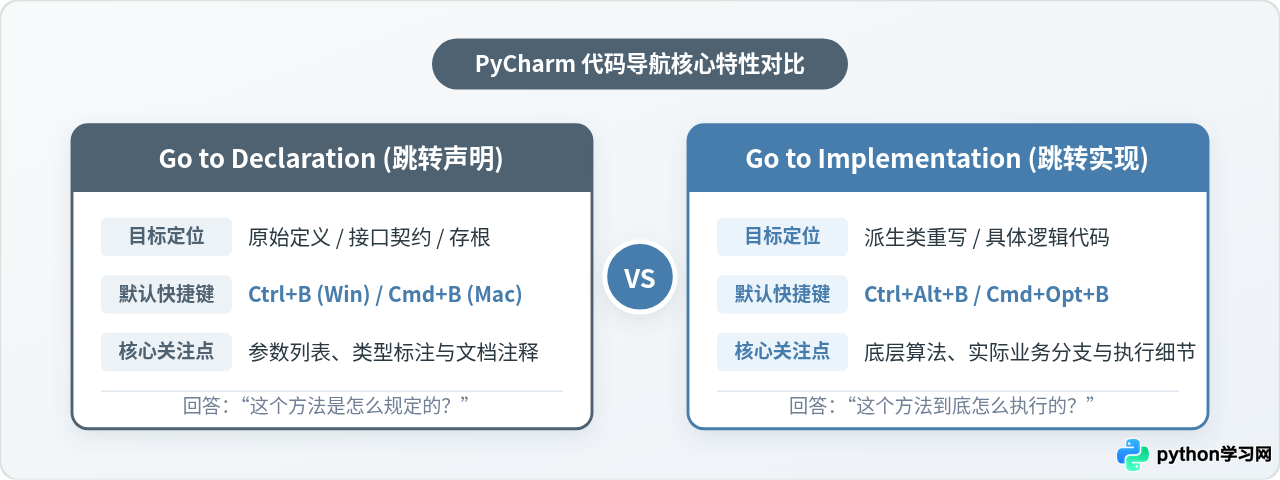
两项功能的核心定位与目标差异
在简单的纯面向过程脚本中,一个函数通常只在某处 def 了一次,此时执行这两项操作往往都会跳转到同一个函数定义位置,这使得不少刚接触 PyCharm 的开发者误以为它们只是同一种跳转的两种按键叫法。
然而在面向对象(OOP)架构、基于接口或抽象基类设计(如 Python 的 abc.ABC)、依赖注入模式或者大型类库开发中,定义(Declaration)与实现(Implementation)是明确分离的:
- Go to Declaration or Usages(跳转到声明或使用处):目标是符号的声明点。如果你在调用一个抽象方法,它会带你跳转到该方法最初被声明的类(通常是基类、抽象协议或
.pyi类型存根文件)。若光标本身已经在声明处,再次触发该快捷键则会自动切换为“查找使用处”(Show Usages),列出全工程有哪些地方调用了它。 - Go to Implementation(s)(跳转到实现):目标是符号的具体派生实现点。如果基类方法只有声明(例如方法体仅有
pass或...),它会忽略基类占位,直接检索并跳转到继承了该基类、并且实际覆写(Override)了该方法的子类中。
快捷键、鼠标操作与装订线触发方式
熟练掌握两者的触发途径是日常高效编码的基础。PyCharm 提供了键盘快捷键、鼠标点击组合键以及编辑器左侧装订线(Gutter)图标三种触发方式。
| 导航功能 | Windows / Linux 快捷键 | macOS 快捷键 | 鼠标直觉操作 | 代码左侧装订线图标 |
|---|---|---|---|---|
| Go to Declaration | Ctrl + B | Cmd + B | Ctrl / Cmd + 单击符号 | 向上箭头的圆圈图标(跳至父类声明) |
| Go to Implementation | Ctrl + Alt + B | Cmd + Option + B | Ctrl+Alt / Cmd+Opt + 单击 | 向下带空心圈的图标(展示子类实现) |
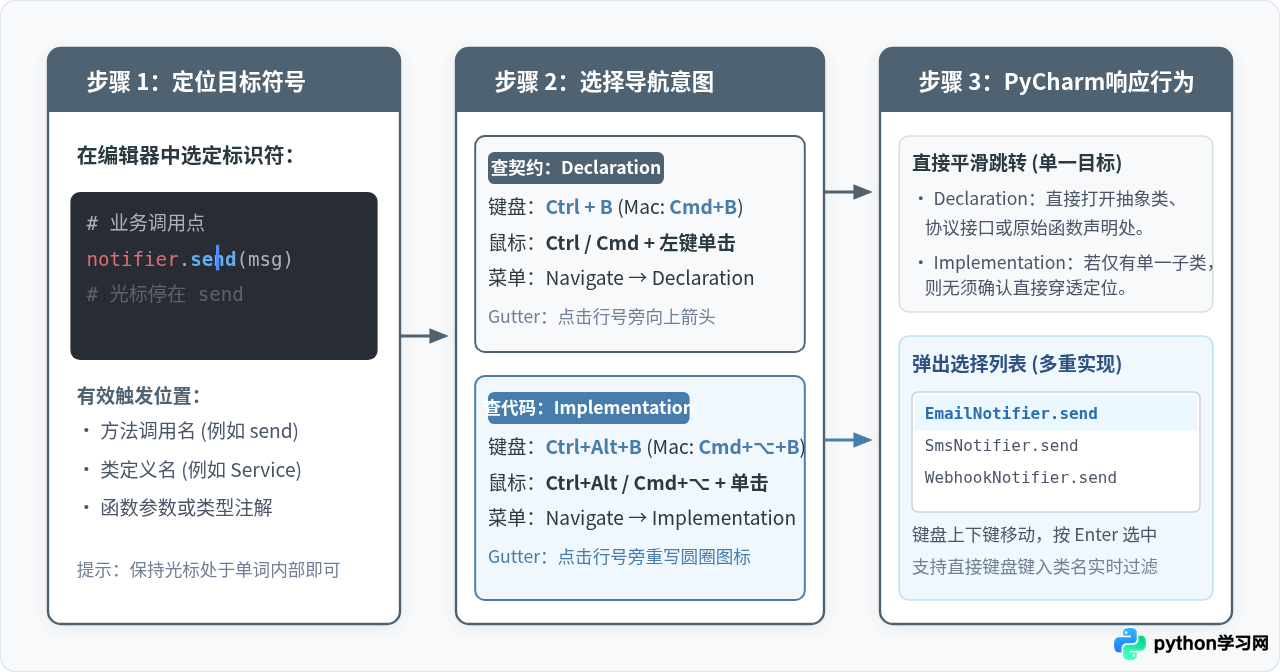
在实际操作中,编辑器左侧行号旁的装订线(Gutter)是一个极为直观的辅助线索:当一个基类方法被子类重写时,基类方法行号旁会出现一个向下的小圆圈图标,点击它等同于执行 Go to Implementation;而在子类的重写方法行号旁会出现向上的小图标,点击它等同于回溯到基类的原始声明处。
典型代码场景演示:多态与抽象基类跳转
为了直观理解跳转落点的本质区别,我们来看一个标准的 Python 抽象支付网关系统:
from abc import ABC, abstractmethod


class PaymentChannel(ABC):
    """支付渠道基础契约接口"""

    @abstractmethod
    def pay(self, order_id: str, amount: float) -> bool:
        """执行付款扣款动作"""
        pass


class WeChatPay(PaymentChannel):
    """微信支付具体实现"""

    def pay(self, order_id: str, amount: float) -> bool:
        print(f"[微信] 订单 {order_id} 发起代扣 {amount} 元")
        return True


class AliPay(PaymentChannel):
    """支付宝具体实现"""

    def pay(self, order_id: str, amount: float) -> bool:
        print(f"[支付宝] 订单 {order_id} 调用网关扣款 {amount} 元")
        return True


def process_checkout(channel: PaymentChannel, order_id: str, total_price: float):
    # 核心调用点:请在此行的 pay 方法名上测试不同跳转
    channel.pay(order_id, total_price)
当你的光标置于最后一行 channel.pay(...) 的 pay 标识符上时:
- 按下 Ctrl + B (Declaration):PyCharm 会依据类型注解
channel: PaymentChannel,直接把编辑器光标定位到第 8 行的PaymentChannel.pay抽象方法签名处。你可以在这里查阅参数说明、返回值类型以及方法的文档注释(Docstring)。 - 按下 Ctrl + Alt + B (Implementation):PyCharm 不会在第 8 行停步,而是自动检索项目索引,发现
WeChatPay和AliPay两个派生类都实现了pay,随即弹出一个清晰的下拉选择列表(Popup Chooser),列出WeChatPay.pay和AliPay.pay供你选择。若敲击回车,即可瞬间进入真正的业务扣款逻辑代码中。
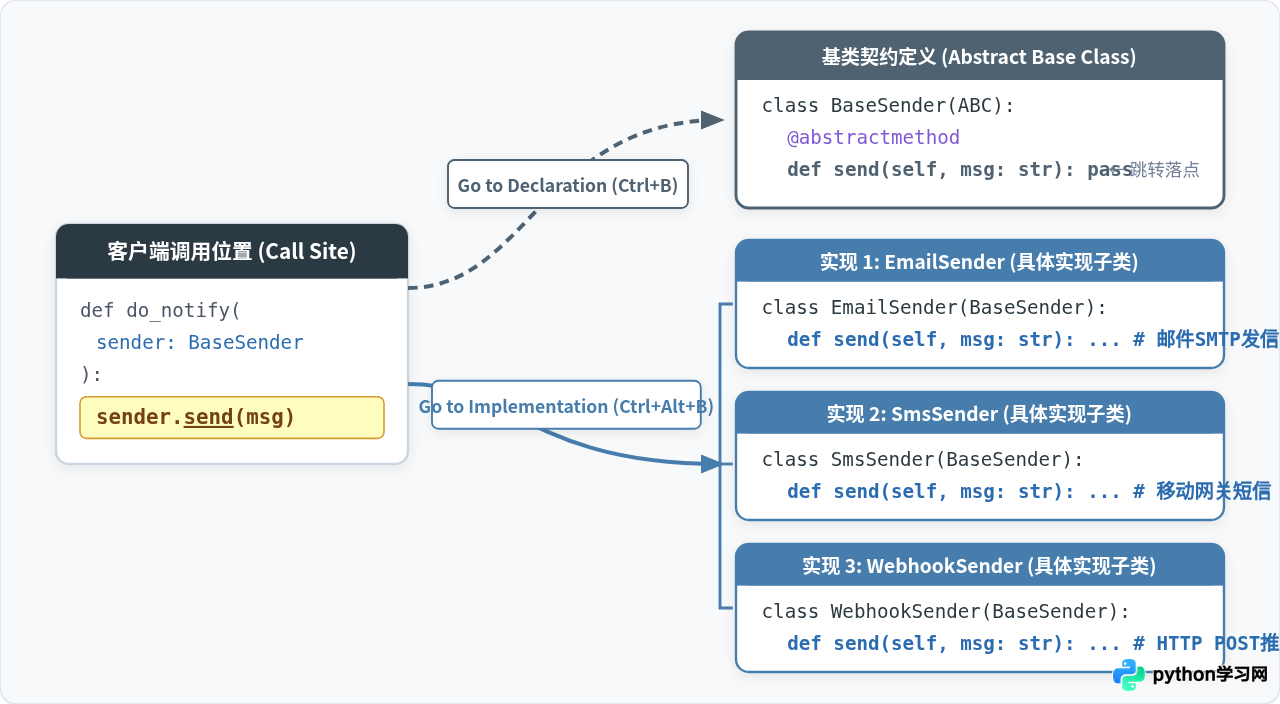
PyCharm 内部解析机制与多目标选择面板
PyCharm 是如何精准决定跳往何处的?了解其背后的索引与类型推断机制,有助于我们在遇到复杂代码结构时合理解释 IDE 的行为。
当你触发 Go to Declaration 时,PyCharm 会依赖其静态代码分析器(AST 与类型推断引擎)。如果代码中声明了 PEP 484 类型注解,IDE 严格遵照注解类型查找对应声明;如果没有显式类型注解,IDE 则会根据赋值语句进行启发式推断。如果该符号直接来自 C 扩展或标准库第三方包,且提供了 .pyi 存根,PyCharm 就会直接打开 typeshed 或本地存根文件中的声明行。
而当你触发 Go to Implementation 时,PyCharm 会启动全工程的类继承与符号重写索引库检索。根据检索到的派生实现数量,IDE 会产生三种不同的行为反馈:
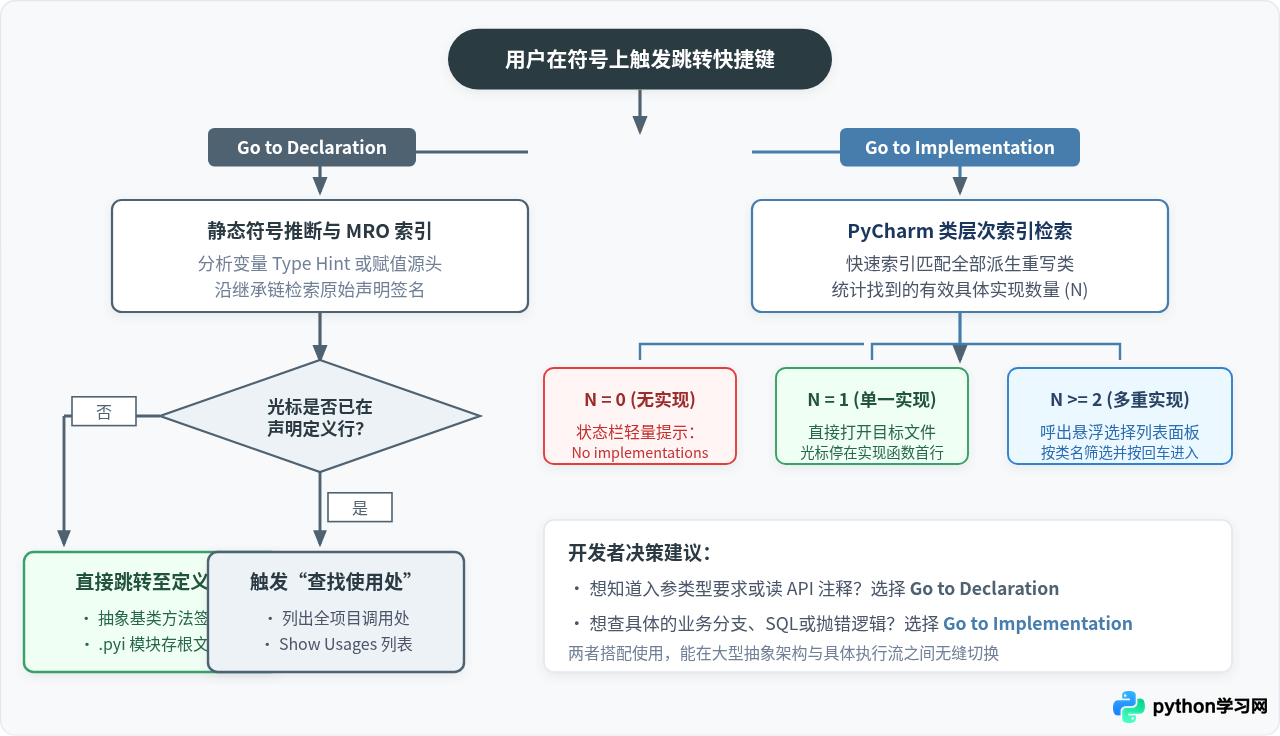
- 实现数量为 0:当该类本身没有被任何子类继承,或者子类均未覆盖该方法时,PyCharm 底部状态栏会短暂提示
No implementations found,光标保持在当前位置不动。 - 实现数量为 1:当工程内仅有一个类重写了该方法,PyCharm 会跳过弹窗确认,直接以平滑动画打开对应文件并将光标置于该子类函数体首行。
- 实现数量大于或等于 2:PyCharm 会在光标正下方展开悬浮浮层(Implementation Chooser)。该浮层支持即时模糊打字过滤:你无需手动用鼠标拖拽滚动,只需直接输入字母(如
ali),浮层就会动态过滤保留AliPay项,按回车即可快速切入。
日常开发中的选用判断与核心对照
虽然快捷键仅有一键之差,但两者的应用阶段和思维诉求完全不同。我们可以通过下表与总结图快速建立选择直觉:
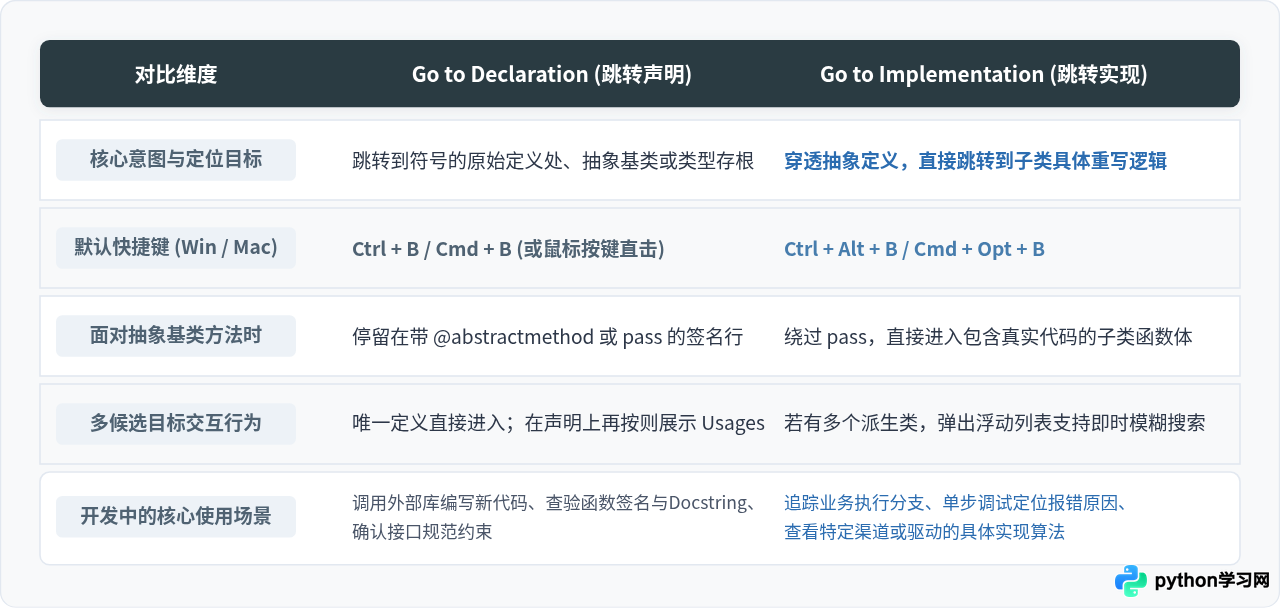
- 查阅 API 协议与编写调用代码时:使用
Go to Declaration(Ctrl+B)。你需要了解接口接收哪些关键字参数、默认值是多少、返回值是Optional还是列表,这时抽象基类或方法声明处给出的信息最精炼,不会被复杂的内部业务实现代码所干扰。 - 单步调试排查 Bug 与跟踪业务逻辑时:使用
Go to Implementation(Ctrl+Alt+B)。遇到线上报错堆栈或需要探究实际运行到底走的哪条分支(如到底是走短信服务还是邮件服务),必须穿透抽象定义直达子类实现。 - 阅读大型开源框架源码时:例如在阅读 Django、FastAPI 或 SQLAlchemy 源码时,很多核心方法在基类中只留下了接口约束。善用 Ctrl+Alt+B 能够让你一键绕过基类的防御性断言与
raise NotImplementedError,直达真实起效的驱动实现层。
掌握这一对导航指令的差异,不仅能帮助你更自如地驾驭 PyCharm 的强大索引能力,也能在面对高内聚、低耦合的大型面向对象工程时,始终对“规范契约”与“执行细节”保持清晰的头脑脉络。
本站声明
本文内容仅供参考,不代表本站观点。转载或引用请注明出处。如发现内容问题,请通过联系我们页面反馈。















