


Python IDE中运行快捷键无效或冲突怎么办?排查与解决方法

发布时间:2026-11-04 |
10人浏览过
针对Python IDE中运行快捷键按下无反应、功能冲突或运行错误文件的问题,系统梳理全局热键截获、IDE键位方案冲突、运行配置缺失及窗口焦点错位等原因,提供清晰可执行的排查步骤与解决方法。
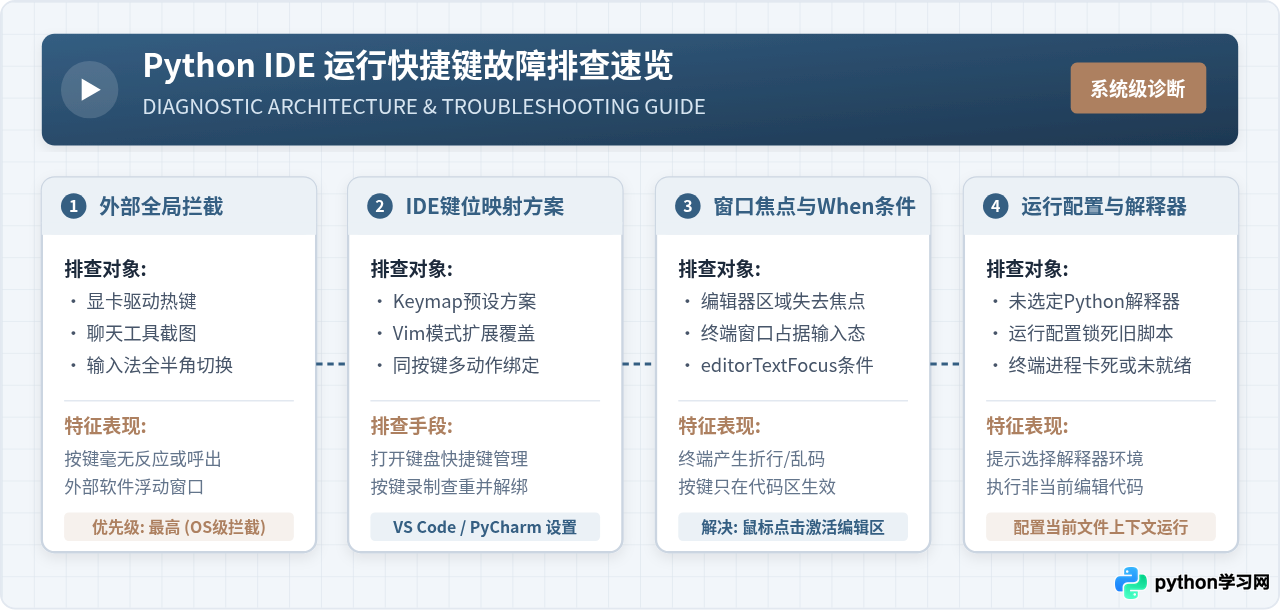
在编写 Python 代码时,按下运行快捷键(如 VS Code 的 Shift+Enter、PyCharm 的 Shift+F10 或 Ctrl+Shift+F10)却毫无反应、弹出了其他无关窗口,或者运行了历史旧脚本,通常是由全局系统软件拦截、IDE 内部快捷键方案冲突、当前上下文与焦点错位或运行配置/解释器未绑定这四类原因引起的。解决该问题无须重装软件,只需遵循“外部拦截 → 内部映射 → 执行焦点 → 解释器配置”的逻辑链路逐步排查,即可快速恢复快捷键执行功能。
一、现象分类与第一步排查:按键是否到达了 IDE?
当按下运行组合键没有得到预期结果时,首先需要观察系统的即时反应,这决定了排查的第一站应指向操作系统外部还是 IDE 内部:
- 完全没有任何反应:可能是键盘按键在操作系统层或常驻软件层被直接“吞没”,或者 IDE 当前窗口处于非激活状态。
- 弹出了第三方软件面板:例如弹出了显卡控制面板、聊天软件截图工具或输入法特殊符号栏,这代表快捷键被系统全局热键抢占。
- IDE 下方终端出现奇怪字符或直接换行:说明按键被当成了普通文本输入,快捷键没有绑定到对应的运行动作,或编辑器焦点丢失。
- 运行了错误的文件或控制台报错:快捷键本身触发成功,但执行命令绑定的是“运行上次配置”而非“运行当前激活文件”,或者虚拟环境尚未就绪。
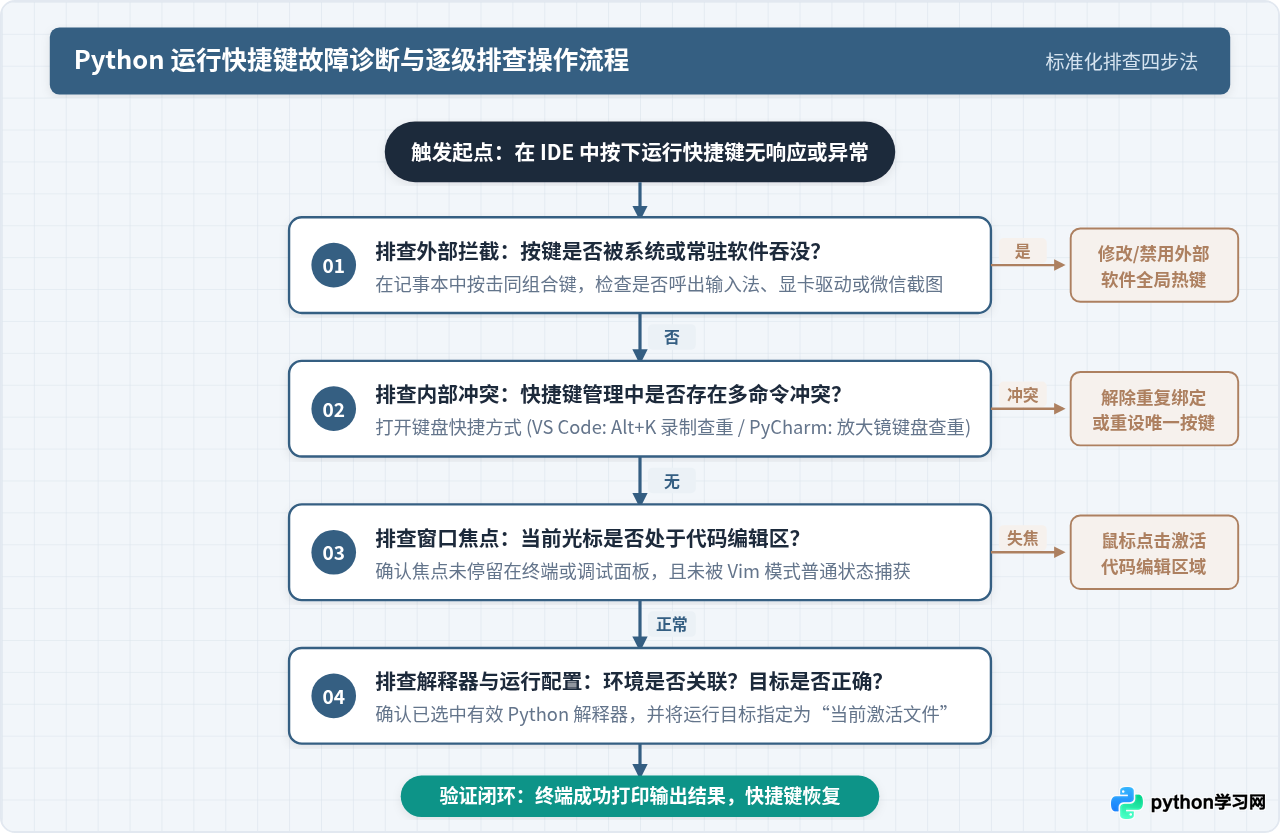
1. 排除操作系统与后台常驻软件的全局热键拦截
许多后台软件拥有比 IDE 更高优先级的全局热键监听权限。当这些软件占用了相同的键位组合时,按键信号在操作系统级别就会被拦截,IDE 根本无法接收到按键事件。
最常见的外部冲突来源包括:
- 输入法热键:中文输入法的全角/半角切换(通常为
Shift+Space)或简繁切换(常为Ctrl+Shift+F),容易与 IDE 查找或运行选区快捷键冲突。 - 显卡驱动控制台:NVIDIA GeForce Experience 的游戏覆盖快捷键(
Alt+Z)或 AMD Radeon 驱动的快捷键(如Ctrl+Shift+O),常与代码重构、代码运行产生键位挤占。 - 即时通讯软件:微信、QQ 等工具的截图、呼出窗口等全局快捷键。
快速验证方法
最小化或退出疑点软件,或在纯文本记事本中按下相同的快捷键。如果在记事本中依然会呼出该软件窗口或输入法符号,说明该按键完全被外部程序独占,需要在对应软件的“设置 → 热键/快捷键”中将其修改或禁用。
二、快捷键截获与冲突层级架构
从手指按下物理键盘到 Python 代码最终在终端中运行,按键信号需要经过六层处理链路。理解这一信号传递链,可以帮助开发者迅速锁定故障所在层级。
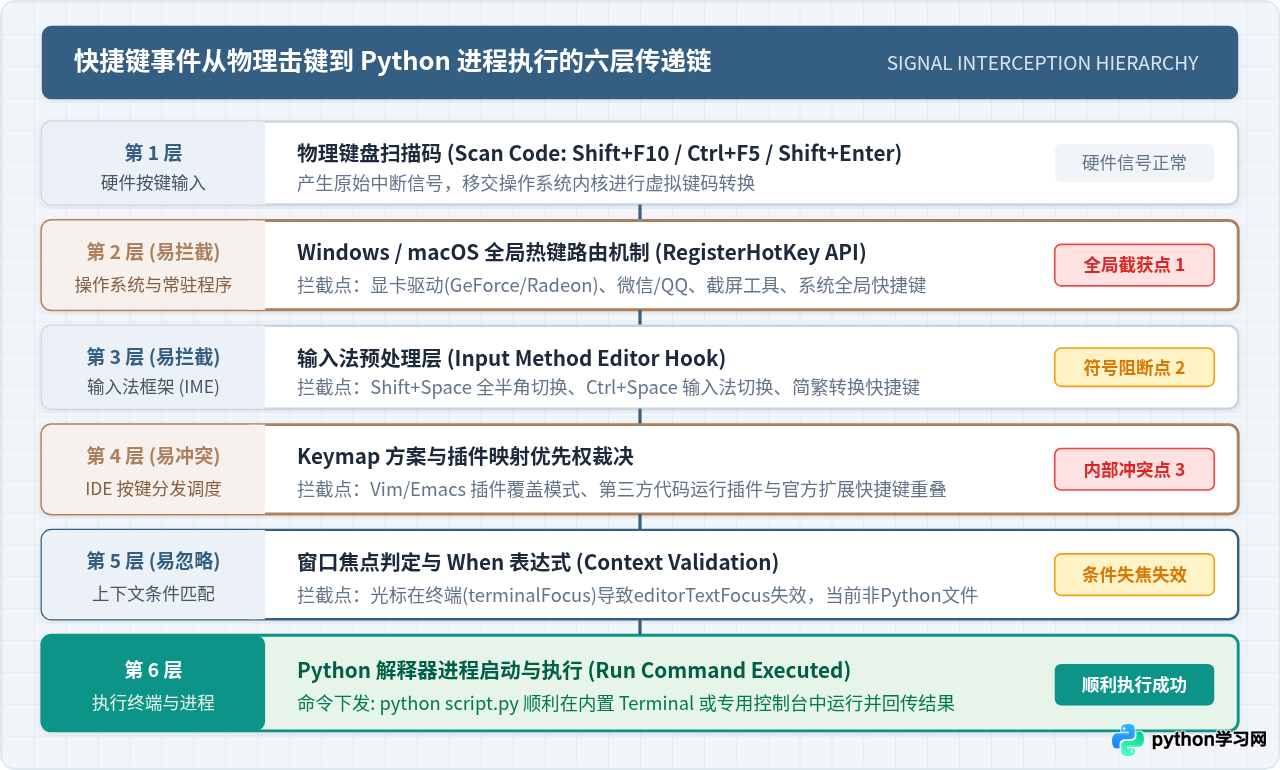
如图2所示,如果信号顺利通过了外部操作系统与输入法层,进入 IDE 内部后,仍然可能面临多重规则校验:
- Keymap 键位映射预设:如果你安装了 Vim、Sublime Text 或 Eclipse 等按键映射插件,原生运行快捷键可能已被整体替换。
- 上下文条件(When Context):IDE 通常会规定某个快捷键仅在特定条件下生效,例如
editorTextFocus(光标在代码编辑区)或resourceExtname == .py(当前是 Python 文件)。如果焦点此时落在了输出窗口(Output)或终端(Terminal),该快捷键就会失效。 - 多动作重叠(Multiple Bindings):同一个按键组合被多个插件或系统默认命令同时绑定,导致 IDE 无法决定执行哪一个,或者执行了低优先级动作。
三、主流 IDE 中的内部冲突排查与重置方法
针对目前 Python 开发中最主流的两款 IDE —— VS Code 与 PyCharm,排查和重设快捷键的具体操作入口有所不同。
1. 在 VS Code 中排查与重设
在 VS Code 中,排查快捷键冲突的核心工具是“键盘快捷方式”管理面板:
- 按下
Ctrl+K Ctrl+S(macOS 为Cmd+K Cmd+S)打开“键盘快捷方式”面板。 - 点击搜索框右侧的小键盘图标(或按快捷键
Alt+K)进入按键录制模式。 - 按下你期望使用的运行快捷键(例如
Shift+Enter或Ctrl+F5)。VS Code 会列出绑定了该键位的所有命令。 - 查看列表中是否存在重复绑定的命令,以及它们右侧的 When 表达式。如果发现 Code Runner 插件的
code-runner.run与 Python 官方扩展的python.execInTerminal同时存在且 When 条件重叠,可右键单击不常用的命令选择“删除按键绑定”(Remove Keybinding)。 - 若要重绑运行当前文件,可在搜索框输入
Python: Run Python File in Terminal,双击该项并按下你希望指派的快捷键即可完成重置。
2. 在 PyCharm 中排查与重设
PyCharm 提供了专用的按键冲突检测功能:
- 打开设置菜单:Windows/Linux 点击
File → Settings,macOS 点击PyCharm → Preferences(或Cmd+,)。 - 在左侧导航栏选择 Keymap(按键映射)。
- 点击搜索框右侧带有放大镜的小键盘图标(Find Action by Shortcut)。
- 按下冲突的快捷键(例如
Shift+F10或Ctrl+Shift+F10)。 - 如果该快捷键被多个不同动作绑定,PyCharm 会直接在下方展开所有冲突条目。右键单击需要解除绑定的动作,选择
Remove <快捷键>。 - 若要重新指派,在搜索框中输入
Run或Run context configuration,右键选择Add Keyboard Shortcut,输入新的键位后点击 OK。
四、运行配置与解释器未就绪引发的“假性失效”
有些情况下,快捷键本身完全没有冲突,但由于环境或项目配置未就绪,IDE 拒绝执行运行动作,表现出来的现象与“快捷键坏了”非常相似:
| 故障表现 | 底层根本原因 | 针对性解决步骤 |
|---|---|---|
| 按下快捷键无反应,右下角提示 Select Interpreter | IDE 尚未关联有效的 Python 解释器或虚拟环境 | 在 VS Code 按 Ctrl+Shift+P 输入 Python: Select Interpreter;在 PyCharm 检查 Settings → Project → Python Interpreter |
| 快捷键运行的总是一个旧脚本,不是当前打开的文件 | 运行配置锁定为“运行上次启动的配置” | PyCharm 改用 Ctrl+Shift+F10(运行当前文件上下文);VS Code 使用“在终端中运行 Python 文件”命令 |
| 按下 Shift+Enter 终端无输出或卡住 | 集成终端未完全初始化或处于阻塞运行态 | 点击终端窗口的垃圾桶图标销毁卡死终端,按快捷键重新唤起全新终端 |
| Vim 模式下按下快捷键直接进入插入模式或移动光标 | Vim 扩展的 Normal 模式拦截了单字符或组合快捷键 | 检查编辑器右下角是否启用了 Vim 插件,按 Esc 退出或在设置中暂时禁用 Vim 插件对比测试 |
五、排查自检清单与防御式配置规范
为了在日常开发中保持高效且避免重复遇到快捷键冲突,可以参考以下自检规范与推荐实践:
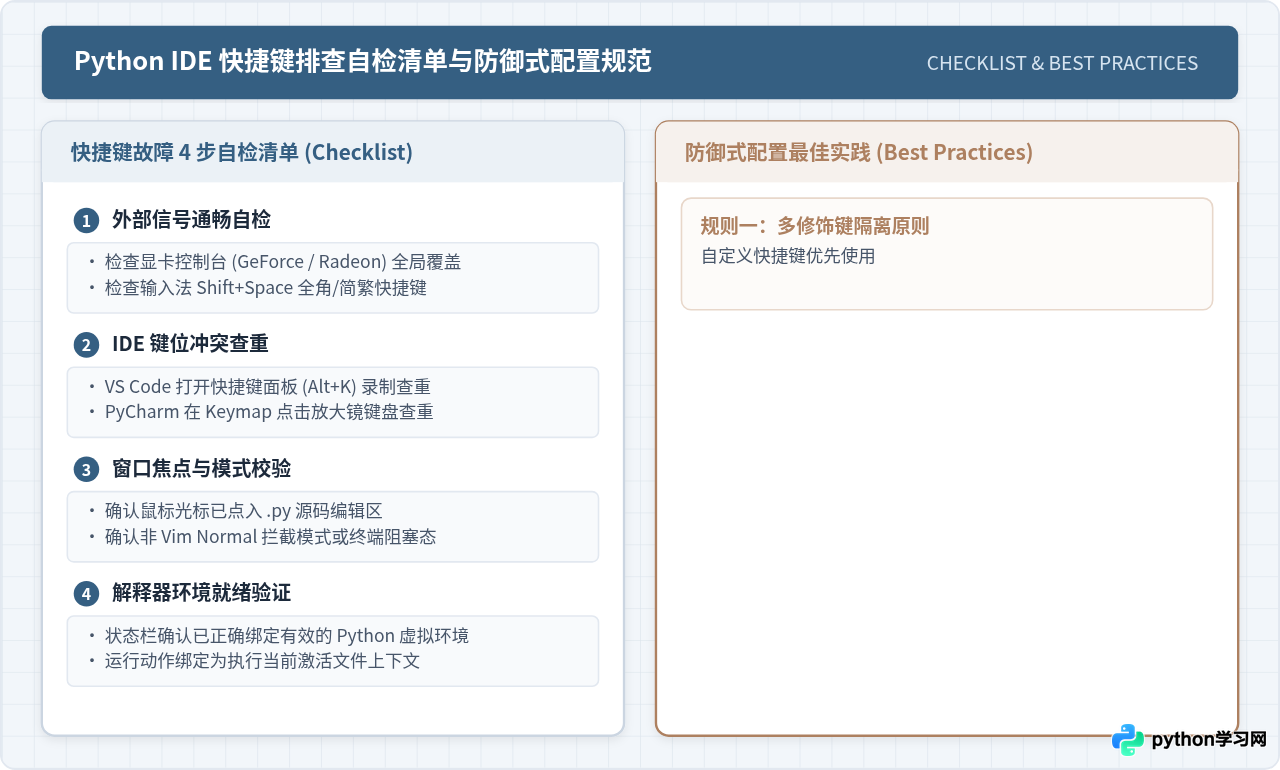
总结起来,快捷键维护应遵循以下三条防御式配置建议:
- 优先采用多修饰键组合:为高频自定义命令分配按键时,优先采用
Ctrl+Shift+或Alt+Shift+前缀,避开操作系统常用的单修饰键(如纯Ctrl+字母或F1-F12基础功能键)。 - 定期精简全局常驻软件热键:主动进入显卡控制台、即时通讯工具和屏幕录制软件,将不需要的“全局唤起”或“游戏录制覆盖”功能完全关闭。
- 明确区分两种执行粒度:习惯将“运行当前脚本文件”(全文件解释执行)与“发送当前选中行至交互式交互窗口/REPL”(逐行执行)绑定在完全不同的按键上,避免两类动作产生逻辑混淆。
本站声明
本文内容仅供参考,不代表本站观点。转载或引用请注明出处。如发现内容问题,请通过联系我们页面反馈。















