


Linux版QQ无法输入中文、闪退或黑屏怎么办?常见故障排查与修复

针对新版 Linux QQ 无法输入中文、启动闪退或窗口黑屏白屏等常见运行故障,本文提供从终端日志定位、环境变量注入、GPU 硬件加速旁路到快捷方式持久化的完整排查与修复指南。
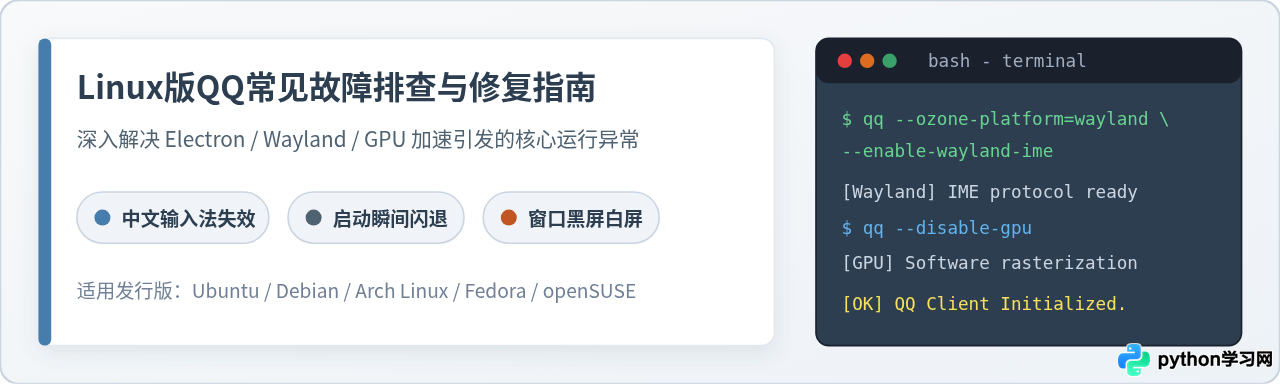
新一代官方 Linux 版 QQ 基于 Electron 与 Chromium 运行时构建,在提供与移动端一致的功能体验的同时,也继承了 Chromium 在复杂 Linux 桌面环境下的兼容性特征。当用户在 Ubuntu、Debian、Arch Linux、Fedora 或 openSUSE 等发行版中运行该客户端时,最常遇到的三类阻碍分别是:能够正常显示汉字却无法呼出中文输入法、启动时瞬间崩溃退出或毫无反应,以及主窗口打开后一片漆黑或完全白屏。
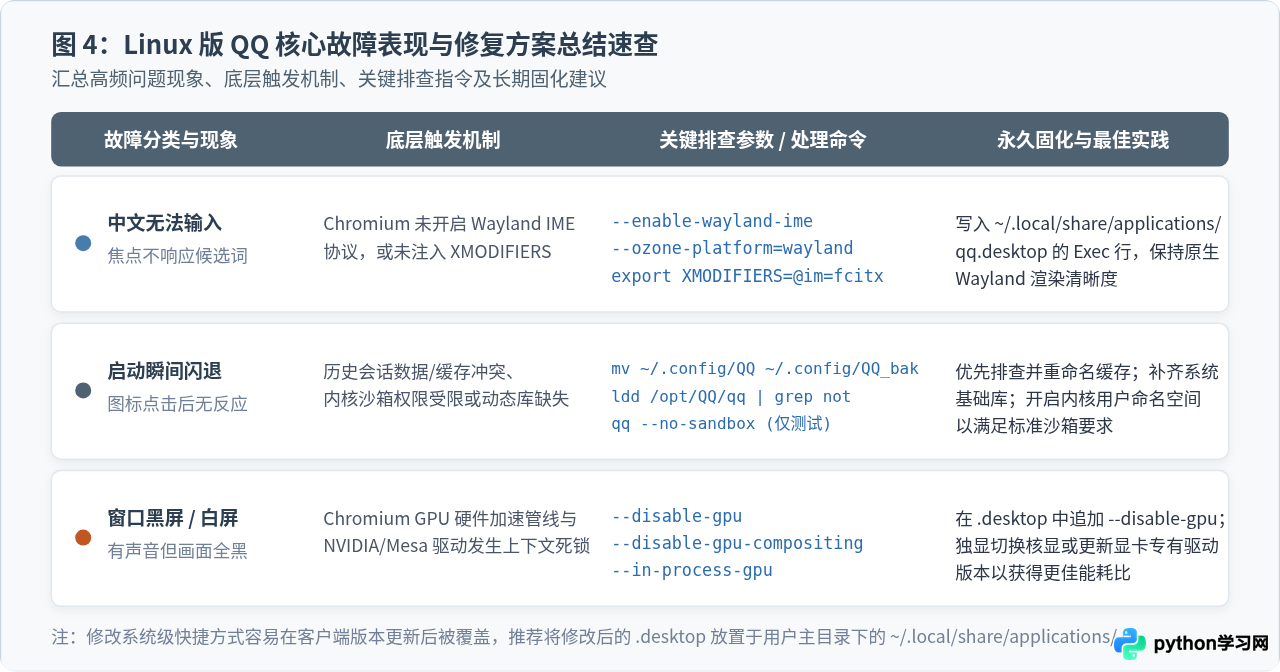
解决这三类问题的核心并不复杂:中文输入问题本质是 Chromium 对 X11 与 Wayland 下输入法通信管道的识别缺位;启动闪退多数由本地 LevelDB 缓存损坏、系统依赖缺失或内核沙箱策略引起;而黑屏与白屏则是硬件加速管线与显卡驱动(尤其是 NVIDIA 专有驱动或部分 Mesa 驱动组合)发生渲染上下文死锁。本文将按照故障现象分类展开排查步骤,并提供永久固化配置的方案。
第一步:从终端启动捕获关键错误日志
当通过桌面应用图标点击启动失败时,图形界面往往会静默吞没错误信息,导致无法获知底层退出的真实原因。排查的第一步必须是在终端直接调用执行文件,实时读取控制台的标准输出与标准错误。
执行命令:在终端运行 Linux QQqq如果系统提示 command not found,可以指定官方软件包默认的完整绝对路径进行启动:
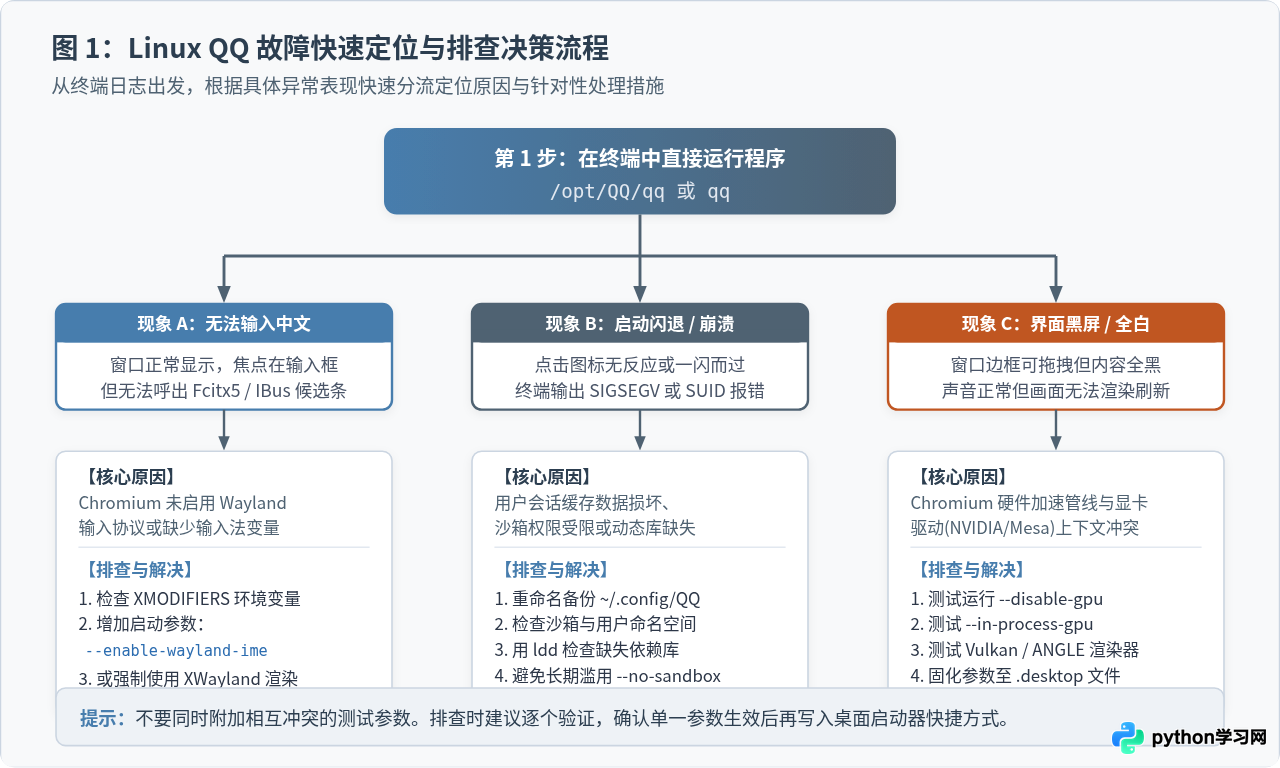
/opt/QQ/qq观察终端打印出的前 20 至 30 行输出。通常情况下,无法呼出输入法时会伴随 IME 模块握手超时的警告;闪退时会直接输出段错误(Segmentation fault (core dumped))或沙箱初始化失败信息;黑屏时则会连续抛出 GPU 进程创建失败([GPU process crashed])与上下文化初始化异常。根据控制台呈现的特征,可以快速进入下述对应章节对症处理。
排查一:Linux 版 QQ 无法输入中文的修复方案
该故障的具体表现为:聊天窗口内的所有中文消息均能正常渲染呈现,也能正常粘贴中文,但当鼠标点击输入框、按下键盘上的切换键(如 Ctrl + Space 或 Shift)时,Fcitx 5 或 IBus 的候选框完全不出现,键盘敲击仅能直接输入纯英文字符。
1. 故障根因分析
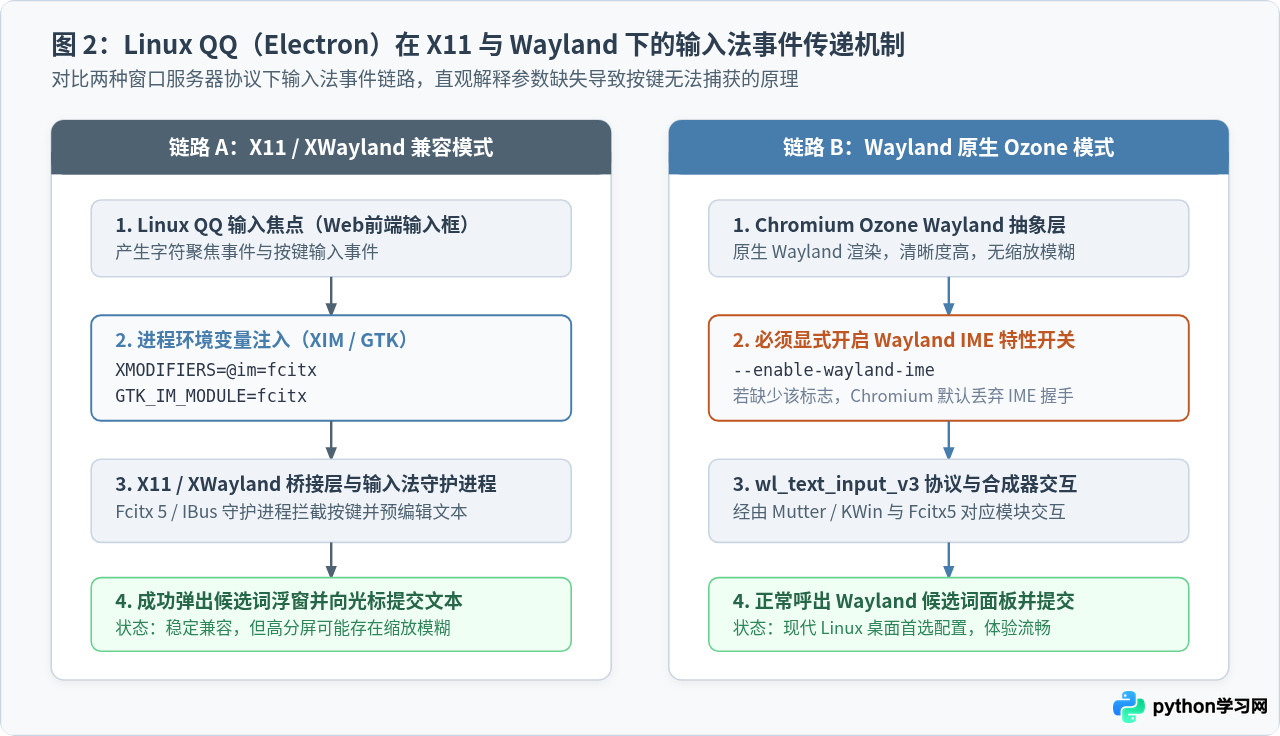
Linux QQ 作为基于 Chromium 的应用,处理文本输入必须依赖宿主系统的输入法上下文协议。现代 Linux 桌面正处于 X11 向 Wayland 迁移的过程中:在 X11 下,应用需要读取 XMODIFIERS 与 GTK_IM_MODULE 环境变量来建立输入法桥接;而在 Wayland 原生模式下,Chromium 默认采用自身的纯文本协议,默认未激活 Wayland 的 text-input-v3 扩展协议,导致输入法守护进程无法捕获聚焦事件。
2. 方案 A:Wayland 原生运行环境下的修复(推荐)
如果你正在使用 GNOME 或 KDE Plasma 的 Wayland 会话(可通过在终端执行 echo $XDG_SESSION_TYPE 验证,输出为 wayland),推荐让 QQ 以原生 Wayland 模式运行,并显式开启输入法协议支持。这不仅能解决输入法问题,还能获得高分辨率屏幕下的原生点对点清晰度,彻底告别 XWayland 缩放模糊。
qq --enable-features=UseOzonePlatform --ozone-platform=wayland --enable-wayland-ime--enable-features=UseOzonePlatform与--ozone-platform=wayland:指示底层 Chromium Ozone 抽象层跳过 X11,直接与 Wayland 合成器建立连接。--enable-wayland-ime:激活 Chromium 对输入法协议(如 Fcitx 5 的 Wayland 前端)的对接接口,这是能调出候选框的决定性开关。
3. 方案 B:X11 与 XWayland 兼容环境下的修复
如果系统使用的是 X11 会话,或者在 Wayland 模式下某些输入法定制皮肤兼容性不佳,可以强制指定使用 X11 / XIM 桥接。在启动 QQ 前,确保向子进程传递完整的环境变量:
执行命令:注入输入法环境变量并启动export XMODIFIERS="@im=fcitx"
export GTK_IM_MODULE="fcitx"
export QT_IM_MODULE="fcitx"
qq如果你使用的是 IBus 输入法,请将上述变量中的 fcitx 相应替换为 ibus。如果通过该命令能够顺利打字,说明你的系统登录会话中缺少全局输入法环境变量的导出,需要将其补充至用户主目录下的 ~/.xprofile、~/.bashrc 或 /etc/environment 中。
排查二:Linux 版 QQ 启动闪退或崩溃的排查与解决
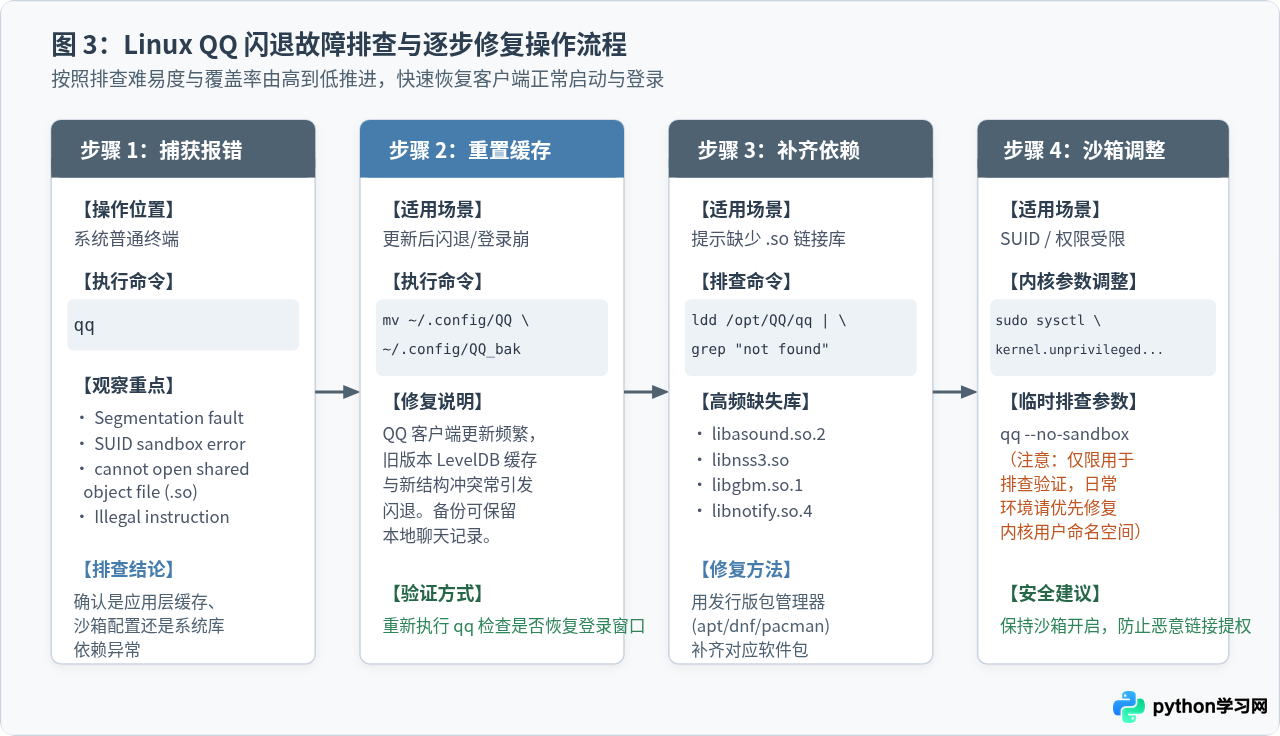
启动闪退通常分为两种情形:一是点击图标后加载环转两圈便无影无踪;二是在终端执行时直接退出,伴随核心转储或特定的退出错误码。排查时应遵循从应用缓存到系统依赖的递进步骤。
1. 重置损坏的用户会话与缓存目录(覆盖 70% 闪退问题)
Linux QQ 升级版本时,若新旧版本的本地存储架构、IndexedDB 或 LevelDB 数据库字段发生不兼容变更,客户端在初始化解析本地历史配置时会发生未捕获的严重异常,从而导致主进程瞬间 SIGSEGV 崩溃。此时最有效的办法是隔离旧缓存。
首先确保彻底结束后台可能残留的僵死 QQ 进程:
killall -9 qq然后对本地配置目录进行备份重命名,而不是直接删除,以便日后按需找回可能需要的聊天记录或接收的文件:
mv ~/.config/QQ ~/.config/QQ_backup_$(date +%Y%m%d)完成重命名后,再次执行 qq。程序会自动生成一套全新的干净配置,若能顺利出现登录二维码或账号输入界面,证明闪退确由旧数据损坏引起。
2. 检查并补齐缺失的底层动态链接库
在 Arch Linux、Fedora 等滚动更新或精简安装的发行版中,通过通用打包格式(如解压官方 deb/rpm 包或部分打包脚本)安装的 QQ,可能由于未显式声明依赖而缺少部分多媒体或图形支持库。使用 ldd 针对 QQ 二进制文件执行排查:
ldd /opt/QQ/qq | grep "not found"若输出包含未找到的项,常见的关键库包括:
libasound.so.2:ALSA 音频驱动库。缺少该库会导致音频模块初始化崩溃。libnss3.so与libnspr4.so:网络安全服务与加密库,缺少时 SSL 通信模块直接报错。libgbm.so.1:通用缓冲区管理库,图形渲染基础构件。libnotify.so.4:系统桌面通知发送库。
根据排查出的缺失文件名,使用对应发行版的包管理器(如 sudo apt install libasound2 或 sudo pacman -S alsa-lib nss)补全安装即可。
3. 处理沙箱(SUID / User Namespaces)权限受限
若终端输出类似 The setuid sandbox provides API for creating namespaces... 或 Failed to move to new namespace,表明当前 Linux 内核禁用了非特权用户命名空间(Unprivileged User Namespaces),导致 Chromium 沙箱机制无法创建隔离环境。
可以临时使用禁用沙箱参数测试是否属于此原因:
qq --no-sandbox--no-sandbox 仅作为快速定位沙箱故障的诊断手段,切勿将其作为长期运行参数。IM 软件会频繁接收来自外部的图片、网页预览与文件,禁用沙箱将使本地系统暴露于潜在的内存越界攻击之下。正确的根本解法是允许非特权命名空间:
sudo sysctl -w kernel.unprivileged_userns_clone=1若希望永久生效,可将 kernel.unprivileged_userns_clone=1 写入 /etc/sysctl.d/99-userns.conf 文件中。
排查三:Linux 版 QQ 窗口黑屏或白屏的排查与解决
窗口黑屏或白屏是指:QQ 启动后窗口成功创建,任务栏有图标,扬声器能播放上线提示音,鼠标移入窗口特定区域指针会变成手型(说明底层 DOM 节点与点击事件正常加载),但视口内部呈现纯黑色或纯白色区域,界面内容无法绘制出来。
1. 故障原因:GPU 硬件加速与渲染管线死锁
该现象通常发生在以下场景:
- 使用 NVIDIA 专有显卡驱动(闭源驱动),特别是笔记本双显卡切换(Optimus/Prime)配置的环境下,Chromium 的 GPU 子进程在申请 DRI3 或 EGL 渲染上下文时超时挂起。
- Mesa 开源驱动版本与 Chromium 使用的硬解接口(VA-API)或 Vulkan 后端存在状态同步不一致。
- 合成桌面开启了全局双重缓冲或特定窗口混成特效,与 Electron 窗口的自绘渲染产生竞争。
2. 诊断与修复步骤:安全旁路硬件加速
通过命令行传入关闭 GPU 硬件加速的参数,强制 Chromium 回退到 CPU 软件栅格化渲染引擎。这种方式在绝大多数情况下可以瞬间恢复画面的正常渲染:
执行命令:完全禁用硬件加速启动qq --disable-gpu如果 --disable-gpu 生效后文字显示正常,但窗口在拖动调整大小时有轻微撕裂感,可以进一步组合关闭合成器硬件加速:
qq --disable-gpu --disable-gpu-compositing对于 NVIDIA 驱动较新的用户,如果不想完全放弃 GPU 加速(希望保留视频通话或表情动画的能效优势),还可以尝试测试将 GPU 任务放回主进程运行:
qq --in-process-gpu该参数能够规避独立的 GPU 子进程与浏览器主进程之间通过 IPC 共享显存表面时发生的死锁。
配置持久化:规范修改桌面快捷方式(.desktop)
在终端中通过命令行参数验证各项解决参数有效后,我们需要将参数固化到桌面启动器中,这样从系统应用菜单、Dock 栏或桌面双击启动时,也能自动携带这些必要标志。
1. 为什么不直接修改 /usr/share/applications/qq.desktop?
系统目录 /usr/share/applications/ 下的快捷方式由软件包管理器直接管理。每当 QQ 收到官方版本更新并重新安装时,该文件都会被新包直接覆盖,导致先前写好的参数全部丢失。规范的做法是将配置文件复制到用户本地目录中,用户目录的优先级天然高于系统目录,且不会随软件升级而被重置。
2. 固化配置的操作步骤
首先将系统的 qq.desktop 文件复制到用户的本地应用目录:
mkdir -p ~/.local/share/applications
cp /usr/share/applications/qq.desktop ~/.local/share/applications/
使用文本编辑器(如 nano、vim 或图形界面的 gedit)打开并编辑该文件:
nano ~/.local/share/applications/qq.desktop在文件中找到以 Exec= 开头的行。根据上文排查出的适配参数,修改 Exec 字段。以下给出一份兼顾 Wayland 原生中文输入与 GPU 稳定性的典型推荐配置:
[Desktop Entry]
Name=QQ
Exec=/opt/QQ/qq --enable-features=UseOzonePlatform --ozone-platform=wayland --enable-wayland-ime --disable-gpu %U
Terminal=false
Type=Application
Icon=qq
StartupWMClass=QQ
Comment=QQ Desktop for Linux
Categories=Network;InstantMessaging;Chat;
保存退出编辑器后,执行以下命令刷新桌面数据库缓存,使修改即刻生效:
update-desktop-database ~/.local/share/applications/此时,无论是从 GNOME 的“全部应用”菜单、KDE 的“应用程序启动器”,还是任务栏快捷方式启动 QQ,都会自动携带针对当前系统环境的修正参数,保持中文输入正常且运行稳定。
总结与日常维护建议
Linux 下运行 Electron 类即时通讯工具,面对的核心挑战大多源自桌面生态从 X11 向 Wayland、以及图形驱动架构演进中的过渡期兼容问题。日常使用与维护中建议遵循以下原则:
- 排查先看终端:任何异常发生时,优先在终端运行可执行程序,依据报错文字锁定范围,避免盲目重装。
- 区分测试参数与运行参数:排查时可以多尝试不同开关,但在持久化到
.desktop时,应当遵循“最小必要原则”,仅保留确实解决问题的那一项或两项参数。例如,在没有黑屏问题时,无须额外添加--disable-gpu,以保留硬件对动画渲染的减负效果。 - 妥善管理本地配置:定期清理或压缩归档
~/.config/QQ目录下的Crashpad和旧缓存目录,既能减轻磁盘空间占用,也能有效规避客户端跨大版本升级带来的数据兼容性异常。
本站声明
本文内容仅供参考,不代表本站观点。转载或引用请注明出处。如发现内容问题,请通过联系我们页面反馈。















