


电脑同时安装Python 2和3时命令行怎么调用

详解电脑同时安装Python 2和Python 3时在Windows、macOS与Linux终端下的标准调用方式。介绍py启动器机制、PATH环境变量检索原理以及使用python -m pip彻底避免依赖混淆的实用实践。
一、核心痛点:为什么直接输入 python 会冲突?
许多开发者在同时安装了 Python 2.7 和 Python 3.x 之后,直接在终端里敲入 python,却发现有时候打开的是 2.7,有时候打开的又是 3.x,安装依赖包时更是频繁遭遇“明明显式安装了模块,运行脚本时却依然提示 ImportError 或 ModuleNotFoundError”的诡异现象。
这并不是系统出现了故障,而是操作系统的可执行文件检索机制决定的。当你在终端输入一个没有指定绝对路径的命令(例如 python)时,操作系统并不知道你心里想用哪个版本。它唯一的判定依据,就是逐一扫描系统环境变量 PATH 中登记的目录列表:
- 操作系统从 PATH 列表的第一条路径开始检查,查找是否存在名为
python.exe(Windows)或python(Unix)的文件。 - 只要在某个目录中率先找到了匹配项,操作系统就会立即加载该程序并终止后续查找。
- 后安装的 Python 往往会将自己的路径追加或前置在 PATH 中。一旦 Python 2 的路径排在前面,
python命令就会永远指向 Python 2;反之,若 Python 3 排在前面,就会默认指向 Python 3。
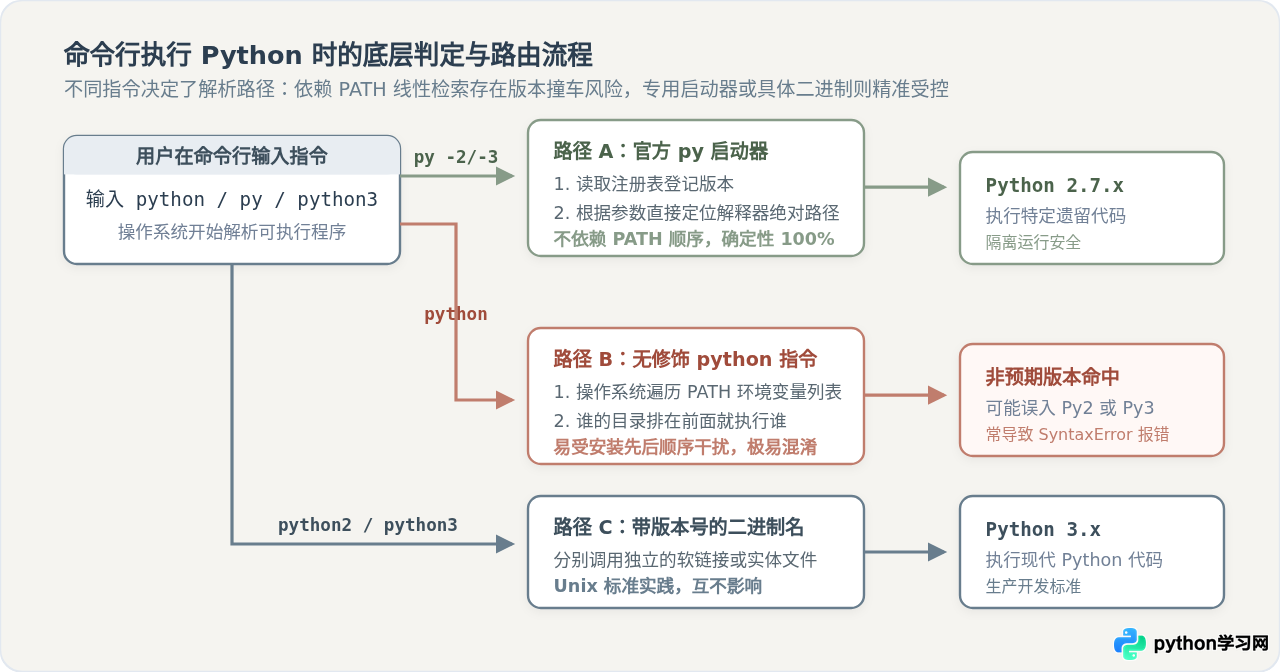
同样的机制也作用于 pip 命令。两个版本各自的安装目录下都有一个 pip.exe 或 pip 脚本。如果你直接执行 pip install flask,它只会由 PATH 中排位靠前的那个版本接收,最终把包悄悄装入错误的 site-packages 目录中。
二、Windows 系统标准解法:官方 py.exe 启动器
在 Windows 平台下,官方早在 Python 3.3 起就引入了专门的 Python 启动器(Python Launcher,即 py.exe)。这是官方推荐、也是最优雅稳定的多版本调用工具。
在安装 Python 3 时,只要勾选了“py launcher”,系统就会将轻量级的 py.exe 安装到 C:\Windows\ 目录下。因为 C:\Windows 在系统的默认 PATH 中具有极高优先级,所以无论你如何调整 Python 2 或 3 的环境变量,py 指令都可以随处调用。
1. 常用调用指令示例
通过添加参数 -2 或 -3,你可以清晰明确地向启动器传达意图:
# 示例 1:查看本机已注册检测到的所有 Python 版本
C:\> py -0
(示例输出如下:带星号 * 者为系统默认版本)
 -V:3.11 *        Python 3.11 (64-bit)
 -V:2.7           Python 2.7 (64-bit)

# 示例 2:分别启动 Python 2 和 Python 3 的交互式终端(REPL)
C:\> py -2
Python 2.7.18 (default, Apr 20 2020, 20:30:41) ... on win32
>>> exit()

C:\> py -3
Python 3.11.8 (tags/v3.11.8:db85d51, Feb  6 2024, 22:03:32) ... on win32
>>> exit()

# 示例 3:指定版本运行脚本文件
C:\> py -2 legacy_task.py
C:\> py -3 modern_task.py
2. 脚本首行 Shebang 自动调度
py.exe 还具备 Unix 风格的 Shebang 智能识别能力。当你在 Python 脚本的第一行写上环境声明时,直接执行 py 脚本名.py 即可按声明运行,不需要手动指定参数:
- 如果代码开头为
#!/usr/bin/env python2或#!python2,执行py script.py会自动调度 Python 2 运行。 - 如果代码开头为
#!/usr/bin/env python3或#!python3,执行py script.py会自动调度 Python 3 运行。
3. 方案对比:为什么不建议手动重命名 python.exe?
网络上常有教程建议读者“进入 Python 2 目录将 python.exe 改为 python2.exe,Python 3 目录改为 python3.exe”。虽然这种做法表面上奏效,但存在严重的隐患:
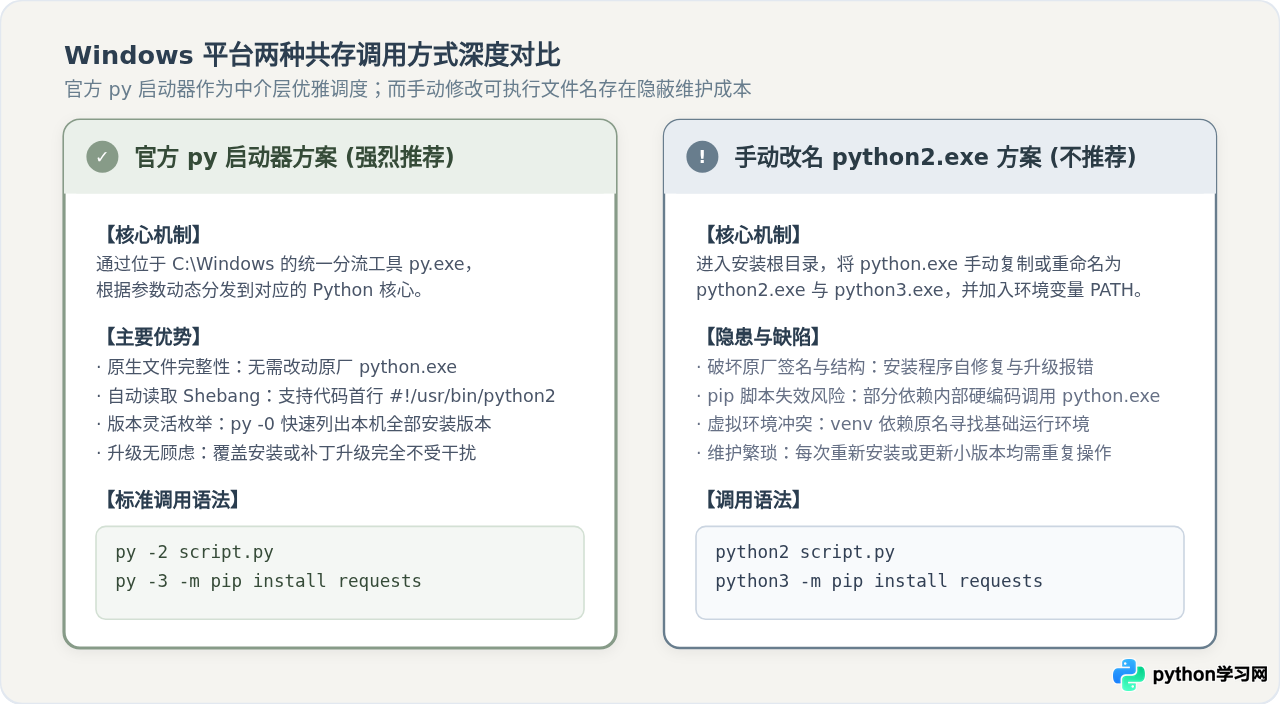
手动修改文件的名称会破坏 Python 安装包自身的校验签名。当后续执行小版本更新、使用修复功能或某些依赖 sys.executable 原生文件名的打包工具(如 py2exe、PyInstaller)时,经常会出现找不到宿主解释器的难以排查的错误。因此,使用 py 启动器是维护成本最低、最干净的方案。
三、macOS 与 Linux 系统标准解法:独立二进制与别名
Unix 体系结构下的设计理念与 Windows 有所不同。在 Linux 和 macOS 中,系统软件包管理器在安装不同主版本的 Python 时,默认就会保留附带版本号的可执行文件名,彼此天然并存。
1. 检查各版本物理安装路径
在终端中通过 which 命令可以确认两个版本是否都已就绪:
# 示例:检查系统中是否存在 python2 与 python3
$ which python2
/usr/local/bin/python2

$ which python3
/usr/local/bin/python3

# 查看具体版本号确认
$ python2 --version
Python 2.7.18

$ python3 --version
Python 3.11.7
2. 调用的基本规则
在 Unix 系统中,规范的做法是:
- 执行 Python 2 任务:在命令行输入
python2 script.py。 - 执行 Python 3 任务:在命令行输入
python3 script.py。 - 不要修改系统默认的
python软链接:在某些较旧的 Linux 发行版(如 Ubuntu 18.04/CentOS 7)中,操作系统的底层管理工具(如 yum 或 apt 的部分插件)可能直接硬编码依赖/usr/bin/python为 Python 2。若擅自将python符号链接指向 Python 3,可能会导致系统自带的运维工具崩溃。
四、pip 包管理器的安全调用:彻底避免“窜库”
多版本共存时,最容易产生严重混淆的环节不是运行脚本,而是安装依赖包。许多人以为自己当前在写 Python 3 代码,直接在终端敲下了 pip install pandas,结果依赖被静默写入了 Python 2 的环境,导致 Python 3 运行时抛出 No module named 'pandas'。
1. 核心准则:永远使用 python -m pip
要百分之百确保第三方包被安装到目标 Python 目录下,切勿直接执行独立的 pip 命令,而应使用 解释器实例 + -m pip 的语法:
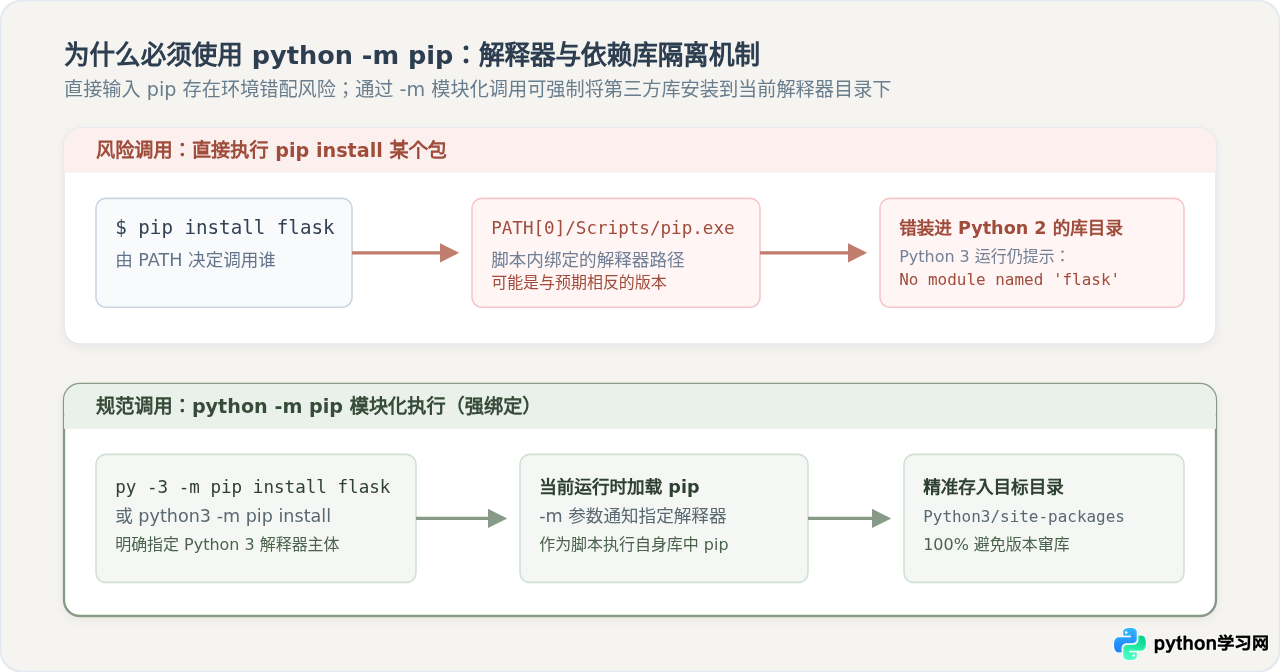
-m pip 告诉指定的 Python 解释器:“以脚本模式运行你自带标准库目录中的 pip 模块”。这样执行时,pip 必然工作在当前被调起的解释器上下文里,无论是下载包还是记录元数据,都会严格限定在该解释器的 site-packages 文件夹下。
2. 各环境完整命令对照
# === Windows 平台 ===
# 为 Python 2 安装 requests 库
C:\> py -2 -m pip install requests

# 为 Python 3 安装 flask 库
C:\> py -3 -m pip install flask

# 查看各自版本已安装的库清单
C:\> py -2 -m pip list
C:\> py -3 -m pip list

# === macOS / Linux 平台 ===
# 为 Python 2 安装模块
$ python2 -m pip install requests

# 为 Python 3 安装模块
$ python3 -m pip install flask
五、常见异常排查与解决方案
1. Windows 提示“'py' 不是内部或外部命令,也不是可运行的程序”
原因:在最初安装 Python 3 时,未勾选“Install launcher for all users”选项,或者系统 PATH 环境变量中丢失了 C:\Windows。
修复步骤:
- 打开 Windows“设置” -> “应用” -> “已安装的应用”。
- 找到 Python 3.x,点击“修改”(Modify),在弹出的安装向导中点击“Modify”。
- 在“Optional Features”配置页中,务必勾选 “py launcher” 以及 “for all users”,随后点击 Next 并完成安装。
- 重新打开一个新的命令提示符窗口,输入
py -0验证即可。
2. Windows 命令行输入 python 却弹出了微软应用商店(Microsoft Store)
原因:Windows 10/11 系统内置了名为“应用执行别名”的功能。当系统找不到真实的 python.exe 时,会自动跳转到应用商店引导下载。
修复步骤:
- 按键盘
Win + S搜索并打开“管理应用执行别名”(Manage app execution aliases)。 - 在列表中找到“应用安装程序 - python.exe”与“应用安装程序 - python3.exe”。
- 将这两项后方的开关全部关闭。这样系统就不会再拦截命令行并弹出商店界面。
3. 虚拟环境(Virtual Environment)如何指定版本
在实际项目开发中,通常推荐为每个项目构建专属的虚拟环境,隔离版本依赖:
# 创建基于 Python 3 的虚拟环境(内置 venv 模块)
# Windows:
C:\> py -3 -m venv myenv3
# macOS / Linux:
$ python3 -m venv myenv3

# 创建基于 Python 2 的虚拟环境(Python 2 需借助 virtualenv 工具)
# Windows:
C:\> py -2 -m pip install virtualenv
C:\> py -2 -m virtualenv myenv2
# macOS / Linux:
$ python2 -m virtualenv myenv2
六、全平台操作速查与最佳实践总结
为了方便日常快速查阅,以下将两套主流操作系统的调用语法与关键防护规范整理为速查图表:
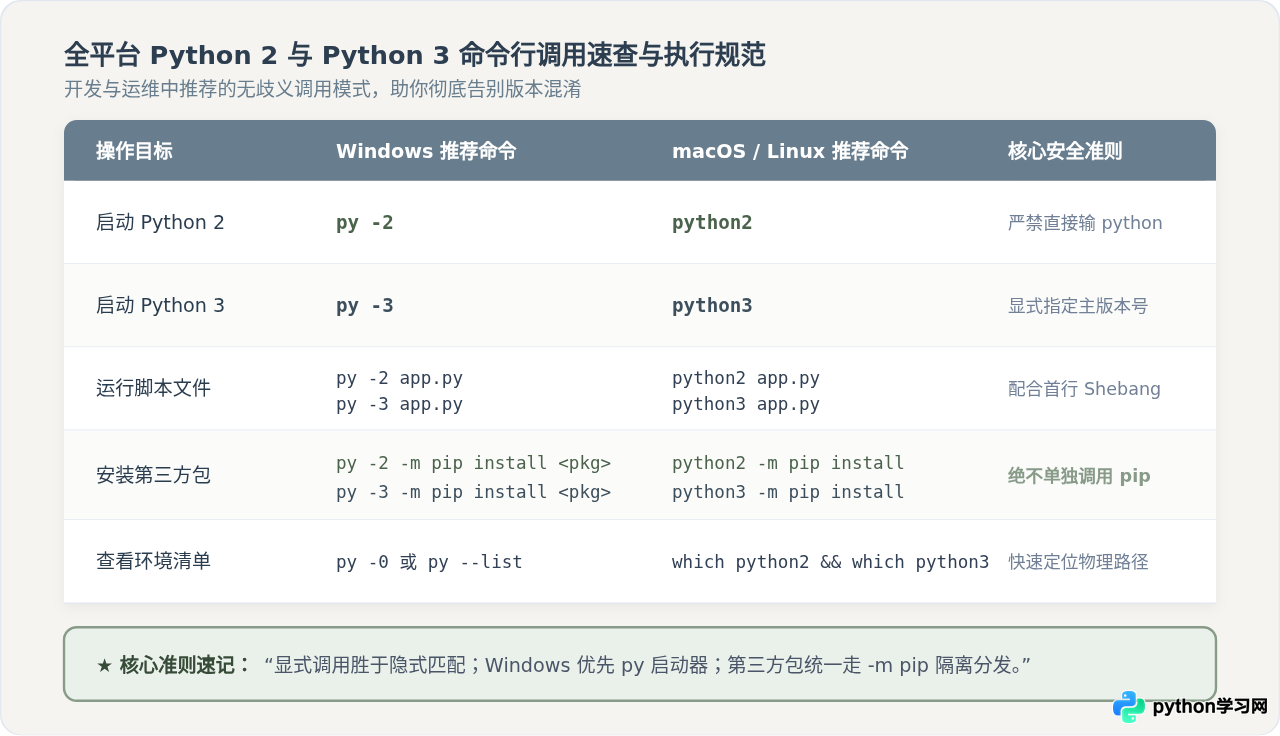
总结起来,只要记住以下三条核心法则,多版本共存调用就不会再出现任何混乱:
- 法则一(显式优于隐式):永远不要在终端里直接敲单个词
python,在 Windows 上指明py -2/py -3,在 Unix 上指明python2/python3。 - 法则二(模块化管理包):所有
pip操作全部通过[解释器] -m pip发起,坚决不用独立的pip命令。 - 法则三(尊重原生安装):Windows 环境优先依靠系统级
py.exe进行路由分发,不必修改或复制原始的python.exe文件。
本站声明
本文内容仅供参考,不代表本站观点。转载或引用请注明出处。如发现内容问题,请通过联系我们页面反馈。















