


Python怎么导入pyd文件:标准import用法与路径配置

详细介绍Python中导入.pyd文件的标准用法、命名规范、环境兼容要求以及三种常见的模块搜索路径配置方案,并针对Python 3.8+的DLL依赖加载与常见ImportError提供排查解决指南。
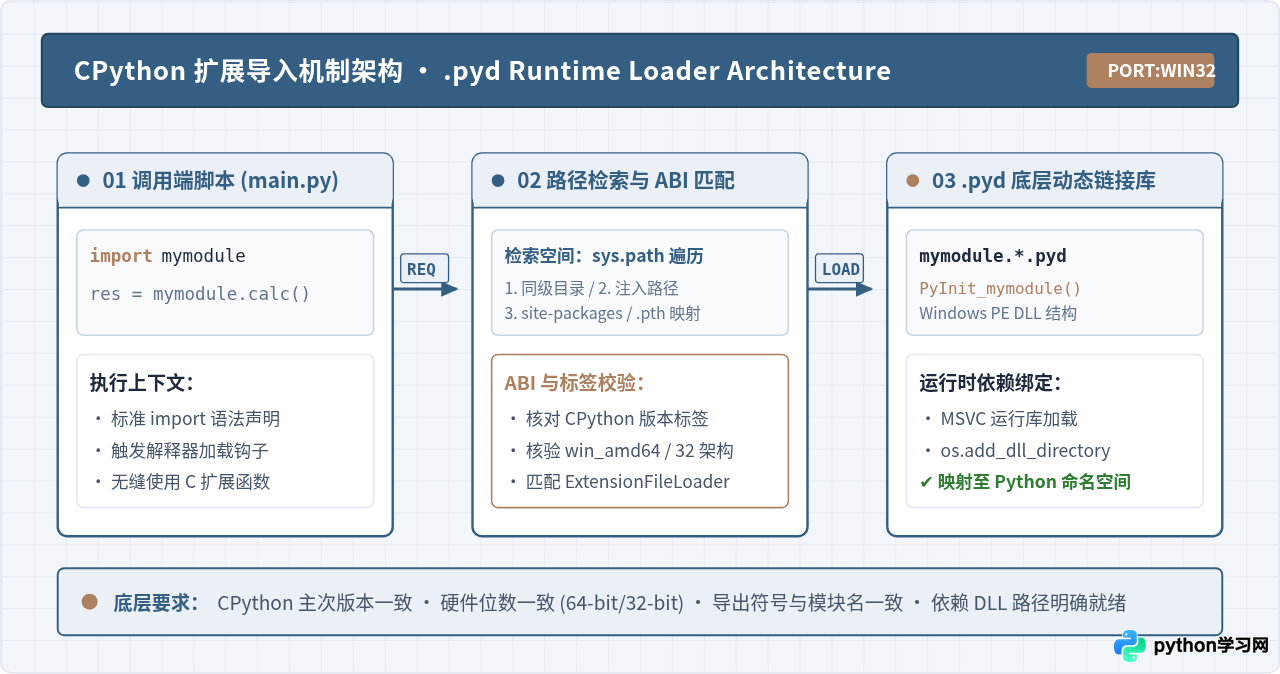
.pyd 文件是由 C/C++ 或 Cython 编写并编译生成的 Python 动态扩展库,其本质是专为 CPython 解释器定制的 DLL 文件。在 Python 代码中导入 .pyd 模块与导入普通的 .py 文件完全相同,均直接使用标准的 import 模块名 语法。导入操作能否成功的核心前提在于两项关键保障:一是文件的 ABI 标签与 Python 版本及位数架构保持严格一致;二是该文件所在路径已正确加入 Python 的模块检索队列(sys.path),且其所依附的底层 C 动态库能被安全定位与加载。
一、.pyd 文件的命名规范与环境兼容要求
许多初学者在遇到 .pyd 文件时,常误以为需要通过 ctypes 或特殊的加载函数来读取它。事实上,CPython 在启动导入机制时,会自动识别 .pyd 作为合法二进制扩展模块。但解释器对该文件的命名规则与运行环境有着极其严格的校验。
1. PEP 3149 标准命名格式
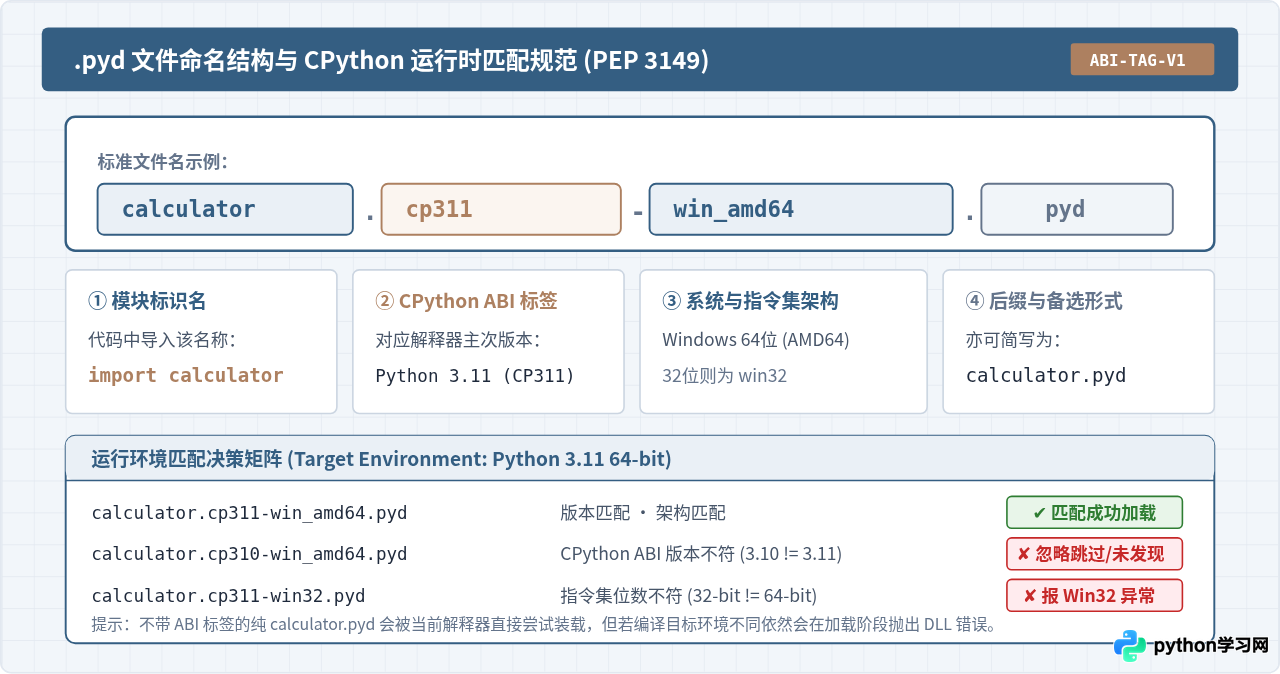
根据 Python 官方规范(PEP 3149),标准编译产出的 .pyd 文件通常包含完整的环境标识标签。例如文件名为 calculator.cp311-win_amd64.pyd,其组成结构解析如下:
- 模块主体名称(
calculator):这是在 Python 代码中直接引用的名称。无论文件名后面带有怎样的后缀标签,代码中导入时均只书写import calculator,严禁将后缀写进 import 语句。 - CPython ABI 标识(
cp311):表示该模块是针对 CPython 3.11 版本的 C API 编译的。不同次版本(如 3.10 与 3.11)之间通常不具备二进制兼容性。 - 平台架构标识(
win_amd64):表示该模块适用于 Windows 64 位操作系统及 64 位 Python 解释器。若为 32 位系统则为win32。 - 扩展名(
.pyd):Python 动态扩展库专属后缀名。
2. 兼容性核验方法
在导入前,可在终端中通过以下命令快速确认当前 Python 解释器的具体版本与体系架构,确保与 .pyd 文件一致:
# 查看 Python 版本与架构(在命令行终端执行)
python -c "import sys, platform; print('Python版本:', sys.version); print('位数架构:', platform.architecture()[0])"
示例输出:
Python版本: 3.11.4 (tags/v3.11.4:d2340ef, Jun  7 2023, 05:45:37) [MSC v.1934 64 bit (AMD64)]
位数架构: 64bitcalculator.pyd,CPython 同样会尝试装载。但在该情况下,解释器跳过了初期的标签过滤,直接进入二进制装载阶段。若编译该模块时所用的 Python 头文件版本或编译器位数与当前运行环境不符,则会直接抛出 ImportError 错误。因此,保留标准标签有助于在多环境共存时防止混淆。
二、标准 import 语法与典型布局场景
只要 .pyd 文件位于 Python 的搜索路径中,导入语法与普通模块完全一致。以下是两种最常见的项目组织结构。
场景 1:与入口脚本同级存放
当脚本与 .pyd 处于同一文件夹时,Python 默认会将当前脚本所在的工作目录作为 sys.path 的第一个检索项,此时可直接导入。
my_project/
├── main.py
└── calculator.cp311-win_amd64.pyd
在 main.py 中编写如下调用代码:
# main.py
import calculator

if __name__ == "__main__":
    # 调用 C/C++ 导出的函数
    result = calculator.add(10, 25)
    print(f"计算结果: {result}")
    print(f"模块物理文件路径: {calculator.__file__}")
场景 2:置于子包(Package)目录内
为了保持工程代码规范,通常将二进制扩展收纳到专门的子目录中。只要子目录内包含 __init__.py 文件,该目录即可作为标准包导入:
my_project/
├── main.py
└── native_math/
    ├── __init__.py
    └── calculator.cp311-win_amd64.pyd
在 main.py 中通过命名空间方式引用:
# 方式 A:直接导入包内模块
from native_math import calculator
res = calculator.add(5, 8)

# 方式 B:在 native_math/__init__.py 中预先暴露接口
# 在 __init__.py 写入:from .calculator import *
# 此时 main.py 即可直接简写:
import native_math
res = native_math.add(5, 8)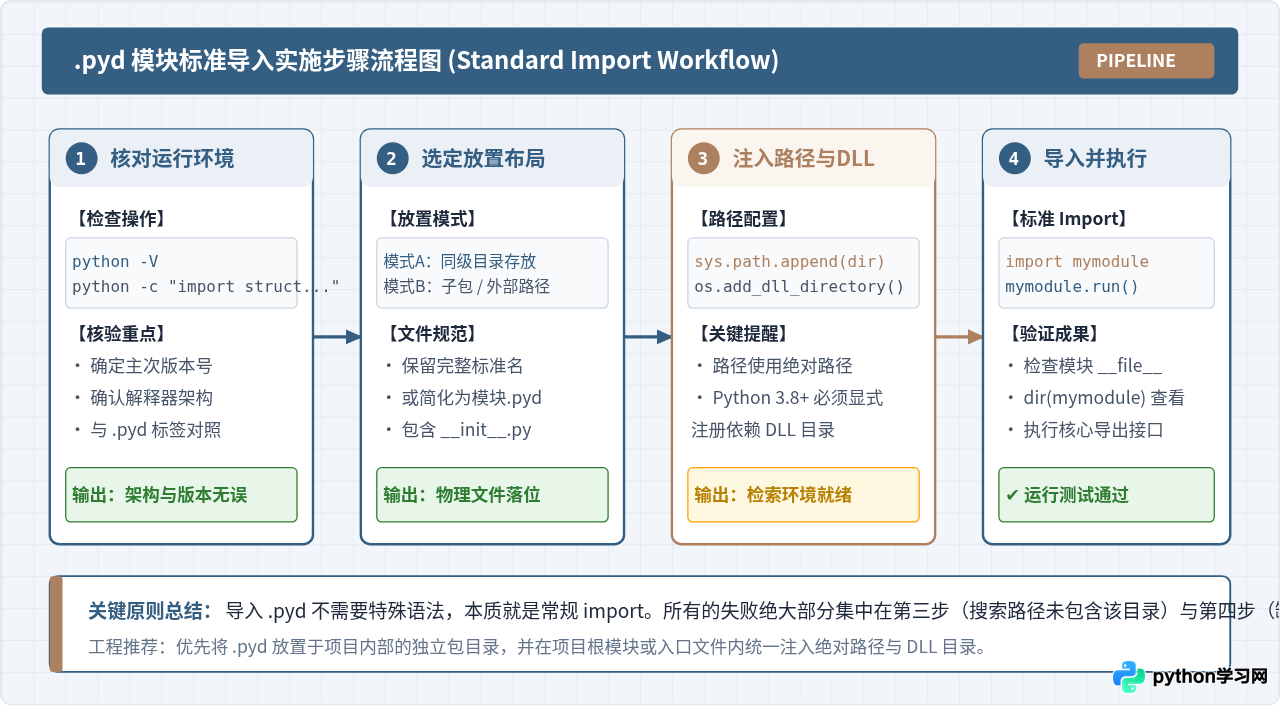
三、三种模块搜索路径(sys.path)配置方案
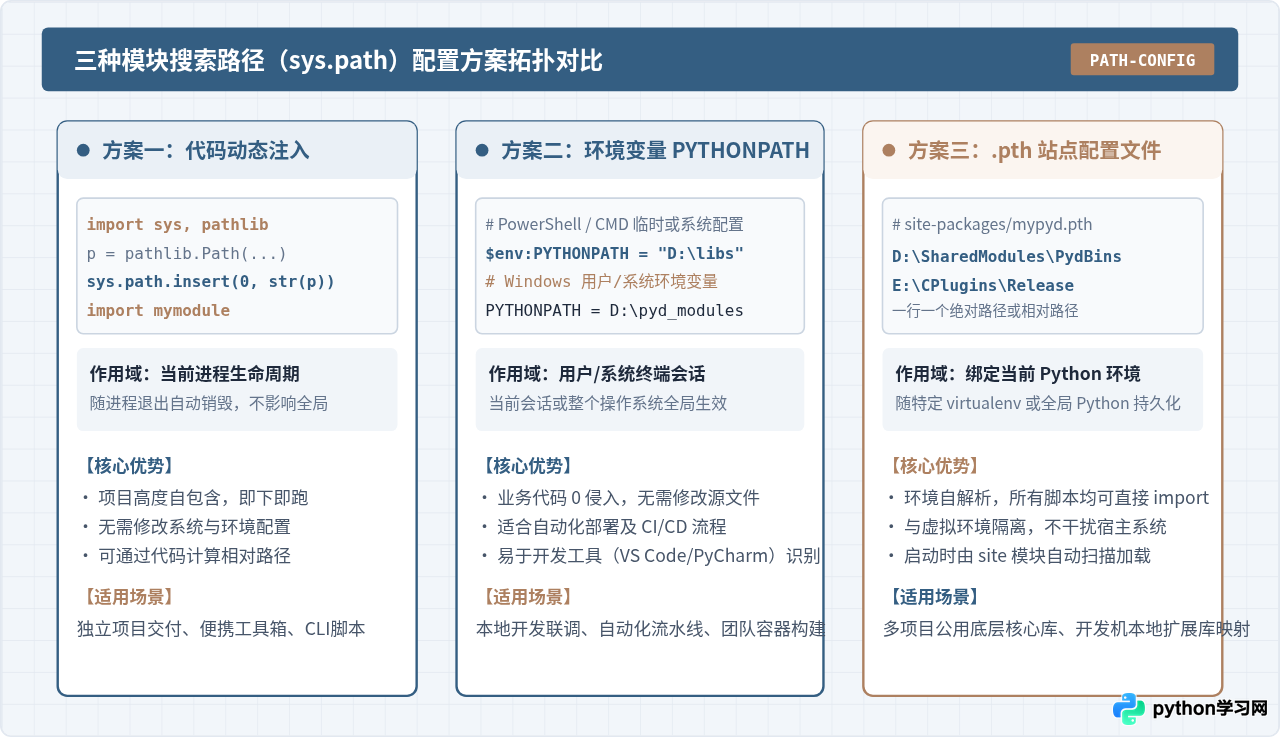
在实际生产中,.pyd 文件经常存放在公共库目录、外部构建设施输出目录或共享服务组件目录中,并未与执行脚本处于同级。此时必须通过配置路径让解释器能够检索到该模块。
方案 1:在代码内动态注入(sys.path)
通过在 import 语句执行之前,将目标目录加入到 sys.path 列表中。推荐使用 sys.path.insert(0, ...) 将路径置于检索队列首位,以避免与其他同名模块冲突。
import sys
from pathlib import Path

# 动态计算第三方 C 模块所在的绝对路径
BASE_DIR = Path(__file__).resolve().parent
PYD_DIR = BASE_DIR / "external_bins" / "release"

if str(PYD_DIR) not in sys.path:
    sys.path.insert(0, str(PYD_DIR))

# 路径就绪后执行导入
import calculator

print("导入成功,模块位置:", calculator.__file__)适用场景:独立脚本交付、便携式绿色工具、不需要对用户系统进行全局修改的项目。
方案 2:配置环境变量 PYTHONPATH
PYTHONPATH 是 Python 启动时自动读取的环境变量,其内容会被自动追加到 sys.path 中。多个目录之间在 Windows 下使用半角分号(;)分隔。
PowerShell 临时配置(仅对当前终端生效):
# 临时设置环境变量并运行脚本
$env:PYTHONPATH = "D:\ProjectLibs\pyd_bin;$env:PYTHONPATH"
python main.py
Windows 永久配置步骤:
- 按下快捷键 Win + R,输入
sysdm.cpl打开系统属性。 - 切换至“高级”选项卡,点击“环境变量”。
- 在“用户变量”或“系统变量”中查找
PYTHONPATH,若不存在则点击“新建”。 - 变量名填入
PYTHONPATH,变量值填入存放.pyd文件的绝对路径(例如D:\GlobalModules\PydRelease),保存并重启终端。
适用场景:本地多工程协同开发、自动化集成测试脚本(CI/CD 流水线)、开发工具(PyCharm/VS Code)统一路径配置。
方案 3:使用 .pth 站点配置文件
Python 在启动时会自动加载 site-packages 目录下的所有 .pth 文件,并将文件中记录的每行有效路径直接并入 sys.path。
- 在终端运行命令定位当前环境的
site-packages目录:python -c "import site; print(site.getsitepackages())" - 进入该目录,新建一个文本文件,命名为
custom_modules.pth(后缀必须为.pth)。 - 使用文本编辑器打开该文件,写入存放
.pyd文件的绝对路径(每行一个路径):D:/SharedCore/ReleaseBins E:/MachineLearning/NativeAccelerators
适用场景:特定虚拟环境(Virtualenv / Conda)需要持久化映射底层通用 C 库,且无需每次修改项目脚本源码。
四、Python 3.8+ 关键陷阱:C 依赖动态链接库(DLL)加载机制
在导入 .pyd 文件时,读者常遇到一种令人费解的现象:路径配置确认无误、文件名也完全正确,但一执行 import 依然抛出如下异常:
ImportError: DLL load failed while importing calculator: 找不到指定的模块。
原因剖析:.pyd 本质是一个 Windows DLL。当它在编译时链接了其他第三方 C/C++ 动态链接库(如 opencv_world.dll、cuda.dll 或自定义 C++ 业务 DLL)时,Windows 操作系统需要在装载 .pyd 的同时一并加载这些依赖项。
从 Python 3.8 开始,为了防御 DLL 劫持安全漏洞,Windows 版本的 CPython 调整了安全机制:解释器在装载扩展模块时,默认不再从系统 PATH 环境变量中搜索依赖的 DLL。如果依赖的 DLL 不在系统目录(如 System32)或 .pyd 同级目录下,就会出现“找不到指定模块”的错误。
.pyd 依赖的 C++ 动态库放置在独立的 bin 目录下,必须在代码执行 import 之前,通过 os.add_dll_directory() 将依赖目录显式注册到系统 DLL 搜索列表中。
完整且兼顾向后兼容的代码示例如下:
import sys
import os
from pathlib import Path

BASE_DIR = Path(__file__).resolve().parent
MODULE_DIR = BASE_DIR / "libs"
DLL_DEP_DIR = BASE_DIR / "libs" / "bin"  # 存放第三方依赖 DLL 的位置

# 1. 注入 Python 模块检索路径
if str(MODULE_DIR) not in sys.path:
    sys.path.insert(0, str(MODULE_DIR))

# 2. 针对 Python 3.8+ 注册底层依赖 DLL 目录
if hasattr(os, "add_dll_directory") and DLL_DEP_DIR.exists():
    # 返回一个句柄对象,只要该句柄存在或在作用域内,目录即处于生效状态
    dll_handle = os.add_dll_directory(str(DLL_DEP_DIR))

# 3. 执行模块导入
try:
    import calculator
    print("成功加载模块并解析底层依赖:", calculator)
except ImportError as e:
    print(f"导入失败: {e}")
五、常见报错排查与解决决策树
遇到导入异常时,切勿盲目尝试重装系统或重装 Python。根据 Python 抛出的具体错误信息,可精准对应到以下三类典型问题:
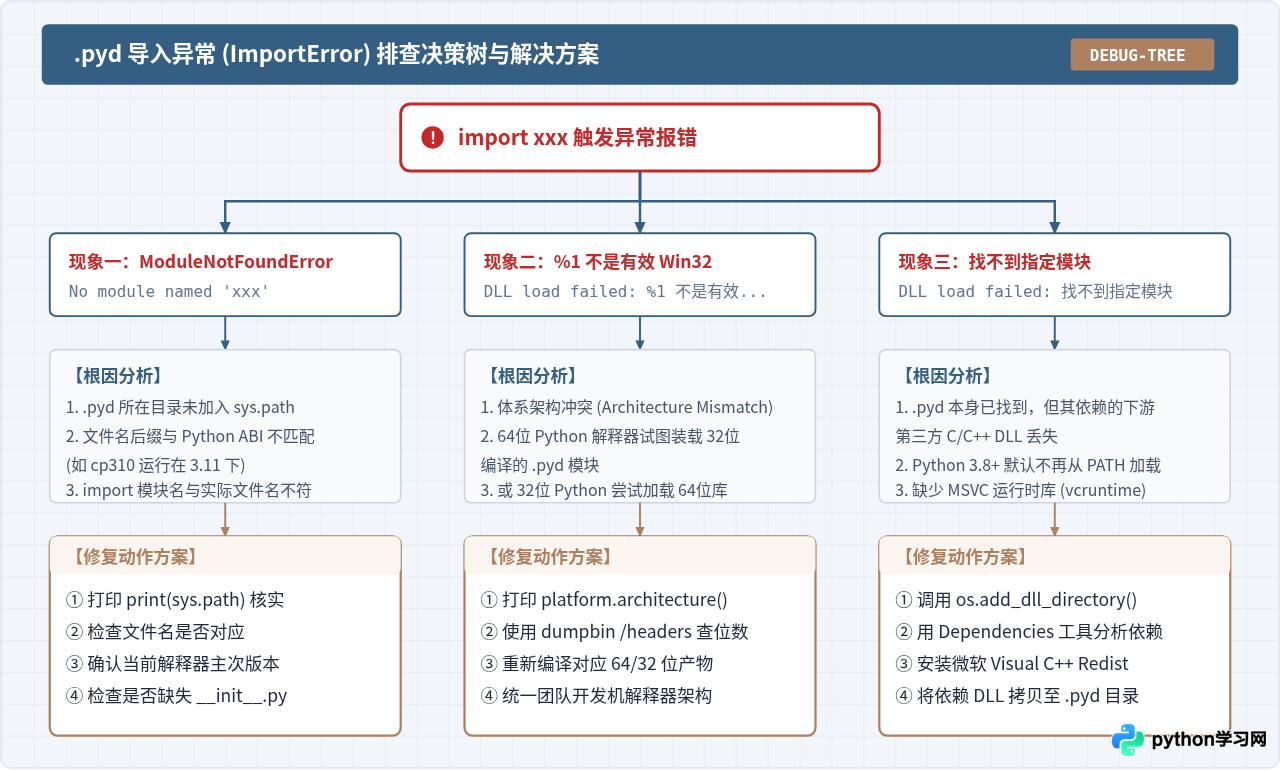
| 异常提示信息 | 核心产生诱因 | 具体解决排查动作 |
|---|---|---|
ModuleNotFoundError: No module named 'xxx' |
1. 所在路径未加入 sys.path;2. 文件名中 ABI 标签与当前 Python 版本不符被忽略; 3. import 名称拼写有误。 |
1. 打印 print(sys.path) 核验目标目录;2. 检查 .pyd 文件名去除后缀后是否与 import 模块名完全对应;3. 确认文件没有被误重命名。 |
ImportError: DLL load failed: %1 不是有效的 Win32 应用程序 |
体系架构位数冲突。 常见于 64 位 Python 试图装载 32 位 .pyd,或 32 位 Python 加载 64 位 .pyd。
|
1. 运行 python -c "import struct; print(struct.calcsize('P')*8)" 确认解释器位数;2. 使用 VS 工具 dumpbin /headers xxx.pyd 检查机器架构,重新获取匹配位数的编译产物。
|
ImportError: DLL load failed: 找不到指定的模块 |
.pyd 本身已被定位,但其依赖的第三方 DLL 缺失或 Python 3.8+ 未显式声明 DLL 搜索路径;亦或是缺少微软 VC++ 运行库。
|
1. 调用 os.add_dll_directory() 添加相关 DLL 目录;2. 使用开源工具 Dependencies 或 Process Monitor 分析缺失的 DLL 项; 3. 安装官方 Visual C++ Redistributable(VC 运行库合集)。 |
ImportError: dynamic module does not define module export function (PyInit_xxx) |
模块导出入口函数名称与文件名不一致。 例如 C 代码中声明的是 PyInit_mycore,但外部文件被强行改成了 calculator.pyd。
|
将 .pyd 文件的基础文件名改回源码中声明的 PyInit_ 对应名称,不可随意手动修改编译产物的基础文件名。
|
六、总结与落地实施自检清单
导入 .pyd 文件的本质流程清晰直接,若在实际操作中遇到阻碍,建议按照以下步骤逐项核对:
- 基准核对:运行
python -V与架构检测命令,确认 Python 主次版本及 32/64 位环境与.pyd产物保持一致。 - 名称校验:保留
[name].[cpython-tag]-[platform].pyd标准标签或直接使用[name].pyd,确保import [name]时名称严格一致。 - 路径就绪:非同级目录下,首选在入口代码中通过
sys.path.insert(0, str(abs_path))注入检索路径,确保具备最高查找优先级。 - 依赖注册:对于 Python 3.8 及以上版本,若模块含有额外 C++ 动态库依赖,务必在 import 之前调用
os.add_dll_directory()注册对应目录。
本站声明
本文内容仅供参考,不代表本站观点。转载或引用请注明出处。如发现内容问题,请通过联系我们页面反馈。















