


Python怎么修改sys.path或PYTHONPATH以导入本地自定义模块

详细讲解在Python中通过修改sys.path与设置PYTHONPATH环境变量导入本地自定义模块的具体方法、工作原理、跨平台操作步骤与避坑指南。
ModuleNotFoundError: No module named 'xxx',根本原因是 Python 解释器的模块检索路径列表(即 sys.path)中未包含自定义模块所在目录。解决该问题主要有两种标准路径:若仅针对当前运行脚本生效,可在 Python 代码中动态操作 sys.path.insert(0, 目标绝对路径);若希望在终端执行、自动化脚本或多进程测试中统一生效且不侵入业务代码,则应配置操作系统的 PYTHONPATH 环境变量。
一、Python 是如何查找与加载本地模块的
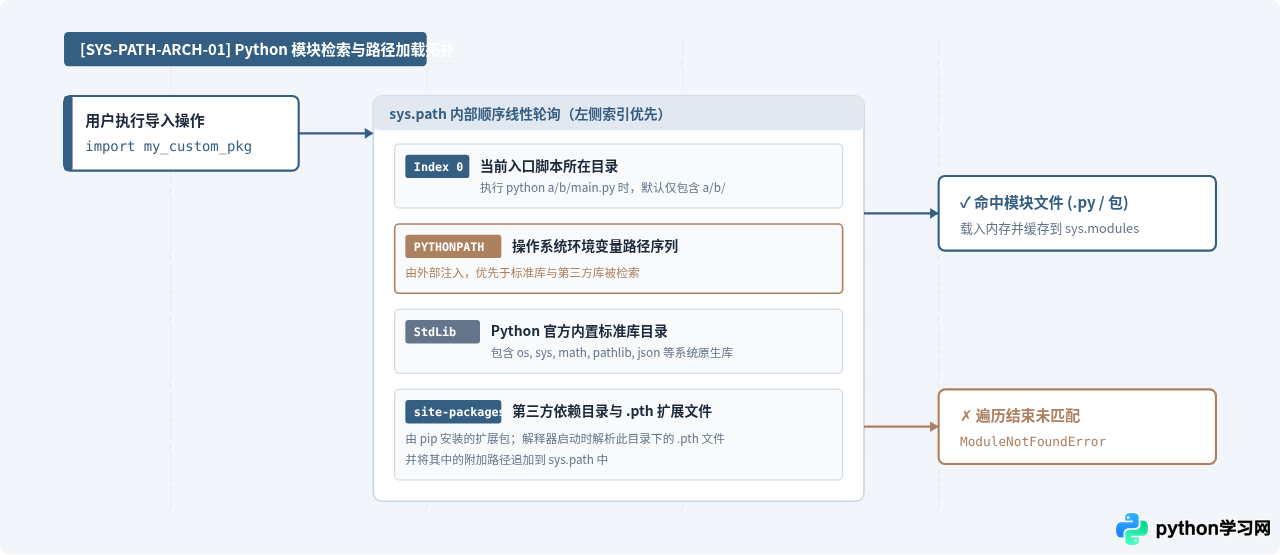
当执行 import my_module 时,Python 解释器并不会漫无目的地扫描硬盘上的每一个目录,而是按照预设的优先级顺序在 sys.path 列表中按序逐项查找匹配的文件或包。
sys.path 在本质上是一个由标准 Python 字符串构成的列表(list)。在解释器启动时,它会按固定次序完成初始化装载:
- 当前入口脚本所在目录:即
sys.path[0]。若在终端交互模式下启动,则为当前工作目录(空字符串"");若运行python path/to/script.py,则为path/to的实际目录。 - PYTHONPATH 环境变量中的目录:操作系统中配置的一系列目录路径,解释器启动时会自动将其拆分并插入到标准库目录之前。
- 标准库目录:随 Python 一同安装的标准模块库(例如
os、json、math等)。 - 第三方扩展库目录(site-packages):通过
pip安装的第三方包目录,以及该目录下所有.pth文件所额外声明的路径。
二、在代码中动态修改 sys.path 导入模块
当脚本需要在不同目录调用公共库,且不希望使用者在运行前手动配置外部环境变量时,直接在代码内部修改 sys.path 是最直接的方法。
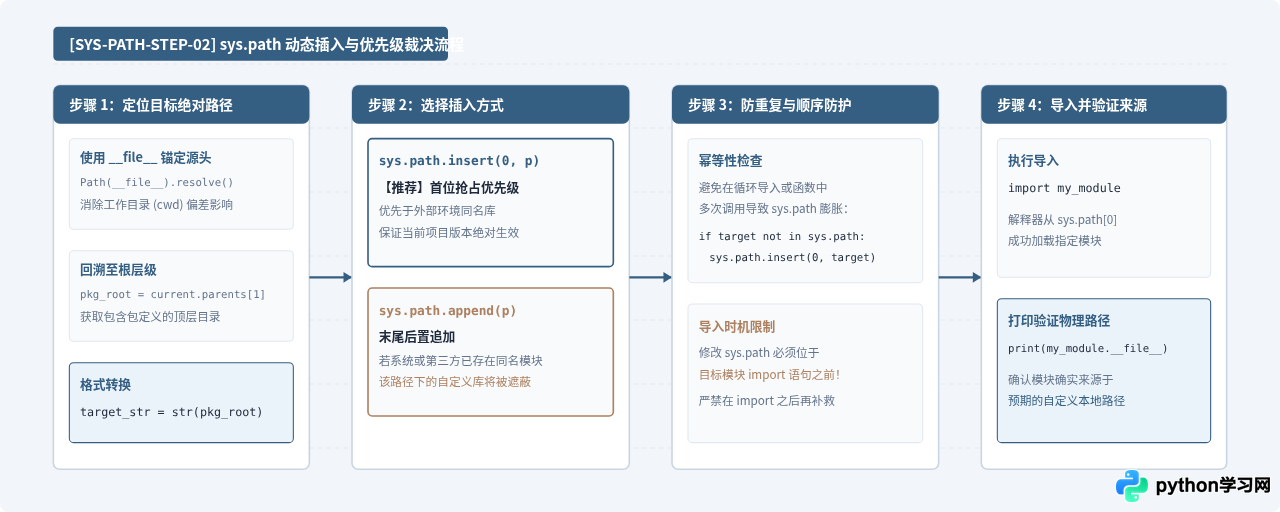
1. 正确计算模块的绝对路径
初学者常犯的错误是直接传入相对路径,例如 sys.path.append("../")。相对路径是相对于终端当前的工作目录(Current Working Directory)解析的。一旦用户在其他目录下执行脚本(如在项目根目录运行 python sub_dir/test.py),相对路径就会发生偏移,从而再次导致导入失败。
推荐使用标准库 pathlib 或 os.path,根据当前文件的内置变量 __file__ 计算出目标目录的绝对物理路径:
import sys
from pathlib import Path

# 获取当前脚本的绝对路径目录
current_dir = Path(__file__).resolve().parent

# 计算目标自定义模块所在的上一级或根目录(例如上级目录的 utils)
project_root = current_dir.parent

# 规范化转为字符串并加入 sys.path
sys.path.insert(0, str(project_root))

# 此时即可正常导入项目根目录下的自定义模块
import utils.logger as logger
2. sys.path.append 与 sys.path.insert(0, ...) 的选择
向 sys.path 注入路径时,有两种常见操作:
-
sys.path.append(new_path):将新路径追加到列表末尾。如果本地模块的名字恰好与环境中某个第三方库或者标准库同名,Python 会优先加载前面的库,导致本地模块被忽略。 -
sys.path.insert(0, new_path):将新路径插入到列表的最前端(索引 0)。这样 Python 在检索时会最先检查该目录,确保优先加载本地模块。
insert(0, path) 能够确保最高优先级,但也需避免给自定义模块起名为 json.py、test.py 或 email.py 这类与标准库冲突的名称,否则会覆盖 Python 自身的基础功能。
三、配置 PYTHONPATH 环境变量(非侵入式方案)
动态修改 sys.path 的缺点在于每个入口脚本都必须增加几行路径计算逻辑。如果项目包含大量测试文件、CI/CD 自动化入口或 CLI 工具,侵入业务代码会带来维护成本。
配置 PYTHONPATH 环境变量是官方推荐的标准工程解法。操作系统环境变量在启动 Python 进程前被解析,解释器会自动将其注入到 sys.path 中。
1. Linux / macOS (Bash & Zsh) 设置方法
在 POSIX 系统中,多个路径之间使用冒号(:)进行分隔。
# 语法:PYTHONPATH=路径序列 python 目标脚本
PYTHONPATH="/home/user/my_project" python scripts/train.py

# 如果在项目根目录下,直接使用当前目录 "."
PYTHONPATH=. python tests/test_runner.py# 导出环境变量,保留已有的 PYTHONPATH
export PYTHONPATH="${PYTHONPATH}:/home/user/my_project"
# 验证当前设置
echo $PYTHONPATH# 若默认 Shell 是 Zsh(macOS 默认),追加到 ~/.zshrc
echo 'export PYTHONPATH="${PYTHONPATH}:/Users/username/my_project"' >> ~/.zshrc
source ~/.zshrc
# 若默认 Shell 是 Bash,追加到 ~/.bashrc
echo 'export PYTHONPATH="${PYTHONPATH}:/home/username/my_project"' >> ~/.bashrc
source ~/.bashrc2. Windows (PowerShell & CMD) 设置方法
在 Windows 系统中,路径分隔符必须使用分号(;),切勿写成冒号。
# 当前会话临时设置(带原环境变量拼接)
$env:PYTHONPATH = "D:\Workspace\my_project;" + $env:PYTHONPATH

# 执行脚本
python .\scripts\run.py

# 查看当前值
$env:PYTHONPATH:: 当前 CMD 窗口临时生效
set PYTHONPATH=D:\Workspace\my_project;%PYTHONPATH%
:: 执行脚本
python scripts\run.py
:: 永久设置(写入用户环境变量,对新建窗口生效)
setx PYTHONPATH "D:\Workspace\my_project;%PYTHONPATH%"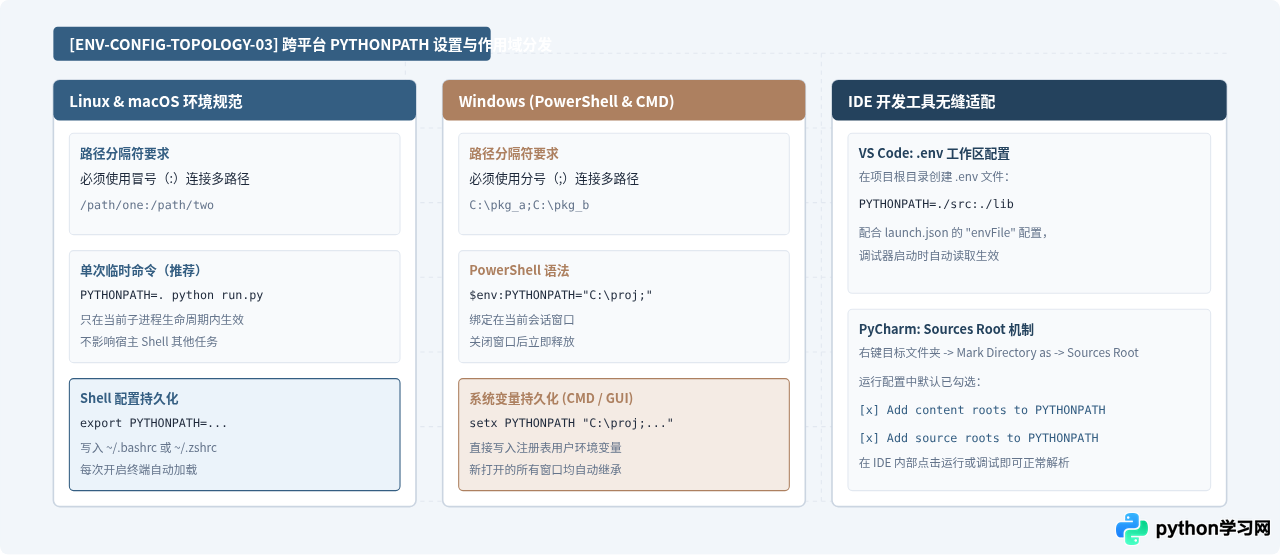
四、方案进阶:使用 .pth 文件与可编辑模式(pip -e)
如果你希望在本地开发过程中,整个虚拟环境(Virtualenv)的所有脚本都能直接导入项目中的自定义模块,而又不想每次都配环境变量,可以采用以下两种更加优雅的工程手段。
1. 在 site-packages 中创建 .pth 路径配置文件
Python 的 site 模块在每次解释器初始化时,都会扫描第三方扩展库目录 site-packages。如果在该目录下发现以 .pth 结尾的纯文本文件,解释器会逐行读取该文件,并自动把有效目录追加到 sys.path 中。
第一步:查询当前环境的 site-packages 路径
python -m site在控制台输出中,找到 sys.path 中包含的 site-packages 目录(例如虚拟环境中的 .venv/lib/python3.10/site-packages)。
第二步:创建 .pth 文件并写入本地项目绝对路径
# 在 site-packages 目录下新建 my_project.pth 文件,内容写入绝对路径:
/home/user/workspace/my_project
保存后,该环境下的所有 Python 执行程序均可直接 import my_project,完全不需要在代码中加入任何路径声明。
2. 现代包管理标准:pip install -e .(可编辑安装)
在现代 Python 开发中,最推荐的规范做法是将项目组织为标准包,并在项目根目录编写简易的 pyproject.toml 或 setup.py,随后在激活的虚拟环境中运行:
# 进入包含 pyproject.toml 的根目录
pip install -e .
-e 参数表示 Editable(可编辑模式)。底层同样是通过 pip 在环境中生成一个 __editable__...pth 钩子文件。这样不仅实现了自动加入 sys.path,还能享受到依赖自动安装与代码实时修改生效的双重优势。
五、常见排错排查与工程注意事项
在实际操作中,很多开发者按照上述方法修改后依然遇到报错,通常是由以下细节导致的:
1. 混淆了“包的根目录”与“包目录自身”
假设你的项目结构如下:
my_app/
├── core/
│   ├── __init__.py
│   └── engine.py
└── scripts/
    └── run.py
若在 run.py 中需要执行 from core.engine import Engine,应该加入 sys.path 的是 my_app(即包含 core 文件夹的父目录),而不是 my_app/core。若错误地将 my_app/core 加入了路径,则只能使用 from engine import Engine。
2. 子进程(multiprocessing / subprocess)的环境继承问题
在主进程中使用 sys.path.insert(0, path) 动态修改的路径,仅保存在当前 Python 进程的内存空间内。
- 使用
subprocess.Popen(["python", "worker.py"])启动全新的 Python 解释器时,新进程不会继承主进程内修改的sys.path,从而导致子进程依然报ModuleNotFoundError。 - 而通过
PYTHONPATH配置的环境变量是由操作系统内核维护的,所有子进程均会自动继承父进程的环境变量。因此在多进程或分布式任务场景中,必须优先使用PYTHONPATH。
3. 避免命名覆盖标准库与第三方库
再次强调:切勿使用标准库名称命名本地脚本或目录。一旦你在 sys.path 最前部加入了包含 math.py 的目录,当第三方库执行 import math 时,将会加载你的空文件,引发连环报错(如 AttributeError: module 'math' has no attribute 'sqrt')。
六、总结与方案选型指南
修改 sys.path、设置 PYTHONPATH 与 .pth 机制各有明确的使用边界。在工程实践中,应根据项目规模和部署要求做出合理权衡。
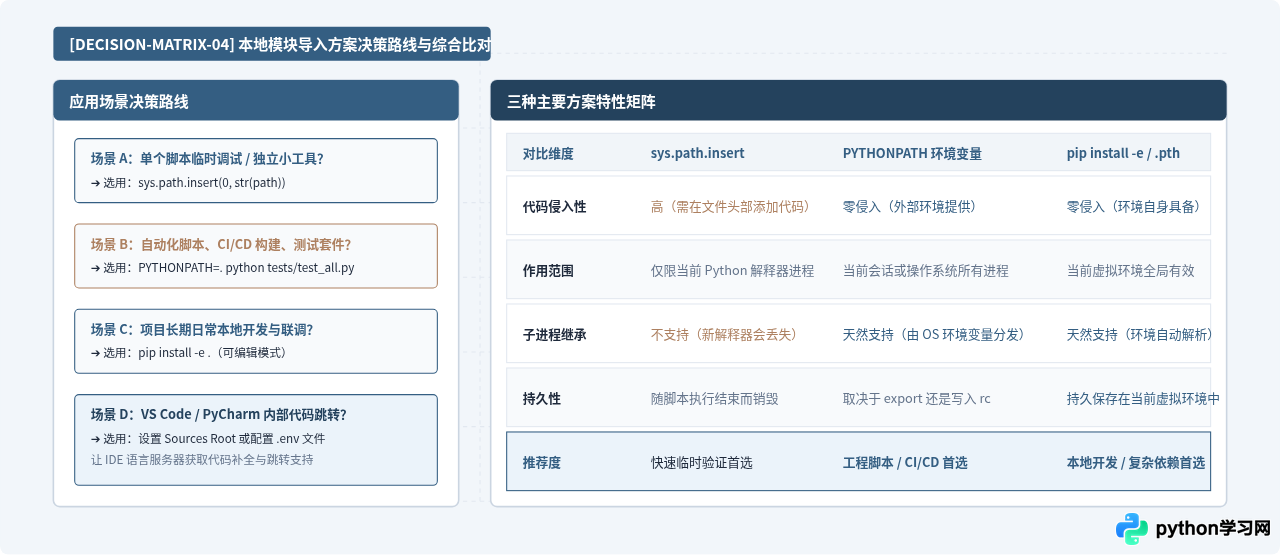
归纳而言:对于独立的轻量级单文件脚本,使用 pathlib.Path(__file__).resolve() 结合 sys.path.insert(0, ...) 可以做到自包含、分发即用;对于团队协作的大中型项目、自动化测试套件与 CI/CD 流程,通过设置 PYTHONPATH 启动或执行 pip install -e . 是更为规范、鲁棒且符合现代工程标准的做法。
本站声明
本文内容仅供参考,不代表本站观点。转载或引用请注明出处。如发现内容问题,请通过联系我们页面反馈。















