


Excel开方代码:SQRT与POWER函数用法详解

本文详解Excel中实现开方运算的两种核心方法:直接使用SQRT函数求非负数平方根,以及利用POWER函数通过指数1/n实现任意次方根。文章重点分析了负数输入导致的#NUM!错误成因、POWER函数指数参数的常见误区,以及公式不计算时的排查思路,帮助读者建立准确的Excel数学计算逻辑。
在Excel中处理“开方”需求时,大多数用户并不需要编写VBA宏或复杂脚本,只需正确使用内置工作表函数即可。核心判断在于:若仅需计算非负数的平方根,SQRT函数是最直接的选择;若涉及其他次方根或需要统一的指数表达逻辑,POWER函数则更为灵活。理解这两个函数的输入限制与参数含义,能有效避免#NUM!错误或结果偏差。
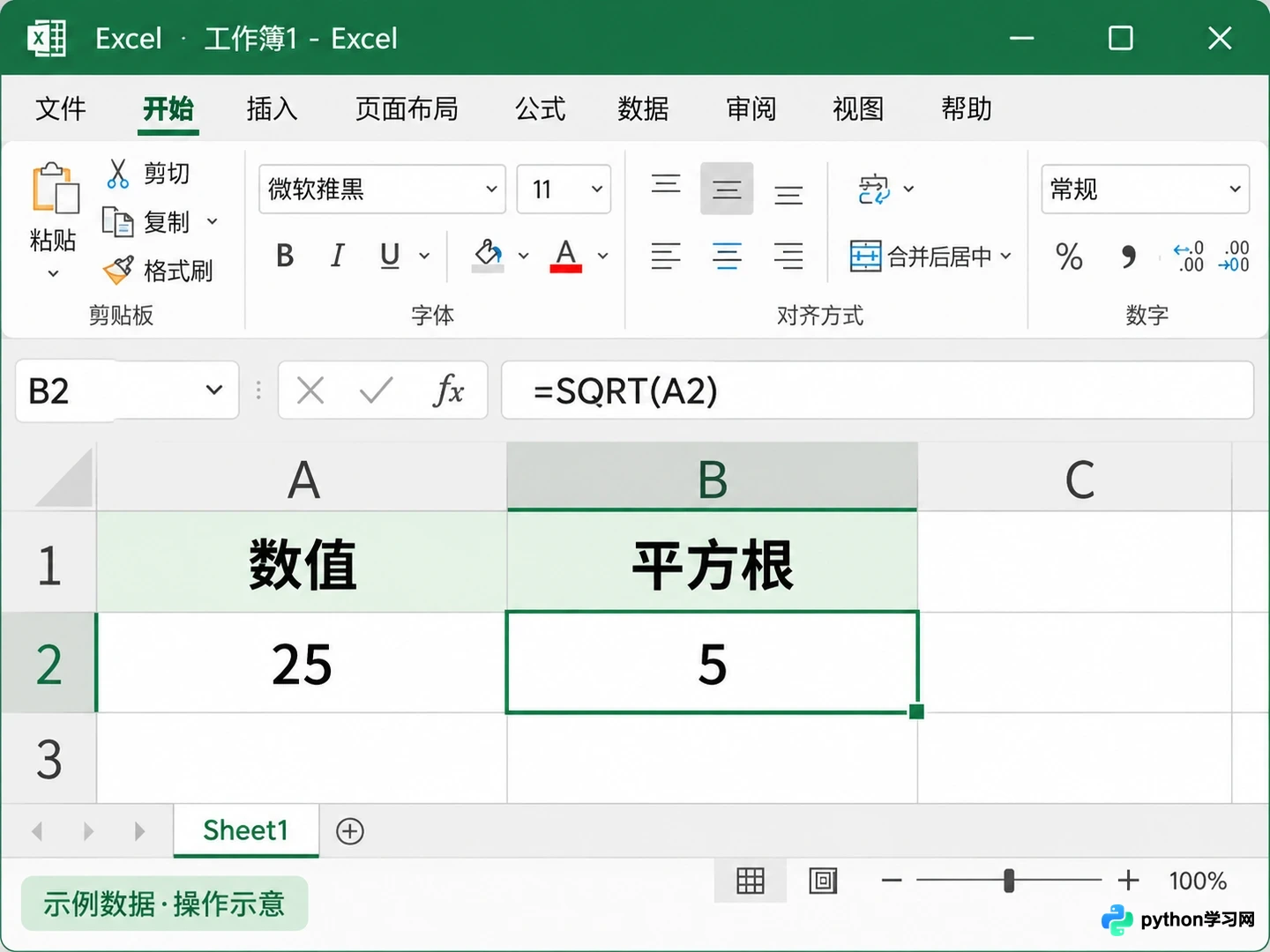
SQRT函数计算25的平方根结果为5
SQRT函数:专用于非负数平方根
SQRT函数的语法非常简单,即=SQRT(number)。它返回指定正数的平方根。例如,在单元格A2中输入数值25,在B2中输入公式:
=SQRT(A2)
执行后,B2将显示结果5。需要注意的是,SQRT仅返回算术平方根(非负值)。即使数学方程 x²=25 有两个解(5和-5),SQRT函数也只会返回5。如果业务场景需要同时展示正负解,需手动构建另一列公式,如=-SQRT(A2)。
当输入值为负数时,SQRT会返回#NUM!错误。这是因为在实数范围内,负数没有平方根。此时不应盲目使用ABS函数包裹参数(如=SQRT(ABS(A2))),因为这将改变数据的物理含义——你计算的是该负数绝对值的平方根,而非原数据的平方根。只有当业务逻辑明确要求忽略符号时,才应使用ABS。
POWER函数:通过指数实现任意开方
POWER函数的语法为=POWER(number, power),其中第二个参数是指数。要计算平方根,指数应设为1/2,即:
=POWER(A2, 1/2)
这与=A2^(1/2)等价。许多用户容易混淆平方与开方,误将指数写为2(即=POWER(A2, 2)),这实际上是在计算平方而非开方。此外,在使用脱字符号^时,务必给分数加上括号,写成A2^(1/2)。若写成A2^1/2,Excel会依据运算符优先级先计算A2^1,再除以2,导致结果错误。
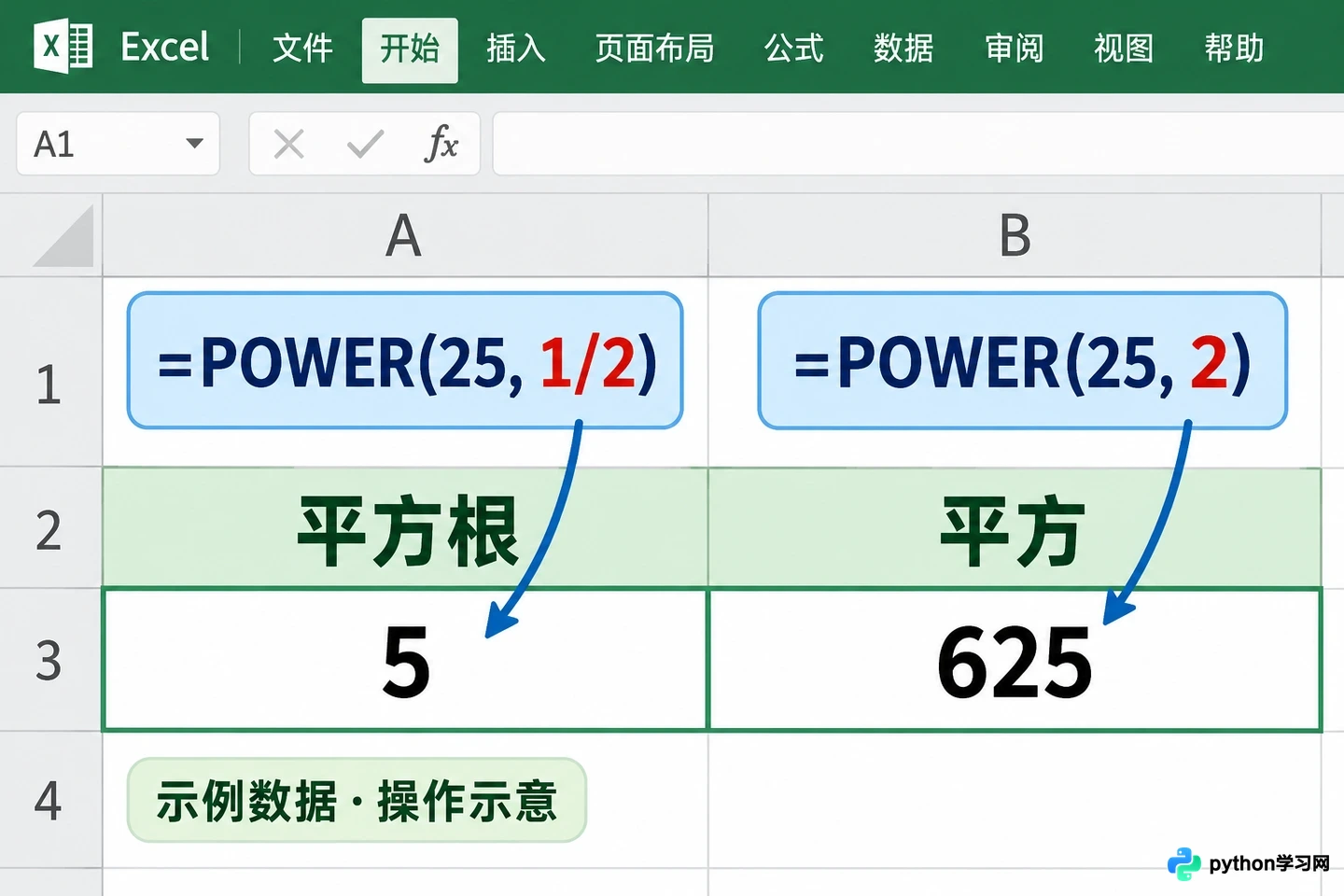
POWER函数中指数1/2与2的区别
POWER函数的优势在于通用性。若要计算A2中数值的n次方根,且n存储在B2单元格中,可使用:
=POWER(A2, 1/B2)
此方法适用于正数输入和正整数根次数。对于负数的分数指数幂,由于涉及复数域或浮点精度问题,Excel的处理可能不符合直观数学预期,因此在常规业务统计中,建议限定输入为正数。
排查公式不计算或报错的原因
有时输入公式后,单元格直接显示文本=SQRT(A2)而不进行计算。这通常是因为单元格格式被设置为“文本”,或者公式前误加了单引号。解决方法是将单元格格式改为“常规”,双击进入编辑模式后重新回车确认。若工作表开启了“显示公式”模式(快捷键Ctrl+`),也会呈现此现象,关闭该视图即可恢复。
若出现#VALUE!错误,通常是因为引用了包含非数值字符的单元格。例如,A2内容为“25kg”,Excel无法直接对文本进行数学运算。正确的做法是将数值与单位分列存储,或在公式中使用清洗函数提取纯数字,而不是简单地删除所有非数字字符,以免误删负号或小数点。
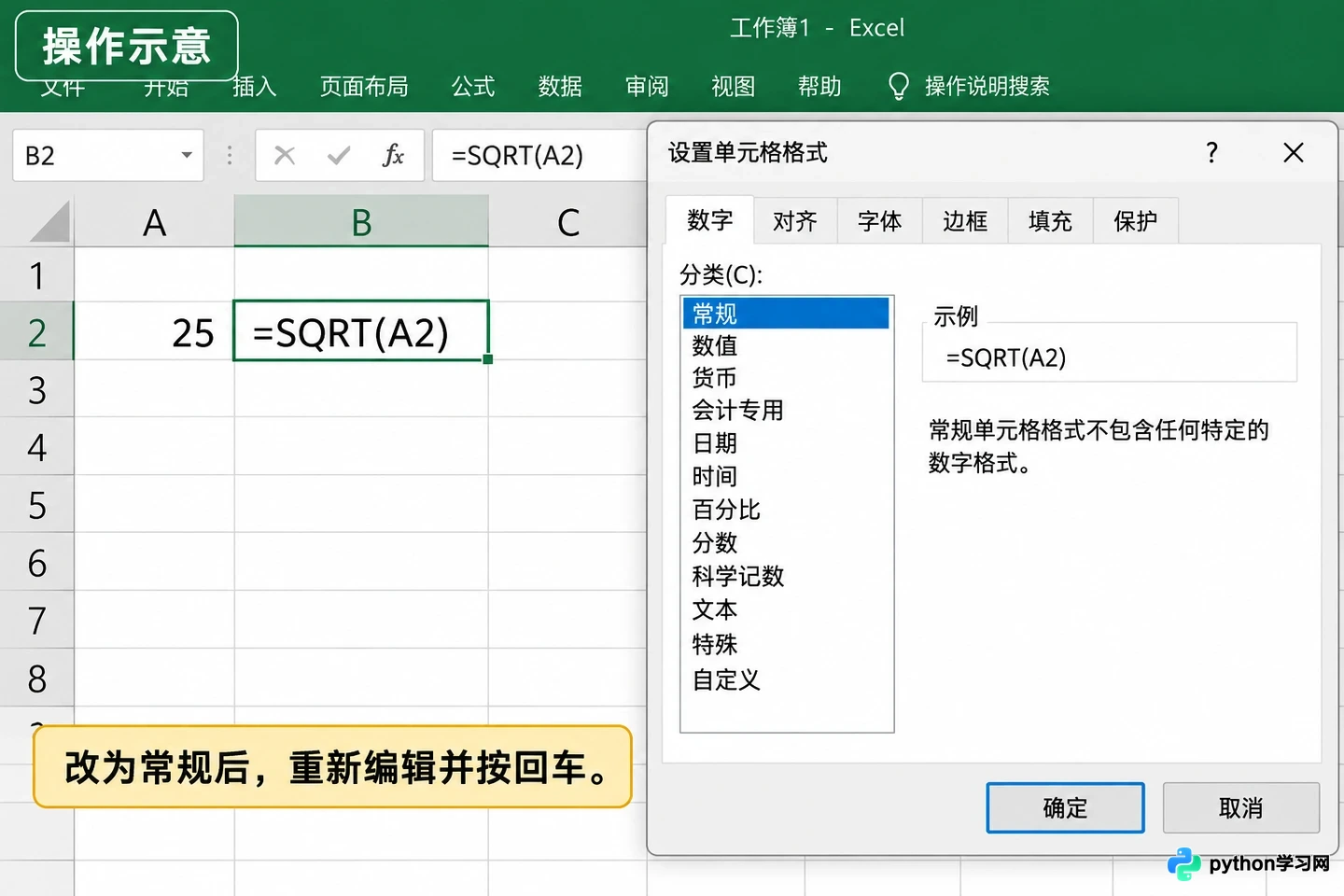
检查单元格格式与公式显示状态
另外,在不同区域设置的Windows系统中,函数参数的分隔符可能不同。英语环境通常使用逗号,,而部分欧洲语言环境使用分号;。若公式提示语法错误,请观察Excel自动补全提示中的分隔符样式,并据此调整。
批量填充与精度控制
在处理整列数据时,建议在B2输入公式后向下拖动填充柄。若根次数n固定存储在某个单元格(如D1),则在公式中需使用绝对引用,写作=POWER(A2, 1/$D$1),防止填充时引用位置偏移。
验证结果时,可先用0、1、4、9等完全平方数进行测试。需注意,单元格显示的小数位数受格式控制,并不代表底层存储精度。若后续计算对精度敏感,不要仅依赖视觉上的四舍五入,而应在最终输出步骤使用ROUND函数明确指定位数,如=ROUND(SQRT(A2), 2)。
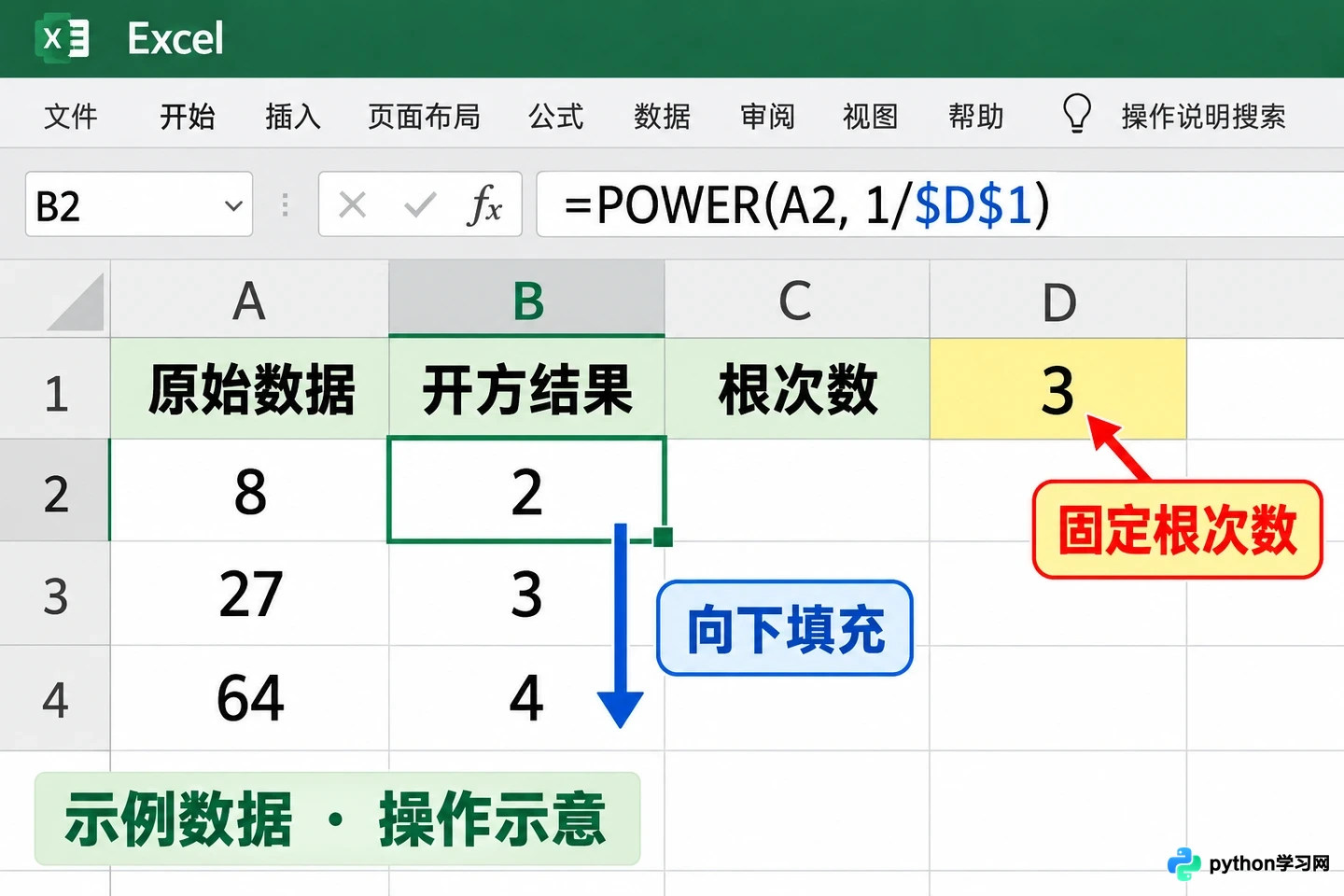
使用绝对引用固定根次数参数
综上,选择SQRT还是POWER取决于具体需求:单一平方根且数据保证非负时,SQRT更简洁;涉及多次方根或需统一指数逻辑时,POWER更通用。始终关注输入数据的合法性与引用关系的准确性,是确保Excel计算结果可靠的前提。
本站声明
本文内容仅供参考,不代表本站观点。转载或引用请注明出处。如发现内容问题,请通过联系我们页面反馈。















