


mmap格式文件用什么软件打开?MindManager是默认关联工具

本文介绍.mmap文件的定义及标准打开方式。确认MindManager为处理该格式的核心软件,详解Windows环境下通过程序内部“文件-打开”入口加载导图的方法,解析导图区域的阅读逻辑,并说明如何在Windows设置中检查或修改.mmap文件的默认关联应用,帮助用户正确查看和编辑思维导图。
收到扩展名为 .mmap 的文件时,最直接的处理方式是使用 MindManager 软件进行打开和编辑。这是一种专用于保存思维导图内容的文件格式,文件中不仅包含文字层级,还可能嵌入图片、图标和超链接等元素,常用于整理业务构想、会议记录或项目流程。
在 Windows 电脑上,要顺利处理这类文件,需要理清三个层面的关系:文件资源管理器负责定位文件,MindManager 负责读取和渲染内容,而 Windows 系统的“默认应用”设置则决定双击文件时由哪个程序响应。下面将依次介绍这些关键区域,帮助建立清晰的操作地图。
概述
.mmap 文件不是一张静态截图,而是一个可交互的导图工程。MindManager 能够完整解析其中的结构关系,支持查看、编辑以及导出为其他通用格式。对于初次接触该格式的用户,首要任务是确认电脑中已安装 MindManager,并熟悉其基本的文件载入入口。
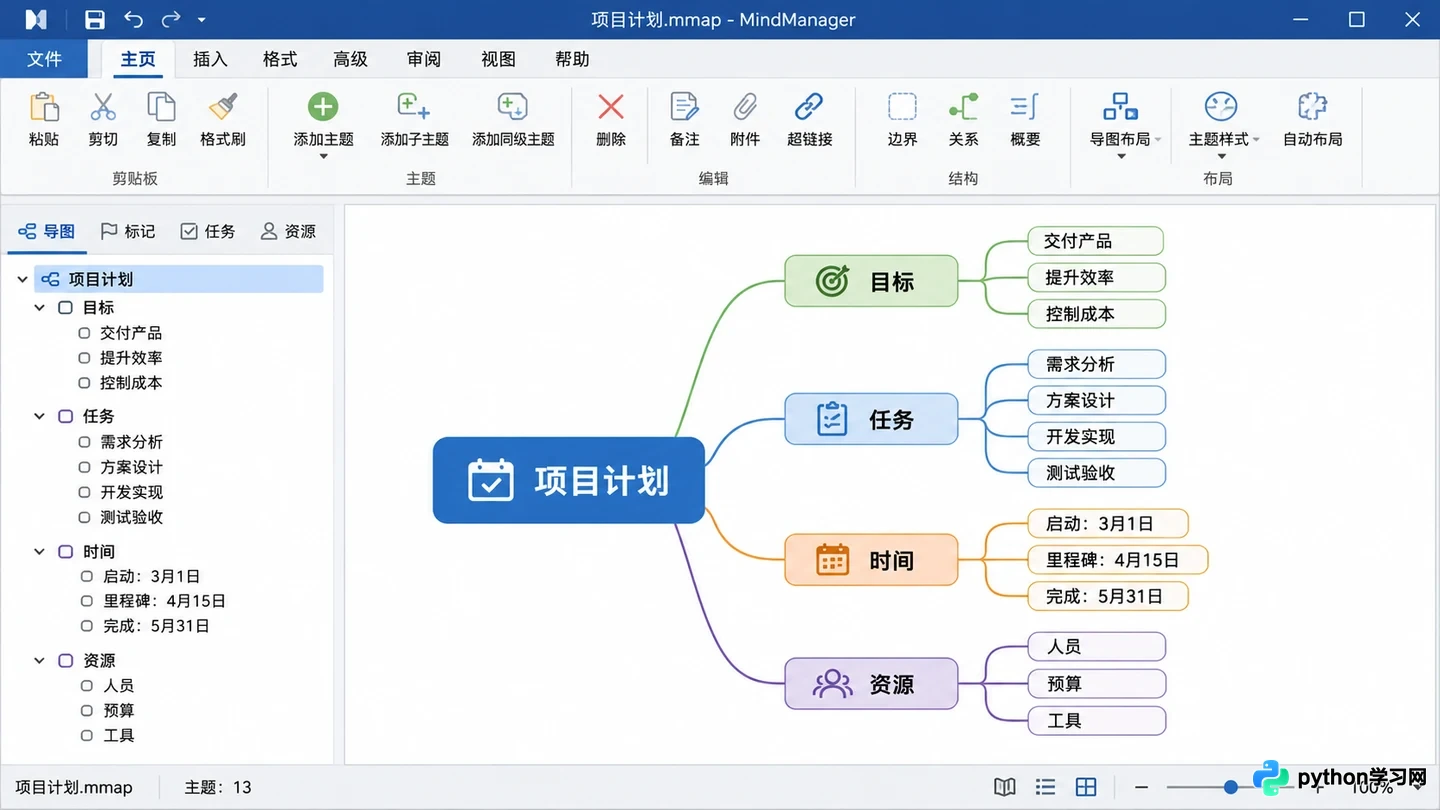
MindManager 主界面展示功能区、导航面板及中央导图区域
从界面布局来看,MindManager 的主窗口通常分为顶部的功能区、左侧的导航或大纲面板,以及占据主要视野的中央导图绘制区。文件能否正常显示,取决于软件是否正确读取了 .mmap 数据;而双击能否直接唤起软件,则取决于 Windows 的文件关联设置。这两者相互独立,需分别确认。
关于文件入口
MindManager 提供了标准的文件操作入口,用于主动加载已有的导图文件。无论系统关联是否设置正确,通过程序内部打开文件都是最可靠的方式。
- 启动 MindManager 软件,进入主界面。
- 点击左上角的“文件(File)”选项卡。
- 选择“打开(Open)”,在弹出的文件浏览窗口中找到目标 .mmap 文件并选中。
- 点击“打开”按钮,软件即开始解析并显示导图内容。
需要注意的是,文件扩展名 .mmap 仅标识文件格式,修改后缀名并不能转换格式。例如,将 .mmap 改为 .jpg 不会生成图片,反之亦然。若需要将导图转换为图片或 PDF,应使用软件内的“导出”功能,而非直接重命名文件。此外,建议在编辑前保留原始文件副本,或使用“另存为”创建工作版本,以防误改原稿。
关于导图区域
文件成功加载后,中央的导图区域是阅读和编辑的核心场所。典型的思维导图以中心主题为核心,向外辐射出主要分支和子主题,形成树状或网状结构。
在阅读时,建议先定位中心主题,明确整份导图的核心议题。随后沿连接线查看各级分支,理解内容的层级关系。例如,在“项目计划”导图中,一级分支可能是“时间安排”和“人员分工”,二级分支则是具体的任务细节。这种层级代表的是逻辑从属关系,而非电脑文件夹的物理存储路径。
导图中可能包含多种视觉元素,如图标、标签或附件。这些元素依附于特定主题,起到分类、提醒或补充说明的作用。阅读时应结合主题文字综合判断,避免仅凭图标外观猜测含义。若只需查看内容,无需触动任何编辑工具;若需调整结构,则可选中相应主题,使用功能区中的布局或格式工具进行修改。
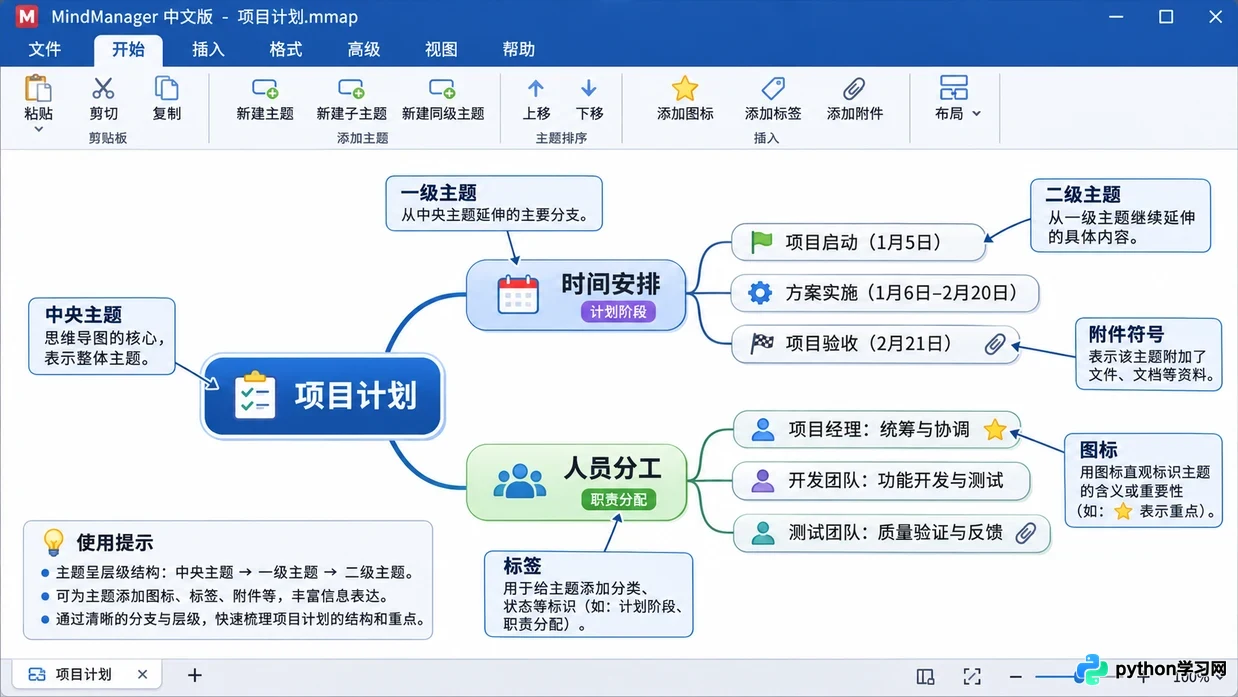
关于导图区域
关于 Windows 默认应用
如果希望双击 .mmap 文件时自动启动 MindManager,需要检查 Windows 的文件关联设置。这一设置位于系统层面,与软件内部功能无关。
- 打开 Windows “设置”,进入“应用”类别。
- 选择“默认应用”,在列表中找到“按文件类型选择默认应用”。
- 搜索或滚动找到 .mmap 扩展名。
- 查看当前关联的程序。若已安装 MindManager,可将其设置为默认值。
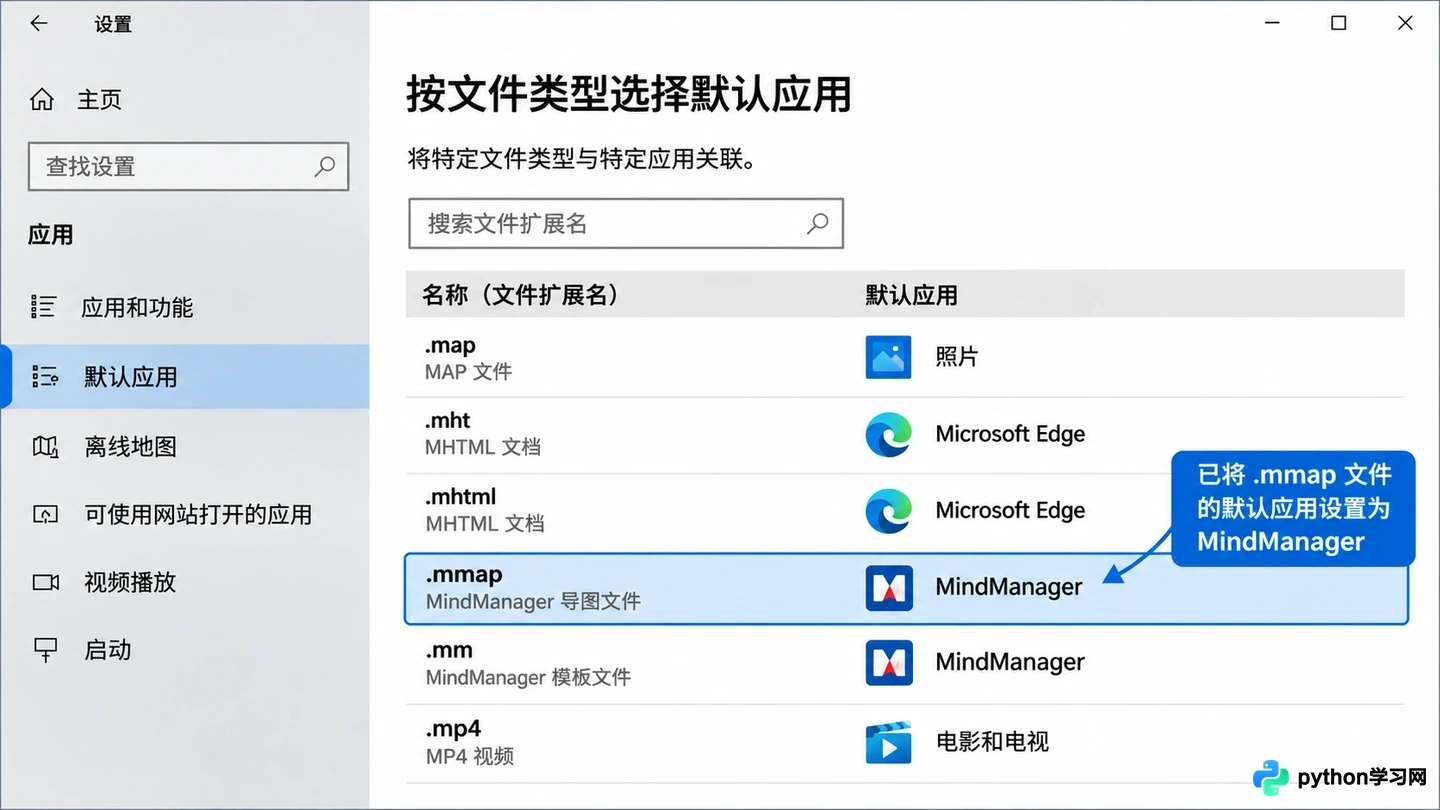
在 Windows 设置中检查 .mmap 文件的默认打开方式
完成设置后,双击 .mmap 文件将直接唤起 MindManager 并加载该文件。若系统中未安装该软件,或关联被其他程序占用,双击可能无法打开或启动错误的应用。此时,仍可通过前述的“文件—打开”入口手动加载文件。默认应用设置仅改变启动行为,不具备修复损坏文件或转换格式的功能。
本站声明
本文内容仅供参考,不代表本站观点。转载或引用请注明出处。如发现内容问题,请通过联系我们页面反馈。















