


Windows下怎么打开Python命令行和IDLE

详细介绍在Windows系统中打开Python交互式命令行(REPL)与IDLE集成开发环境的具体步骤、核心差异、验证方法与常见问题排查。
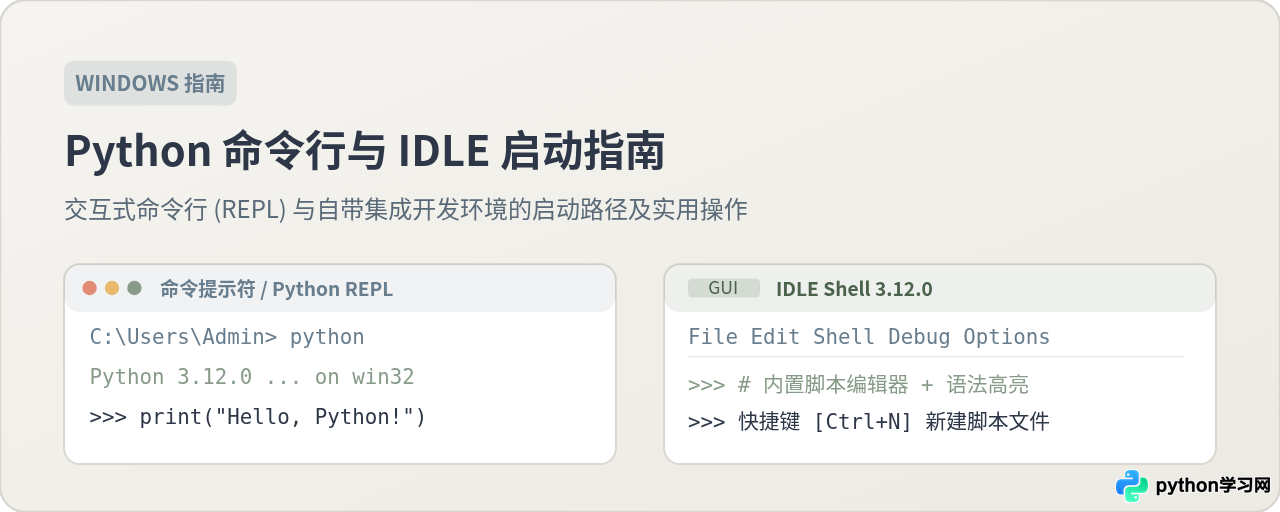
一、认识两种环境:Python 命令行与 IDLE 的核心差异
初次接触 Python 的读者常会将“命令行”与“IDLE”混淆。明确两者的不同形态与使用场景,有助于在后续学习中根据任务需求选择合适的工具。
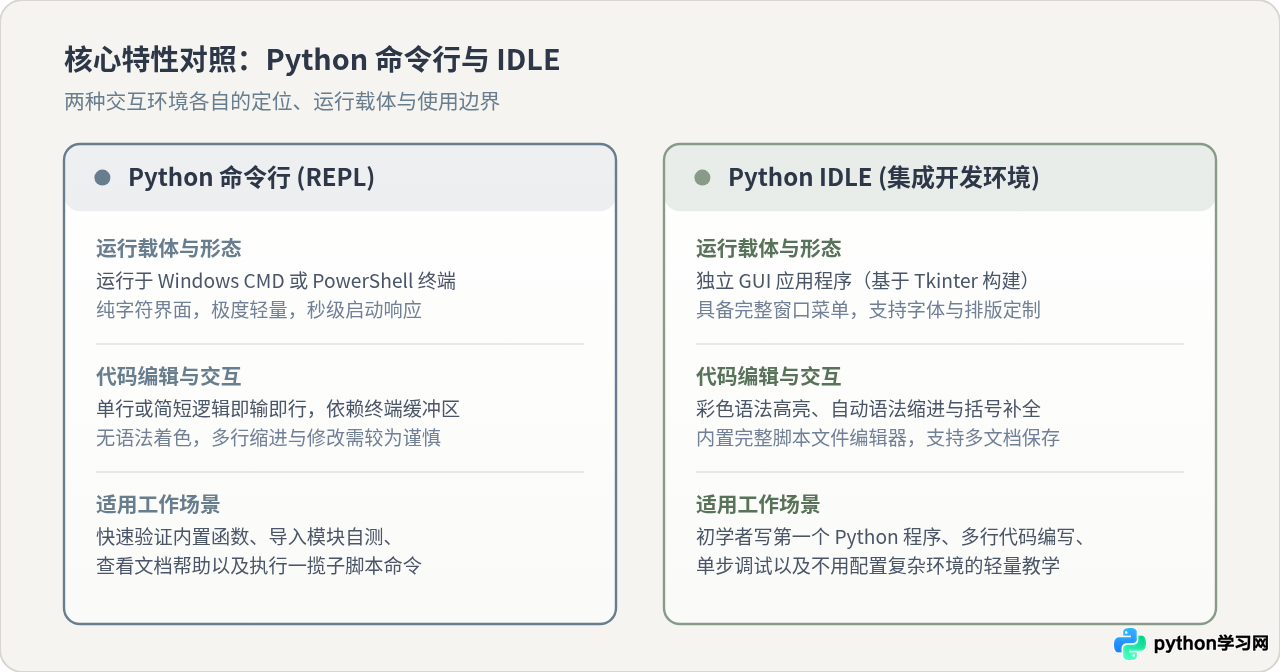
Python 命令行(REPL):它是运行在 Windows 控制台(如命令提示符 CMD 或 PowerShell)内部的纯字符程序。REPL 代表“读取-求值-输出-循环”(Read-Eval-Print Loop)。它的优势在于极致轻量与零开销,适合单行代码的即时验证、内置函数测试或模块能否正常导入的快速探测。它的局限在于不支持图形菜单,多行缩进和回溯编辑较为繁琐。
Python IDLE:它是 Python 官方针对初学者开发的轻量级集成开发环境(Integrated Development and Learning Environment),基于图形界面库 Tkinter 开发。与纯命令行相比,IDLE 不仅提供带有语法彩色高亮、自动缩进和括号提示的交互 Shell 窗口,还包含一个独立的代码文件编辑器,支持直接按 F5 快捷键运行整个 .py 脚本,非常适合初学者完成多行练习或小型编程项目。
二、Windows 下打开 Python 命令行的方法
Python 命令行可以通过图形菜单检索,也可以直接在系统终端中由命令呼出。以下为具体操作步骤:
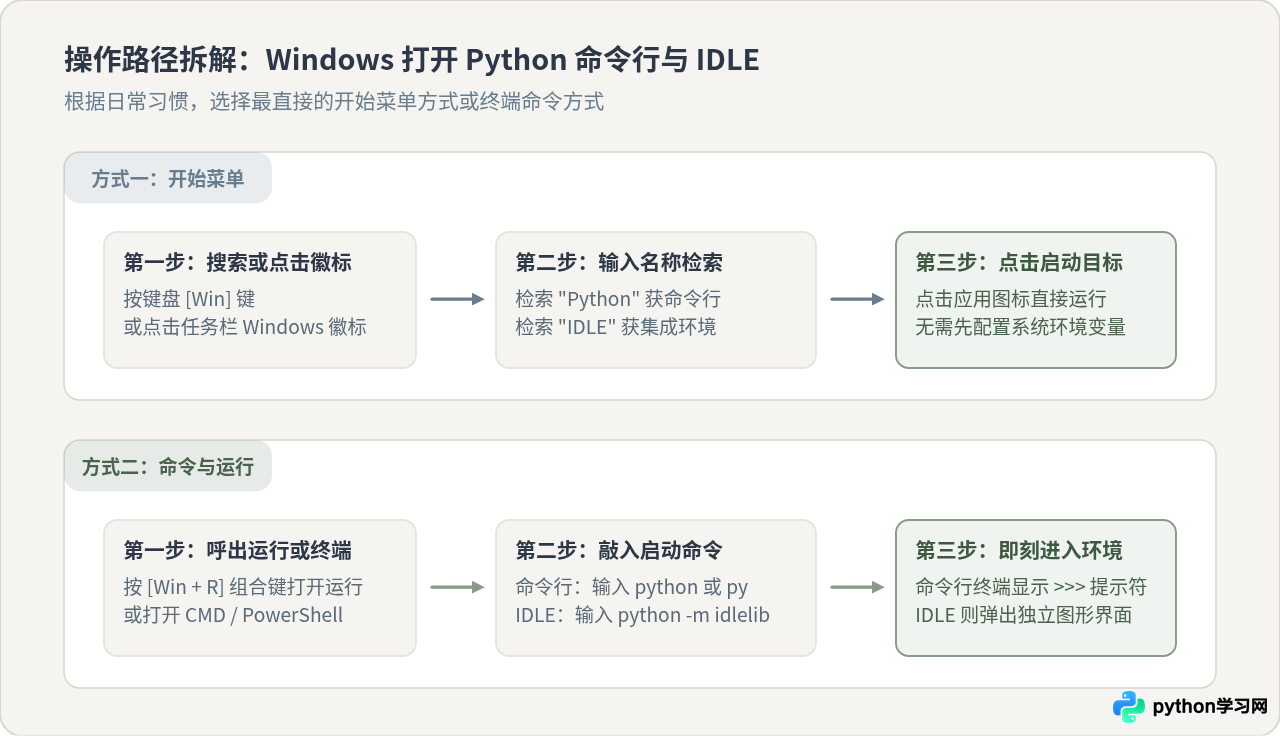
方法 1:通过 Windows 开始菜单直接打开
- 按键盘上的 Win 徽标键,或点击桌面左下角(Windows 11 为任务栏中间)的 Windows 徽标打开开始菜单。
- 在顶部搜索框中直接键入
python。 - 在最佳匹配列表中,可以看到带有 Python 经典黄蓝图标的快捷方式,例如 Python 3.12 (64-bit)。点击该项,系统将直接弹出一个黑色背景的专用交互终端窗口。
方法 2:通过“运行”窗口快速呼出
- 按键盘快捷键 Win + R 唤出 Windows“运行”对话框。
- 在“打开”输入框中输入
python(或者更通用的启动器命令py),然后点击“确定”或按回车。 - 系统会立刻打开 Python 交互命令行窗口。
方法 3:在 CMD 或 PowerShell 终端中键入命令
如果你已经打开了命令提示符(CMD)或 PowerShell,只需在当前光标处输入命令并回车:
python
Python 3.12.0 (tags/v3.12.0:0fb18b0, Oct  2 2023, 13:03:39) [MSC v.1935 64 bit (AMD64)] on win32
Type "help", "copyright", "credits" or "license" for more information.
>>>
当你看到终端出现了连续的三个大于号 >>>(即提示符 Prompt),即说明已成功进入 Python 交互式命令行。此时输入 print(1 + 1) 并按回车,即可立刻得到结果 2。
>>> 提示符后输入 exit() 并按回车;或者按下键盘组合键 Ctrl + Z,屏幕显示 ^Z 后按回车,即可安全退出 Python 环境,返回系统常规命令行。
三、Windows 下打开 Python IDLE 的方法
IDLE 作为官方自带的集成开发环境,启动路径同样十分直接:
方法 1:通过 Windows 搜索栏或开始菜单打开(推荐)
- 按下 Win 键 或 Win + S 打开 Windows 搜索框。
- 输入
IDLE。搜索结果中会明确显示 IDLE (Python 3.x 64-bit) 应用程序。 - 点击图标,稍等片刻即可弹出 IDLE 独立的交互主窗口。窗口顶部包含 File、Edit、Shell、Debug、Options、Window、Help 菜单栏。
方法 2:在系统终端中输入启动命令
如果当前已在 CMD 或 PowerShell 中工作,可以通过 Python 的模块化方式唤醒 IDLE:
python -m idlelib
或者直接键入:
idle
执行后,系统会以后台进程方式拉起 IDLE 图形窗口,不会阻塞控制台后续操作。
方法 3:通过 Python 脚本文件右键菜单打开
对于电脑中已存在的 .py 代码文件,在文件上点击鼠标右键,在右键上下文菜单中通常包含 Edit with IDLE 选项。点击后会直接使用 IDLE 的编辑器打开该文件,省去了先启动 IDLE 再手动寻找文件的步骤。
四、IDLE 的双窗口联动机制与脚本运行方式
成功打开 IDLE 后,初学者通常会面对两个窗口:默认打开的 IDLE Shell 窗口 与按需创建的 Editor 编辑器窗口。掌握它们之间的协作逻辑是顺利编写 Python 代码的关键。
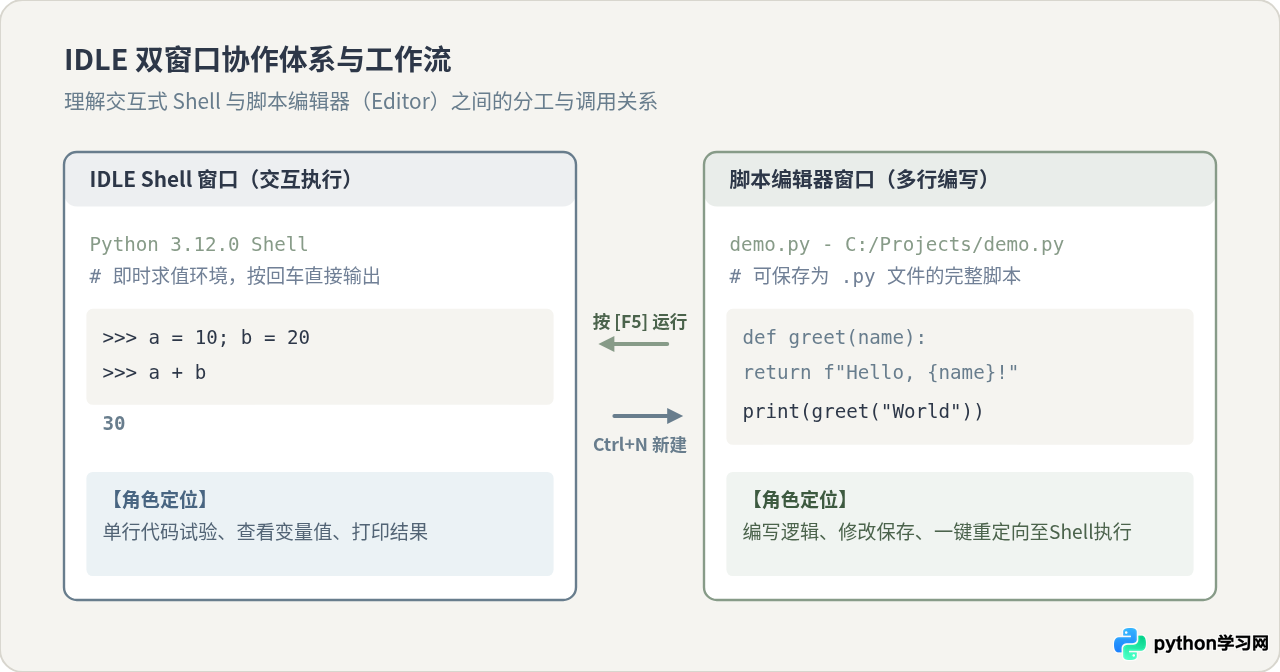
- 交互测试:在默认的 Shell 窗口中,直接在
>>>后面键入表达式,按回车即可即时求值。适合快速验证小段代码。 - 编写完整脚本:点击菜单栏 File → New File(或按快捷键 Ctrl + N),系统会新建一个没有任何提示符的空白编辑窗口。
- 保存文件:在编辑窗口中编写多行代码后,点击 File → Save(或 Ctrl + S),选择保存路径并命名为
hello.py。 - 执行代码:在编辑窗口中按下 F5 键(或点击菜单 Run → Run Module),IDLE 会自动切换到 Shell 窗口,并输出脚本的完整运行结果。
五、常见问题排查与注意事项
在实际操作中,部分读者在输入命令或寻找入口时可能会遇到偶发异常。以下是三种最常见情况的判断与对应解决办法。
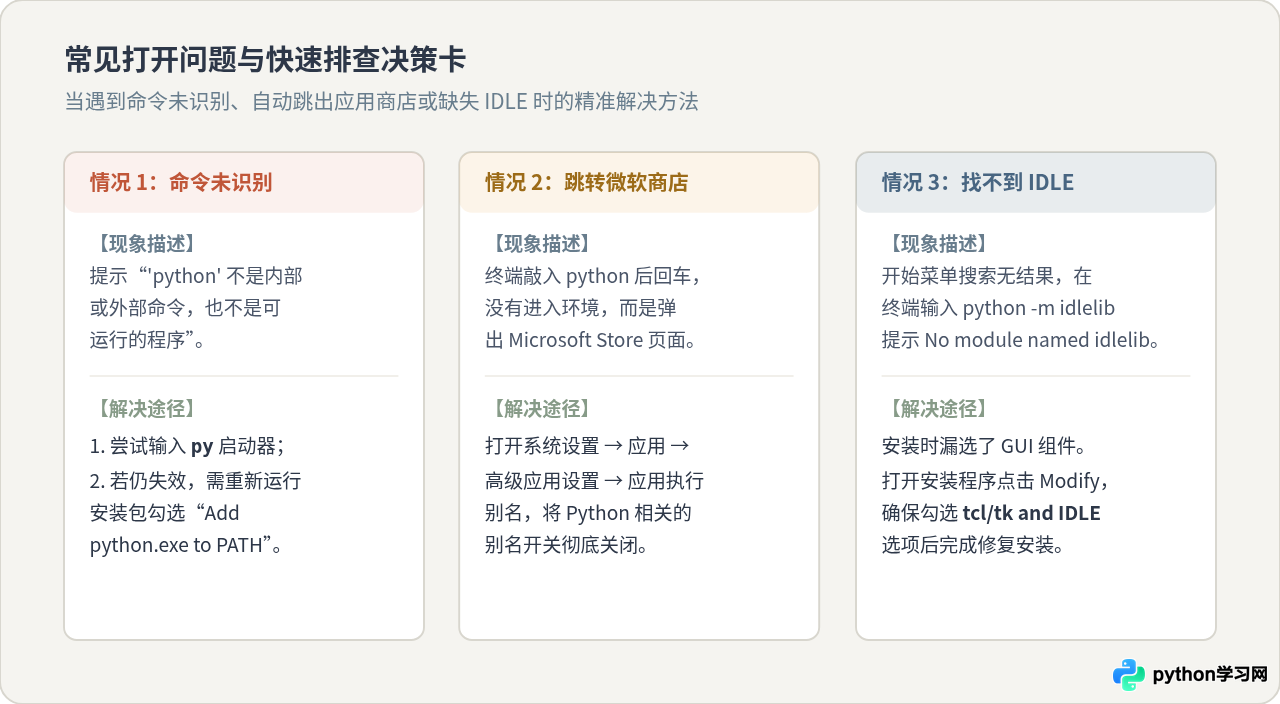
应急方案:改用
py 命令启动。Python 安装程序默认会向系统注入轻量级的 py.exe 启动器,无需环境变量也能定位已安装的 Python。根本方案:重新运行 Python 官方安装包,选择 Modify 并在选项中确认勾选环境变量,或手动在系统高级设置的环境变量 PATH 中加入 Python 主程序及 Scripts 目录。
解决步骤:打开 Windows 系统“设置” → 进入“应用” → 点击“高级应用设置”中的“应用执行别名” → 找到列表中的“应用安装程序 (python.exe)”与“应用安装程序 (python3.exe)”,将其右侧开关彻底关闭即可。
解决步骤:重新双击 Python 官方安装程序,选择 Modify,在 Optional Features(可选功能)页面中重新勾选 tcl/tk and IDLE,随后点击 Next 完成更新安装,IDLE 即可恢复正常。
本站声明
本文内容仅供参考,不代表本站观点。转载或引用请注明出处。如发现内容问题,请通过联系我们页面反馈。















