


Python IDLE界面详解:Shell窗口与编辑器区别

在安装官方 Python 环境时,系统会附带一个名为 IDLE(Integrated Development and Learning Environment)的轻量级开发工具。对于刚接触编程的学习者而言,启动 IDLE 后最常遇到的困惑就是:屏幕上出现的 >>> 提示符是什么?为什么写好的代码按回车直接运行却找不到保存按钮?而通过菜单点击“New File”后弹出的空白窗口又和它有何不同?本文将系统梳理 IDLE 的界面构成,深入剖析 Shell 交互窗口与脚本编辑器窗口的核心区别与协作机制,帮助初学者建立清晰的代码编写与运行认知。
一、IDLE 界面总览与双窗口组织关系
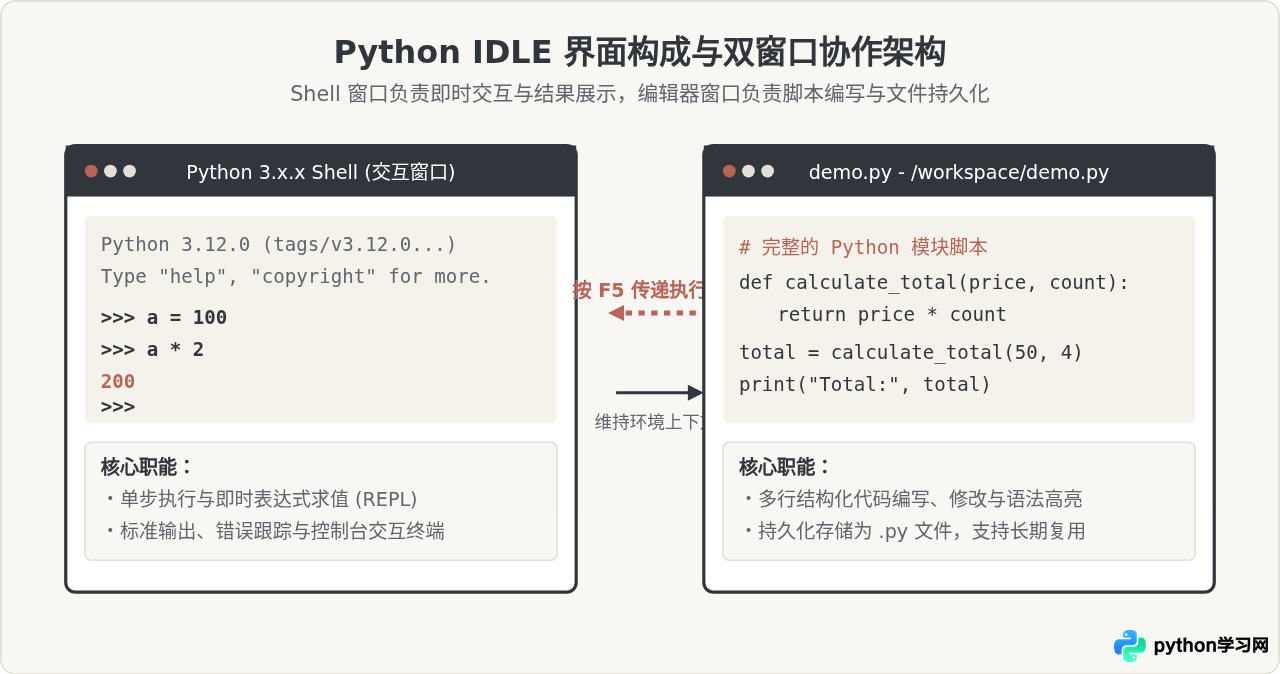
启动 IDLE 时,默认呈现的主界面是 Python Shell 窗口。窗口顶部标题栏会明确标注当前的 Python 版本号、操作系统位数以及环境构建时间;窗口主体则展示一段版权声明与辅助指令提示,最下方则是经典的 >>> 主提示符。此时整个环境正处于等待用户单步输入的待命状态。
通过顶部菜单栏选择 File -> New File(或使用快捷键 Ctrl + N / macOS 下 Cmd + N),IDLE 会弹出一个全新的独立窗口——这就是 代码编辑器窗口(Editor Window)。与 Shell 窗口不同,编辑器窗口内没有提示符,标题栏显示为 untitled(保存后变为实际文件名与绝对路径),它是一个专门用于编写多行完整 Python 源码的纯文本代码编辑区域。
二、Shell 窗口:REPL 即时交互机制与应用场景
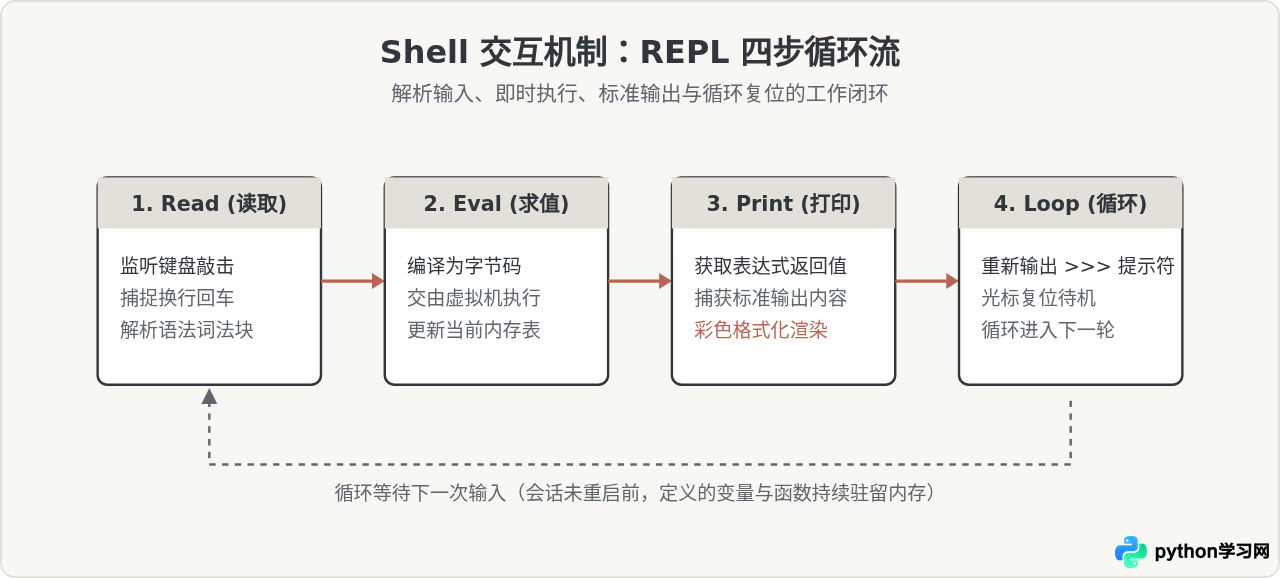
IDLE Shell 窗口本质上是一个图形化的 REPL 环境(Read-Eval-Print Loop,读取-求值-输出-循环)。它的工作机制极为直接:当你在 >>> 提示符后输入一行代码并敲击回车时,解释器立即读取该指令,并在当前进程内执行求值。如果该语句返回了一个非 None 的对象,Shell 会自动将其表示形式打印在下一行,随后再次输出 >>>,等待下一次键盘输入。
这种即时反馈的模式具备显著的优势与特定的使用边界:
- 即时求值与验证: 无需经历“创建文件 -> 编写代码 -> 保存文件 -> 运行脚本”的完整链路。例如验证一段字符串切片逻辑
"hello"[1:4],在 Shell 中输入回车立刻便能看到输出'ell'。 - 动态探查与文档查询: 可以直接利用内置函数
dir()探查模块包含的属性与方法,或调用help()阅读实时文档。 - 内存驻留与易失性: 在当前会话中定义的变量(例如
x = 10)会保存在当前内存空间中,随后的语句可以直接调用。但一旦关闭 Shell 窗口,所有的历史变量和执行结果将全部丢失,无法像代码文件那样被他人复用或打包分发。
三、编辑器窗口:脚本开发、文件持久化与一键运行
当需要编写多行逻辑、定义复杂类与函数,或者期望将写好的程序长期保存时,就必须切换到代码编辑器窗口。在编辑器中,你可以像在常规文本软件中一样自由移动光标、换行、修改历史语句、复制粘贴或批量缩进。
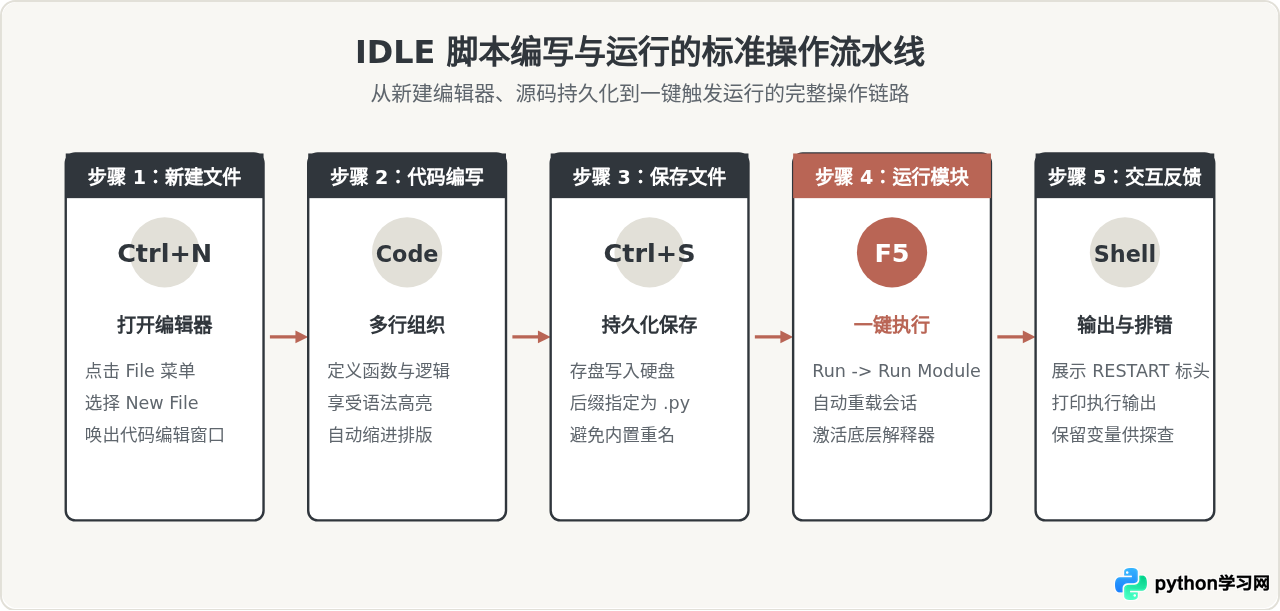
在编辑器窗口中开发并执行 Python 程序的标准流程可分为五个清晰步骤:
- 新建编辑窗口: 在任意已有 IDLE 窗口菜单中点击
File -> New File。 - 编写与排版: 输入 Python 语句。IDLE 会提供语法关键字变色(例如保留字显示为橙色、内置类函数显示为紫色、字符串显示为绿色),并根据冒号后敲击回车自动缩进 4 个空格。
- 保存为 .py 脚本文件: 点击
File -> Save(快捷键Ctrl + S)。初次保存必须指定明确的文件路径并确保文件名以.py结尾(注意:切勿将文件名命名为random.py、math.py等内置模块名,以免造成导入冲突)。 - 触发模块运行: 在编辑器窗口内直接按下快捷键
F5(或点击菜单Run -> Run Module)。若代码修改后未保存,IDLE 会自动弹出提示框确认保存。 - 查看终端反馈与交互探查: IDLE 会将操作焦点自动切回 Shell 窗口,输出一条清晰的分割线
===== RESTART: /path/to/script.py =====,随后显示该脚本的全部运行结果。
四、核心差异对比与特性矩阵
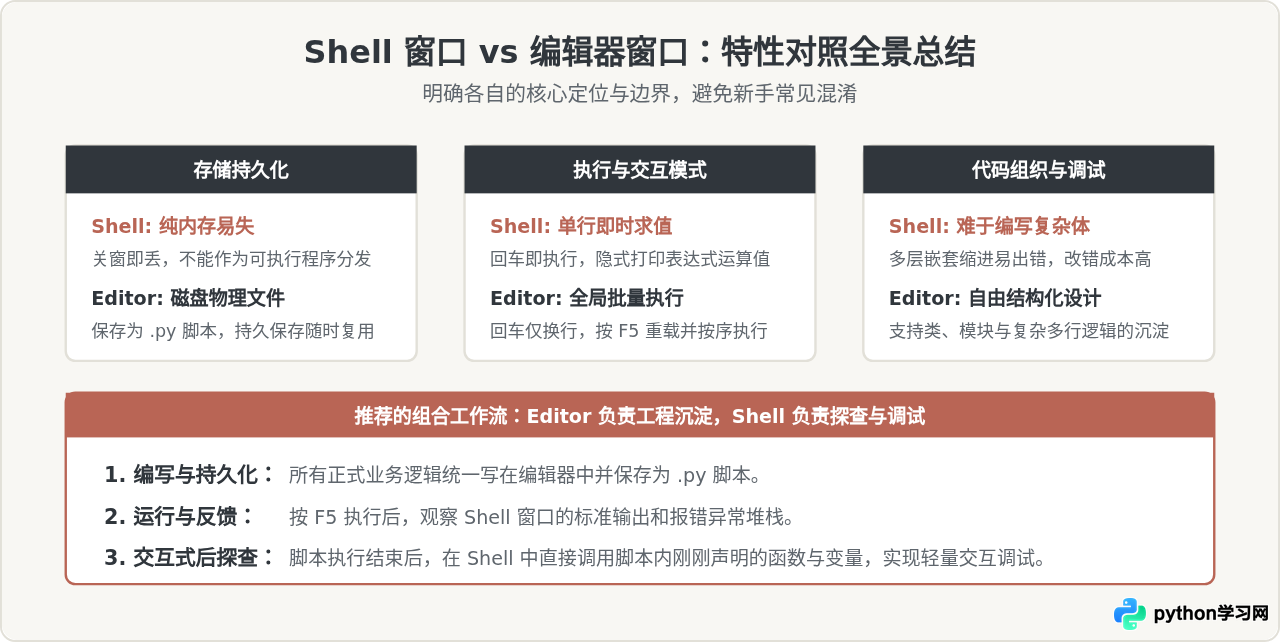
为了让两者的区别更加直观,下表从工作定位、交互模式、持久化能力和错误调试等维度进行了系统对比:
| 对比维度 | Python Shell 窗口 | 代码编辑器窗口 (Editor) |
|---|---|---|
| 核心定位 | 即时交互控制台、命令试错试验场、运行结果输出面板 | 源代码持久化编辑环境、完整模块组织工作区 |
| 交互机制 | 单行/代码块输入即走,回车立即求值,展示返回值 | 支持完整文本自由游标编辑,回车仅代表文本换行 |
| 存储方式 | 仅保存在内存中,关闭窗口或重启 Shell 即全部消失 | 物理保存至本地磁盘(.py 文本文件),永久可读写 |
| 修改与调整 | 无法直接修改已执行的历史行,需将光标移至历史行按回车重新复制 | 任意行自由增删改查,支持撤销、批量查找与代码重构 |
| 运行方式 | 输入指令敲击回车单步驱动 | 快捷键 F5 一键重置环境并全局批量载入执行 |
| 典型适用场景 | 临时数学计算、测试单行内置函数、阅读文档、排查变量即时状态 | 编写多行脚本、实现完整项目算法、构建可重复运行的程序 |
五、常见新手误区与避坑指南
在了解了两大窗口的职能后,初学者在日常编码时还应特别留意以下四个高频容易踩坑的操作细节:
在 Shell 窗口的菜单中点击 File -> Save,保存出来的并不是一段纯净的 Python 源码脚本,而是包含了 >>> 提示符、输出文字和会话历史的文本日志(Transcript)。如果尝试再次使用 Python 运行该文件,会直接报出 SyntaxError: invalid syntax 错误。结论:编写需要反复执行的程序,务必在 Editor 窗口中新建文件并保存。
在 Shell 窗口中直接输入 1 + 2,回车后 Shell 会主动输出 3;但是在编辑器窗口中输入 1 + 2 并按 F5 运行,Shell 窗口仅显示重启提示,屏幕没有任何结果。这是因为编辑器运行脚本属于批处理执行,只有通过显式调用 print(1 + 2),结果才会被发送到控制台输出流中展示。
在 Shell 窗口中敲错了一条指令并抛出异常,许多新手习惯尝试把光标移回去直接按退格键修改。事实上,Shell 窗口中已经求值的行是只读受保护的。正确做法是:将光标移动到想要重新执行的那一行历史代码上,直接按下回车键(Enter)。IDLE 会自动将该行内容完整复制到最底部的活动提示符 >>> 后,此时即可自由修改并重新执行。
每次在编辑器中按 F5 运行时,IDLE 默认会发出 RESTART 指令,帮我们清空上一次运行残留的全局变量,防止不同执行之间的数据污染。但若是在纯 Shell 窗口中进行长期的探索实验,之前的变量会一直驻留。如果你需要清空当前所有运行状态,无需关闭整个软件,只需在 Shell 窗口点击菜单 Shell -> Restart Shell(快捷键 Ctrl + F6),即可获得一个纯净的初始 Python 运行空间。
六、总结与开发习惯建议
简单而言,Python IDLE 提供的双窗口并不是互斥的两种开发模式,而是一套紧密咬合的“双轮”工具流:
- Shell 是你的“草稿纸”与“监测台”: 当你想快速查一个内建函数的参数列表、算一道数学题、或者确认一段正则语法是否匹配时,随手切到 Shell 中敲上两行,能在几秒钟内拿到反馈;在脚本执行后,它又是观察输出和进行后验测试的绝佳控制台。
- Editor 是你的“工程绘图板”: 任何多于 5 行的逻辑、任何未来需要再次运行的函数、任何需要提交给老师或同事的代码,都要老老实实建立在编辑器窗口内,妥善保存为
.py文件。
掌握了这一分工原则,就能彻底摆脱“代码写完找不到”、“一关软件全丢失”或“报错不知道怎么改”的初学者困境,在接下来的 Python 学习之路上走得更加规范高效。
本站声明
本文内容仅供参考,不代表本站观点。转载或引用请注明出处。如发现内容问题,请通过联系我们页面反馈。















