


Spyder IDE字体怎么放大?编辑器和IPython控制台字号设置

详细讲解在Spyder IDE中放大编辑器与IPython控制台字号的具体方法。包括通过首选项修改全局纯文本基准字号、使用快捷键独立缩放单个面板,以及高分辨率屏幕下的高DPI界面缩放排查。
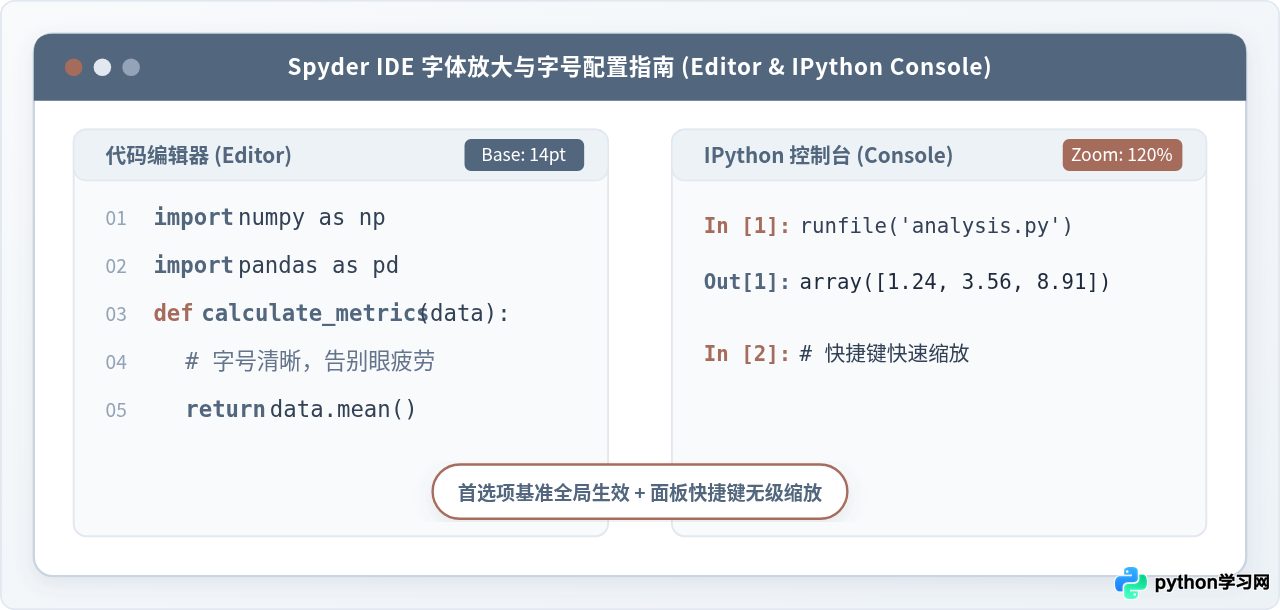
一、首选项全局设置:永久修改编辑器与 IPython 控制台基准字号
很多用户最常遇到的困扰是:在代码编辑器里用鼠标滚轮放大了文字,下次重启软件却又缩回去了;或者编辑器字号调大了,下面的 IPython 控制台输出却依然是密密麻麻的小字。这是因为临时缩放没有触及底层的全局基准字号。
要彻底、永久地改变整个开发环境的字体大小,必须在首选项中修改纯文本(Plain text)的基准设定:
-
打开首选项设置窗口:
- Windows / Linux:在顶部菜单栏点击
Tools(工具)➔Preferences(首选项),或直接按下全局快捷键 Ctrl + Alt + Shift + P。也可以直接点击主工具栏右上方的扳手形状图标。 - macOS:在左上角应用菜单点击
python(或Spyder)➔Preferences,或直接按下快捷键 Cmd + ,。
- Windows / Linux:在顶部菜单栏点击
-
切换到“Appearance”(外观)分页:在首选项左侧的导航列表中,找到并单选
Appearance(外观)。 -
修改纯文本(Plain text)字体大小:在右侧的
Fonts(字体)分组中,会看到两项字体设置:- Plain text(纯文本):专门负责代码呈现区域,包括“代码编辑器”以及“IPython 控制台”。在右侧下拉菜单中将字号由默认的 9 或 10 调整为适合阅读的大小(建议普通 1080P 屏幕设为 12~13 pt,2K/4K 屏幕设为 14~16 pt)。也可以在此处将字体更换为
Consolas、JetBrains Mono或Source Code Pro等等宽编程字体。 - Rich text(富文本):主要负责 Help(帮助文档)等富文本信息展示窗口,无需作为代码区字号来修改。
- Plain text(纯文本):专门负责代码呈现区域,包括“代码编辑器”以及“IPython 控制台”。在右侧下拉菜单中将字号由默认的 9 或 10 调整为适合阅读的大小(建议普通 1080P 屏幕设为 12~13 pt,2K/4K 屏幕设为 14~16 pt)。也可以在此处将字体更换为
-
点击“Apply”(应用)并确认:点击窗口右下角的
Apply(应用),Spyder 会即时重新渲染所有打开的代码编辑器和 IPython 控制台。确认视觉舒适后点击OK退出窗口。
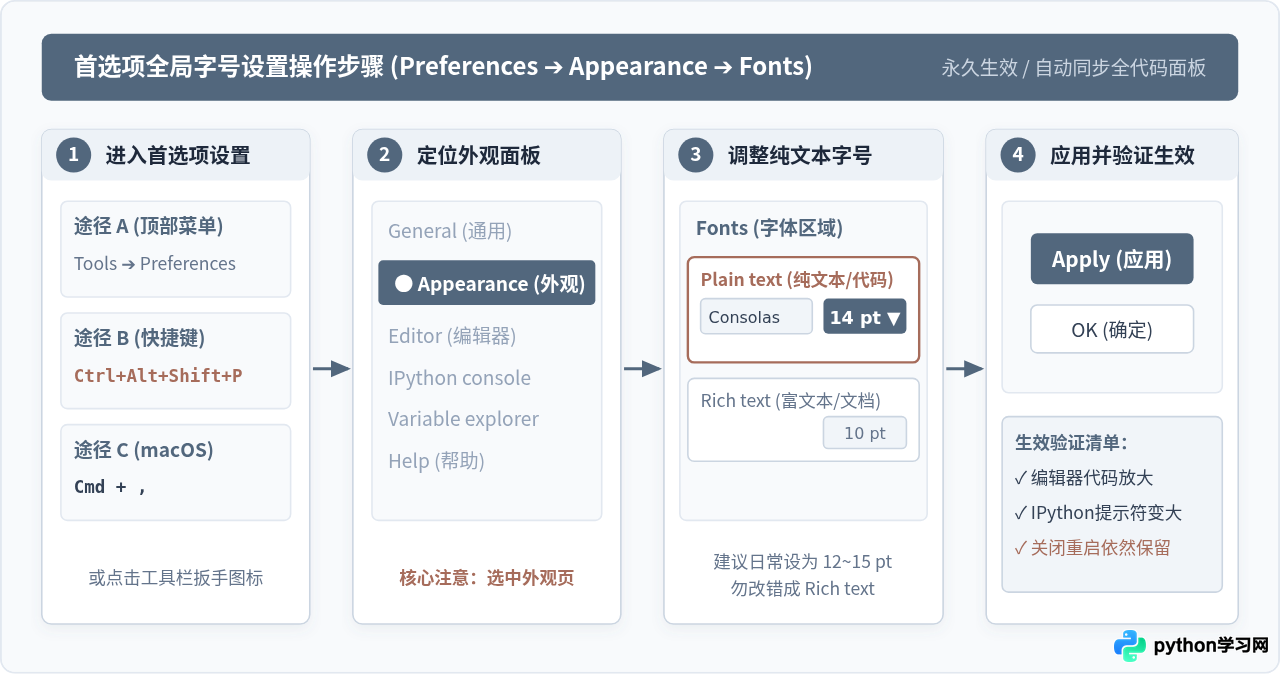
Rich text(富文本)。很多初学者误改了 Rich text 的字号,发现编辑器代码和控制台命令行纹丝不动,原因就在于代码执行与编辑区域全部严格由 Plain text 这一项配置驱动。
二、面板快捷键与鼠标滚轮:单面板独立即时缩放
全局首选项适合确立长期舒适的基准阅读字号,但在实际编程过程中,我们经常需要临时放大字号:比如向同事或同学演示一段函数逻辑、投屏讲解、或者某段多层嵌套的代码需要更清晰的行间排版。此时如果每次都打开首选项修改,不仅操作繁琐,还会打断思考节奏。
Spyder 为各个面板提供了独立的视区快捷缩放机制:
- 第一步:获取面板焦点。先用鼠标左键在目标区域(例如编辑器代码区域,或者 IPython 控制台输入提示符
In [1]:旁)点击一下,确保光标正在该面板内闪烁。 - 第二步:执行缩放快捷键。
- 放大:按下 Ctrl + +(实际上是 Ctrl + = 键,macOS 为 Cmd + +)。每按一次,当前面板的文字就会放大一级。
- 缩小:按下 Ctrl + -(macOS 为 Cmd + -)。
- 重置默认:按下 Ctrl + 0(macOS 为 Cmd + 0),字号会立即恢复到底层首选项设定的基准大小。
- 第三步:鼠标滚轮缩放。按住键盘上的 Ctrl 键(macOS 为 Cmd 键),同时向前滚动鼠标滚轮即可放大,向后滚动即可缩小。
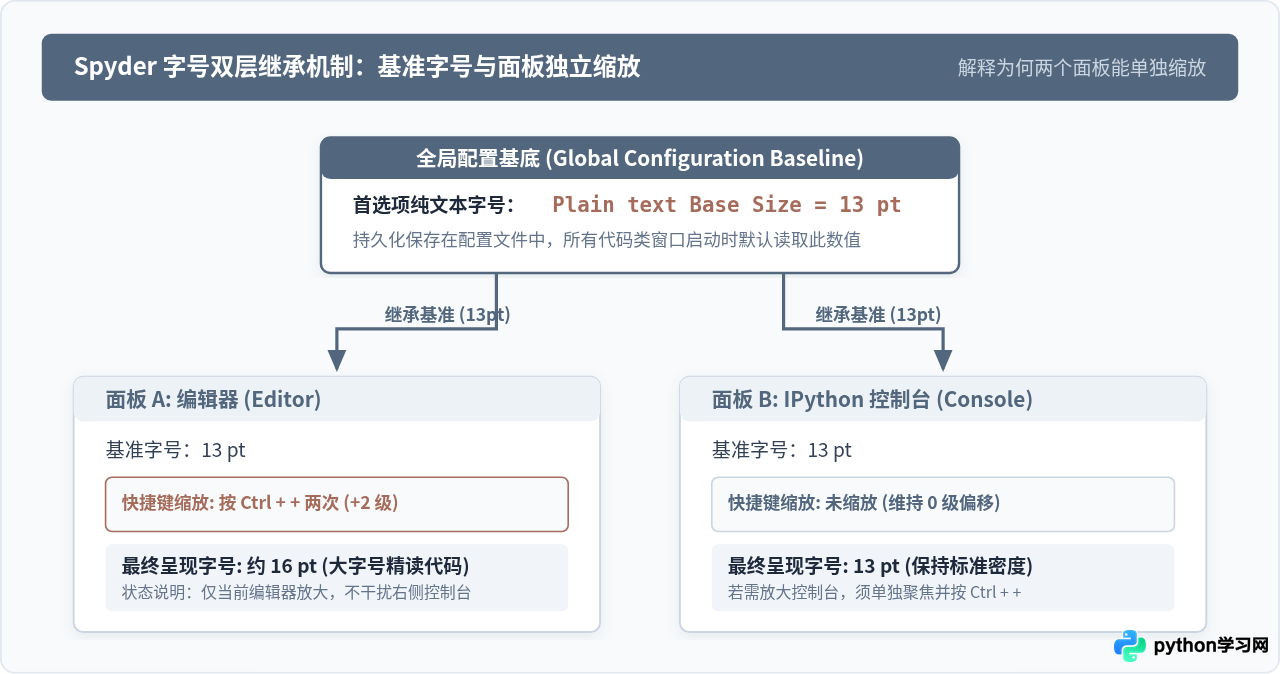
如图 2 所示,Spyder 内部采用的是“基准继承 + 视区偏移”的双层逻辑。编辑器与 IPython 控制台虽然共享同一个 Plain text 基础配置,但在显示层分别维护了各自的 Zoom 缓冲。这就解释了为什么有时你在编辑器里按了放大快捷键,底下的控制台依然保持原状——因为快捷键只对当前拥有焦点的活跃面板生效。如果希望控制台也放大,只需将光标点进控制台,同样按下 Ctrl + + 即可。
三、高分屏全局界面排查:区分“代码字号”与“高 DPI 缩放”
如果你使用的是 2K、4K 外接显示器,或者配备高分辨率屏幕的轻薄笔记本(如 Surface、MacBook 安装 Windows 双系统),你可能会发现另一个现象:不仅仅是代码文字小,顶部的菜单栏、工具栏按钮、左侧或右侧的“Variable explorer(变量管理器)”表头、“Files(文件浏览)”树状目录全都微缩成一团,甚至图标细小得难以点击。
这种现象不是单纯修改纯文本字号就能解决的。它属于操作系统与 Qt 框架在高分辨率屏幕上的 DPI 缩放适配问题。如果在全界面微缩的情况下盲目把代码字号拉到 24pt,会导致代码巨大但周围菜单依然小如微雕,界面比例严重失衡。
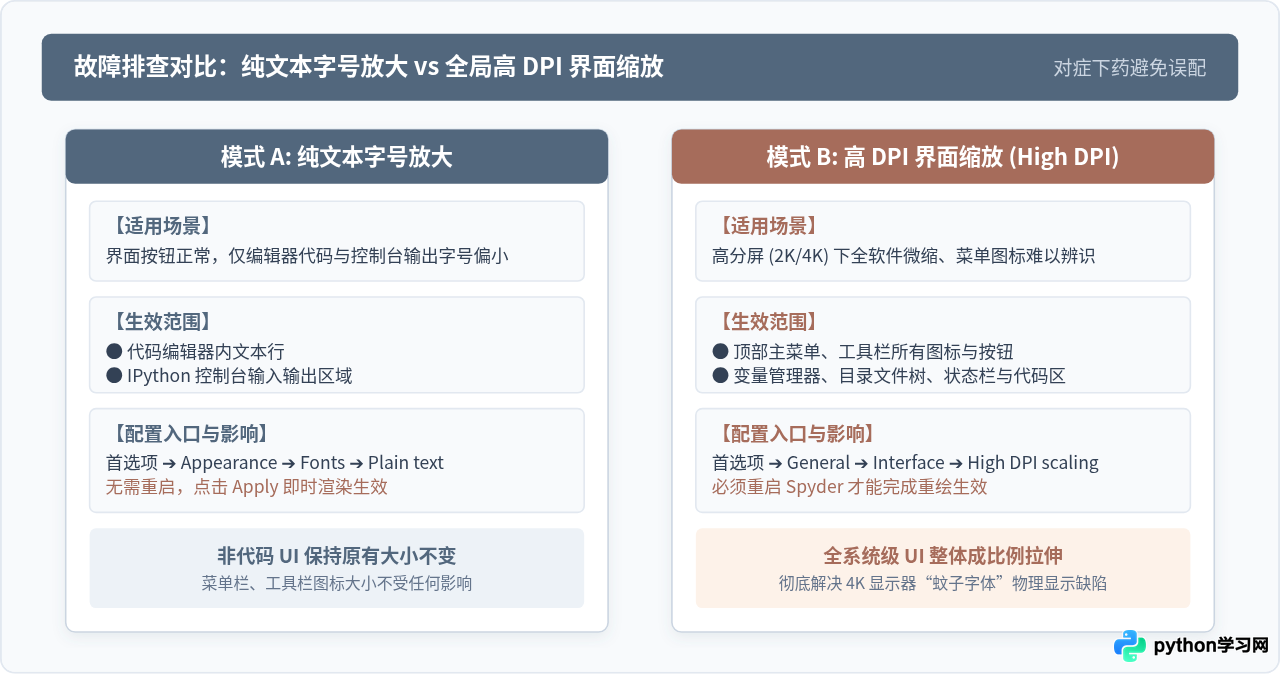
针对高分屏整体微缩的问题,正确的解决步骤如下:
- 进入首选项窗口(
Tools➔Preferences或快捷键 Ctrl + Alt + Shift + P)。 - 在左侧导航栏中点击第一项 General(通用)。
- 切换到右侧的 Interface(界面) 选项卡。
- 找到 High DPI scaling(高 DPI 缩放) 区域:
- Auto(自动):让 Spyder 自动检测屏幕缩放倍率。
- Enable high DPI scaling(启用高 DPI 缩放):强制开启高分屏适配。
- Custom scale factor(自定义缩放因子):若自动适配后依然偏小或偏大,可勾选该项并手动输入系数(如
1.5或2.0)。
- 点击右下角
Apply并点击OK。注意:高 DPI 缩放修改后,必须完全关闭并重新启动 Spyder 才能生效。
四、常见疑问排查与等宽编程字体推荐
为了在日常编写 Python 脚本与数据分析时获得更好的阅读体验,除了调整字号数值,字体的类型选择与常见误操作的排查也同样重要。
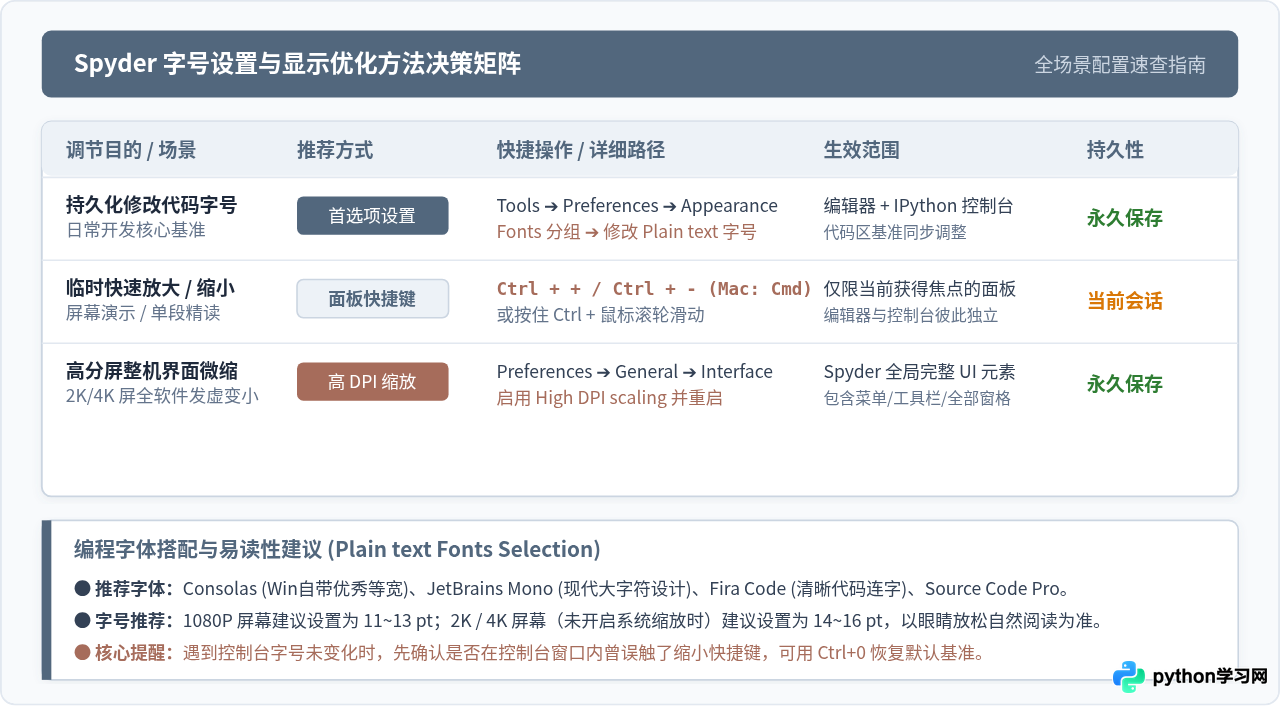
1. 为什么用快捷键放大后,下次重启软件又变回去了?
快捷键 Ctrl + + 设计的初衷是用于临时视区调整,它改变的是当前会话中的临时 Zoom 偏移量。一旦关闭软件,视区缩放状态会被重置。如果你希望字号放大永久固定下来,务必按照第一节的步骤,在 Preferences ➔ Appearance ➔ Fonts ➔ Plain text 中设置基准字号。
2. IPython 控制台字体发虚或对齐错位怎么办?
Python 控制台在输出多维数组、Pandas DataFrame 表格时,对字符等宽性有着严格的要求。如果控制台使用的不是等宽字体,中英文字符、下划线与数字会导致列与列之间无法对齐。
推荐在 Appearance 面板中选择以下主流等宽编程字体:
- Consolas:Windows 系统默认自带,字符粗细适中,标点符号分明,对
0(数字零)与O(大写字母O)、1与l(小写L)有极高的辨识度,长时间看代码不易疲倦。 - JetBrains Mono:专为开发者设计的现代等宽字体,字符高度略高,阅读流畅,对高分屏渲染极为友好。
- Fira Code / Source Code Pro:开源社区极受欢迎的字体,字符结构清晰,连字特性支持良好。
核心操作速记
● 永久修改编辑器与控制台字号:Tools ➔ Preferences ➔ Appearance ➔ Plain text 调整字号并 Apply。
● 单面板临时快速缩放:鼠标聚焦对应区域后,按 Ctrl + + 放大,按 Ctrl + 0 恢复默认。
● 高分屏整机界面微缩:Preferences ➔ General ➔ Interface ➔ High DPI scaling 开启后重启 Spyder。
本站声明
本文内容仅供参考,不代表本站观点。转载或引用请注明出处。如发现内容问题,请通过联系我们页面反馈。















