


怎么用Python Selenium执行JavaScript滚动页面或点击隐藏元素
详细讲解如何使用 Python Selenium 中的 execute_script 方法执行 JavaScript 脚本,实现视口全页与局部容器滚动,以及突破浮层遮挡与属性隐藏实现元素点击的完整方案与避坑指南。
driver.execute_script() 执行原生 JavaScript 是最直接有效的方案。本文将详细拆解整页与局部容器滚动的 4 种具体实现,深入剖析通过 DOM 脚本穿透遮挡点击隐藏元素的方法与底层机制,并提供完整的可运行代码和避坑准则。
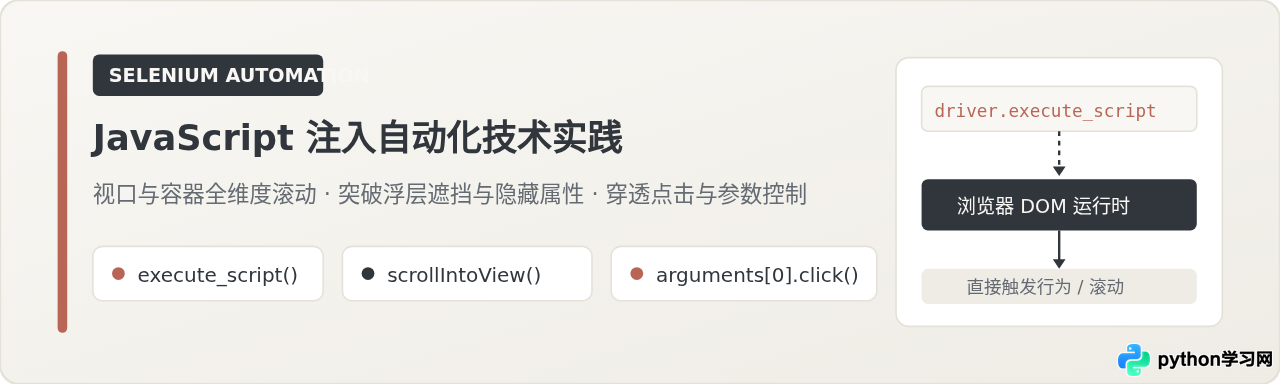
图示:Python Selenium 与浏览器 JavaScript 运行时交互链路概览
一、执行 JavaScript 的核心机制:为什么需要 execute_script
在使用 Selenium 驱动浏览器时,最常调用的交互方式是 element.click()。然而,该原生方法在底层模拟的是真实用户的鼠标操作,包含一整套严格的物理前置校验:WebDriver 会先计算元素在当前视口中的绝对坐标,检查元素是否处于可见状态(即 display 不为 none、visibility 不为 hidden),并执行“命中测试”(Hit Test),确保点击坐标点上方没有被其他图层(如悬浮导航栏、半透明蒙版、加载提示或优惠弹窗)所覆盖。
一旦任何一项校验未能通过,Selenium 便会立刻抛出 ElementClickInterceptedException(元素点击被拦截)或 ElementNotInteractableException(元素不可交互)异常。同样,对于页面滚动,如果目标元素不在当前视口内,原生动作链(ActionChains)往往需要计算繁琐的相对位移,且对于带 overflow: scroll 的局部弹窗内部滚动束手无策。
与物理模拟不同,driver.execute_script(script, *args) 采用的是脚本注入机制。Selenium 将 JavaScript 代码字符串和参数经由 DevTools Protocol 或 WebDriver Wire 协议序列化后,直接推送到浏览器的 JavaScript 引擎中执行。通过该方法,我们可以直接调用浏览器 window 对象的原生滚动 API,或直接调用 DOM 节点原型链上的 HTMLElement.prototype.click() 方法,从程序内部派发事件,彻底跨越了坐标碰撞与可视范围的物理限制。
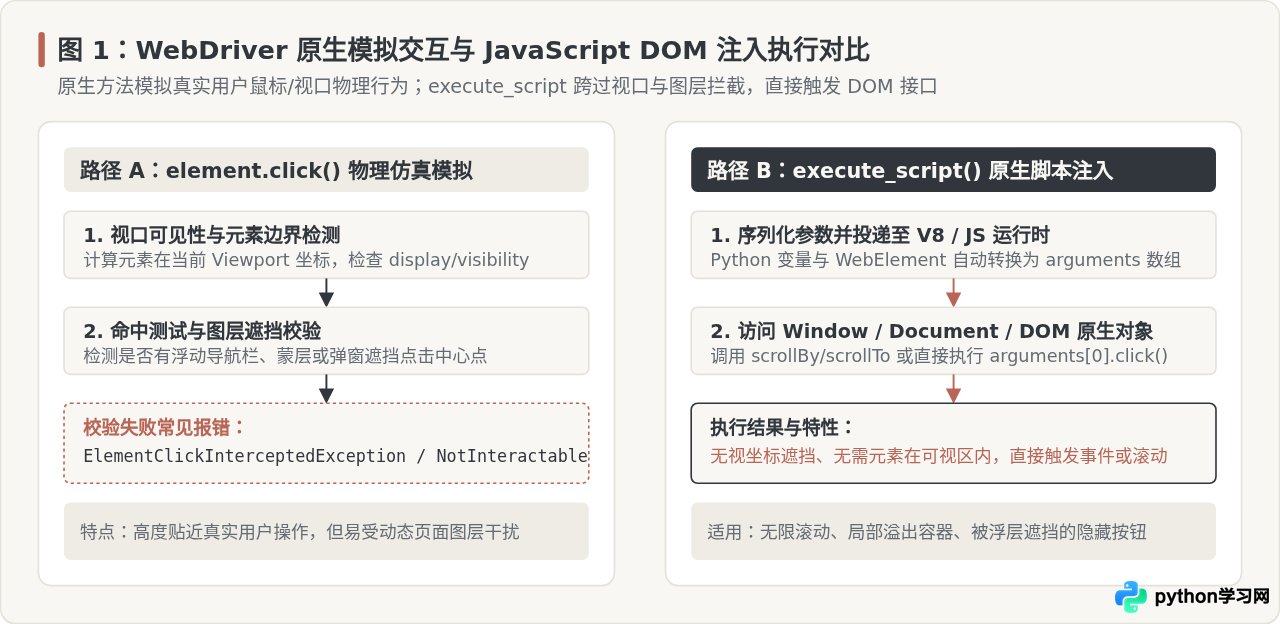
图 1:WebDriver 原生模拟交互与 JavaScript DOM 注入执行对比
二、使用 JavaScript 实现页面与容器滚动的 4 种典型方案
现代网页普遍采用按需加载和无限瀑布流设计,如果不将特定区域滚动至可视范围,后台数据接口就不会发起请求,页面 DOM 节点也就不会渲染。针对不同的滚动目标与触发条件,有以下四种实用实现方式:
1. 滚动到页面底部(无限加载瀑布流)
当需要加载完整的数据列表时,可以通过访问 document.body.scrollHeight,将窗口滚动条直接定位到文档最底端。在实际编写爬虫或自动化逻辑时,通常将其置入循环中,并在每次滚动后给予一定等待时间,直到文档高度不再增加为止:
import time

# 将页面直接滚动到当前文档的最底部
driver.execute_script("window.scrollTo(0, document.body.scrollHeight);")

# 循环滚动直到页面内容全部加载完成
last_height = driver.execute_script("return document.body.scrollHeight")
while True:
    driver.execute_script("window.scrollTo(0, document.body.scrollHeight);")
    time.sleep(2)  # 等待异步请求与渲染完成
    new_height = driver.execute_script("return document.body.scrollHeight")
    if new_height == last_height:
        break  # 高度不再发生变化,说明已到达最后一页
    last_height = new_height
2. 按相对像素步长滚动(平缓滚动)
某些网页的反爬虫机制会监测滚动行为的连续性,或者页面中的图片监听了视口交叉观察器(IntersectionObserver),瞬间跳转到底部可能导致中间的图片或模块被直接跳过而未加载。此时使用 window.scrollBy(x, y) 按固定步长逐段向下滚动是更稳妥的做法:
# 每次向下相对滚动 600 像素,支持通过 arguments[0] 传参
step_pixels = 600
driver.execute_script("window.scrollBy(0, arguments[0]);", step_pixels)
3. 精准滚动到指定元素(scrollIntoView)
当我们已经通过 driver.find_element() 定位到了目标元素(例如位于长文章中部的“查看更多”按钮),但该元素尚未出现在视口中时,最优雅的滚动方案是调用目标元素自身的 scrollIntoView() 方法。
# 定位目标元素
target_element = driver.find_element(By.ID, "submit-section")

# 将目标元素平滑滚动到视口中央
driver.execute_script(
    "arguments[0].scrollIntoView({behavior: 'smooth', block: 'center'});",
    target_element
)
参数说明:block: 'center' 会将目标元素对齐到视口正中间,这能有效防止网页顶部常驻的 Fixed/Sticky 悬浮导航栏遮挡住目标元素上方。
4. 局部滚动容器(Div 弹窗、侧边栏或表格)
很多时候网页主窗口并不滚动,而是弹窗内部或某个表格容器设置了 overflow-y: auto 或 overflow-y: scroll。此时对 window 调用滚动没有任何效果,必须先定位到该容器元素,再修改其内部的 scrollTop 属性:
# 1. 定位局部溢出滚动容器
scroll_container = driver.find_element(By.CSS_SELECTOR, "div.modal-body-scroll")

# 2. 将容器内部滚动条直接拉到底部
driver.execute_script(
    "arguments[0].scrollTop = arguments[0].scrollHeight;",
    scroll_container
)

# 3. 或者让容器内部滚动指定偏移量(例如向下滚动 300 像素)
driver.execute_script("arguments[0].scrollTop += 300;", scroll_container)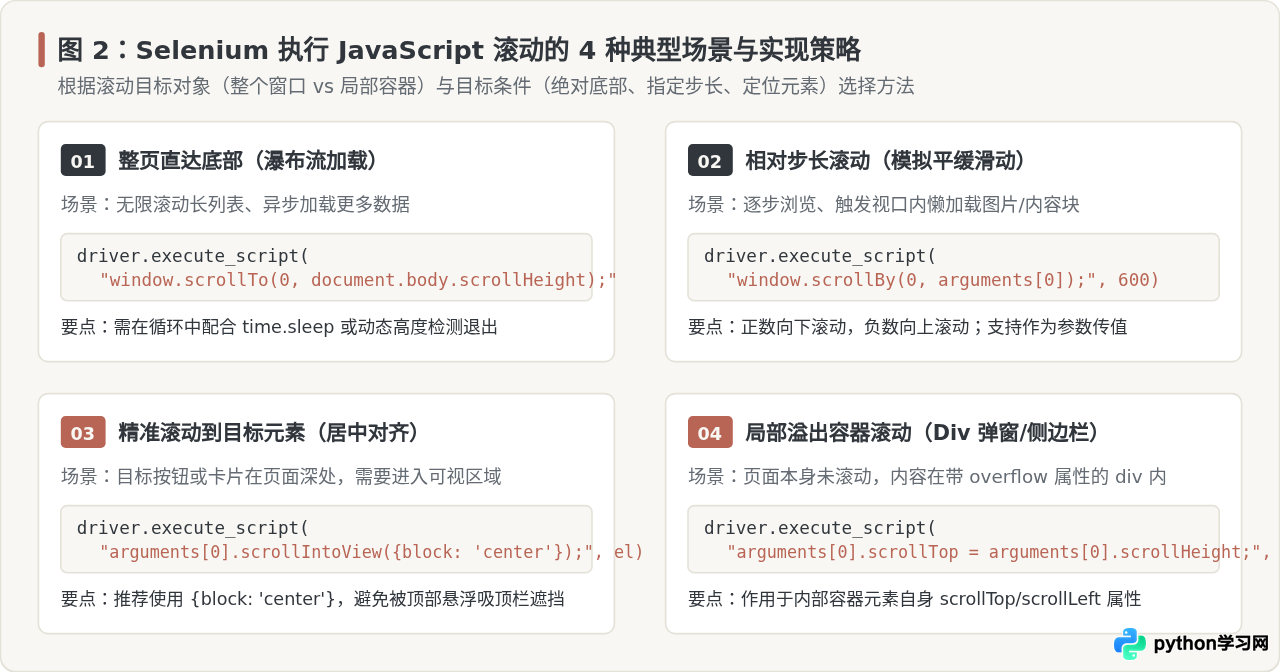
图 2:Selenium 执行 JavaScript 滚动的 4 种典型场景与实现策略
三、突破限制:点击隐藏或被遮挡元素的实用策略
在自动化测试中,遭遇点击异常往往不是因为找不到元素,而是因为元素正处于“无法进行物理点击”的状态。常见诱因包括:
- 浮层阻挡:页面出现了全屏半透明 Loading 遮罩、新手引导遮罩层,或是底部固定悬浮的 Cookie 同意横幅。
- 样式隐藏:元素被赋予了
display: none、visibility: hidden或opacity: 0。例如现代 UI 库常将原生<input type="file">隐藏,外层用美化后的<button>替代。 - 动画过渡中:元素正在执行 CSS 平移、淡入或折叠动画,尺寸与坐标处于不稳定状态。
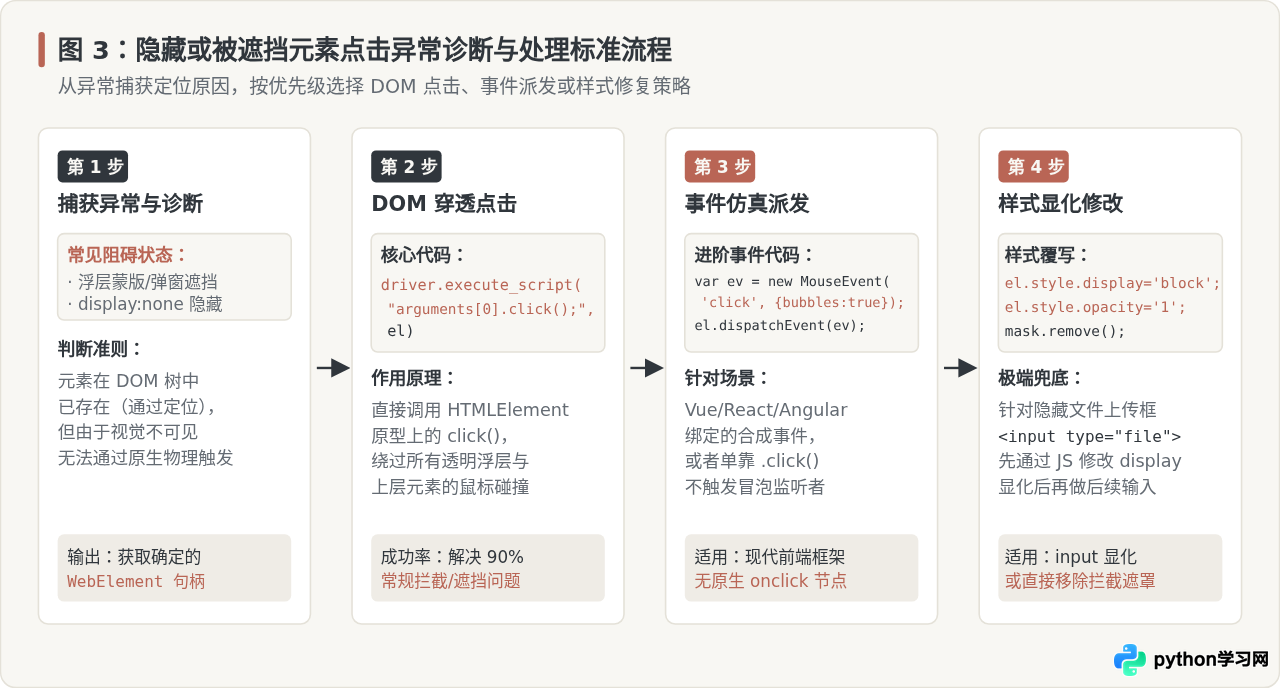
图 3:隐藏或被遮挡元素点击异常诊断与处理标准流程
策略一:直接调用 DOM 节点 click()(首选方案)
如果元素已经在 DOM 树中建立,但被上层蒙版或不可见遮罩阻挡,直接执行 arguments[0].click(); 可以绕过所有鼠标命中测试,直接触发该节点绑定的点击逻辑。这是解决此类问题成功率最高的方法:
from selenium.webdriver.common.by import By

button = driver.find_element(By.ID, "confirm-action-btn")

# 绕过浮层拦截,直接触发 DOM 级点击
driver.execute_script("arguments[0].click();", button)
策略二:手动构造并派发原生鼠标事件(针对前端现代框架)
在基于 Vue、React 或 Angular 构建的应用中,部分组件未在原生 onclick 属性上绑定处理器,而是通过全局事件委托机制捕获带有冒泡特性的 MouseEvent。如果 arguments[0].click() 未能如期触发业务逻辑,可以在浏览器中构造完整的合成事件并派发:
event_script = """
var el = arguments[0];
var event = new MouseEvent('click', {
    view: window,
    bubbles: true,
    cancelable: true
});
el.dispatchEvent(event);
"""
driver.execute_script(event_script, button)
策略三:通过 JavaScript 动态修改 CSS 样式进行显化
对于确实被设置了 display: none 的隐藏输入框(典型场景是文件上传控件 <input type="file">),原生 send_keys() 经常会报 ElementNotInteractableException。此时可通过 JavaScript 临时强行改写样式属性将其显化:
file_input = driver.find_element(By.XPATH, "//input[@type='file']")

# 动态修改 CSS,将其变为可见、有尺寸的元素
driver.execute_script("""
    arguments[0].style.display = 'block';
    arguments[0].style.visibility = 'visible';
    arguments[0].style.opacity = '1';
    arguments[0].style.width = '100px';
    arguments[0].style.height = '100px';
""", file_input)

# 显化后即可正常进行交互或键入文件路径
file_input.send_keys("/path/to/upload_file.pdf")driver.execute_script("var mask = document.querySelector('.overlay-mask'); if(mask) mask.remove();")
四、完整工程代码范例
以下提供一份结构完整的 Python Selenium 脚本示例,展示了从 WebDriver 初始化、滚动定位深层内容、处理局部弹窗滚动,到穿透蒙层点击隐藏确认按钮的完整工程过程:
import time
from selenium import webdriver
from selenium.webdriver.chrome.service import Service
from selenium.webdriver.chrome.options import Options
from selenium.webdriver.common.by import By
from selenium.webdriver.support.ui import WebDriverWait
from selenium.webdriver.support import expected_conditions as EC

def run_automation():
    # 1. 基础浏览器选项配置
    options = Options()
    options.add_argument("--start-maximized")
    options.add_argument("--disable-blink-features=AutomationControlled")

    driver = webdriver.Chrome(options=options)
    wait = WebDriverWait(driver, 10)

    try:
        # 打开目标页面(以示例地址为例)
        driver.get("https://example.com/demo-page")

        # 2. 精准定位目标区域并滚动至视口中央
        target_card = wait.until(
            EC.presence_of_element_located((By.CSS_SELECTOR, "div.data-card-anchor"))
        )
        driver.execute_script(
            "arguments[0].scrollIntoView({behavior: 'smooth', block: 'center'});",
            target_card
        )
        time.sleep(1)  # 等待平滑滚动动画结束

        # 3. 处理局部滚动容器(如内嵌日志或协议条款列表)
        inner_container = driver.find_element(By.CSS_SELECTOR, "div.terms-scroll-box")
        driver.execute_script(
            "arguments[0].scrollTop = arguments[0].scrollHeight;",
            inner_container
        )

        # 4. 获取可能被浮层遮挡或 display 隐藏的提交按钮
        submit_btn = wait.until(
            EC.presence_of_element_located((By.ID, "submit-agreement-btn"))
        )

        # 5. 执行穿透点击
        driver.execute_script("arguments[0].click();", submit_btn)
        print("已成功通过 JavaScript 触发隐藏/受阻按钮的点击事件")

        # 6. 读取页面状态验证结果
        current_scroll_pos = driver.execute_script("return window.pageYOffset;")
        print(f"当前页面垂直滚动偏移量为: {current_scroll_pos}px")

    finally:
        driver.quit()

if __name__ == "__main__":
    run_automation()
五、高频踩坑点与排错准则
在实际项目中运用 execute_script 时,若缺乏对其运行环境的清晰理解,容易陷入以下误区:
-
严禁通过字符串拼接选择器:千万不要编写类似于
driver.execute_script(f"document.getElementById('{my_id}').click()")的代码。如果my_id包含特殊符号或引号,不仅会导致脚本解析崩溃,还可能引发注入异常。永远使用driver.find_element()拿到WebElement引用后,作为实参传递给arguments[0]。 -
执行 JS 不带自动显式等待:调用
execute_script是瞬间完成的同步调用,但它所引发的网页变动(例如网络请求、DOM 重绘)是异步的。因此,执行完滚动或点击后,必须紧跟WebDriverWait检查新元素是否存在,绝不能直接盲目查找下一个节点。 -
获取返回值必须写明
return:若期望在 Python 中接收 JavaScript 的运算结果(如获取滚动条位置、元素高度或样式文本),脚本内必须显式包含return关键字。例如获取当前滚动高度必须写为driver.execute_script("return window.pageYOffset;"),否则 Python 接收到的返回值将永远是None。
六、核心场景与方法速查总结
为了便于在开发与排错过程中迅速对照检索,下表与结构矩阵汇总了 Selenium 执行 JavaScript 的关键场景、核心语句与实现要点:
| 分类类别 | 目标功能 | 核心执行 JavaScript 语句 | 注意事项与关键参数 |
|---|---|---|---|
| 整页滚动 | 滚动至网页最底端 | window.scrollTo(0, document.body.scrollHeight); |
无限流需在循环中检测文档高度变化 |
| 整页滚动 | 向下相对平缓滑动 | window.scrollBy(0, arguments[0]); |
正数为向下滚动,负数为向上回滚 |
| 目标定位 | 滚动元素至可视区中央 | arguments[0].scrollIntoView({block: 'center'}); |
设为 center 可有效避免吸顶浮动栏遮挡 |
| 局部容器 | DIV 内部滚动条置底 | arguments[0].scrollTop = arguments[0].scrollHeight; |
作用于带 overflow 样式的容器节点本身 |
| 受阻点击 | 绕过蒙层穿透点击 | arguments[0].click(); |
无视坐标碰撞,直接调用原型方法 |
| 事件仿真 | 派发合成冒泡点击事件 | arguments[0].dispatchEvent(new MouseEvent('click', {bubbles:true})); |
适用 Vue/React/Angular 无原生 onclick 节点 |
| 返回值读取 | 获取页面垂直偏移量 | return window.pageYOffset || document.documentElement.scrollTop; |
必须显式声明 return,否则 Python 返回 None |
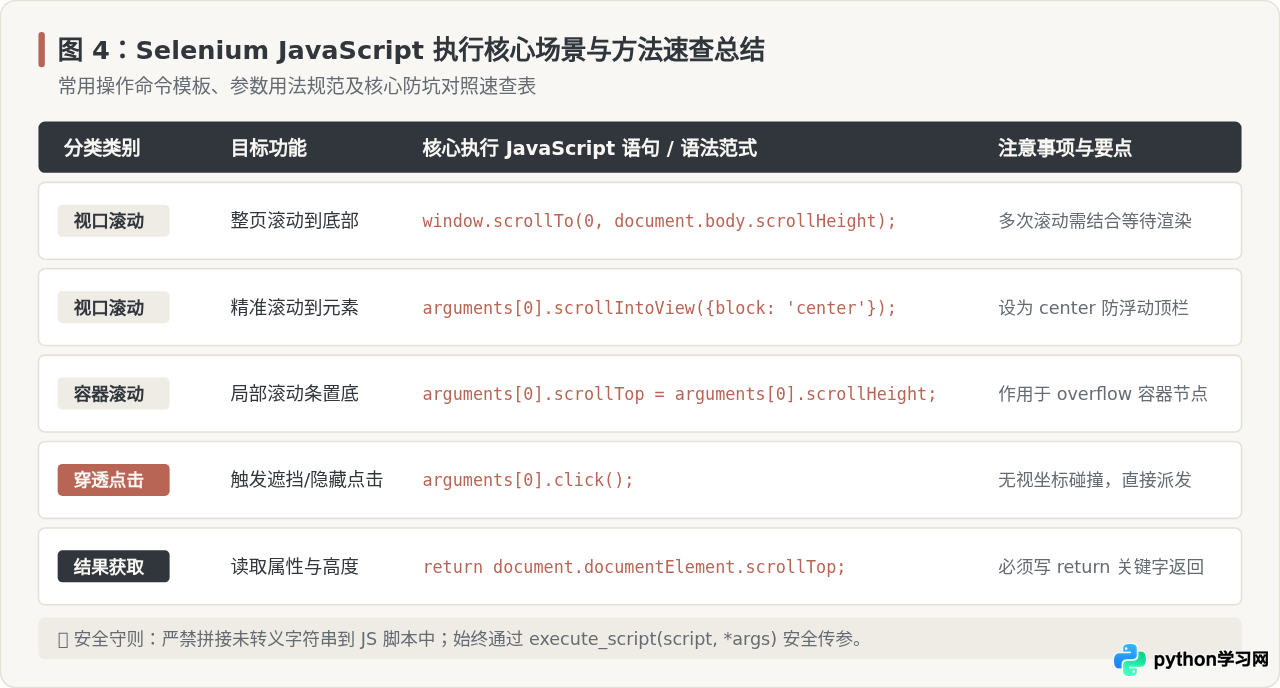
图 4:Selenium JavaScript 执行核心场景与方法速查总结
本站声明
本文内容仅供参考,不代表本站观点。转载或引用请注明出处。如发现内容问题,请通过联系我们页面反馈。















