


除了Wine,Linux运行exe还有哪些替代方案

本文介绍在Linux环境下运行Windows exe程序的三种非Wine替代方案:使用GNOME Boxes创建本地虚拟机、通过GNOME Connections进行远程桌面连接,以及配置双系统启动。文章详细解析了各方案的界面入口、资源分配要求及适用场景,帮助用户根据实际需求选择合适的方法。
不使用 Wine,也可以在以 Linux 为主的电脑工作中使用 Windows 软件。常见入口是虚拟机窗口、远程桌面窗口,以及开机时的系统选择菜单。三者看上去都能打开 Windows 程序,但 exe 实际运行的位置不同,准备条件也不同。
下面围绕 Linux 桌面上的 GNOME Boxes、GNOME Connections,以及已有双系统的开机菜单,介绍各自管什么。界面文字随语言和版本变化,英文名称同时列出,便于找到对应区域。
概述:先分清本机窗口、远端画面和开机菜单
| 看到的入口 | exe 实际运行的位置 | 使用时的主要条件 |
|---|---|---|
| Boxes 中的 Windows 虚拟机 | 本机的 Windows 客户系统内 | 安装 Windows 客户系统,并分配内存、处理器和磁盘资源 |
| Connections 远程连接 | 另一台 Windows 电脑内 | 对方电脑开机、可连接,且已配置远程访问 |
| 双系统开机菜单 | 当前电脑直接启动的 Windows 内 | 已安装双系统,使用时需要重启切换 |
前两类可以让你继续留在 Linux 桌面工作;双系统则会退出当前系统再进入另一个系统。它们都不能被理解为“Linux 原生识别所有 exe”。
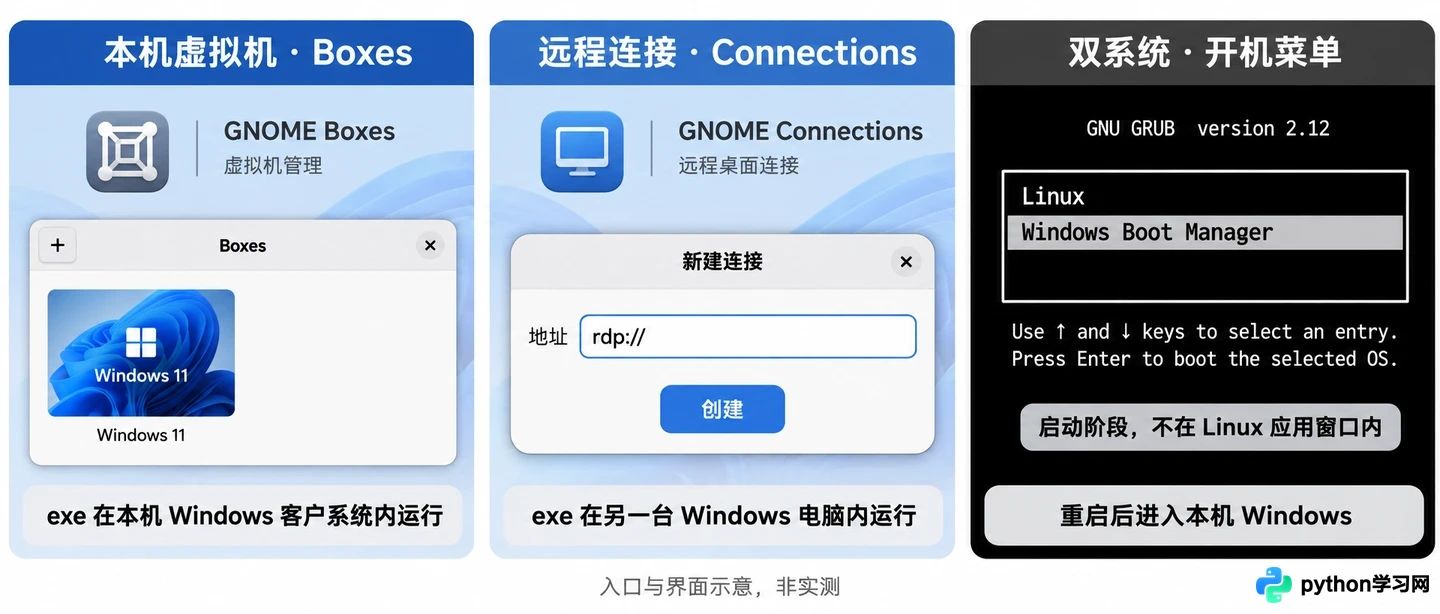
Linux桌面环境中运行Windows软件的三种主要入口示意
关于【Boxes 集合视图与虚拟机窗口】
Boxes 启动后通常显示集合视图:已有虚拟机以缩略图排列,点击一项就进入相应虚拟机的会话。左上角的“+”用于创建新的虚拟机,创建向导可以选择本地 ISO 安装镜像。
准备 Windows 虚拟机时,应使用合适的 Windows 安装镜像,先完成客户系统的安装和设置,再在它内部安装 Windows 软件。镜像不是目标 exe,也不能把软件安装包当作系统镜像交给创建向导。
虚拟机窗口里的 Windows 桌面负责运行 exe,窗口外仍是 Linux 桌面。它适合需要同时查看两边内容的场景,但宿主系统和客户系统会共享本机资源,不能把全部内存分给客户系统而不留余量。分配值应满足所装 Windows 与目标软件的要求,不能照搬一个通用数字。
关于【Boxes 偏好设置中的资源与共享】
在集合视图中右键单击某台虚拟机,打开 Preferences(偏好设置)。Resources(资源)区域用于查看或调整处理器、内存和存储;Devices and Shares(设备与共享)区域管理 USB 重定向、共享文件夹和光盘镜像等。
这两个区域分别解决“客户系统能使用多少资源”和“文件、设备如何送进去”的问题。例如安装包保存在 Linux 中时,要通过实际可用的文件传送或共享方式交给 Windows 客户系统,再从 Windows 内部运行。
共享文件夹、剪贴板或拖放等集成功能可能需要客户系统中的配套工具,不能只看到设置项就认定每台虚拟机都已生效。3D 加速也有受支持系统的范围;存在加速开关,并不意味着所有图形软件都能达到实体 Windows 的表现。
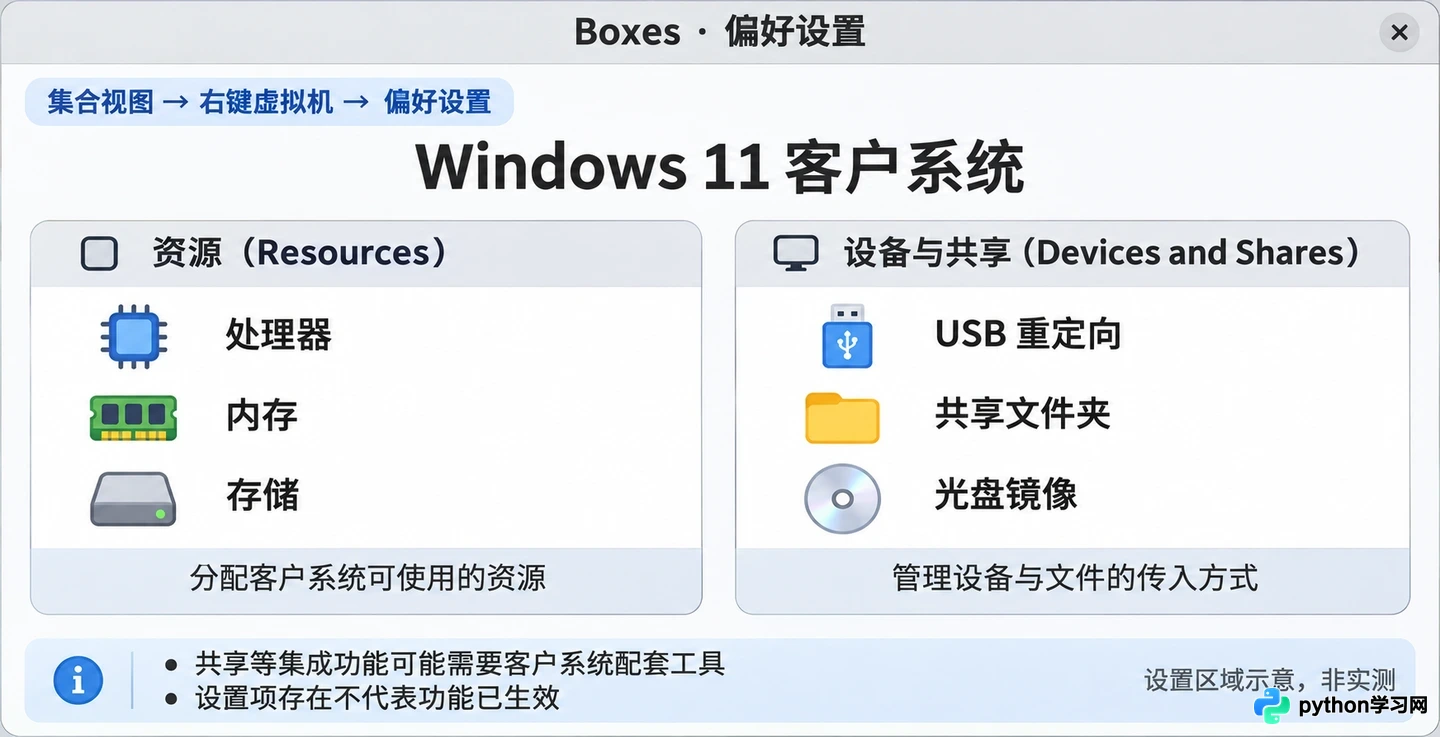
关于【Boxes 偏好设置中的资源与共享】
关于【Connections 远程连接窗口】
GNOME Connections 用来查看和操作其他电脑的桌面,支持连接 Windows。它不负责给当前 Linux 安装 Windows,而是把远端桌面显示在本机窗口里。
左上角“+”打开连接创建入口。使用 RDP 时,地址采用 rdp:// 协议形式,填入远端实际提供的地址和端口,再创建连接。例如地址栏中的 rdp://192.168.1.20:3389 只是格式示例,要换成自己的目标信息,不能照抄为固定地址。
Windows 端需要先配置远程桌面。以 Windows 11 专业版为例,可在【设置→系统→远程桌面】启用,并确认允许使用的帐号;Windows 家庭版不能照此作为系统自带远程桌面的被连接端。Linux 端再使用有权限的帐号登录。
连接后,exe 在远端 Windows 中运行,数据也应按远端位置理解。本机下载了一个安装包,不代表远端已经有同一文件。远端电脑的开机状态、网络连通性和应用环境,都会影响这条路径能否使用。
关于【双系统开机菜单】
双系统的入口不在 Linux 应用窗口中,而在电脑启动阶段。已经完成双系统配置时,系统选择菜单可用于启动 Linux 或 Windows,菜单形式取决于实际引导配置。
选择 Windows 后,这台电脑进入 Windows,随后按普通 Windows 软件的方式运行 exe。这里的取舍很直接:使用的是本机 Windows 环境,但需要结束 Linux 会话并重启,不能像虚拟机窗口那样来回切换。
尚未安装双系统时,开机菜单里不会凭空多出 Windows。建立双系统涉及安装空间、分区和引导配置,应先备份文件并保留已有加密磁盘的恢复资料,再按对应发行版的安装文档处理,不能把它当成安装一个普通 App。
虚拟机窗口连接本机客户系统,远程窗口连接另一台电脑,开机菜单切换整台电脑的系统。看清入口与运行位置,再决定把安装包和工作文件放在哪里。
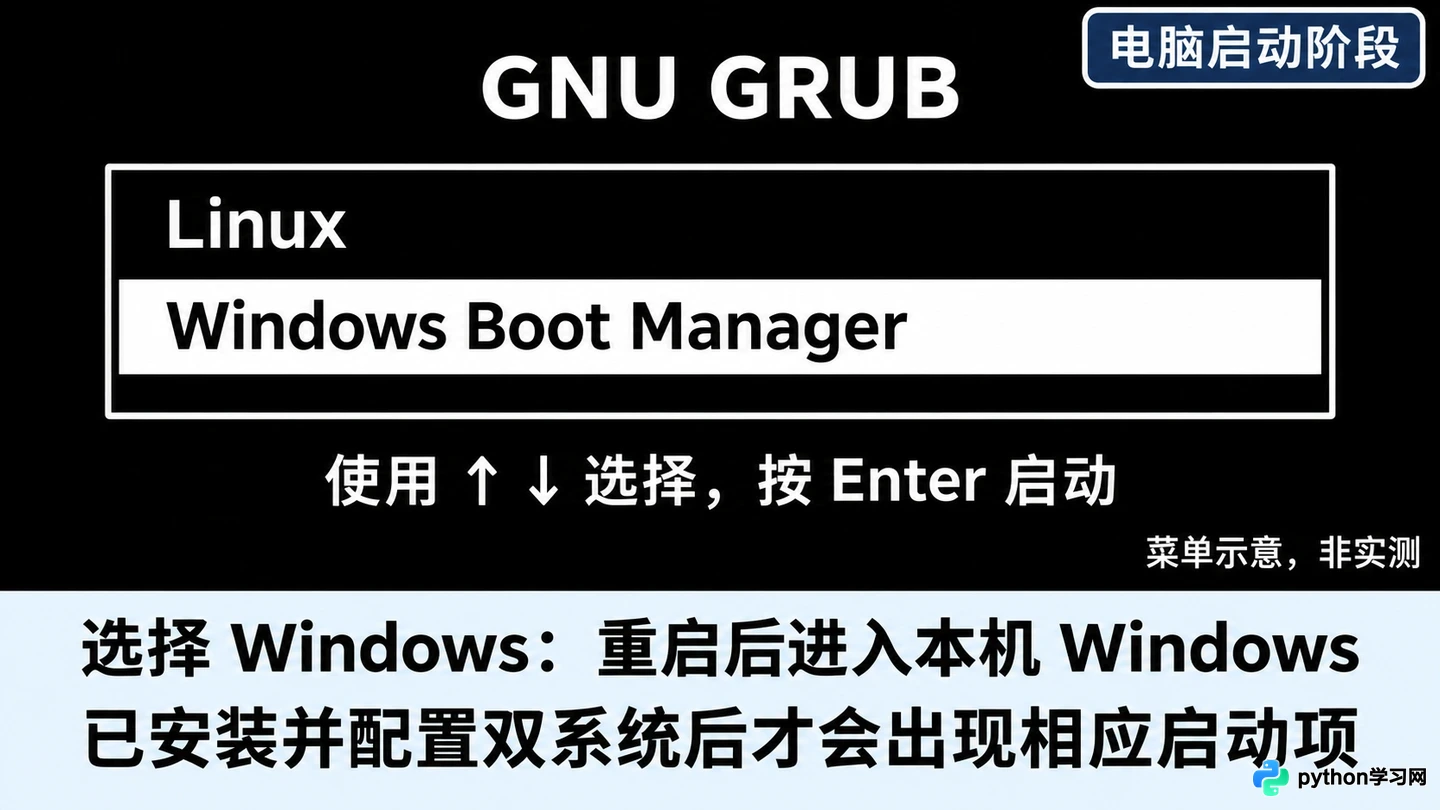
关于【双系统开机菜单】
本站声明
本文内容仅供参考,不代表本站观点。转载或引用请注明出处。如发现内容问题,请通过联系我们页面反馈。















