


解决Ubuntu安装Python 3.9时的依赖缺失与权限报错

针对在 Ubuntu 系统中安装 Python 3.9 时频繁出现的依赖缺失与权限报错,本文系统拆解 PPA 二进制安装与源码编译两种路径下的故障成因,提供完整的排查步骤、补丁安装命令与环境隔离最佳实践。
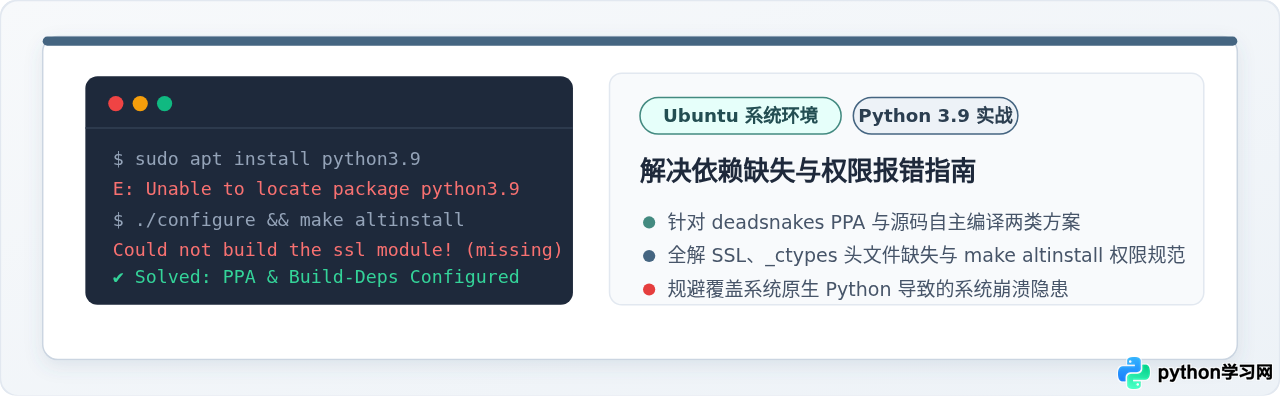
deadsnakes PPA 软件源直接获取已编译好的二进制包,或从 Python 官方下载源码进行本地编译。然而无论采用哪种方式,安装过程中最频繁遭遇的阻碍往往集中在两类问题上——因编译工具链或底层 C 库未就绪导致的“依赖缺失”,以及因超级用户权限配置不当或写入受保护目录引发的“权限拒绝与环境污染”。本文将针对 PPA 安装与源码编译两种场景,彻底剖析这两类错误的根本成因,并提供兼顾完整性与系统安全性的具体修复方案与实操命令。
一、依赖缺失与权限冲突的核心机理
要有效根治安装故障,首先需要理解 Ubuntu 的软件分发机制以及底层依赖的约束条件。依赖缺失与权限报错在两类安装路径中呈现出不同的内部机理:
1. 依赖缺失的根本原因
在 PPA 二进制安装 场景中,依赖缺失通常由 Ubuntu 官方体系对软件包的高粒度拆分造成。Ubuntu 的包管理体系为了控制体积,将 Python 拆分成了若干独立子包。例如,单纯执行 apt install python3.9 只会部署最基础的解释器可执行文件,而标准库中极其关键的虚拟环境模块(python3.9-venv)、C 扩展开发头文件(python3.9-dev)以及模块分发基础工具(python3.9-distutils)均未包含在主包中。若未同步安装这些子包,后续创建项目虚拟环境或使用 pip 构建第三方轮子时,就会直接报出 ModuleNotFoundError。
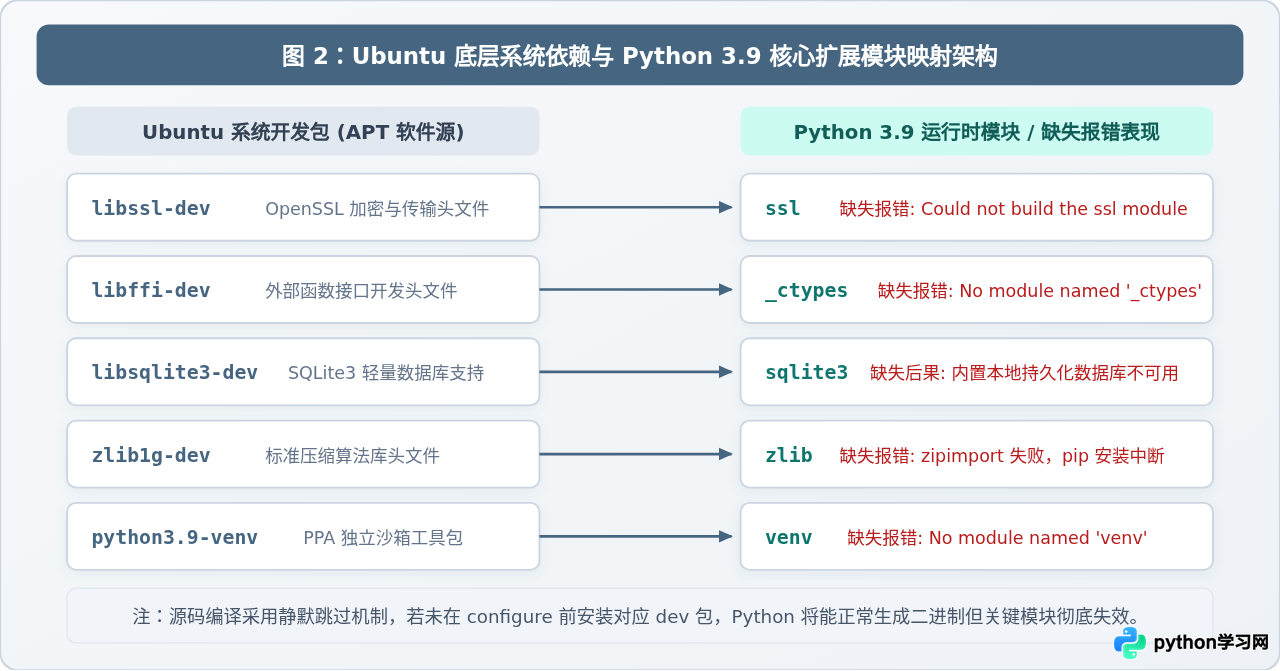
而在 源码自主编译 场景中,依赖缺失则源于 C 语言构建机制的“静默降级特性”。当执行 ./configure 与 make 时,配置脚本会主动检测宿主系统是否存在所需的外部 C 开发库头文件。如果系统缺少例如 libssl-dev(OpenSSL 开发库)或 libffi-dev(外部函数调用接口库),编译过程通常不会中断报错,而是选择跳过对应的扩展模块编译。这一机制导致很多读者虽然看到了编译成功的提示,但实际生成的 Python 解释器却缺失了 ssl 模块(表现为 pip 无法建立 HTTPS 安全握手)或缺失了 _ctypes 模块(表现为所有依赖动态链接库的科学计算包均无法导入)。
2. 权限冲突的高危隐患
Ubuntu 系统对目录层级拥有极其严格的权限管控。根据 Linux 文件系统层次结构标准(FHS),/usr/bin、/usr/lib 和 /var/lib/dpkg/ 属于操作系统特权目录,必须具有 root 身份方能写入。因此,普通用户直接调用包管理时会触发 Permission denied 报错。
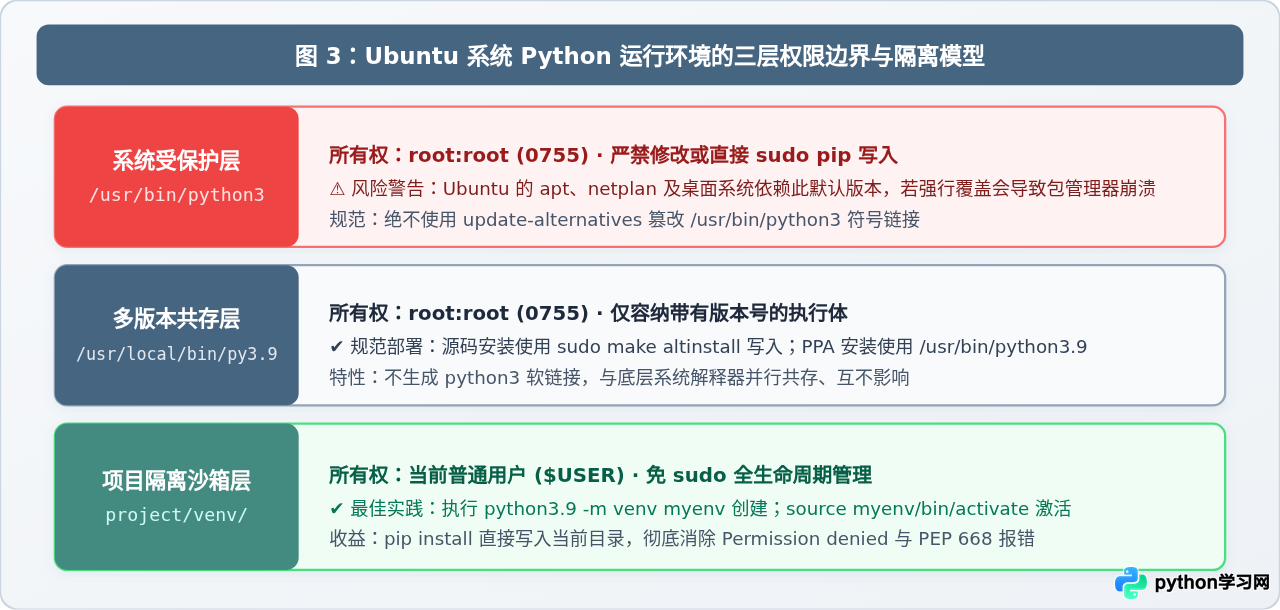
然而更隐蔽的风险在于“盲目滥用特权”:Ubuntu 自带的众多核心系统服务(包括 apt 软件源管理器、网络配置组件 netplan 以及桌面显示服务)强依赖系统预装的默认 Python 版本(例如 Ubuntu 20.04 强依赖 Python 3.8,Ubuntu 22.04 强依赖 Python 3.10)。如果读者在源码编译时误用 make install 替换了 /usr/bin/python3 软链接,或者使用 sudo pip install 强行覆盖全局依赖,将直接导致系统原生组件因为版本不兼容或包污染而全面崩溃。现代 Linux 发行版引入 PEP 668 规范阻断全局 pip 安装,正是为了防范这一系统性风险。
二、PPA 源安装方案:依赖补全与权限排查步骤
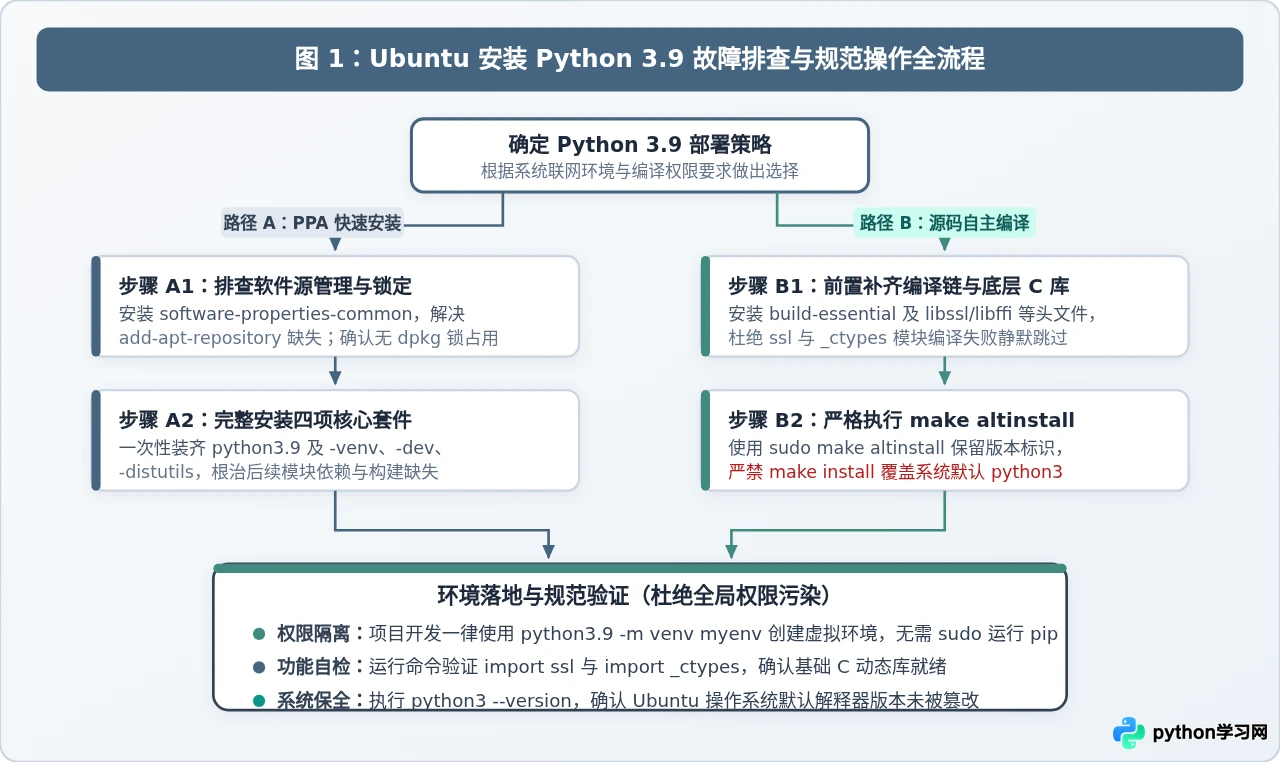
对于绝大多数常规开发环境,使用由 Ubuntu 核心维护团队支持的 deadsnakes PPA 是安装 Python 3.9 最快捷的手段。按规范执行以下步骤可完全规避依赖丢失与权限死锁。
步骤 1:排查软件源管理工具与 apt 锁状态
在精简版 Ubuntu 镜像或 Docker 容器中,经常会出现找不到添加源工具的报错。执行以下命令确保管理工具就绪:
终端执行命令# 更新基础索引并安装软件属性管理包
sudo apt update && sudo apt install -y software-properties-common权限排查提示:若在执行上述命令时遇到如下锁占用报错:
示例报错输出E: Could not open lock file /var/lib/dpkg/lock-frontend - open (13: Permission denied)
# 或
E: Unable to acquire the dpkg frontend lock (/var/lib/dpkg/lock-frontend), is another process using it?第一种情况表明当前执行用户未附带 sudo 超级特权;第二种情况表明后台正有 unattended-upgrades(系统无人值守自动更新)在占用进程。可使用以下命令排查占用该锁的进程 ID 并安全等待其退出:
# 查找持有锁的进程
sudo lsof /var/lib/dpkg/lock-frontend
# 查看相关后台更新进程
ps aux | grep -i apt
步骤 2:添加 deadsnakes PPA 并同步元数据
确认网络连通后,将 Python 专有多版本源加入系统配置:
# 导入软件源并完成系统索引刷新
sudo add-apt-repository -y ppa:deadsnakes/ppa
sudo apt update
步骤 3:完整安装 Python 3.9 核心及配套子依赖
切忌只执行单个 sudo apt install python3.9。为了防止后续出现 No module named 'venv' 或 No module named 'distutils' 等缺失报错,必须一次性安装完整套件:
# 一次性安装解释器、虚拟环境组件、编译头文件及分发支持包
sudo apt install -y python3.9 python3.9-venv python3.9-dev python3.9-distutilspython3.9-venv:提供独立沙箱运行环境,彻底隔离第三方库读写权限。python3.9-dev:包含Python.h等 C 开发头文件,后续安装需要本地编译的库(如 numpy, cryptography)时必不可少。python3.9-distutils:提供底层模块分发支持,解决部分旧版 setup.py 工具脚本的依赖缺失。
三、源码编译方案:头文件缺失排查与 altinstall 规范
若处于无法访问外网 PPA 源的离线机房,或需要定制编译参数(如静态链接、特定安全加固),则需从官方源码进行构建。源码安装最常见的两大陷阱是:编译时漏装底层 C 库导致模块静默缺失,以及安装时误用 make install 覆盖系统默认 Python。
步骤 1:一次性补齐所有底层编译依赖库
在开始解压和配置源码前,必须将构建工具链与所有标准库依赖头文件完整装齐:
完整依赖安装命令sudo apt update
sudo apt install -y build-essential zlib1g-dev libncurses5-dev libgdbm-dev libnss3-dev libssl-dev libreadline-dev libffi-dev libsqlite3-dev libbz2-dev liblzma-dev tk-dev uuid-dev wget若漏装 libssl-dev,在后续执行 pip 下载时会爆发致命的 pip is configured with locations that require TLS/SSL, however the ssl module in Python is not available 报错;若漏装 libffi-dev,在运行 Python 时导入 ctypes 会报 ModuleNotFoundError: No module named '_ctypes'。务必确认上述软件均显示为最新已安装状态。
步骤 2:下载源码与配置优化参数
下载官方归档包并配置安装前缀:
# 下载官方 Python 3.9 稳定源码包(以 3.9.18 为例)
wget https://www.python.org/ftp/python/3.9.18/Python-3.9.18.tgz
tar -zxvf Python-3.9.18.tgz
cd Python-3.9.18

# 配置构建环境,开启 PGO 运行时编译优化并自带 pip
./configure --enable-optimizations --with-ensurepip=install
步骤 3:核心权限边界——使用 altinstall 进行安全部署
配置完成后,进入编译与写入阶段。这里涉及至关重要的安装规范:
安全安装命令# 调用 CPU 核心数进行并行编译,并使用 altinstall 写入 /usr/local
sudo make altinstall -j $(nproc)make install!
执行标准的 make install 会强制创建名为 python3 和 pip3 的符号链接,并写入 /usr/local/bin。由于大多数系统的 PATH 环境变量中 /usr/local/bin 优先于 /usr/bin,这将直接拦截系统原生的 python3 调用,诱发 apt 崩溃等系统灾难。而 make altinstall 严格遵循版本号命名规则,只生成 python3.9 和 pip3.9,绝不创建无版本后缀的 python3 链接,从而确保系统底层组件安然无恙。
四、安装后的权限治理:pip 报错与环境隔离最佳实践
完成 Python 3.9 安装后,许多读者在安装扩展包时会遭遇第二波权限报错。理解权限作用域是保持系统稳定运行的前提。
1. 典型报错现象与根因
常见报错表现如下:
示例权限报错输出# 现象 1:普通用户权限不足
ERROR: Could not install packages due to an OSError: [Errno 13] Permission denied: '/usr/local/lib/python3.9/site-packages'
Consider using the `--user` option or check the permissions.
# 现象 2:现代发行版 PEP 668 防污染拦截
error: externally-managed-environment
× This environment is externally managed
╰─> To install Python packages system-wide, try apt install python3-xyz...部分初学者会尝试直接使用 sudo pip3.9 install <package> 来强行压制报错。这种做法具有严重副作用:它会以 root 权限执行第三方未知脚本,并将文件所有权锁定为 root,导致后续以普通用户身份运行程序时无法读取缓存或更新包,同时污染系统共享库目录。
2. 规范解法 A:使用 venv 建立沙箱隔离(首选推荐)
彻底解决权限冲突的标准做法是为每个业务工程创建专属虚拟环境。由于虚拟环境位于用户的主目录下,整个生命周期完全由普通用户掌控:
# 1. 切换至项目工作目录并创建名为 .venv 的虚拟环境
cd /home/ubuntu/my_project
python3.9 -m venv .venv

# 2. 激活虚拟环境
source .venv/bin/activate

# 3. 此时提示符会变为 (.venv),后续 pip 操作无需 sudo,完全无权限阻碍
pip install --upgrade pip
pip install requests numpy pandas
3. 规范解法 B:当前用户全局安装模式
若读者确实只需要在个人账户下安装全局工具包,应使用 --user 标志:
# 将第三方包安装至 ~/.local 目录,无需超级用户特权
python3.9 -m pip install --user package_name
确保用户主目录下的二进制搜索路径已注入环境变量:
# 检查或在 ~/.bashrc 中添加本地二进制路径
export PATH="$HOME/.local/bin:$PATH"
4. 历史权限污染的修复手段
如果不慎在主目录下误用过 sudo pip,往往会导致 pip 缓存目录(~/.cache/pip)的所有权变为 root,导致普通用户执行 pip 报缓存写入错误。可使用 chown 递归修复属主:
# 恢复当前用户对主目录下缓存与本地库的所有权
sudo chown -R $USER:$USER ~/.cache/pip ~/.local
五、故障诊断对照与安装结果验证
为了让读者能够在遭遇具体报错时快速对号入座,下表汇总了高频故障的表现、诱发原因与一次性排查指令:
| 错误提示信息 | 故障归类 | 核心诱因 | 精准修复处方 |
|---|---|---|---|
add-apt-repository: command not found |
依赖缺失 | 缺少源管理基础软件属性包 | sudo apt update && sudo apt install -y software-properties-common |
Could not build the ssl module! |
依赖缺失 | 编译时系统缺失 OpenSSL 开发头文件 | sudo apt install -y libssl-dev,重新 configure 与 make |
No module named '_ctypes' |
依赖缺失 | 编译时缺失外部函数接口头文件 | sudo apt install -y libffi-dev,重新编译 |
No module named 'venv' |
依赖缺失 | PPA 未安装独立的虚拟环境子包 | sudo apt install -y python3.9-venv |
Permission denied: '/var/lib/dpkg/...' |
权限报错 | 执行包管理操作时未赋予 sudo 权限 | 检查当前用户 sudoers 权限,在命令前加入 sudo |
[Errno 13] Permission denied: 'site-packages' |
权限报错 | 直接以普通用户向受保护目录写包 | 改用 python3.9 -m venv 或增加 --user 参数 |
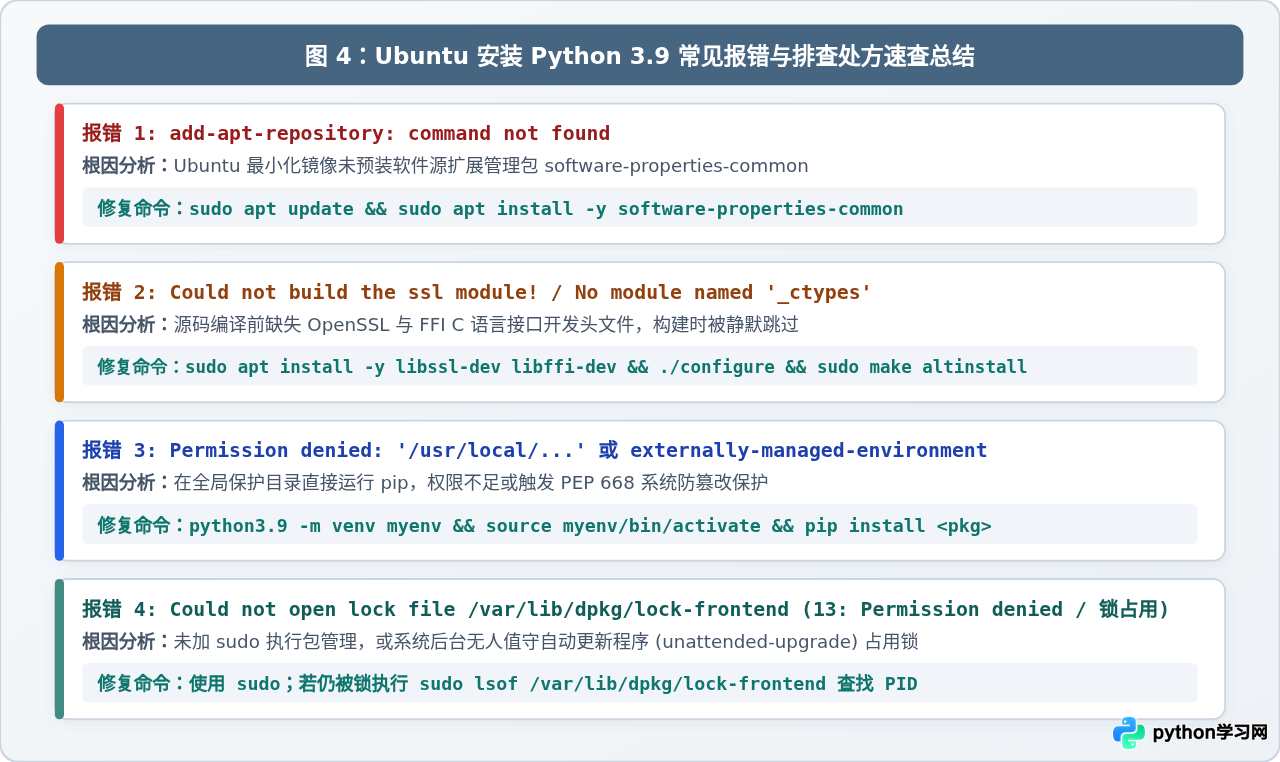
最终验证清单
安装完成后,建议依次运行以下验证命令,以确认 Python 3.9 解释器、网络通信模块、C 动态库扩展及系统默认隔离均处于健康状态:
健康自检脚本# 1. 验证解释器版本与定位
python3.9 --version
# 2. 验证 OpenSSL 驱动能力(确保 pip 可正常拉取网络包)
python3.9 -c "import ssl; print('SSL 版本正常:', ssl.OPENSSL_VERSION)"
# 3. 验证 ctypes、sqlite3 与 zlib 基础动态库连接
python3.9 -c "import _ctypes, sqlite3, zlib; print('底层 C 扩展模块加载成功!')"
# 4. 验证系统原生默认 Python 未被篡改
python3 --version预期自检输出示例:
示例正常输出Python 3.9.18
SSL 版本正常: OpenSSL 1.1.1f 31 Mar 2020
底层 C 扩展模块加载成功!
Python 3.8.10 # (或 3.10.x,确保系统默认版本与 Python 3.9 保持隔离)若以上四项测试均能正确输出而无任何抛错,说明 Python 3.9 已在当前的 Ubuntu 环境中完整就绪,所有核心依赖均已补全,且权限边界清晰隔离,既能充分满足开发需求,又不会对宿主系统稳定性带来任何潜在威胁。
本站声明
本文内容仅供参考,不代表本站观点。转载或引用请注明出处。如发现内容问题,请通过联系我们页面反馈。















