


vivo手机桌面图标无法合并创建文件夹怎么办

针对vivo手机桌面图标拖拽无法生成文件夹的问题,提供从确认对象、调整布局到检查设置限制的排查步骤。重点解决因误选组件、桌面锁定或操作落点不准导致的合并失败,确保应用归类顺畅。
在vivo手机上整理桌面时,尝试将两个应用图标拖到一起却没有任何反应,或者图标只是被挤开而没有生成文件夹,这通常是因为操作对象不对、桌面布局被锁定或拖拽落点不准确。解决这个问题不需要重置手机,只需按照正确的顺序检查几个关键设置和操作细节,就能让图标顺利合并,保持桌面整洁。
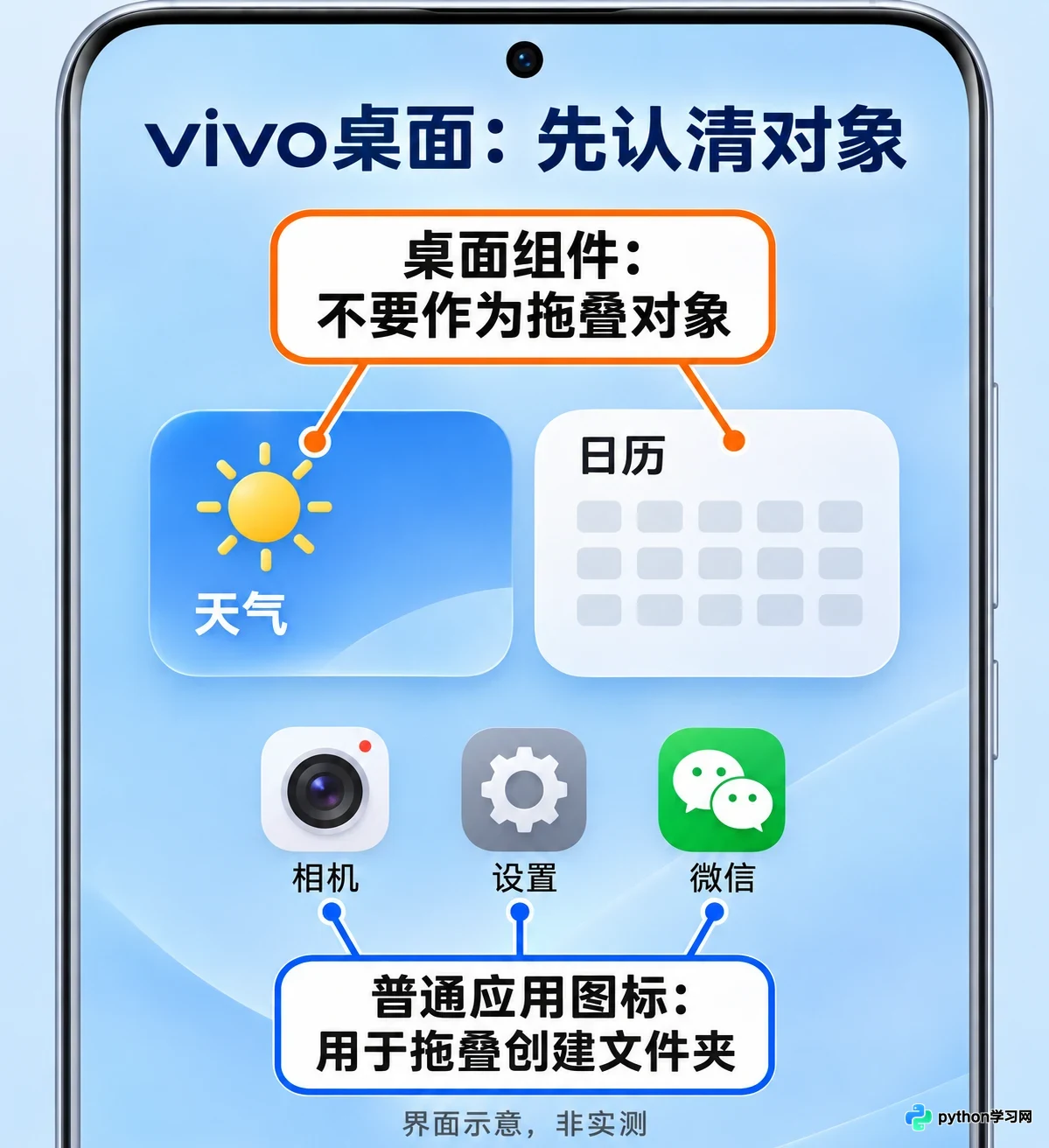
区分普通应用图标与桌面组件,确保拖动对象正确
1. 回到桌面,确认拖的是应用图标
解锁手机并回到主屏幕,先明确你要归类的对象。请确保你拖动的是普通的“应用图标”,例如微信、相机或设置,而不是天气卡片、日历视图或音乐播放控件。
这些大尺寸的卡片属于“原子组件”或桌面小工具,它们的交互逻辑与普通图标不同,直接拖叠往往无法触发文件夹创建机制。为了排除干扰,建议先选取两个确认为普通应用的图标进行测试。如果你当前使用的是第三方启动器(桌面软件),请先切换回vivo自带的桌面环境,因为不同桌面的合并规则可能存在差异。
2. 把两个图标放到便于操作的同一页
长按其中一个应用图标,感受它是否跟随手指移动。如果图标可以正常拖动,将其移动到另一个目标图标所在的页面,并确保周围有足够的空白区域。
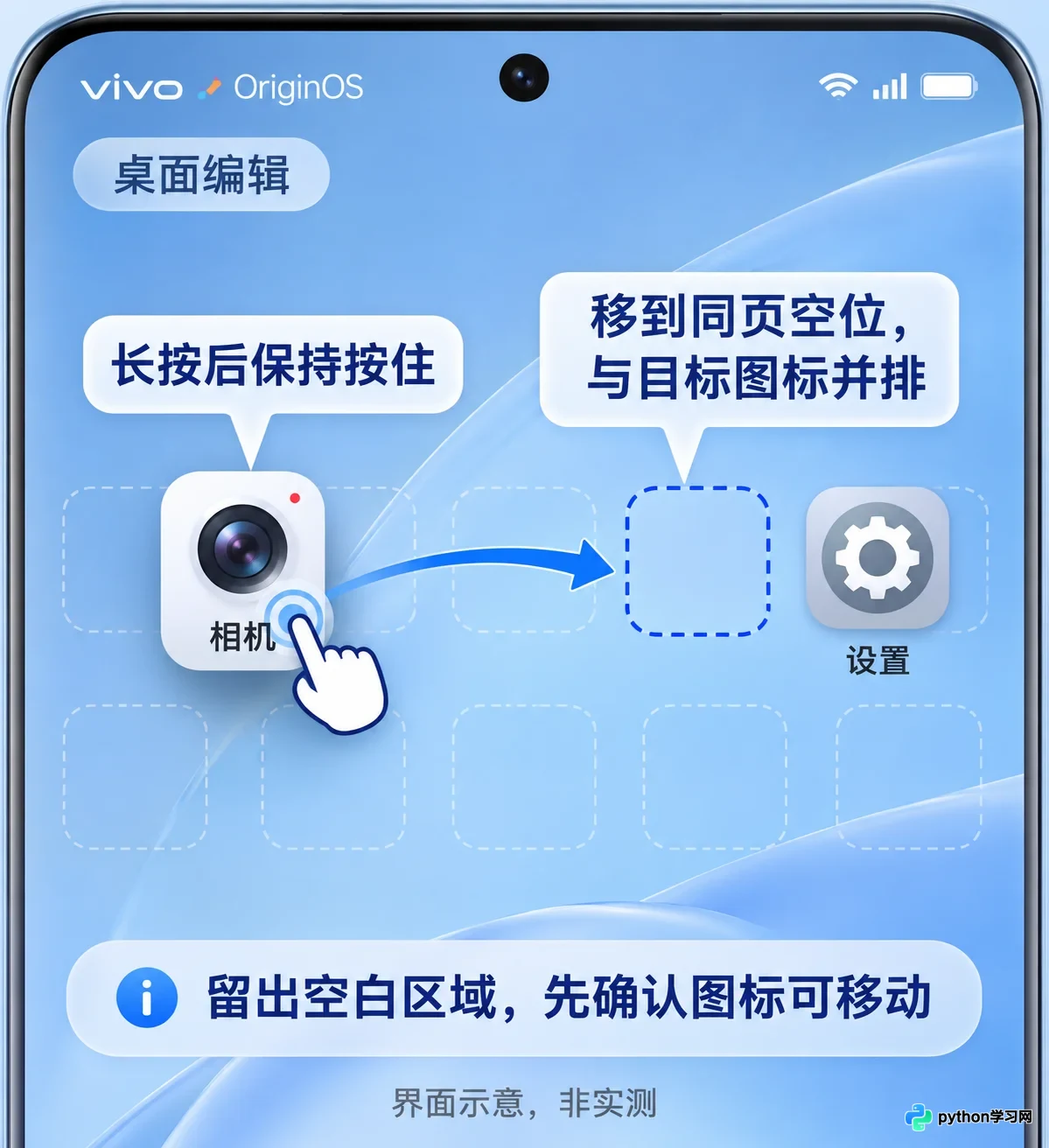
长按图标确认其可移动性,并调整至同一页面
这一步的目的是排除“布局已满”或“跨页拖拽失误”的干扰。如果图标根本无法移动,或者拖动时被限制在固定位置,说明桌面可能处于锁定状态,需要进入下一步检查设置。如果图标能自由移动,请将两个待合并的图标并排放在同一屏,中间不要夹杂其他大型组件,以便更精准地对准落点。
3. 查看桌面设置中的实际限制
如果图标无法移动或合并时无反应,请进入手机的【设置】,找到【桌面、锁屏与壁纸】选项,点击进入【桌面设置】。
在此页面中,检查是否存在【锁定布局】或类似的开关。如果该功能已开启,桌面图标的位置将被固定,导致无法拖拽合并。请关闭此开关,然后返回桌面再次尝试。需要注意的是,不同版本的OriginOS或Funtouch OS菜单名称可能略有不同,若未找到锁定选项,可忽略此步,继续检查操作手法。
4. 按住图标,拖到另一个图标上方再松手
回到桌面,长按第一个应用图标,保持手指不离开屏幕,将其缓慢拖移到第二个图标的正上方。
关键点在于“重叠”:必须让第一个图标完全覆盖在第二个图标上,直到第二个图标出现轻微的放大或震动反馈,此时再松开手指。如果只是拖到两个图标之间的空隙处松手,系统会判定为调整位置而非创建文件夹。若第一次失败,请将图标复位,对准中心再次尝试,避免快速乱拖。
5. 展开文件夹,检查应用并保留布局
合并成功后,桌面上会出现一个包含这两个应用的新文件夹。点击文件夹,确认内部应用均可正常打开。你可以长按文件夹名称进行重命名,如改为“办公”或“娱乐”,以便于识别。
整理完成后,如果之前关闭了【锁定布局】,建议重新开启该功能,防止日常使用中误触导致图标排列混乱。如果经过上述所有步骤,普通应用图标依然无法合并,且手机未提示任何错误信息,建议记录当前的系统版本并联系vivo官方客服,以排除个别系统Bug的影响。
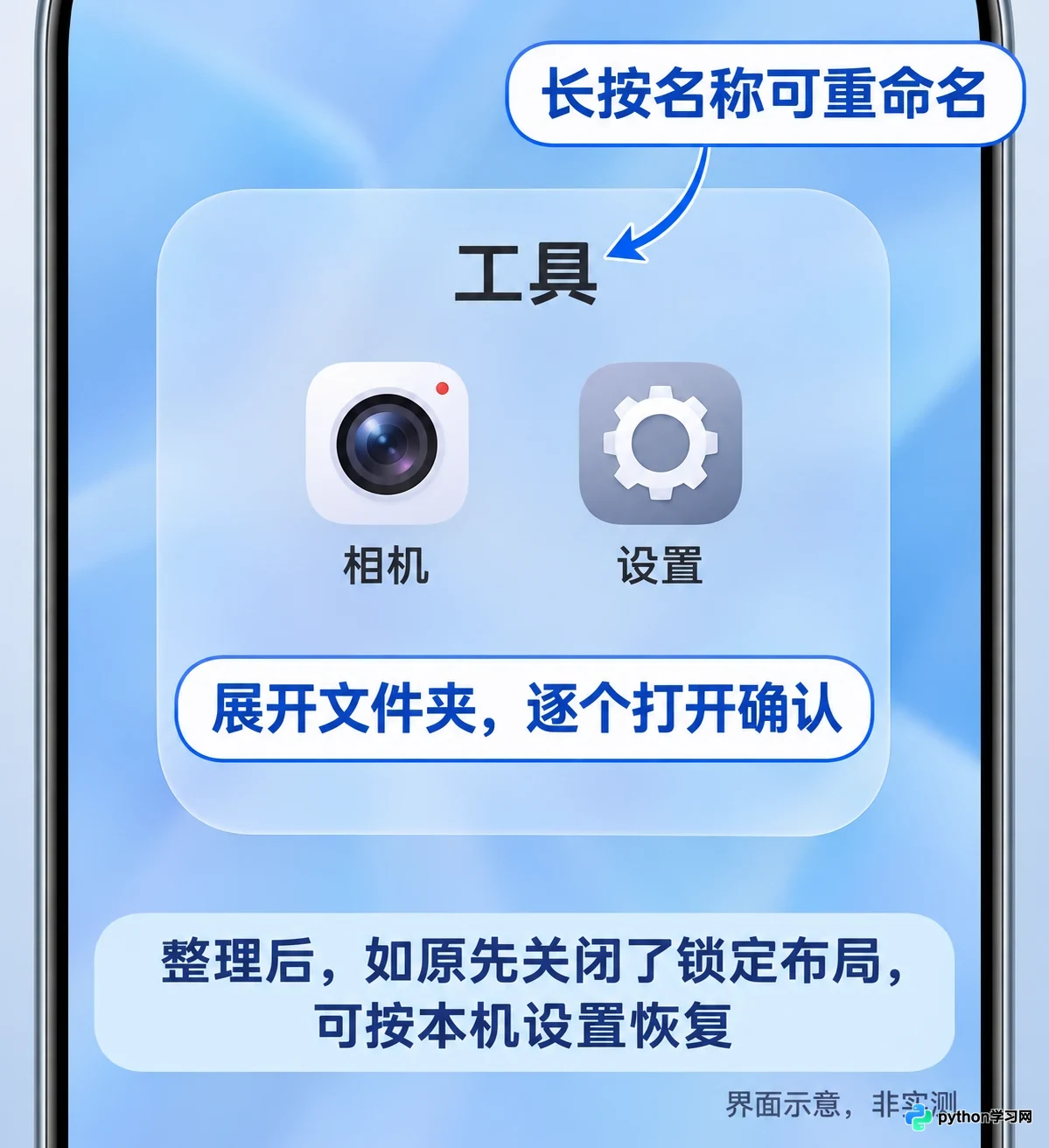
5. 展开文件夹,检查应用并保留布局
本站声明
本文内容仅供参考,不代表本站观点。转载或引用请注明出处。如发现内容问题,请通过联系我们页面反馈。















