


Python 2和Python 3在命令行调用时的区别与共存处理

详细解析Python 2与Python 3在Windows、Linux和macOS命令行中的调用名称差异、语法与参数变化、PATH寻址机制,以及通过py启动器、显式命令、Shebang声明和虚拟环境实现双版本安全共存的操作方法。
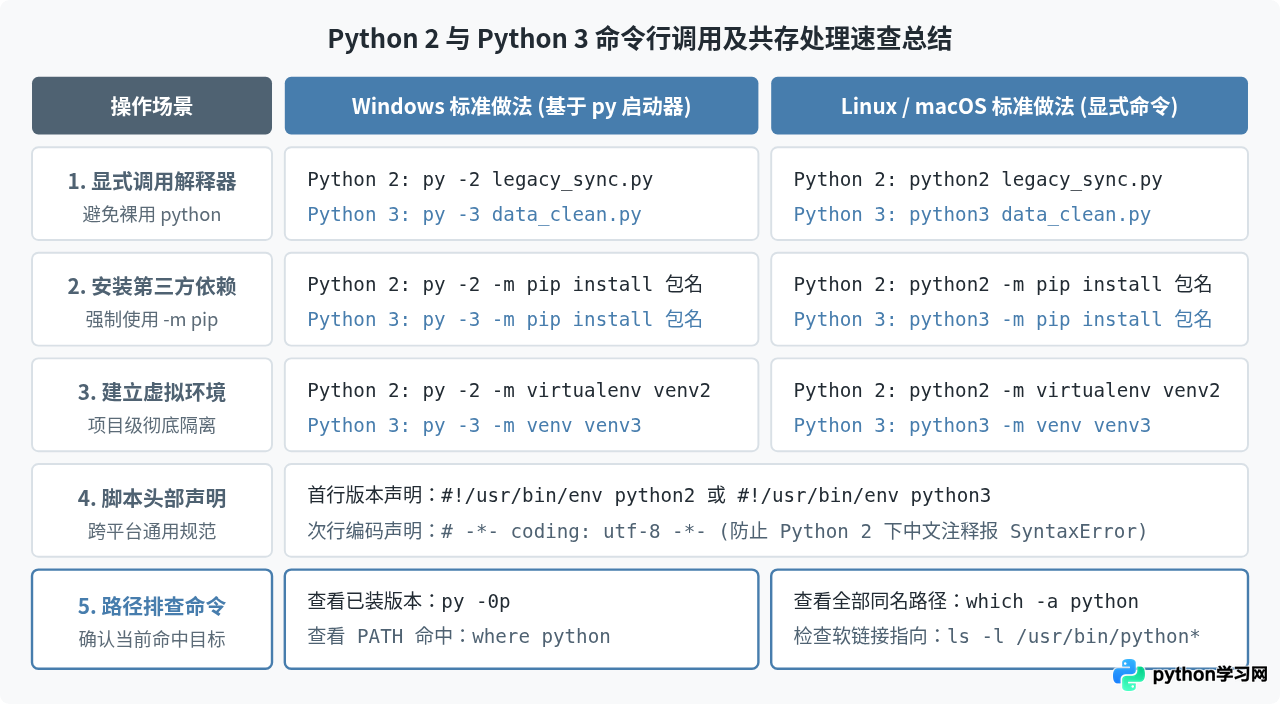
在同时装有 Python 2 和 Python 3 的机器上,敲下 python script.py 时实际启动的是哪一个解释器,完全取决于操作系统环境变量 PATH 的搜索顺序或可执行文件软链接指向。要避免调错版本或把第三方库装进错误的目录,核心做法是不依赖含糊的裸命令 python 和 pip,而是在命令行中使用带版本号的显式命令(如 Linux/macOS 下的 python2、python3,Windows 下的 py -2、py -3),并通过 对应解释器 -m pip 严格绑定包管理工具与虚拟环境。
命令行调用名称在不同系统中的默认映射差异
同样是安装双版本,Linux/macOS 与 Windows 在可执行文件的命名方式上存在天然差异。直接照搬另一套系统的命令,往往会出现“找不到命令”或“启动了错误版本”的情况。
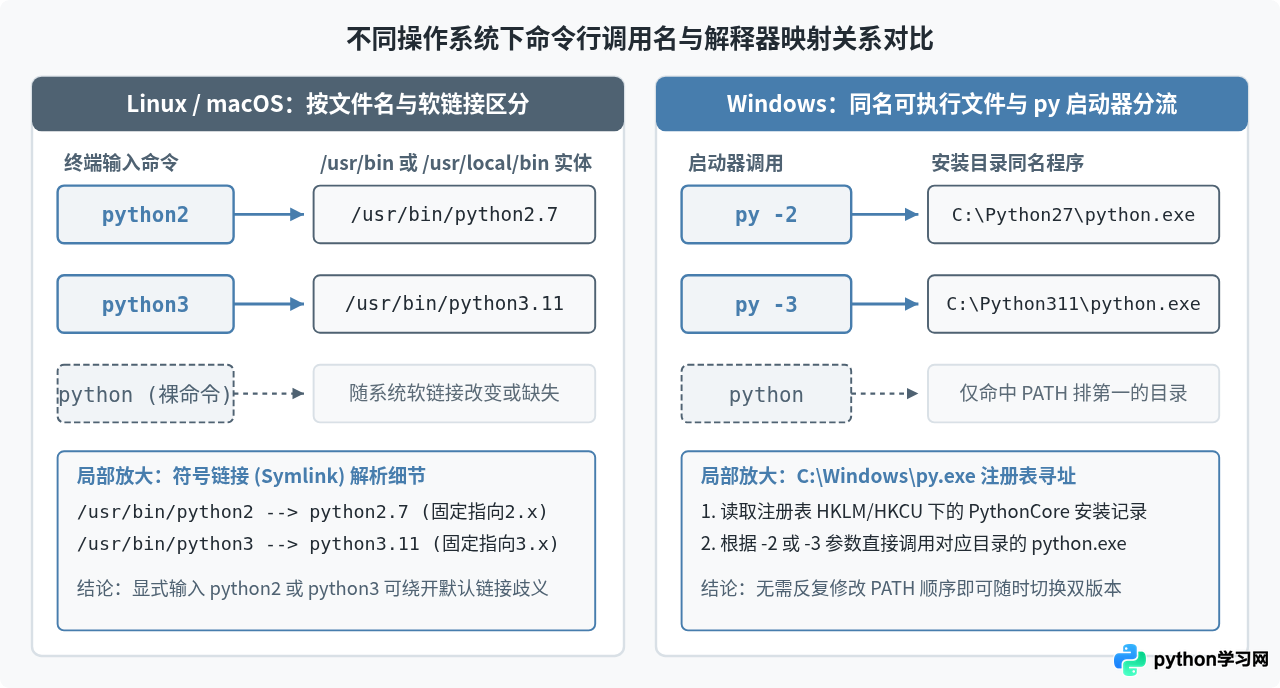
在 Linux 和 macOS 系统中,安装包通常会在 /usr/bin 或 /usr/local/bin 目录下分别生成带有主版本号的可执行文件或软链接,即 python2(指向 python2.7)和 python3(如指向 python3.11)。至于不带数字的 python 命令,部分旧版 Linux 发行版将其链接到 python2,较新的发行版则通过 python-is-python3 包指向 python3,或者干脆不提供默认的 python 命令。
而在 Windows 系统中,无论安装 Python 2.7 还是 Python 3.x,安装目录(如 C:\Python27\ 和 C:\Python311\)下的主程序默认都叫 python.exe,并不会自动生成 python3.exe(仅 Windows 应用商店安装版例外)。如果单纯依赖环境变量 PATH,系统只会执行排在 PATH 最前面的那个 python.exe。为此,Python 3.3 及以上版本的 Windows 官方安装包默认会在 C:\Windows\ 下安装名为 py.exe 的启动器(Python Launcher),专门通过 -2 和 -3 参数在命令行中分流不同版本。
py.exe 启动器映射关系对比命令行调用参数、单行执行与内置模块的差异
除了启动命令的名称不同,Python 2 和 Python 3 在命令行接收参数、执行单行代码(-c)以及调用内置工具模块(-m)时,也存在多处直接影响脚本和自动化任务的差异。
查看版本号时的标准输出流差异
在命令行执行 python --version 或 python -V 时,Python 3 会将版本字符串输出到标准输出(stdout),而 Python 2(直至 2.7.18)会将版本号输出到标准错误流(stderr)。如果自动化脚本通过管道或变量捕获版本号,在 Python 2 下需要将 stderr 重定向到 stdout 才能拿到结果。
# 查看版本与可执行文件位置
which python2
which python3

# 在 Shell 脚本中安全获取 Python 2 版本号(需合并 2>&1)
PY2_VER=$(python2 -V 2>&1)
PY3_VER=$(python3 -V)
echo "当前2.x: $PY2_VER | 当前3.x: $PY3_VER"/usr/bin/python2
/usr/bin/python3
当前2.x: Python 2.7.18 | 当前3.x: Python 3.11.6使用 -c 执行单行代码时的语法与编码差异
使用 -c 参数在命令行直接运行单行代码时,最常遇到的是 print 语法和整数除法行为的变化。Python 2 中 print 是语句,可以不加括号,且两个整数使用 / 相除默认向下取整;Python 3 中 print() 是函数,省略括号会直接报 SyntaxError,而 / 总是返回浮点数。
# Python 2 允许无括号 print,且 3/2 结果为整数 1
python2 -c "print 3 / 2"

# Python 3 必须使用 print() 函数,且 3/2 结果为浮点数 1.5
python3 -c "print(3 / 2)"

# 若希望单行命令同时兼容 Python 2 和 Python 3,可导入 __future__
python2 -c "from __future__ import print_function, division; print(3 / 2)"1
1.5
1.5使用 -m 调用内置模块时的名称变更
在命令行中通过 -m 参数直接启动内置工具模块(例如临时开启局域网文件共享服务)时,由于 Python 3 重组了标准库命名,对应的模块名完全不同。
# Python 2 启动方式(模块名区分大小写)
python2 -m SimpleHTTPServer 8000

# Python 3 启动方式
python3 -m http.server 8000
此外,Python 3 在命令行中新增了 Python 2 不具备的内置环境隔离模块 venv(python3 -m venv),而 Python 2 若要创建虚拟环境,需要先额外安装第三方包 virtualenv。
| 命令行操作场景 | Python 2 (以 2.7 为例) | Python 3 (以 3.8+ 为例) | 共存与迁移注意点 |
|---|---|---|---|
| Windows 显式启动 | py -2 |
py -3 (或 py -3.11) |
避免直接输入 python 受 PATH 顺序干扰 |
| Linux/macOS 显式启动 | python2 |
python3 |
脚本与定时任务中建议使用绝对路径 |
版本输出流向 (-V) |
输出至 stderr |
输出至 stdout |
Shell 捕获 Python 2 版本时需加 2>&1 |
| 内置 HTTP 临时服务 | python2 -m SimpleHTTPServer |
python3 -m http.server |
Python 3 统一改用全小写加点号层级的包名 |
| 创建虚拟环境 | python2 -m virtualenv env2 |
python3 -m venv env3 |
Python 2 无内置 venv,需先装 virtualenv<20.22 |
| 除法行为控制参数 | 支持 -Qnew 启用真除法 |
默认真除法,已移除 -Q 参数 |
在 Python 3 下传入 -Q 会报错退出 |
配置双版本共存的操作步骤
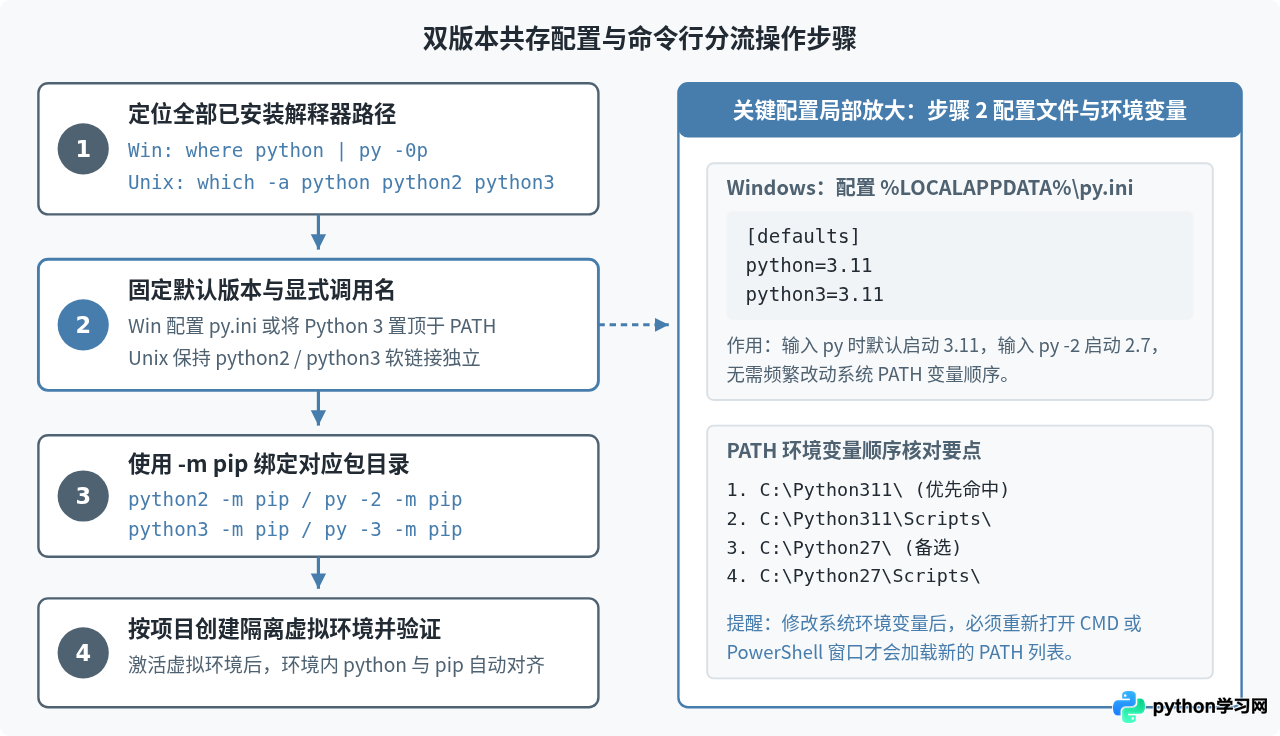
当一台机器既要维护依赖 Python 2.7 的旧脚本(如 legacy_sync.py),又要开发基于 Python 3 的新脚本(如 data_clean.py)时,可以按照“核对安装路径 → 配置分流入口 → 绑定包管理器 → 创建独立虚拟环境”四个步骤完成共存配置。
在 Windows 中使用 py 启动器查看与切换版本
打开命令提示符(CMD)或 PowerShell,先使用 py -0p 列出当前系统注册表识别到的所有 Python 版本及其完整安装路径,再通过 py -2 或 py -3 调用指定解释器。
# 列出所有已注册的 Python 解释器及路径(星号代表 py 的默认版本)
py -0p

# 使用 Python 2.7 运行旧版同步脚本
py -2 C:\work\legacy_sync.py

# 使用 Python 3.11 运行新版数据清洗脚本
py -3 C:\work\data_clean.py -V:3.11 * C:\Python311\python.exe
-V:2.7 C:\Python27\python.exe
[Python 2.7.18] legacy_sync.py 执行完成
[Python 3.11.6] data_clean.py 执行完成如果希望直接输入 py(不带参数)时固定启动某个版本,可以在当前用户的 %LOCALAPPDATA%\py.ini(例如 C:\Users\用户名\AppData\Local\py.ini)中写入默认版本号,无需改动系统环境变量。
在 Linux 和 macOS 中检查软链接与版本映射
在 Linux 或 macOS 终端中,使用 which -a 和 ls -l 查看当前环境中所有可执行文件的指向,确认 python2 和 python3 各自独立存在。
# 查看 PATH 中匹配到的全部路径及软链接指向
which -a python python2 python3
ls -l /usr/bin/python*

# 显式指定版本运行对应脚本
python2 /opt/project/legacy_sync.py
python3 /opt/project/data_clean.py/usr/bin/python2
/usr/bin/python3
lrwxrwxrwx 1 root root 9 Oct 12 09:00 /usr/bin/python2 -> python2.7
lrwxrwxrwx 1 root root 10 Oct 12 09:00 /usr/bin/python3 -> python3.11
[Python 2.7.18] legacy_sync.py 执行完成
[Python 3.11.6] data_clean.py 执行完成/usr/bin/python2 或强行将系统工具依赖的解释器软链接替换为另一大版本。例如 CentOS 7 的 yum 构建在 Python 2.7 之上,篡改系统级链接会导致包管理器直接报错失效。如果需要简化日常输入,应在用户自己的 ~/.bashrc 或 ~/.zshrc 中配置 alias,或使用虚拟环境。
解决 pip 混装与脚本头部 Shebang 识别问题
双版本共存时最常出现的故障是:明明用 pip install requests 安装了依赖包,运行脚本时却依然提示 ImportError: No module named requests。这是因为单独执行 pip 命令时,它指向的可能是另一个 Python 版本的 Scripts(或 bin)目录。
通过 python -m pip 严格绑定目标解释器
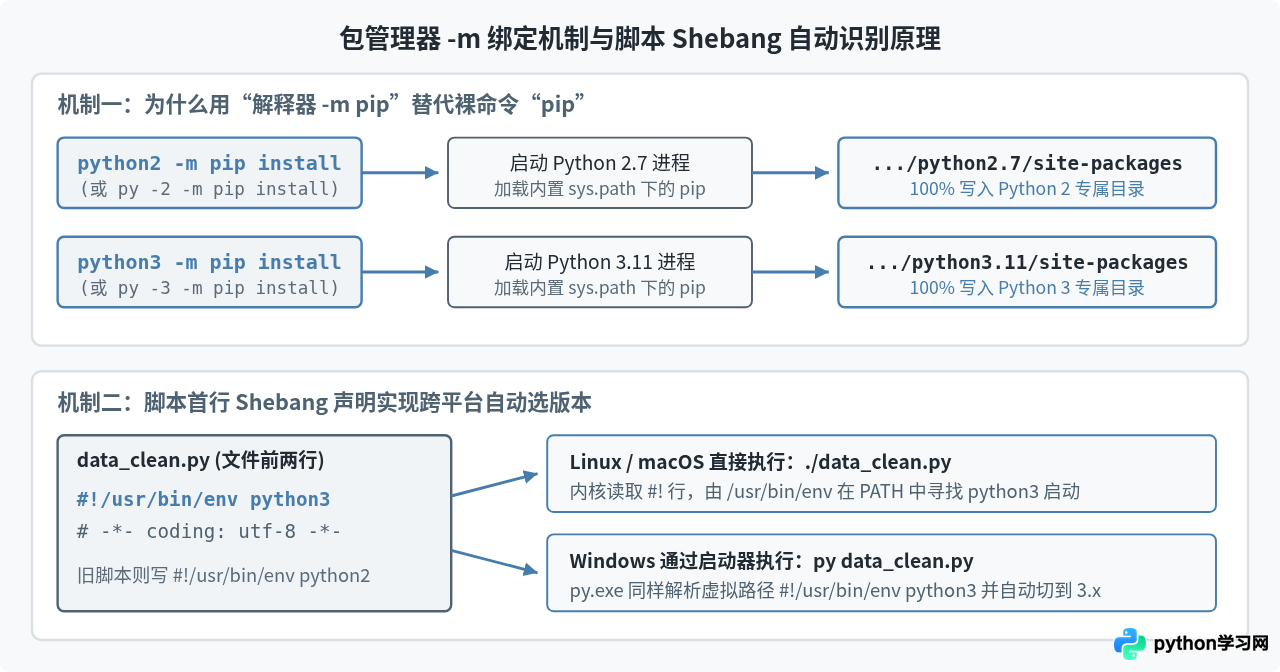
放弃直接输入 pip、pip2 或 pip3,统一改用 解释器命令 -m pip 的形式。这样能保证由哪一个 Python 解释器启动,就把第三方包安装到哪一个解释器专属的 site-packages 目录下。
# Linux / macOS 下分别为两个版本安装并查看归属路径
python2 -m pip install "requests<2.28"
python3 -m pip install requests

python2 -m pip -V
python3 -m pip -V

# Windows 下通过 py 启动器分别为两个版本安装
py -2 -m pip install "requests<2.28"
py -3 -m pip install requestspip 20.3.4 from /usr/local/lib/python2.7/dist-packages/pip (python 2.7)
pip 23.3.1 from /usr/local/lib/python3.11/dist-packages/pip (python 3.11)pip 从 21.0 版本起停止支持 Python 2.7,requests 等主流库的新版本也已放弃对 Python 2 的支持。在 Python 2.7 环境中升级 pip 时,必须限制版本上限:python2 -m pip install --upgrade "pip<21.0",否则升级后会因语法不兼容导致 pip 损坏。
-m pip 锁定包安装目录与利用 Shebang 自动匹配解释器版本的工作机制在脚本首行编写 Shebang 与编码声明
如果不想每次运行脚本都在命令行里手动加 -2 或 -3,可以在脚本文件的第一行写入明确的 Shebang 注释。这不仅在 Linux 和 macOS 下赋予可执行权限(chmod +x)后生效,Windows 的 py.exe 启动器同样内置了对 Unix 风格 Shebang 的解析支持。
此外,Python 2 默认将源码文件按 ASCII 编码读取,只要脚本中包含中文注释或中文字符串且未声明编码,命令行运行时就会抛出 SyntaxError: Non-ASCII character;而 Python 3 默认采用 UTF-8 编码。因此,Python 2 脚本必须在第一行或第二行显式加上 UTF-8 编码声明。
#!/usr/bin/env python2
# -*- coding: utf-8 -*-
import sys
print "[legacy_sync] 当前运行版本:", sys.version.split()[0]#!/usr/bin/env python3
# -*- coding: utf-8 -*-
import sys
print("[data_clean] 当前运行版本:", sys.version.split()[0])写入上述头部后,在 Windows 下无需输入 -2 或 -3,直接运行 py legacy_sync.py 和 py data_clean.py,py.exe 就会根据首行注释分别调用 Python 2.7 和 Python 3.11。在 Linux/macOS 下执行 chmod +x legacy_sync.py data_clean.py 后,直接运行 ./legacy_sync.py 和 ./data_clean.py 也会自动分流。
使用虚拟环境在项目内统一 python 与 pip 命令
如果某个项目包含大量写死了 python 和 pip 命令的构建脚本(如 Makefile 或 build.sh),逐一修改为 python2 或 python3 成本很高。此时最稳妥的做法是为该项目创建对应版本的虚拟环境。只要激活了虚拟环境,当前终端会话里的裸命令 python 和 pip 就会自动指向该虚拟环境内部的解释器,退出终端后也不会影响系统全局设置。
# 1. 创建并激活 Python 3 虚拟环境(使用内置 venv 模块)
python3 -m venv /opt/project/venv_py3
source /opt/project/venv_py3/bin/activate
python -V
pip -V
deactivate

# 2. 创建并激活 Python 2 虚拟环境(需先安装兼容 2.7 的 virtualenv)
python2 -m pip install "virtualenv<20.22.0"
python2 -m virtualenv /opt/project/venv_py2
source /opt/project/venv_py2/bin/activate
python -V
pip -V
deactivatePython 3.11.6
pip 23.3.1 from /opt/project/venv_py3/lib/python3.11/site-packages/pip (python 3.11)
Python 2.7.18
pip 20.3.4 from /opt/project/venv_py2/lib/python2.7/site-packages/pip (python 2.7)在 Windows 系统中,创建命令同样将前缀替换为 py -3 -m venv venv_py3 和 py -2 -m virtualenv venv_py2,激活脚本则位于对应虚拟环境目录的 Scripts\activate 下。
常见报错与排查总结
Windows 输入 python3 为什么没有反应或自动弹出应用商店?
Windows 10 和 Windows 11 默认在 %LOCALAPPDATA%\Microsoft\WindowsApps 目录下放置了名为 python.exe 和 python3.exe 的应用执行别名(0 字节引导文件)。如果官方安装包没有生成 python3.exe,而 WindowsApps 又在 PATH 中,输入 python3 就会触发微软商店弹窗。
解决方法:打开 Windows“设置 → 应用 → 高级应用设置 → 应用执行别名”(或直接搜索“管理应用执行别名”),将其中“应用安装程序”对应的 python.exe 和 python3.exe 两个开关关闭,随后在命令行中使用 py -3 调用。
Cron 定时任务或后台服务调用的 Python 版本为什么和终端不一致?
用户在交互式终端里配置的 alias python=python3 或在 ~/.bashrc 中追加的 PATH,在非交互式的 crontab 或 systemd 服务中默认不会加载。cron 默认的 PATH 通常只有 /usr/bin:/bin,因此会回退到系统默认的 /usr/bin/python。
解决方法:在 crontab 或服务配置文件中,始终使用解释器或虚拟环境的完整绝对路径,例如写成 /opt/project/venv_py3/bin/python /opt/project/data_clean.py,彻底消除环境变量差异。
本站声明
本文内容仅供参考,不代表本站观点。转载或引用请注明出处。如发现内容问题,请通过联系我们页面反馈。















