


Windows安装Python 3.7并配置多版本共存环境变量

py 启动器与独立虚拟环境的完整配置实践,确保老旧项目依赖与现代开发环境互不冲突。
一、准备工作与多版本共存架构规划
在工程实际中,很多成熟的数据分析库、老旧工业系统接口或早期自动化脚本仍明确依赖 Python 3.7。由于不同 Python 次版本之间的 C 扩展 ABI(应用程序二进制接口)与标准库存在差异,直接在同一个全局环境中通过覆盖安装或升降级依赖包极易导致环境彻底损坏。
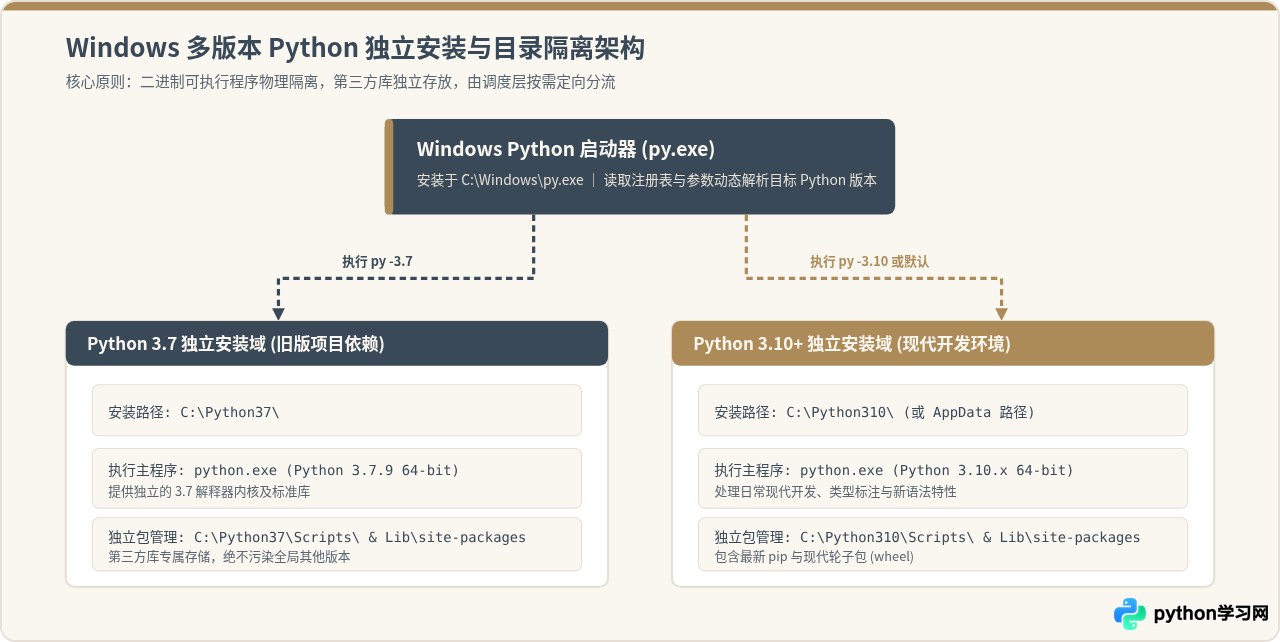
实现安全共存的第一原则是安装目录物理隔离。Windows 下的 Python 包含两个核心目录:存放 python.exe 的根目录,以及存放第三方命令行工具和脚本的 Scripts 目录。若要让 Python 3.7 与其他版本共存,必须为每个版本指定独立且不含中文或空格的安装路径。
1. 获取正确的安装包
Python 官方针对 Windows 平台提供了多种形式的安装文件。对于多版本共存场景,必须选用官方构建的完整可执行安装程序(Executable Installer),而不是嵌入式压缩包(Embeddable zip)或 Windows Store 商店版本。
- 版本推荐:建议下载 Python 3.7 维护周期的最终稳定版本
Python 3.7.9。 - 架构匹配:64 位 Windows 系统应明确选择
Windows x86-64 executable installer;若当前项目有特殊的 32 位 DLL 依赖,才选用Windows x86 executable installer。
二、Python 3.7 安装向导核心步骤与选项配置
许多多版本环境冲突的根源,都在于双击安装包后直接点击了默认的“Install Now”。默认安装不仅会将 Python 安装在深层且隐蔽的 AppData\Local\Programs 目录下,还会自动绑定全局文件关联。进行多版本配置时,必须严格执行自定义安装。
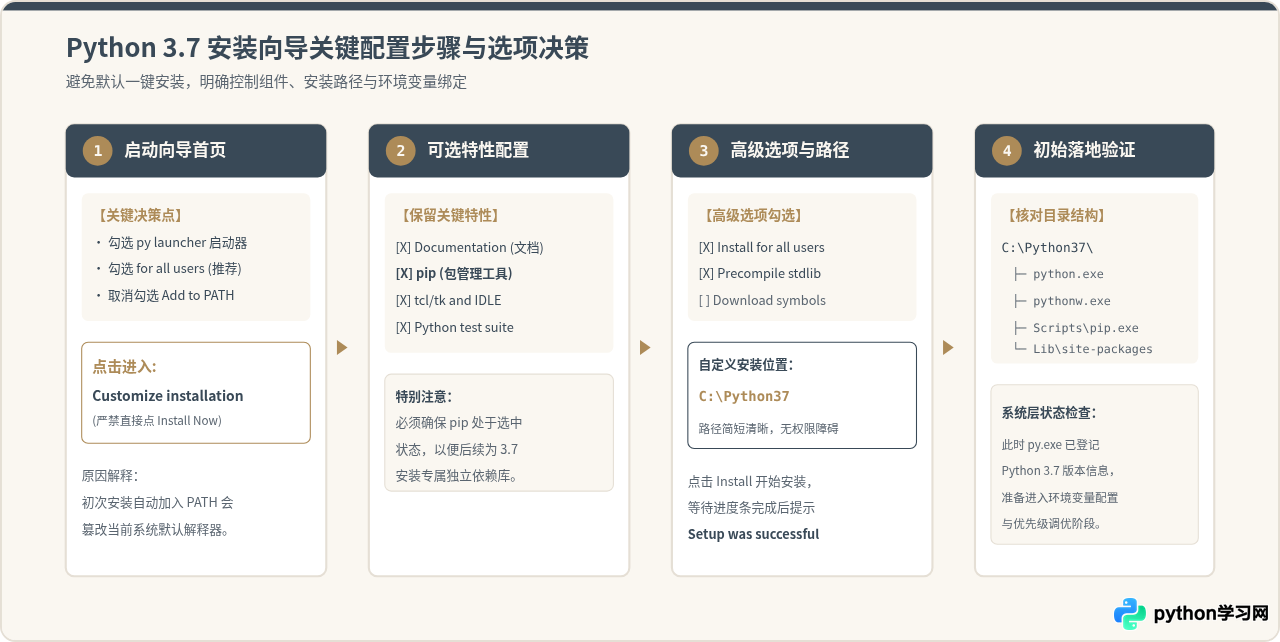
Add Python 3.7 to PATH。如果你电脑中之前已经安装了高版本的 Python(例如 Python 3.10),请不要勾选此项。若勾选,安装程序会将 Python 3.7 的路径直接追加或提升至环境变量中,可能导致原先系统的默认全局 python 命令突然变为 3.7。我们将在下一步通过受控的手动配置或 py 启动器来管理它。
三、Windows 环境变量 PATH 检索机制与配置逻辑
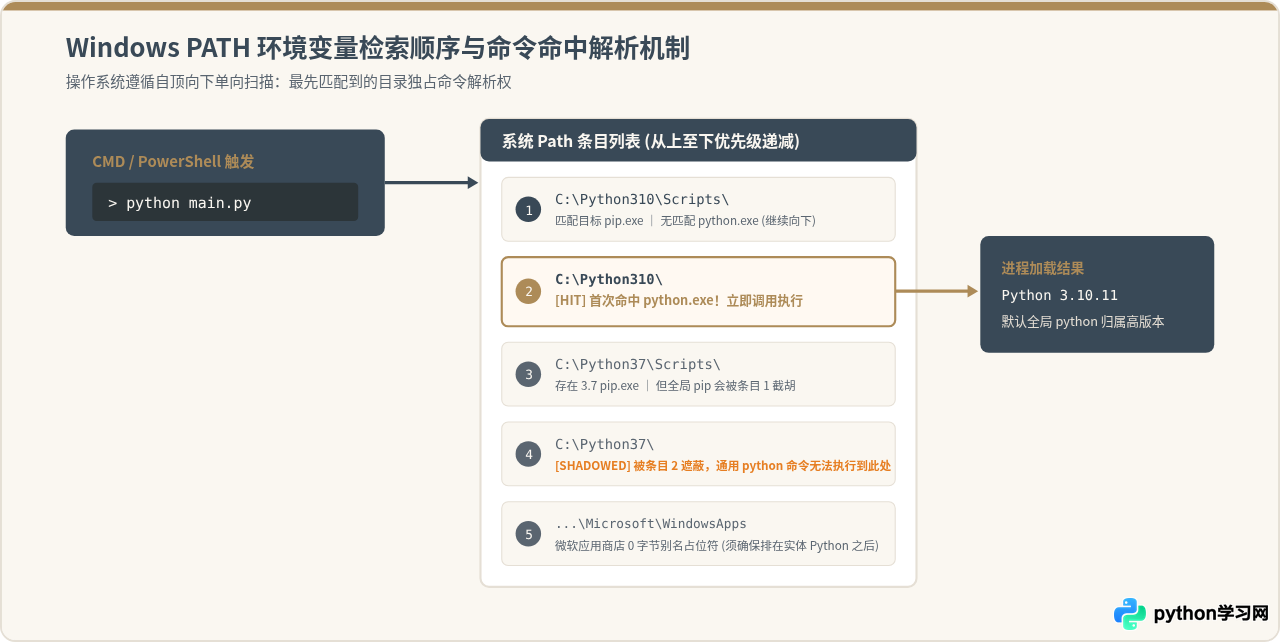
要在终端中输入 python 时能够准确命中期望的版本,必须理解 Windows 解析命令的核心机制:PATH 环境变量从上到下的顺序检索规则。
当你在 CMD 或 PowerShell 中键入 python 并回车时,操作系统会依次扫描系统变量与用户变量 Path 中记录的每一个目录条目。一旦在某个目录中首次发现了名为 python.exe 的可执行文件,系统就会立即将其载入执行,并终止后续目录的搜索。
配置步骤:打开并编辑系统环境变量
- 按键盘组合键
Win + R唤出“运行”对话框,输入sysdm.cpl并回车,直接打开“系统属性”窗口。 - 切换到顶部“高级”标签页,点击右下角的“环境变量”按钮。
- 在“系统变量”(对所有用户生效)或“用户变量”(仅对当前用户生效)区域中,找到名为
Path的变量,选中后点击“编辑”。 - 在编辑窗口右侧点击“新建”,将 Python 3.7 的两个关键目录依次加入:
C:\Python37\C:\Python37\Scripts\
- 调整顺序策略:
如果你希望系统默认的全局
python命令依然是高版本(如 3.10),请使用右侧的“下移”按钮,将C:\Python37移动到高版本条目下方;反之,若希望全局默认切换为 3.7,则将其“上移”至其他 Python 条目之前。
四、实现多版本共存调用的三种主流方案
即便合理配置了 PATH,仅仅依靠修改目录先后顺序来回切换仍然十分笨拙。以下是三种在日常开发中优雅并存与精准调用不同版本的方法。
方案 1:官方推荐的 py 启动器方案(最规范标准)
Python 官方针对 Windows 平台专门开发了 py.exe 启动器。它默认被部署在 C:\Windows\py.exe 中,因此无需额外配置 PATH 即可在任意终端随时调用。
py 启动器能智能读取注册表,自动发现系统中已安装的全部 Python 版本。通过简单的版本参数即可精准分流:
# 查看当前系统检测到的所有 Python 版本及所在路径
py --list-paths

# 调用 Python 3.7 运行脚本或查看版本
py -3.7 --version
py -3.7 script.py

# 调用高版本 (如 Python 3.10) 运行脚本
py -3.10 --version
py -3.10 script.py

# 为指定的 Python 3.7 安装第三方依赖库 (推荐写法,绝不混淆 pip)
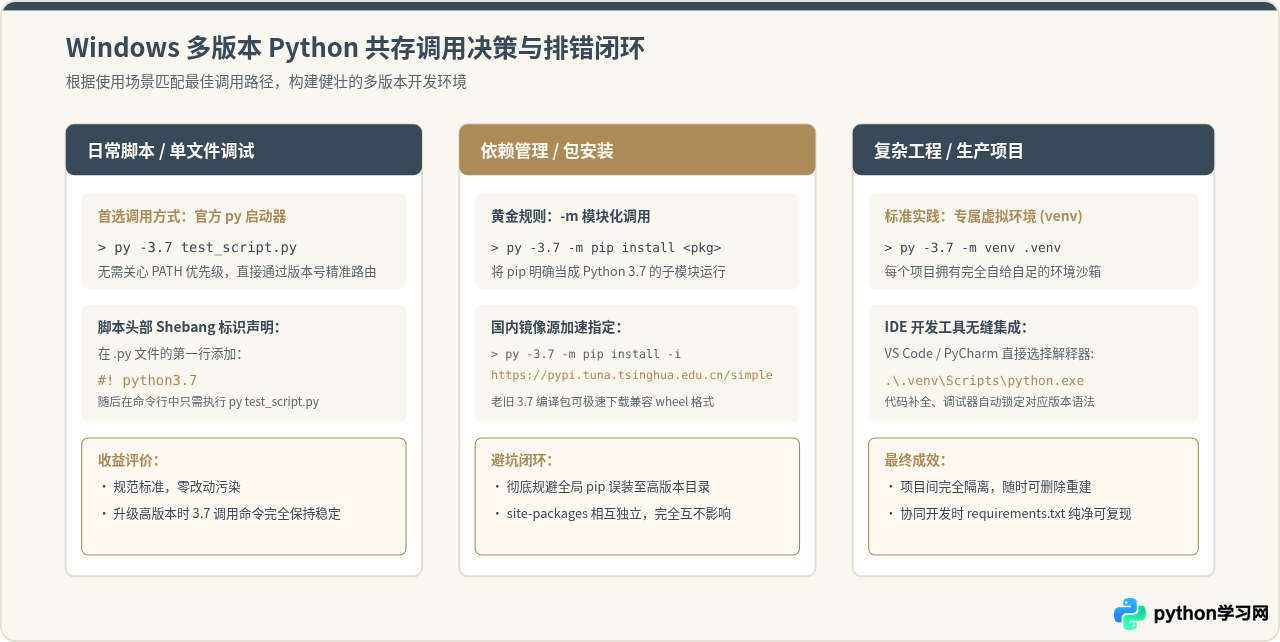
py -3.7 -m pip install requests numpy
py -3.10 -m pip install requests
方案 2:可执行文件别名方案(最直观习惯)
如果你习惯于在终端直接输入特定版本的命令(例如 python37 和 pip37),可以采用别名复制法:
- 进入 Python 3.7 安装根目录
C:\Python37\。 - 保留原有的
python.exe,在同目录下复制一份并重命名为python37.exe。 - 进入
C:\Python37\Scripts\目录,复制pip.exe并重命名为pip37.exe。
python.exe 文件名!如果直接修改原文件,后续执行 pip install 安装带有 C 编译的模块或创建部分虚拟环境时,依赖原始名称的底层工具将报错找不到解释器。
方案 3:基于虚拟环境的项目级隔离(工程级最佳实践)
在实际项目交付中,最好的习惯是不向全局 Python 目录中安装杂乱的业务包。借助 py 启动器,可以为每个项目量身定制 Python 3.7 的专属虚拟环境:
# 1. 切换至项目根目录
cd D:\Projects\LegacyProject

# 2. 使用 Python 3.7 内核创建专属虚拟环境 (名为 venv37)
py -3.7 -m venv venv37

# 3. 激活虚拟环境 (PowerShell 环境)
.\venv37\Scripts\Activate.ps1

# 4. 此时环境内的 python 与 pip 均自动固化为 3.7,可直接使用标准命令
python --version
pip install -r requirements.txt
五、常见问题排查与调用决策总结
在配置多版本共存的过程中,Windows 的一些特殊机制常导致意外情况。下表列出了最常见的三类故障及其排查方案:
| 故障表现 | 根本原因 | 针对性解决办法 |
|---|---|---|
输入 python 弹出微软应用商店 (Microsoft Store) 下载页 |
Windows 10/11 默认自带了 0 字节的“应用执行别名”,其在 PATH 中的检索优先级高于实际安装路径。 | 打开系统“设置” → 搜索“应用执行别名” → 将“应用安装程序 (python.exe)”与“应用安装程序 (python3.exe)”两个开关彻底关闭。 |
使用 pip install 安装包后,在 Python 3.7 中找不到模块 |
在多版本共存下,终端中的通用 pip 命令命中了排在 PATH 前面的高版本 pip.exe。 |
杜绝直接使用裸命令 pip,统一使用 py -3.7 -m pip install <包名>,确保安装目标与解释器严格绑定。 |
终端提示无法加载 Activate.ps1,因为在此系统上禁止运行脚本 |
PowerShell 默认的安全策略(Execution Policy)为 Restricted,阻止执行本地未签名脚本。 | 以管理员身份打开 PowerShell,执行 Set-ExecutionPolicy -Scope CurrentUser RemoteSigned,输入 Y 确认。 |
结语
在 Windows 下管理多版本 Python 并不复杂,关键在于打破“所有包都装在全局”的旧习惯。通过将 Python 3.7 安装至 C:\Python37 这类独立纯净目录,保持 PATH 环境变量中高版本的默认地位,并全面使用 py -3.7 或虚拟环境进行日常开发,便能以极低的心智负担让老旧维护任务与现代前沿开发在同一台 Windows 计算机上稳定共存。
本站声明
本文内容仅供参考,不代表本站观点。转载或引用请注明出处。如发现内容问题,请通过联系我们页面反馈。















