


团队协作中怎么通过PyCharm统一代码格式化标准

本文介绍如何在PyCharm中通过项目级代码风格方案或.editorconfig文件统一团队代码格式,确保多人协作时代码风格一致,并提供配置共享与重新格式化的操作指南。
团队成员间常因缩进、换行及括号位置的偏好差异,导致提交记录中充斥着大量非功能性变更。要在 PyCharm 中实现格式统一,核心在于将格式化规则集中存储于团队可访问的位置,并确保所有成员基于同一套标准执行格式化操作。
对于大多数项目,最佳实践是将代码风格保存为项目方案并纳入版本控制;若团队倾向于以纯文本形式维护规则,也可采用项目根目录下的 .editorconfig。关键在于选定单一主要配置源,并明确维护责任人,以防 IDE 设置与配置文件相互冲突,导致最终效果难以预测。
先把代码风格保存到项目里
在 Windows 版 PyCharm 按 Ctrl+Alt+S 打开设置,进入“编辑器(Editor)> 代码风格(Code Style)”,选择 Python,查看上方的“方案(Scheme)”。默认方案通常保存在个人 IDE 配置里,换一台电脑或换个成员不一定会跟着项目走;把方案切换或复制为 Project(项目)方案,再按团队约定调整缩进、换行和空格等选项。
项目级方案的具体配置存储在项目的 .idea/codeStyles 目录内。将这些配置文件提交至 Git 后,其他成员拉取代码即可自动应用相同的代码风格。提交前务必仔细审查变更列表,避免误将本机特有的工作区设置一并提交,因为 .idea 目录中的部分文件并不适合共享。
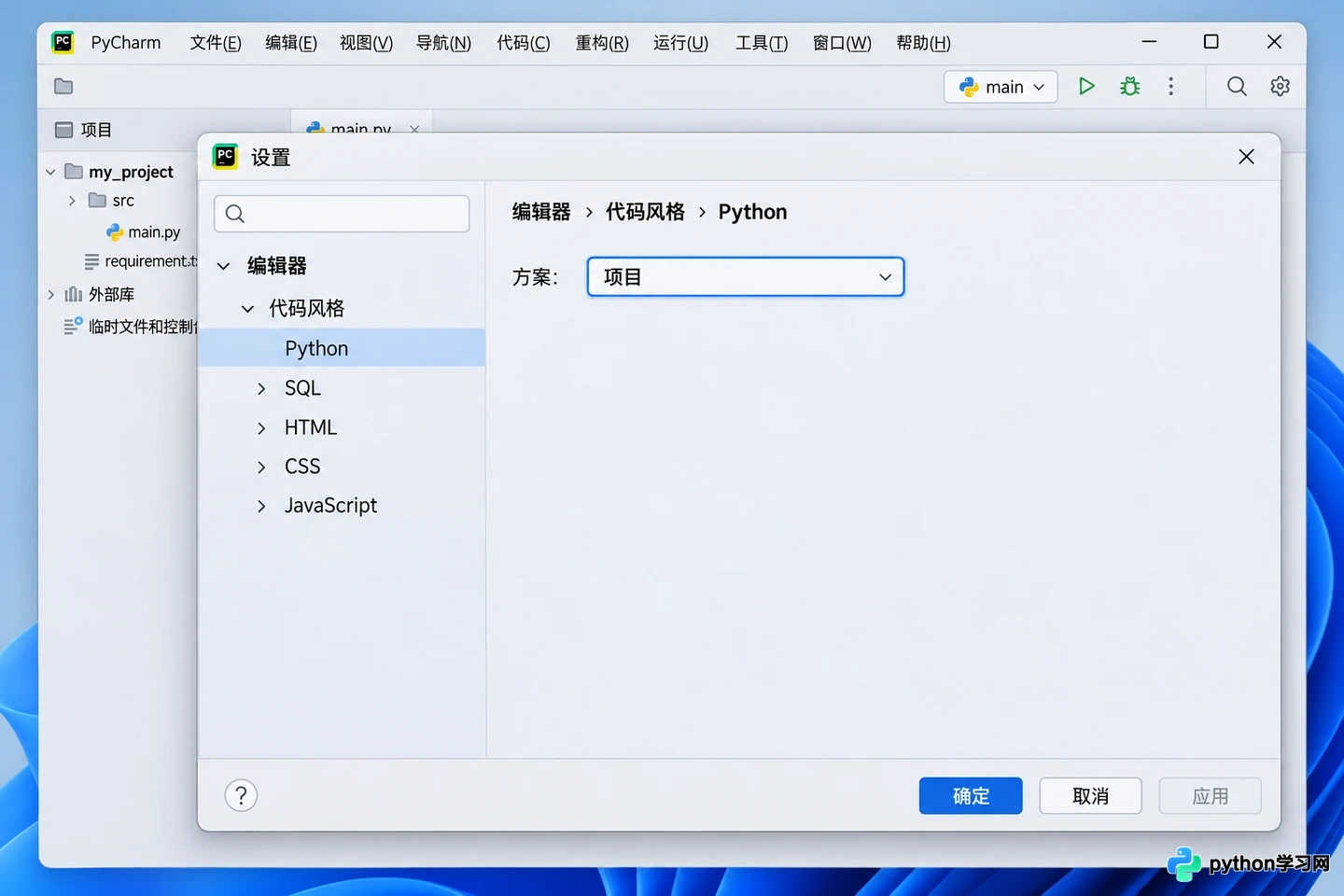
在代码风格设置中选择 Project 方案,让规则保存在当前项目。
想让规则更直观,可用 .editorconfig
若团队希望格式约定更加直观且易于查阅,可在项目根目录创建 .editorconfig 文件。PyCharm 原生支持 EditorConfig,其规则具有目录层级效应,即指定目录下的规则同样适用于其子目录。例如,在 Python 项目中,可明确声明是否为根配置、匹配的文件类型,以及统一使用空格缩进及其宽度:
root = true

[*.py]
indent_style = space
indent_size = 4
上述示例中的四格缩进仅供参考,实际值应遵循项目既定约定。PyCharm 会优先采纳 .editorconfig 中明确定义的选项,未提及的部分则由项目代码风格设置补充。因此,务必避免在两处配置中对同一选项设定不同值。将 .editorconfig 与代码一同提交后,成员不仅能清晰追溯规则来源,也便于在代码评审中针对规则修改进行讨论。
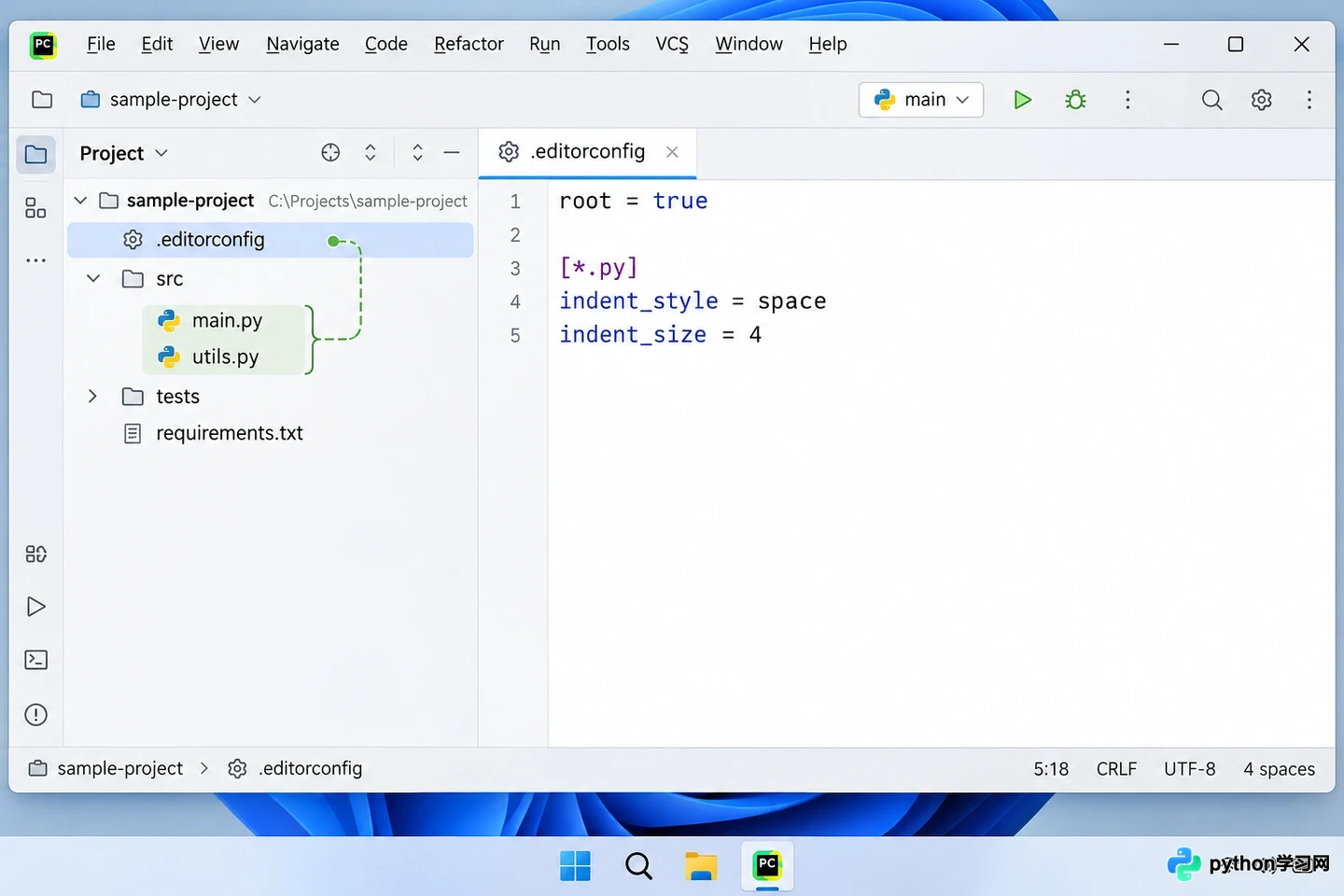
用项目级 EditorConfig 写清 Python 文件的缩进约定。
改完规则后,按同一套设置重新排版
设置一致后,打开需要整理的文件,按 Ctrl+Alt+L 执行“代码(Code)> 重新格式化代码(Reformat Code)”。没有选中代码时,PyCharm 会按当前适用的代码风格处理整个文件;选中一段时,则只处理选中的部分。格式化后先查看差异,再提交,这样能及时发现规则改动带来的大面积排版变化。
团队应在合并请求流程中明确规定:由谁维护规则文件、适用范围为何,以及如何将格式化结果纳入评审。切忌仅口头要求“格式统一”,却将规则保留在个人的 Default 方案中。若出现格式化结果不一致的情况,应依次检查成员是否已拉取最新配置、.editorconfig 是否覆盖相关选项,并最终统一 PyCharm 中的项目级规则。沿配置来源路径排查问题,远比逐台机器重置偏好设置更为高效。
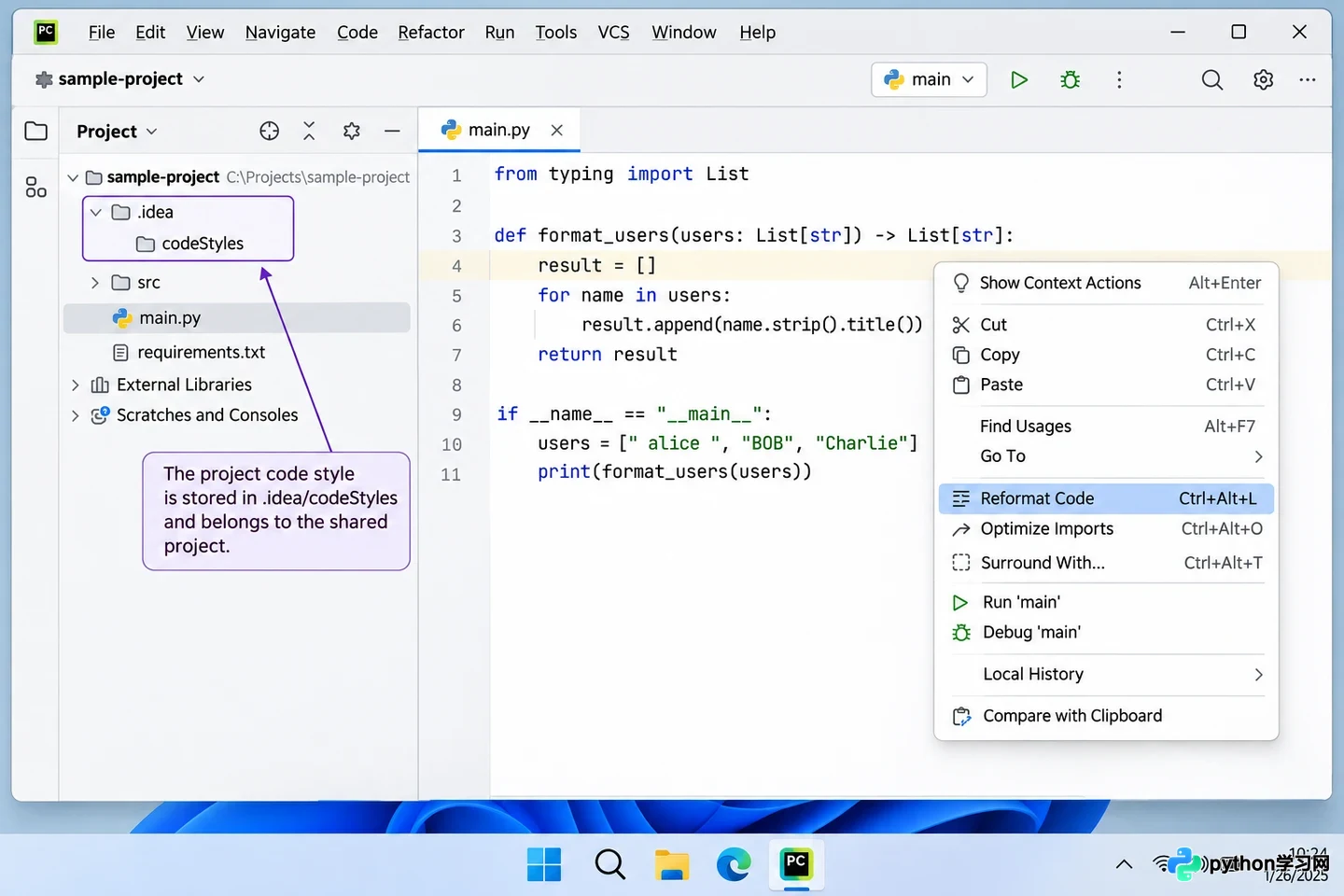
按项目规则重新格式化代码,并将团队配置随项目共享。
本站声明
本文内容仅供参考,不代表本站观点。转载或引用请注明出处。如发现内容问题,请通过联系我们页面反馈。















