


PyCharm集成Black插件进行代码格式化教程

本教程详细介绍在PyCharm中集成Black代码格式化工具的完整方法,包含环境依赖准备、External Tools配置、保存时自动触发机制、与PyCharm原生格式化器的核心机制差异对比,以及基于pyproject.toml的团队协同工程化方案。
本文介绍在 PyCharm 中集成 Black 代码格式化工具的完整方法。通过将 Black 配置为 PyCharm 的 External Tool(外部工具)或启用内置代码样式格式化器,开发者可以在编写 Python 脚本时一键或在保存时自动化排版代码,从根源消除团队成员因编码风格不同而产生的格式分歧。
一、集成准备:在 Python 环境中安装与定位 Black
集成 Black 的首要前提是当前运行环境已具备 Black 的可执行文件。Black 是基于 Python AST(抽象语法树)实现的代码格式化程序,为了避免团队环境版本不一致,推荐将 Black 直接安装在项目的虚拟环境(Virtualenv 或 Poetry / Conda)中。
打开终端并激活项目的虚拟环境,执行如下安装命令:
pip install black安装完成后,需要获取该环境中 Black 的确切执行路径。不同操作系统与环境组织形式的路径规则存在差异:
- macOS / Linux 虚拟环境:通常位于
<项目根目录>/venv/bin/black。 - Windows 虚拟环境:通常位于
<项目根目录>env\Scriptslack.exe。 - 系统全局环境:可在终端运行
which black(类 Unix)或where black(Windows)获取路径。
在终端中确认输出为有效的可执行文件路径:
# macOS / Linux 示例输出
$ which black
/Users/username/my_project/venv/bin/black

# 检查当前版本
$ black --version
black, 24.10.0 (compiled: yes)
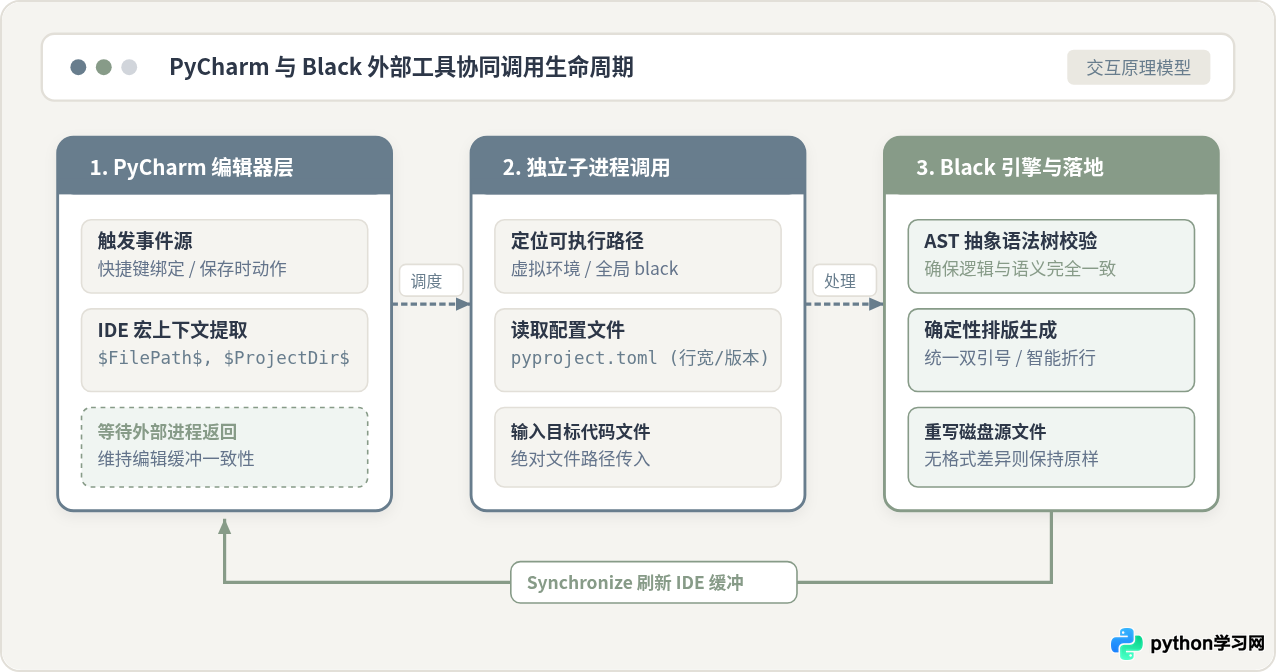
理解 PyCharm 与外部工具的交互原理有助于避免后续的排查盲区。PyCharm 在调用外部工具时,本质上是在操作系统层面开启一个独立的子进程,将当前打开的文件绝对路径作为宏实参传递给 Black 命令行,Black 读取磁盘文件并重新组织格式后覆写回磁盘,最后由 PyCharm 监听到磁盘变化并自动刷新编辑器缓冲区。
二、关键配置:通过 External Tools 集成 Black
利用 PyCharm 原生提供的 External Tools 功能是通用性最高、不依赖特定第三方不稳定插件的方案。该方案适用于所有版本的 PyCharm(包括 Community 社区版与 Professional 专业版)。
1. 打开配置窗口
打开 PyCharm,通过顶部菜单栏进入设置面板:
- macOS:
PyCharm→Settings(或使用快捷键Cmd + ,)。 - Windows / Linux:
File→Settings(或使用快捷键Ctrl + Alt + S)。
在左侧导航树中展开 Tools 节点,选中 External Tools,随后在右侧面板点击 +(添加)图标。
2. 填写关键参数与内置宏
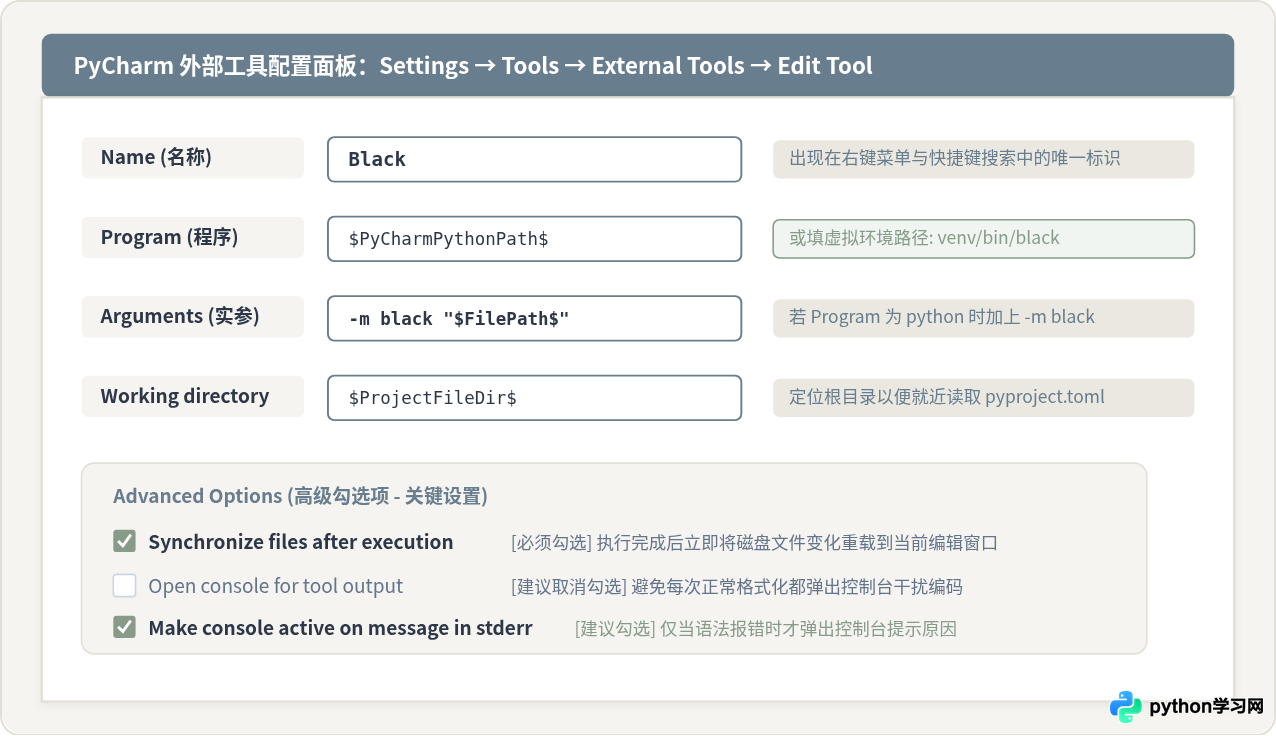
在弹出的 Create Tool(新建工具)窗口中,依次配置以下核心选项:
| 配置项 | 推荐填入值 | 作用与说明 |
|---|---|---|
| Name | Black |
定义工具在菜单与快捷键列表中的显示名称。 |
| Description | Black Python Code Formatter |
功能描述,便于识别用途。 |
| Program | $PyCharmPythonPath$ 或 venv/bin/black |
指定要运行的程序。使用 $PyCharmPythonPath$ 会动态匹配当前项目解释器。 |
| Arguments | -m black "$FilePath$" 或 "$FilePath$" |
传递给程序的实参。当 Program 为 python 解释器时加 -m black。双引号用于防范路径空格。 |
| Working directory | $ProjectFileDir$ |
执行上下文根目录,确保 Black 能向上查找并命中根目录下的配置文件。 |
务必确保勾选
Synchronize files after execution。如果未勾选此项,Black 格式化后的代码虽然已写入硬盘,但 PyCharm 的内部编辑缓冲区不会自动刷新,导致界面看起来毫无变化。
建议取消勾选
Open console for tool output,避免每次格式化成功都弹出底栏控制台打断编辑;同时勾选 Make console active on message in stderr,使得仅在发生语法错误无法格式化时才弹出报错提示。
3. 绑定常用快捷键
配置完 External Tool 后,默认需要通过右键菜单 External Tools → Black 触发。为提高日常开发效率,可以为其绑定单键或组合快捷键:
- 在设置窗口中,进入
Keymap。 - 在右上角搜索框输入
Black,定位到External Tools→External Tools→Black。 - 右键点击该条目,选择
Add Keyboard Shortcut。 - 按下设定的快捷键组合,例如
Ctrl + Alt + Shift + B(macOS 为Cmd + Option + Shift + B),点击OK保存。
如果希望完全接管默认的代码格式化习惯,也可以将原有的 Reformat Code 快捷键(Ctrl + Alt + L / Cmd + Option + L)移除并赋予此处的 Black 工具。
三、自动化增强:配置保存文件时自动格式化
除了手动按快捷键,将代码格式化接入文件保存流程能够进一步降低心智负担。实现保存时自动格式化有两种主流方式:
方式 A:使用 PyCharm 内置 Formatter 选择(推荐 2023.2 及更高版本)
在 JetBrains PyCharm 2023.2 及更高版本中,官方已在设置中直接集成了对 Black 的原生支持。进入 Settings → Editor → Code Style → Python,在顶部可以看到 Formatter 下拉框,直接选择 Black。
随后进入 Settings → Tools → Actions on Save,勾选 Reformat code。此后每次按下 Ctrl + S(或窗口失去焦点自动保存),PyCharm 就会自动通过项目环境的 Black 进行规范化排版。
方式 B:使用 File Watchers(文件监视器)插件
在旧版本 PyCharm 或希望更加精细控制触发时机的情境下,可以通过 JetBrains 官方的 File Watchers 插件实现:
- 在
Settings→Plugins搜索并安装File Watchers。 - 进入
Settings→Tools→File Watchers,点击+选择custom。 - 文件类型选择
Python,Program 指向black,Arguments 填写$FilePath$,Output paths to refresh 填写$FilePath$。 - 取消勾选
Auto-save edited files to trigger watcher,确保仅在显式执行保存时触发,避免打字过程中的频繁跳动。
四、核心机制解析:PyCharm 原生格式化器 vs Black 的差异
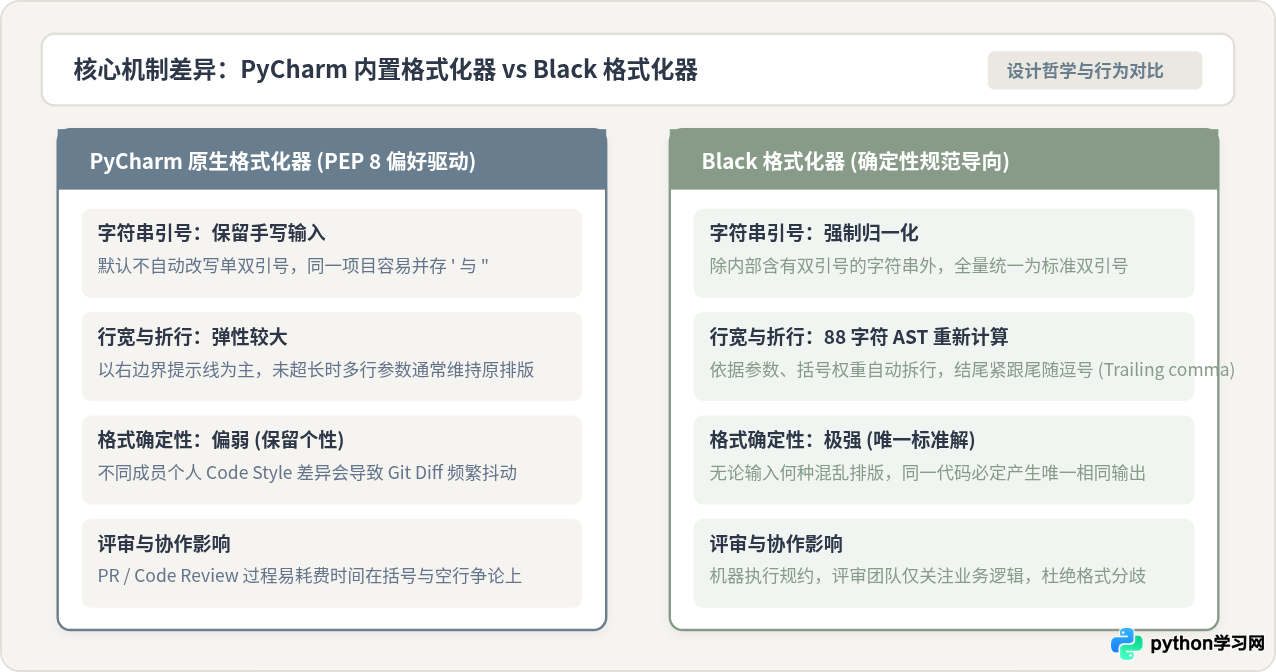
许多初学者会疑惑:PyCharm 自带的 Code Style 已经支持 PEP 8 规范,为什么还要额外集成 Black?理解两者在设计哲学和排版机制上的关键差异,是团队决定推行 Black 的核心依据。
1. 格式确定性(Determinism)与排版唯一解
PyCharm 原生格式化器具有很高的“容忍度”。如果在列表中手动将每个元素写在单独一行,原生格式化器会默认保留这种结构;如果写在同一行且未超出右边距限制,它同样判定为合规。这导致两个配置完全相同的 PyCharm 用户,可能会对同一段逻辑写出排版截然不同的代码。
Black 的核心原则是“不妥协”(The Uncompromising Code Formatter)。对于任何符合 Python 语法的 AST 结构,Black 内部算法只会生成唯一确定的代码排版。无论是谁、在什么操作系统上运行,输出结果绝对一致。
2. 引号规范化处理
Python 语法允许单引号 ' 与双引号 " 等价混用。在没有严格工具干预下,项目中常常出现文件内部单双引号混杂的情况。PyCharm 原生格式化通常不主动变更字符串字面量外层的引号类型。
Black 会将所有字符串统一归一化为标准双引号(PEP 8 推荐),只有当字符串内部本身包含双引号字符时,为避免转义符反斜杠 \ 的视觉干扰,才会保留外层单引号。这种规则使得文本在全工程内呈现出高度规整的视觉一致性。
3. 88 字符行宽与尾随逗号权重算法
标准 PEP 8 建议的 79 字符对于现代宽屏显示器而言相对紧凑,而 100 或 120 字符又容易在双栏比对代码时产生横向滚动条。Black 经过大量开源项目统计实践,选取了 88 字符作为默认最佳折行阈值。
在折行逻辑上,Black 不仅看字符数,还看语法标记。如果在多行函数调用或列表的最后一项后面显式添加了一个尾随逗号(Trailing comma),Black 会敏锐捕捉到开发者的意图,强制将该数据结构的每一个元素独立成行,并在后续 Git Diff 中仅产生单行变更,极大改善了版本控制的追溯体验。
五、团队工程化:通过 pyproject.toml 统一配置
如果团队中每个成员都在 PyCharm 的图形界面里单独指定 --line-length 等参数,依然容易因为本地设置疏漏造成格式冲突。最稳健的工程实践是将 Black 的配置纳入代码版本仓库,统一写在项目根目录的 pyproject.toml 文件中。
在项目根目录创建或编辑 pyproject.toml:
[tool.black]
line-length = 88
target-version = ['py310', 'py311', 'py312']
include = '\.pyi?$'
exclude = '''
/(
    \.eggs
  | \.git
  | \.hg
  | \.mypy_cache
  | \.tox
  | \.venv
  | _build
  | buck-out
  | build
  | dist
)/
'''
由于我们在第一步配置 External Tools 时,将 Working directory 设为了 $ProjectFileDir$,Black 在被 PyCharm 唤起时,会自动向上检索到该 pyproject.toml 并立即应用其中的规则。这样无论是通过本地 IDE 触发、终端命令行执行,还是在持续集成(CI/CD)流水线中运行 black --check .,所有环节的标准均严丝合缝。
六、运行验证与常见问题排查
完成配置后,可以通过编写一段具有典型格式问题的 Python 脚本来测试格式化效果。
在编辑器中输入以下故意破坏缩进与引号规范的测试代码:
# 格式化前:混用单引号、不规则换行、未对齐的字典
def calculate_metrics(  user_id,items_list=[],is_active=True):
    user_info = {'uid':user_id,'status':'online','permissions':['read','write','execute']}
    return {'code': 200,   'data': user_info}
按下配置好的快捷键或在右键菜单中运行 External Tools → Black。执行后,代码应立即被重构为标准的 Black 规范:
# 格式化后:参数间隔规范、单引号统一替换为双引号、结构规整
def calculate_metrics(user_id, items_list=[], is_active=True):
    user_info = {
        "uid": user_id,
        "status": "online",
        "permissions": ["read", "write", "execute"],
    }
return {"code": 200, "data": user_info}原因:在
Program 项中直接填写了简单的 black,但操作系统 PATH 环境变量中找不到该命令,或当前项目处于没有全局链接的独立虚拟环境中。
解决:将
Program 替换为具体的完整绝对路径,例如 $ProjectFileDir$/venv/bin/black,或者将 Program 设置为 $PyCharmPythonPath$ 并在 Arguments 中前置 -m black。
排查步骤:
- 确认在 External Tools 设置中已勾选
Synchronize files after execution。 - 检查
Arguments中的宏是否正确加上了双引号"$FilePath$"。若路径中含有空格,缺少双引号会导致命令行解析断裂。 - 检查当前文件是否包含了严重的 Python 语法错误(SyntaxError)。Black 依赖 AST 解析,若语法存在致命错误,Black 将拒绝执行并保持原样以保障源码安全。
原因:Flake8 默认的行宽上限为 79 字符,而 Black 默认行宽为 88 字符,导致 Black 认为合理的行宽会被 Flake8 误判为超长。
解决:在项目的
setup.cfg、tox.ini 或 .flake8 配置文件中,显式将 Flake8 的最大行宽调整为 88:
[flake8]
max-line-length = 88
extend-ignore = E203
(注:E203 亦需忽略,以兼容 Black 在切片冒号前的空格排版规范)。
七、全流程总结
在 PyCharm 中落地 Black 格式化工具是一个层层递进的工程化过程。从本地解释器的依赖安装,到 IDE 工具链的参数映射,再到快捷键/保存触发以及版本规约锁定,每个步骤各司其职。
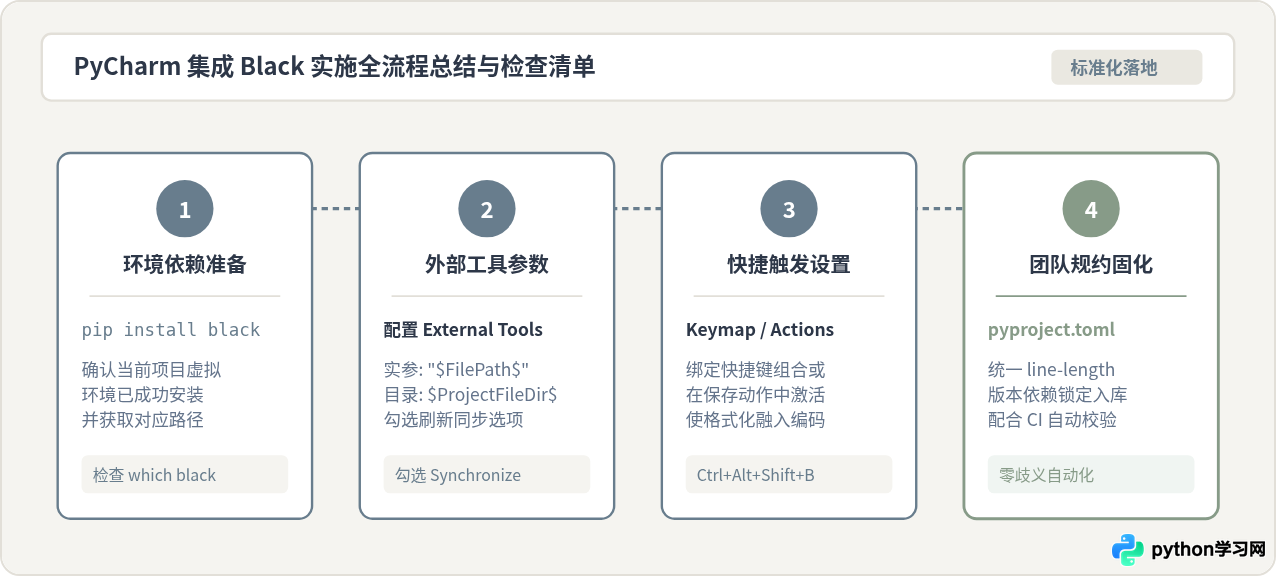
遵循本教程的标准化步骤配置后,开发团队不仅能够在日常编码中获得即时、流畅的代码重塑体验,还能在代码审查阶段将有限的精力聚焦在业务逻辑与架构设计上,彻底摆脱低效的排版风格争拗。
本站声明
本文内容仅供参考,不代表本站观点。转载或引用请注明出处。如发现内容问题,请通过联系我们页面反馈。















