


PyCharm单行与块注释快捷键(Windows/Mac)

本文详解PyCharm在Windows和macOS系统下的代码注释快捷键。重点区分单行注释与多行选择的实际操作逻辑,澄清Python语言不支持传统块注释(如/* */)的事实,并指导用户如何通过Keymap设置解决快捷键冲突问题,避免误用三引号字符串作为注释。
在 PyCharm 中为代码添加注释,核心技巧并非记忆繁杂指令,而是掌握一个可逆的快捷键:光标置于代码行,一键注释,再次按下即可还原。初学者常混淆两点:一是 Windows 与 macOS 的按键差异,二是“选中多行”操作并不等同于传统意义上的“块注释”。
编写 Python 代码时,建议优先熟记行注释快捷键,并将多行注释理解为批量逐行添加 #。这种方式不仅便于撤销,还能有效避免将字符串字面量误判为注释带来的语法错误。
单行注释:光标所在行一键切换
在 Windows 版 PyCharm 中,将光标定位至需临时屏蔽的代码行,按下 Ctrl + /,编辑器会在行首插入 #;再次按下相同组合键即可取消注释。macOS 用户的默认对应键位为 ⌘ + /。通常无需全选整行,光标停留于行内任意位置即可生效;若已选中特定文本区域,编辑器将仅对该选区进行处理。
例如,执行快捷键后,print('hello') 会变为 # print('hello')。此功能极适合临时禁用调试输出或特定语句,待确认无误后按原快捷键恢复即可。需注意,快捷键映射取决于当前使用的 Keymap 方案:若选用 Emacs、Eclipse 等预设方案或曾自定义按键,实际组合可能有所不同。
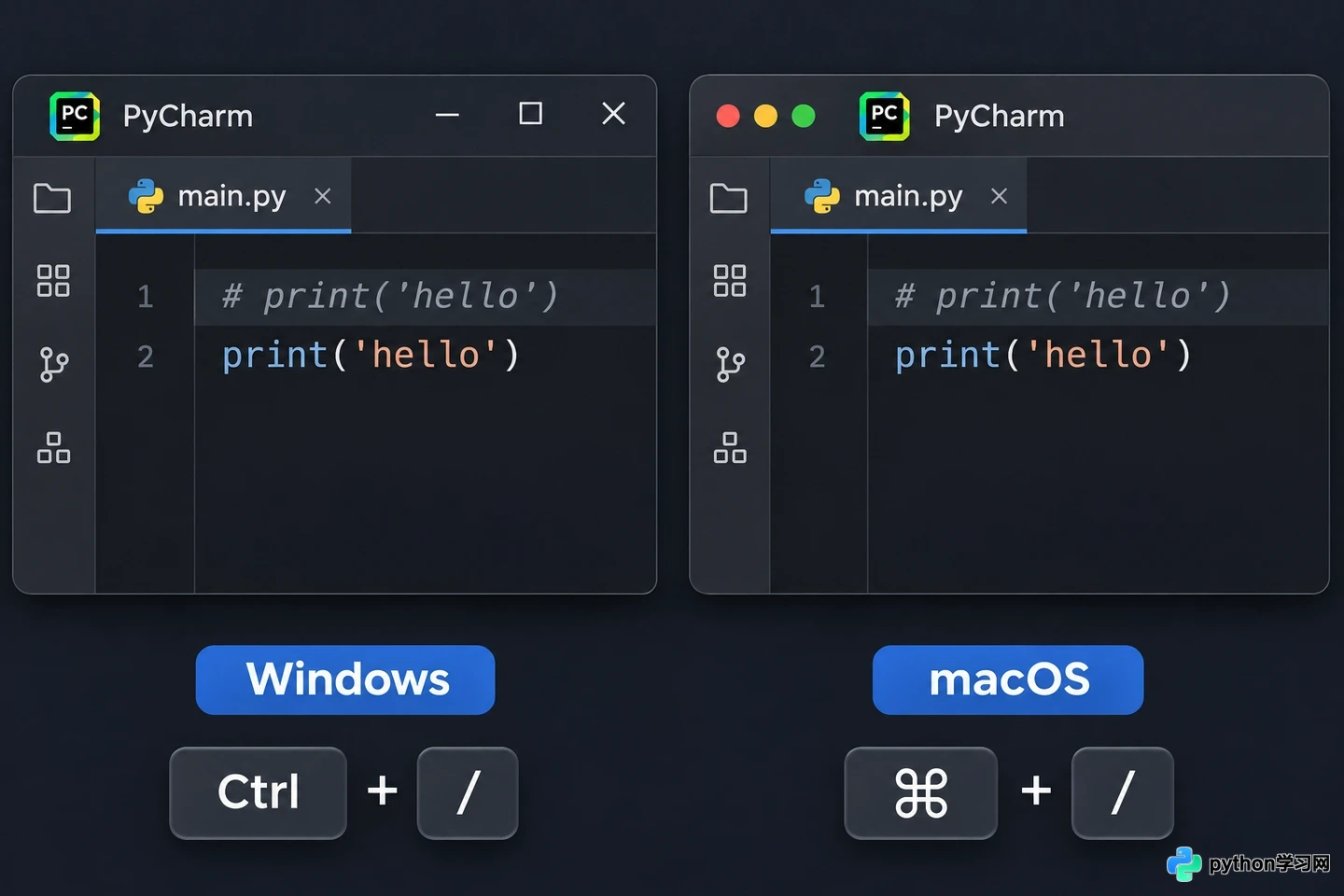
光标所在行可用快捷键添加或取消行注释
选中多行后,快捷键仍是逐行注释
若要临时屏蔽一段 Python 代码,请先拖拽选中目标行,随后按下 Windows 的 Ctrl + / 或 macOS 的 ⌘ + /。PyCharm 将为选区内每一行前缀添加 #;再次按下同一组合键,即可批量恢复未注释状态。若未选中任何文本,快捷键仅对光标当前所在行生效。
该操作虽看似“注释整个代码块”,实则通过逐行添加行注释实现。这种方式完整保留了 Python 代码的缩进结构,取消注释时也能整体还原。处理含缩进的代码段时,建议从完整行起始处进行选择;若仅选中部分字符,最终注释效果将受选区范围及编辑器行为共同影响。
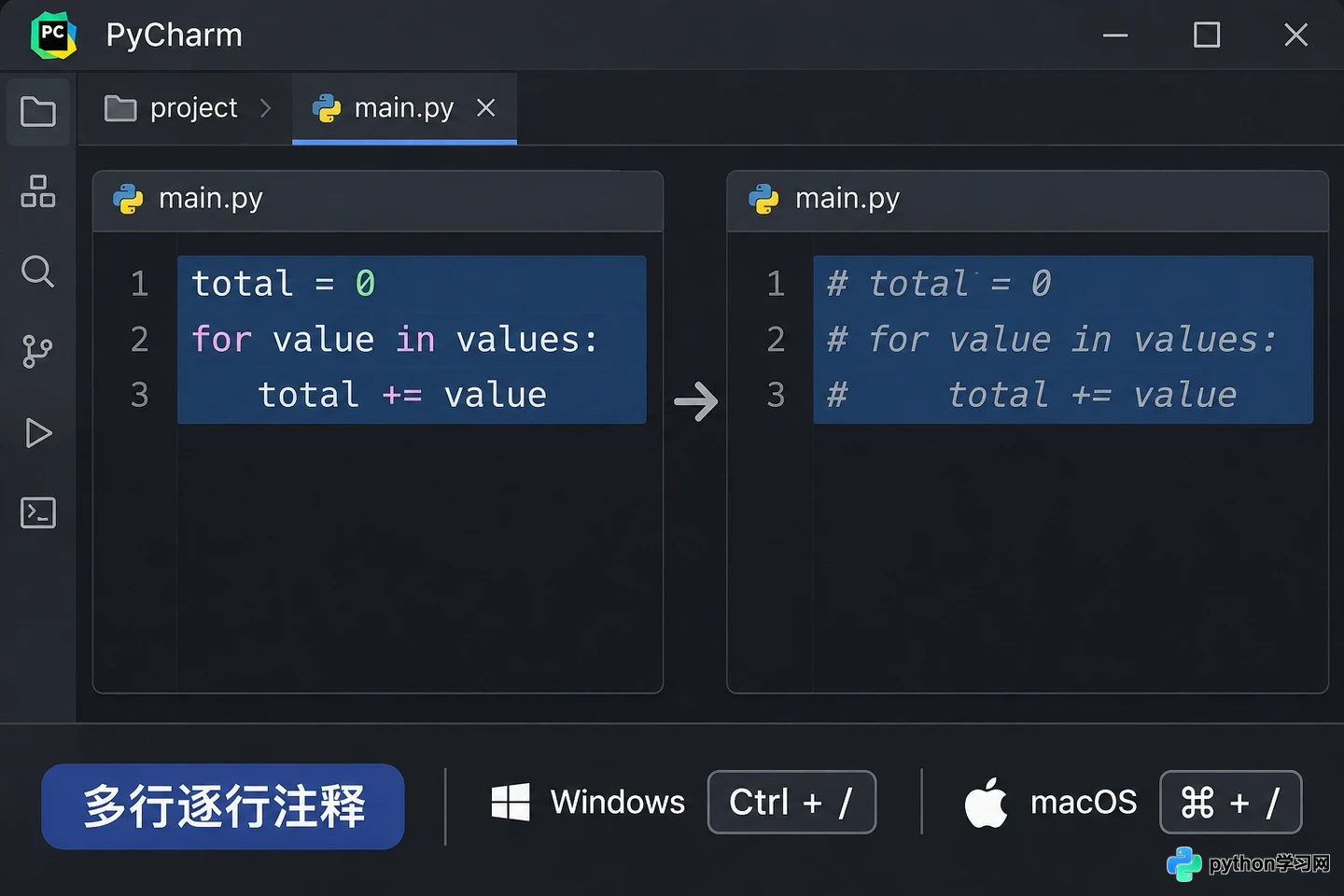
Python 多行注释由逐行行注释组成
Python 没有通用的成对块注释
PyCharm 在支持块注释语法的文件类型中提供“Comment with Block Comment”动作,Windows 默认键位通常为 Ctrl + Shift + /。然而,Python 语言本身缺乏 /* ... */ 这类成对块注释语法,JetBrains 官方文档亦明确指出块注释动作不适用于 Python 脚本。因此,在 Python 文件中屏蔽多行代码时,应优先使用“Comment with Line Comment”,即选中多行后应用行注释快捷键。
切勿将三引号字符串视为等效的块注释:'''...''' 或 """...""" 在 Python 中属于字符串字面量,若置于函数或模块开头,可能被解析为文档字符串(docstring);将其包裹于任意代码周围会改变程序语义,故不能作为通用注释的替代方案。若在其他语言文件中处理块注释,请依据该语言特性及当前 Keymap 使用对应的 Block Comment 动作;macOS 用户应以本机动作列表中显示的键位为准。
快捷键冲突时,从 Keymap 查动作
若快捷键无响应,首先确认编辑器焦点位于代码区域,其次检查是否误选快捷键方案,或该组合被操作系统、输入法及键盘布局占用。可在 PyCharm 设置中搜索 Keymap,进而检索 Comment,以定位“Comment with Line Comment”动作;通过动作菜单选择“Add Keyboard Shortcut”,即可为当前方案绑定一个无冲突且易操作的自定义组合。设置窗口名称随系统语言变化,但动作名称支持直接搜索英文。
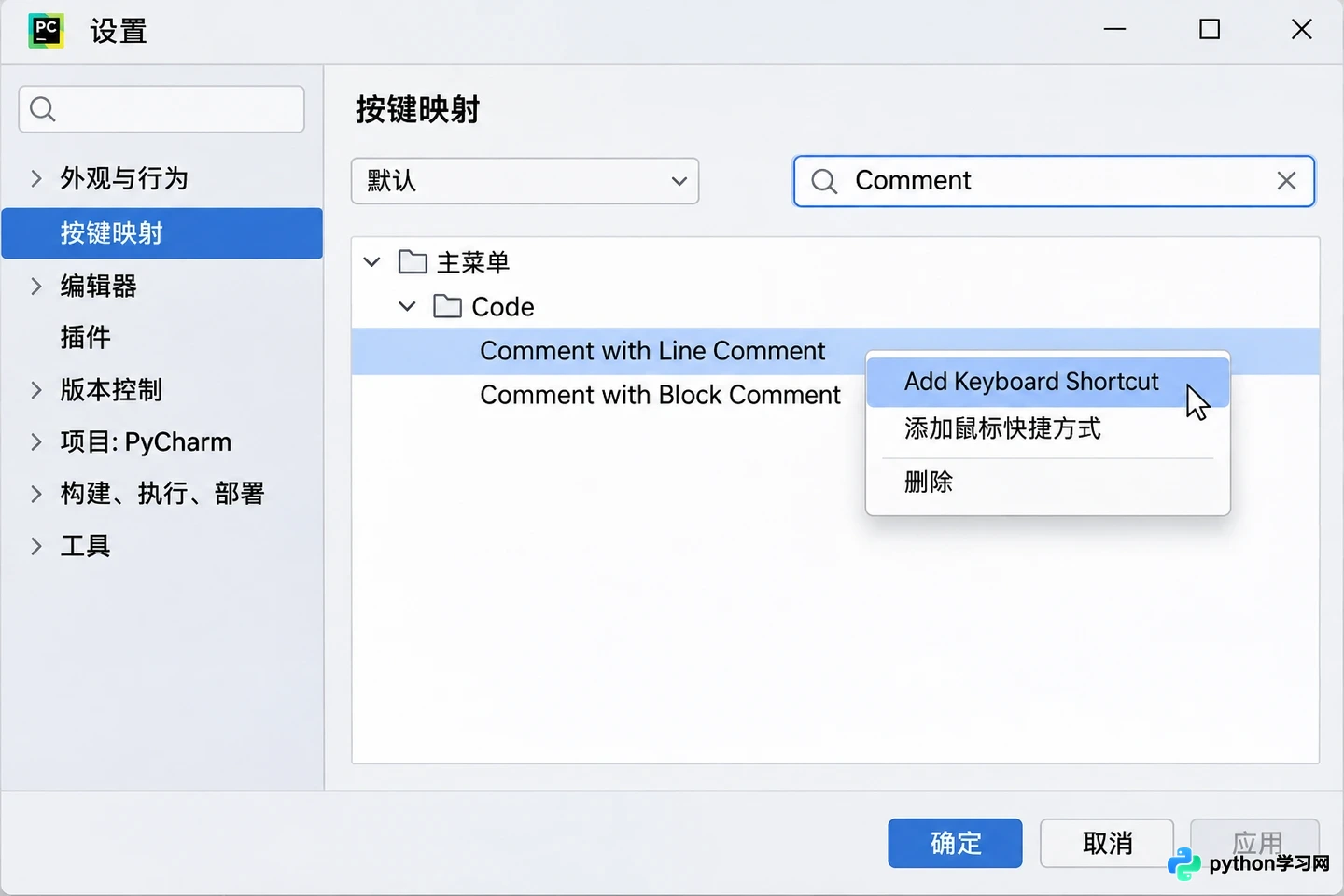
在 Keymap 中搜索并配置行注释动作
记忆要点可简化为两句:Windows 使用 Ctrl + /,macOS 使用 ⌘ + /;Python 的多行注释本质仍是逐行添加 #。若实际快捷键与本文描述不符,请以当前 Keymap 中显示的动作绑定为准。
本站声明
本文内容仅供参考,不代表本站观点。转载或引用请注明出处。如发现内容问题,请通过联系我们页面反馈。















