


多版本共存时怎么用命令精准卸载指定版本的Python

详细讲解在Windows、macOS和Linux多版本共存环境下,如何通过命令行准确识别安装路径、包管理机制并彻底卸载指定版本的Python,避免误删与环境混乱。
在单台设备上同时安装多个 Python 版本时,随意执行删除命令极易导致环境变量损坏、默认解释器指向失效或误删依赖环境。用命令行精准卸载指定 Python 的核心在于:先通过命令探查当前环境归属哪类管理源(系统包管理、版本管理工具还是官方独立安装包),再调用对应管理体系的原生卸载命令,最后清理对应的符号链接与环境残余。
一、精准卸载的前提:准确定位版本源与二进制路径
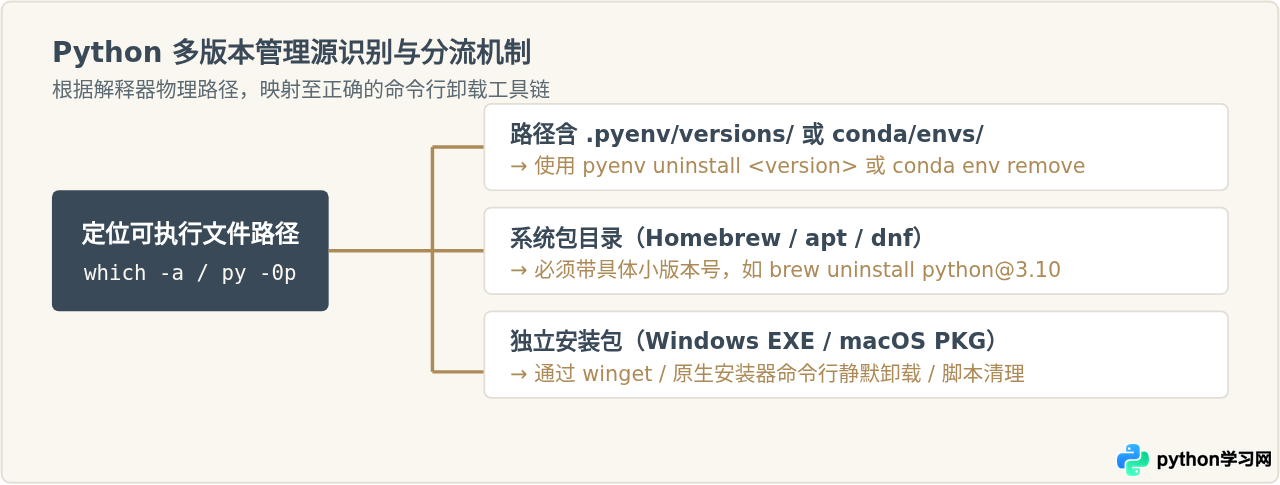
多版本共存通常分为三类管理方式:由版本管理器(如 pyenv)管理、由系统包管理器(如 apt、Homebrew)管理,或由官方独立安装包直接写入系统目录。如果不知道目标版本由谁安装,直接执行卸载命令很可能找不到目标,或造成残留。
排查的第一步不是直接卸载,而是运行探查命令,确认当前系统中各个 Python 解释器的具体物理路径与调用映射关系。
# Linux / macOS 探查所有已识别的 python 路径
which -a python3
whereis python

# Windows 探查所有已注册的解释器及实际执行文件路径
py -0p
where python-3.12-64 * C:\Users\Dev\AppData\Local\Programs\Python\Python312\python.exe
-3.10-64 C:\Users\Dev\AppData\Local\Programs\Python\Python310\python.exe
-3.8-64 C:\Python38\python.exe
根据输出路径中的关键目录特征,我们可以清晰判断该版本的管理方式:
- 包含
.pyenv/versions/:属于 pyenv 版本管理器管辖。 - 包含
/usr/local/Cellar/python/或/opt/homebrew/:属于 macOS Homebrew 管辖。 - 位于
/usr/bin/python3.x:通常属于 Linux 原生 apt 或 dnf 软件包。 - 位于
AppData\Local\Programs\Python或C:\PythonXX:属于 Windows 官方安装程序。
二、通过版本管理器安装时的精准卸载(pyenv / Conda)
如果你的多版本环境是通过 pyenv 建立的,卸载过程最为规整,因为每个版本都严格隔离在独立的沙盒目录中。
首先列出由 pyenv 纳管的全部版本,确认版本号字符串:
pyenv versions3.9.18
* 3.10.13 (set by /home/user/.python-version)
3.11.8
假设需要精准移除 3.9.18,直接执行 uninstall 命令。添加 -f(force)参数可以避免交互式二次确认:
# 卸载指定的小版本,不影响 3.10 与 3.11
pyenv uninstall -f 3.9.18

# 重新生成垫片(shims),防止终端仍缓存该版本的调用链接
pyenv rehash
如果使用 Conda 管理多版本环境,则不能直接删除环境所在目录,需使用环境清理命令:
# 查看所有虚拟环境名
conda env list

# 精准删除指定环境(例如 py38_env)及其内含的独立 Python
conda env remove --name py38_env --all
三、Windows 系统多版本共存下的命令行卸载
Windows 平台大多通过 Python 官方安装包(Installer)安装。多版本共存时,不同版本的注册表项与快捷方式是完全独立的。在控制台卸载指定版本,主要有两种规范方案。
方法 1:使用官方安装包自带的静默卸载参数(最彻底)
Python 官方安装包支持完整的静默命令行参数。如果你保留了当时的安装程序,或者去官网重新下载对应精确版本的安装程序(例如 python-3.10.11-amd64.exe),可以在 PowerShell 或 CMD 中直接调用 /uninstall:
# 调用对应版本的安装程序执行静默卸载,/quiet 表示无弹窗静默运行
.\python-3.10.11-amd64.exe /uninstall /quiet
这个命令会自动从 Windows 注册表中注销 Python 3.10、移除系统环境变量中该版本的 PATH 条目,并保留 Python 启动器(py.exe)以及其他如 3.11、3.12 的安装状态。
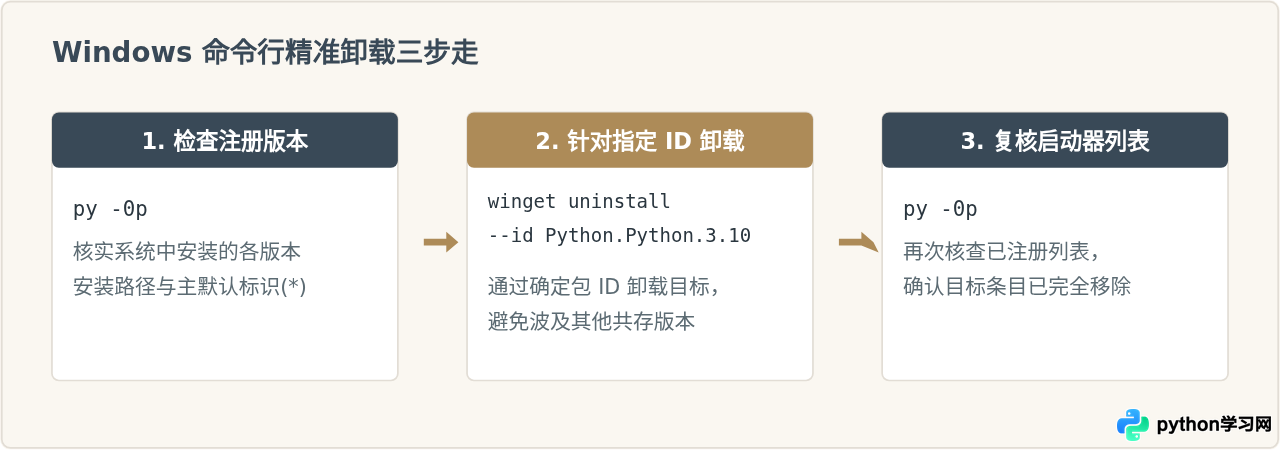
方法 2:使用 Windows 官方包管理器 winget
在 Windows 10/11 中,通过 winget 命令可以直接根据软件 ID 精准删除目标版本:
# 1. 查找当前系统中安装的 Python 实例列表及其精确 Id
winget list Python.Python

# 2. 精确卸载指定版本的 Id(以 Python 3.10 为例)
winget uninstall --id Python.Python.3.10 --exact-----------------------------------------------------------------
Python 3.10.11 (64-bit) Python.Python.3.10 3.10.11 winget
Python 3.12.2 (64-bit) Python.Python.3.12 3.12.2 winget
正在尝试卸载程序包: Python 3.10.11 (64-bit) [Python.Python.3.10]...
成功卸载。
四、macOS 与 Linux 系统下的命令行精准卸载
1. macOS 使用 Homebrew 时的操作
Homebrew 通过明确的配方名区分各个主版本。卸载时必须明确带上 @版本号 后缀,不能只输入 brew uninstall python(这会默认匹配最新版本的别名)。
# 查看 brew 安装了哪些具体 Python 配方
brew list | grep python

# 精准卸载 Python 3.9,保留 python@3.11 和 python@3.12
brew uninstall python@3.9

# 清除未使用的孤立依赖包
brew autoremove若通过官方
.pkg 安装了 Python(位于 /Library/Frameworks/Python.framework/Versions/),卸载时必须只指定具体子版本号,例如:sudo rm -rf /Library/Frameworks/Python.framework/Versions/3.9千万不要使用递归命令删除整个
Python.framework 目录,否则其他共存版本的所有基础框架文件会被同时清空。
2. Linux(Ubuntu/Debian 系列)多版本共存的精准卸载
在 Ubuntu 或 Debian 系统中,用户常通过 deadsnakes PPA 仓库安装多个 Python 版本(如 python3.9、python3.11、python3.12)。
Linux 的很多系统级实用工具(如 ufw、gnome-terminal 等)严重依赖系统的默认 Python。如果直接运行全局卸载,极易误伤系统核心库。
# 1. 确认系统默认的 python3 软链接指向何处
ls -l /usr/bin/python3
# 输出示例: /usr/bin/python3 -> python3.10
# 说明 3.10 为系统底层依赖,严禁卸载!

# 2. 如果要卸载后来自行补充安装的 python3.9 及其关联模块:
sudo apt --purge remove python3.9 python3.9-minimal libpython3.9-minimal libpython3.9-stdlib

# 3. 自动清理跟随 3.9 安装而来的专属依赖
sudo apt autoremove --purge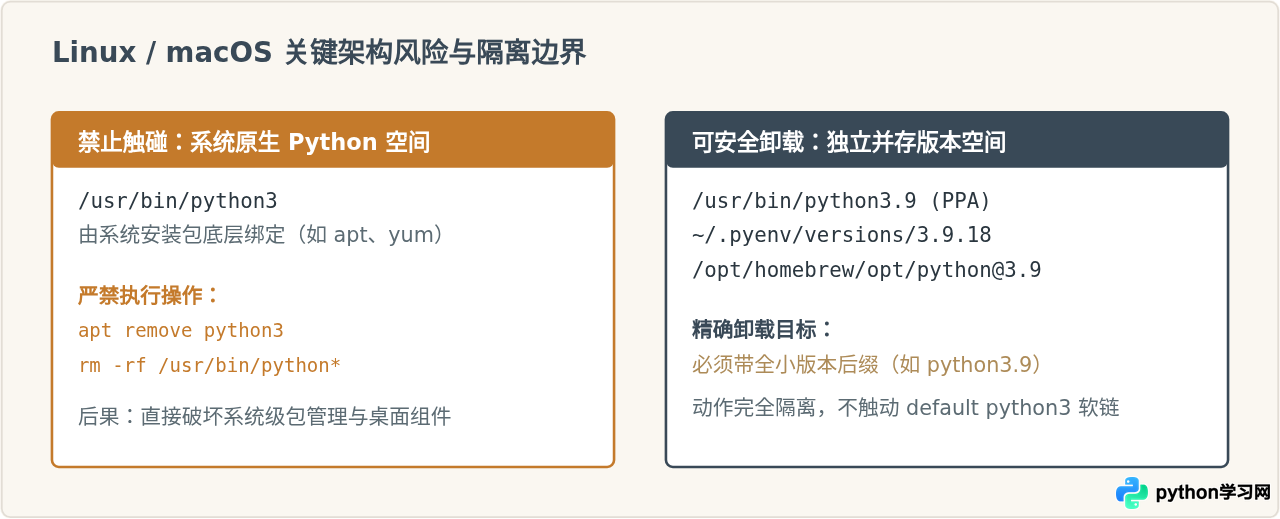
五、卸载后的环境清理与验证工作
完成了本体卸载后,往往还遗留着陈旧的软链接(Symlink)、残存的 PATH 环境变量或全局 pip 包目录。为确保系统不会去寻找已删除的解释器,必须执行收尾清理。
1. 检查并清理符号链接与别名
在类 Unix 系统中,检查 /usr/local/bin 或 /usr/bin 中是否遗留已失效的指向:
# 查看是否残留指向已删除版本的软链接
ls -l /usr/local/bin/python* | grep "3.9"

# 若存在且指向已失效,执行精准删除
sudo rm /usr/local/bin/python3.9
sudo rm /usr/local/bin/pip3.9
2. 清理全局 pip 缓存与专属 site-packages
某些卸载工具仅移除核心 binary,而留下了此前安装的第三方库文件夹。如果是手动删除 macOS 框架或 Linux 目录,可以定向清理专属目录:
# macOS 检查是否遗留对应版本的用户库
rm -rf ~/Library/Python/3.9

# Linux 检查并删除用户层全局包
rm -rf ~/.local/lib/python3.9
3. 终态验证:确认目标版本已彻底注销
运行以下命令组合,确认目标版本已被完全移除,且其余保留的版本依旧工作正常:
# 尝试再次调用已删除版本(应当返回找不到命令)
python3.9 --version
# 输出: bash: /usr/bin/python3.9: No such file or directory

# 验证当前主力版本不受干扰
python3 --version
# 输出预期保留的版本,例如: Python 3.12.2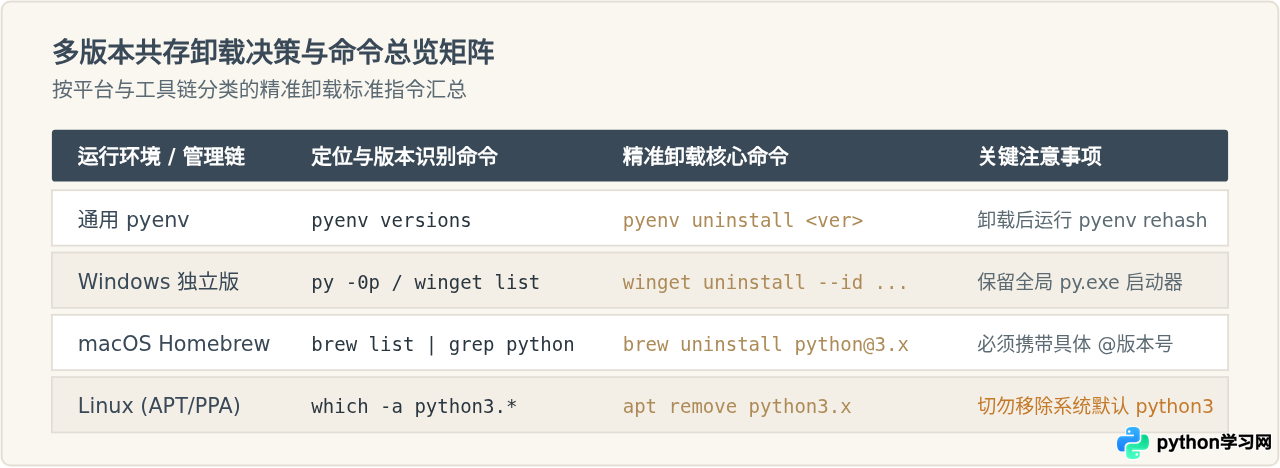
总结
在多版本共存的系统中卸载 Python,核心不是“怎么删”,而是“如何避免删错”。先用 py -0p 或 which -a 搞清目标解释器的物理路径归属,再挑选对应的管理工具执行携带具体版本后缀的命令,最后复查默认软链接与 PATH 映射,就可以在完全不损坏其他开发环境的前提下安全完成清理。
本站声明
本文内容仅供参考,不代表本站观点。转载或引用请注明出处。如发现内容问题,请通过联系我们页面反馈。















