


哪些Python网页版工具支持中文注释和输入?

深入对比主流Python网页版工具对中文注释、终端中文输入以及中文数据可视化的支持情况,解析编码与渲染原理,提供开箱即用的配置与避坑方案。
在所有基于现代内核(Python 3)构建的主流网页版编程环境中,代码区书写 # 中文注释 和定义中文变量在语法层面上都已经得到原生支持;然而,在实际写代码时,工具之间表现迥异的地方在于浏览器输入法(IME)上屏兼容性、控制台交互式 input() 的实时回显以及绘图输出时的中文字体渲染。目前能够稳定、完整支持中文编辑与输入的主流工具有两类:一类是服务器容器架构的工具,包括 Google Colab、JupyterLab 网页版 / Binder、Kaggle Kernels 与 Replit;另一类是浏览器本地执行(基于 WebAssembly)的轻量平台,例如 JupyterLite 和各类纯前端在线执行器。了解这些工具对中文支持的底细,能帮我们避开光标乱跳、输入吞字和输出乱码的暗坑。
中文支持不是单一功能,而是三个技术层面的结合
很多人刚接触网页编程时,会把“支持中文”当成一个非黑即白的概念:只要看到代码里敲了中文注释不报错,就认为工具支持良好。但在真实编码与数据教学中,中文输入常常在细分环节出问题。一个合格的网页 Python 工具,必须同时通过三个考验:
第一个考验是代码编辑器的输入法桥接。浏览器中的代码编辑区域通常由 Monaco Editor(VS Code 核心)或 CodeMirror 构建。如果前端没有妥善处理 CompositionEvent(输入法合成事件),或者选用了不支持 CJK(中日韩)字形等宽对齐的字体,就会出现输入拼音时光标抖动、按空格后首字丢失,或者注释对齐严重错位的情况。
第二个考验是交互终端的 I/O 流与编码处理。当 Python 执行 input("请输入姓名:") 时,控制台组件(如 xterm.js)必须正确将标准输出(stdout)流的 UTF-8 字节解释为中文字符,并在用户键盘录入时,把完整的标准输入(stdin)推送到后端解释器。部分简易在线解释器通过模拟终端运行,仅捕获单次 keydown 事件,导致输入法候选词根本无法送入终端。
第三个考验是运行时环境的中文字体资产。当代码涉及 Matplotlib、Seaborn 等图表生成时,纯文本代码虽然没有报错,但由于远程 Linux 容器或浏览器沙箱内缺失中文字形库,生成的图表坐标轴和标题会全部退化为方框(俗称“豆腐块”)。
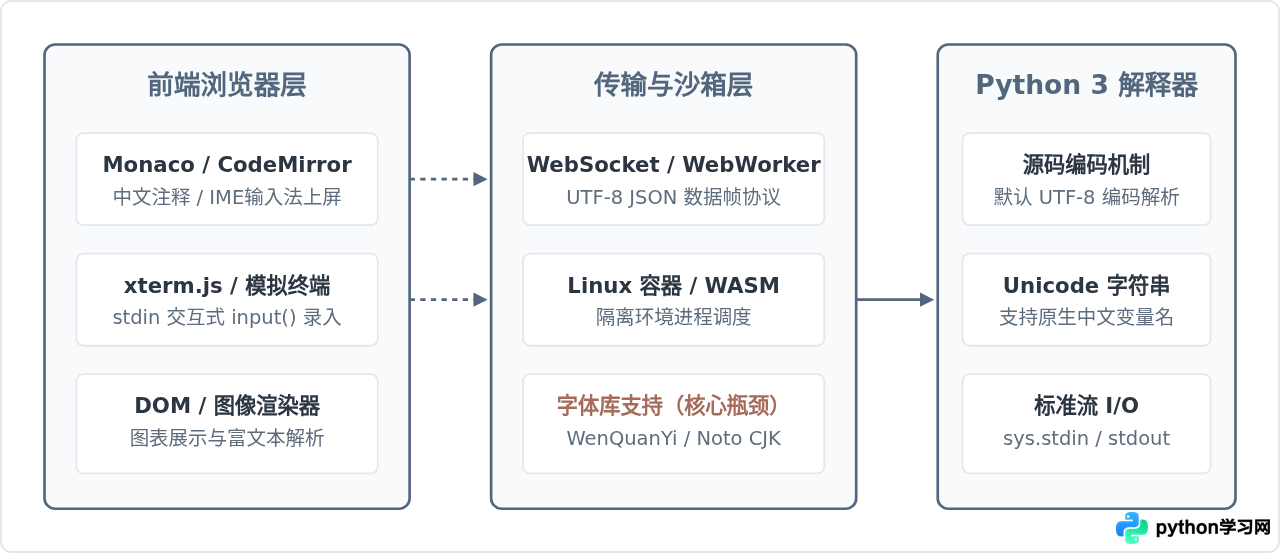
主流网页版工具的中文支持实测表现
结合国内学习与开发中最常见的网页环境,我们把具备高可用度的几款工具整理出来。它们在注释、输入函数、终端交互及开箱渲染方面的能力各有侧重:
| 工具平台 | 运行架构 | 中文注释 / 变量 | 终端 input() 中文 | 中文字体渲染状态 |
|---|---|---|---|---|
| Google Colab | 云端 Linux 容器 | 极好(原生 Monaco) | 优秀(单元格交互式提示) | 需安装字体(默认缺失) |
| JupyterLab 网页 / Binder | 云端容器 / 本地服务 | 极好(完整支持 IME) | 优秀(标准输入流弹窗) | 取决于容器宿主字体 |
| Replit | 云端交互式工作区 | 极好(支持完整工程) | 优秀(基于真实 xterm) | 需通过 Nix 包安装字体 |
| Kaggle Kernels | 云端数据分析容器 | 极好(Notebook 体验) | 良好(适合批处理) | 预装部分中文字形 |
| JupyterLite / Pyodide 演示站 | 浏览器本地 (WASM) | 良好 | 较弱(受限于线程阻塞) | 调用浏览器本地字体 |
1. Google Colab:数据处理与学习的首选
Google Colab 的代码单元格采用成熟的前端编辑器,中文注释、中文长文本多行字符串输入都不会产生光标偏移问题。当执行 name = input("请输入测试文本:") 时,Colab 会在单元格下方拉起一个带焦点捕获的输入框,原生输入法的候选框能够平滑跟随。对于日常学习和算法验证,它是体验最平稳的工具之一。
2. JupyterLab 网页部署版与 Binder:标准 Notebook 生态
无论是高校机构自建的 JupyterHub,还是通过 Binder 打开的开源 Notebook 仓库,其前端完全基于现代 Web 标准构建。只要浏览器内核较新,中文输入法合成事件就能被标准处理。它支持将包含中文注释的 .ipynb 文件导出为 Markdown 或带有标准 UTF-8 标识的 Python 源码,不用担心文件保存时字符集被损坏。
3. Replit:偏向完整项目开发与交互测试
如果你要测试的不是单个算法,而是包含文件读写、面向对象的完整脚本,Replit 提供了类似 VS Code 的左侧文件树与右侧全功能终端。它的右侧终端本质上是一个完整的 PTY(伪终端),这意味着在运行终端交互程序(如多行中文输入、问答交互系统)时,体验与在本地 macOS 或 Linux 终端敲代码完全一致。
4. 轻量级前端工具与 WebAssembly 衍生品
比如基于 Pyodide 的 JupyterLite,或者很多网站嵌入的代码执行小部件。这类工具不需要服务端提供算力,依靠浏览器直接运行 Python 虚拟机。虽然编写中文注释毫无问题,但由于 WebAssembly 主线程不能轻易执行同步阻塞等待,调用 input() 时往往会弹出浏览器的 window.prompt 弹窗,甚至部分工具直接禁用了 sys.stdin,这类工具更适合做纯算法测试,不适合练习控制台人机交互。
从编码验证到中文输入的实操步骤
为了检验所选的网页工具是否在每个环节都完全兼容中文,建议读者按以下四个规范步骤运行一段综合测试脚本。此步骤涵盖编码声明、注释定义、控制台交互与文件读写。
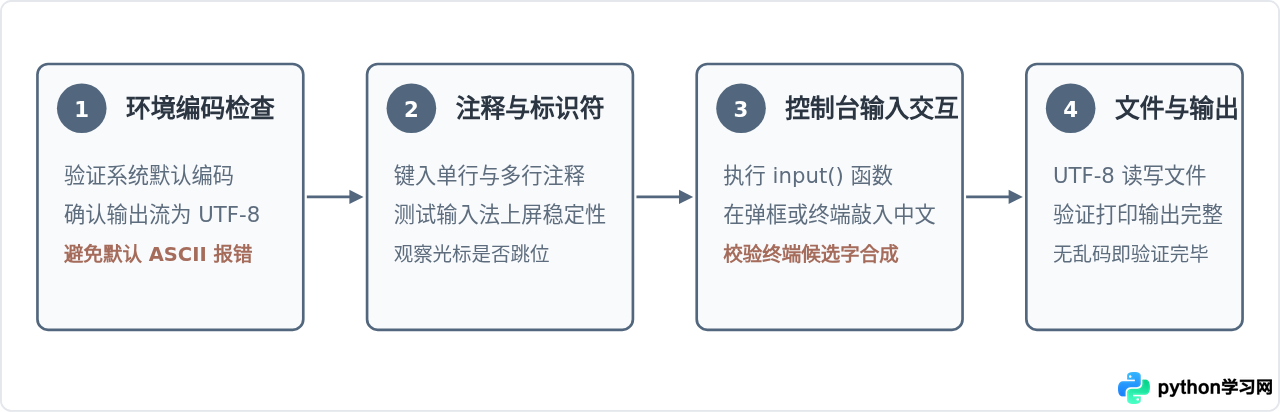
在任意网页版工具的新建代码单元或编辑器中,粘贴并运行以下代码:
# -*- coding: utf-8 -*-
"""
验证环境:网页版 Python 中文全流程支持测试脚本
包括:中文注释、标准输入(input)、系统编码检测与文件保存
"""
import sys

# 1. 打印当前运行时编码配置
print(f"当前标准输出编码: {sys.stdout.encoding}")
print(f"当前系统默认编码: {sys.getdefaultencoding()}")

# 2. 交互式中文输入测试
用户输入 = input("【交互测试】请键入一段中文并回车确认:")
print(f"成功接收到输入内容: {用户输入}")

# 3. 验证中文写入虚拟沙箱文件并读回
测试文件名 = "中文测试_test.txt"
with open(测试文件名, "w", encoding="utf-8") as f:
    f.write(f"用户写入的数据为:{用户输入}\n")

with open(测试文件名, "r", encoding="utf-8") as f:
    读取结果 = f.read()

print("--- 读取保存的内容如下 ---")
print(读取结果.strip())
预期输出结果示例:
当前标准输出编码: utf-8
当前系统默认编码: utf-8
【交互测试】请键入一段中文并回车确认:测试中文输入有效
成功接收到输入内容: 测试中文输入有效
--- 读取保存的内容如下 ---
用户写入的数据为:测试中文输入有效
只要脚本顺利输出类似上面的文本,没有抛出 UnicodeDecodeError,且输入文字完整展示,就说明该网页工具的编辑器内核、标准流管道与虚拟存储均已打通中文通道。
中文注释与图表输出时的常见痛点与修复
即便选对了支持中文的网页版工具,在实际写代码或做可视化时,依然有两个高频痛点会阻碍中文的使用:
痛点一:中英混输时的编辑器光标漂移与删字
在某些基于旧版本 CodeMirror 的在线平台中,输入带有中文的注释时(如 # 数据预处理:清洗缺失值),中文输入法一旦按下空格,光标可能会突然向前跳跃两个字符,或者删除键(Backspace)一次删掉半个汉字编码导致乱码。这主要是因为前端使用的等宽字体没有正确定义中文字符的 ch 宽度。
规避建议:如果在某个工具中频繁遇到光标乱跳,通常是因为网页默认字体与浏览器的渲染冲突。可以在浏览器端安装 Tampermonkey 脚本或 Stylus 插件,将代码编辑器字体强制指定为支持 CJK 的等宽字体组合,例如:font-family: 'JetBrains Mono', 'PingFang SC', 'Microsoft YaHei', monospace;。
痛点二:Matplotlib 绘图时中文变成方框乱码
这是在 Google Colab 和云端 JupyterLab 中最常被问到的问题。Python 解释器本身支持中文,但 Matplotlib 默认加载的无衬线字体(DejaVu Sans)内部没有汉字字形矢量数据。遇到中文标签时,它只能将其绘制为豆腐块。
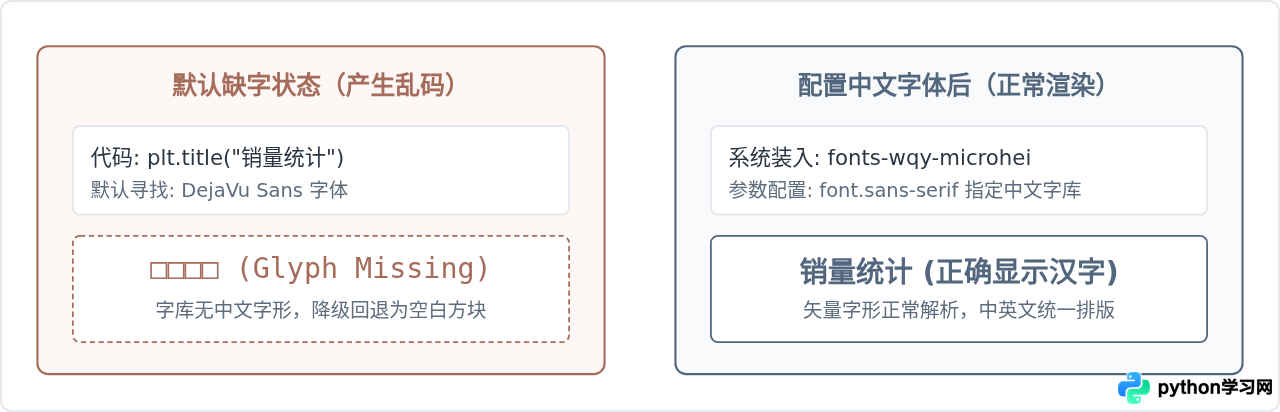
在以 Google Colab 为代表的 Ubuntu 容器环境里,无需本地上传字体,只需在第一个单元格运行下方两行命令与配置,即可彻底解决中文显示问题:
# 在云端 Linux 容器内安装文泉驿微米黑字体
!apt-get -y install fonts-wqy-microhei > /dev/null 2>&1

import matplotlib.pyplot as plt
import matplotlib

# 指定 Matplotlib 优先加载系统安装的中文开源字体
plt.rcParams['font.sans-serif'] = ['WenQuanYi Micro Hei']
plt.rcParams['axes.unicode_minus'] = False  # 确保正常显示负号 "-"

# 测试绘图
plt.figure(figsize=(6, 2))
plt.title("中文标题测试")
plt.xlabel("X轴: 样本批次")
plt.ylabel("Y轴: 识别准确率")
plt.plot([1, 2, 3], [75, 88, 92])
plt.show()注意:配置 plt.rcParams['axes.unicode_minus'] = False 是关键一步。如果只修改了字体而漏掉了这个配置,当坐标轴或数值中出现负号时,负号会被当作中文字符重新寻找,反而触发另一个微小的字符缺失错误。
根据具体使用目标选择合适的工具
没有一个工具在所有使用场景下都绝对占优,选择网页版工具应根据你当下的主要工作场景进行匹配:
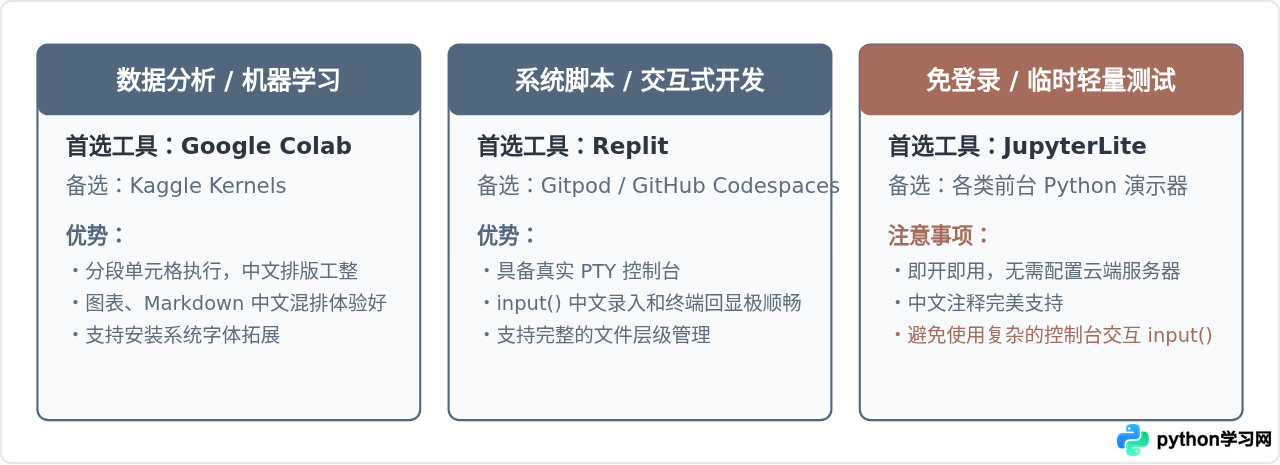
如果你的目标是学习语法、做数据统计或写图文笔记,优先选用 Google Colab 或 JupyterLab 网页版。它们把文档叙述和代码块切分得非常清晰,中文注释与 Markdown 单元格混合编写体验极佳,偶尔需要中文字体绘图时,配合系统安装命令就能快速解决。
如果你的目标是开发带有控制台菜单、需要反复从键盘输入中文的交互脚本,优先选用 Replit 这类带有完整 Linux 虚拟终端(PTY)的环境。它的终端能够真实接管操作系统的标准输入输出流,彻底避免浏览器弹窗交互的生硬感。
只要理清了这几款工具的技术特征,无论写代码时使用中文写思路注释、处理包含汉字的 CSV 文件,还是编写控制台交互程序,都能在网页端获得顺畅的编写与运行体验。
本站声明
本文内容仅供参考,不代表本站观点。转载或引用请注明出处。如发现内容问题,请通过联系我们页面反馈。















