


Windows安装Python失败、卡住或报错的常见原因及排查

针对Windows安装Python过程中出现的进度条卡死、权限拒绝报错、系统架构不匹配、网络拉取依赖超时及环境变量丢失等问题,提供具体的现象分析与排查处置方案。
在 Windows 环境下安装 Python 往往并不如预期的“一键完成”。安装程序进度条长期静止在特定组件、弹出带有 0x800 开头的十六进制错误码,或是安装虽然结束却在命令行中敲不出 python 命令,都是常见的受阻表现。解决这些问题的核心路径在于:先分清故障发生于解压写盘阶段、外部组件拉取阶段,还是后期的路径注册阶段,再依据系统权限、运行库依赖与网络连接进行逐级清理和修复。
一、进度条停止或安装程序挂起的原因与应对
双击官方提供的可执行安装包(例如 python-3.x.x-amd64.exe)后,进度条往往在推进到中段时停滞不前。这类“看似死机”的假死现象,绝大多数并不是安装包损坏,而是安装程序触发了受阻的后台操作。
一个典型节点是在安装 CRT(C Runtime)运行库或启动安全扫描时。Windows Defender 或第三方杀毒软件的“行为监控”机制会在临时目录释放 .dll 和 .exe 文件的瞬间截留进程,对其执行静态特征与启发式扫描。如果系统硬盘读写正忙,或者安全软件响应滞后,Python 的安装引擎(基于 WiX 制作的安装器)就会陷入无休止的同步等待。
另一个隐性原因在于安装程序默认勾选了部分需要在线拉取的可选模块,例如某些情况下的调试符号库(Debugging Symbols)或二进制依赖文件。一旦国内网络连接官方服务器遇到断流,安装线程就会在 Downloading... 阶段处于长连接重试状态,给用户的直观感受就是界面“卡住”。
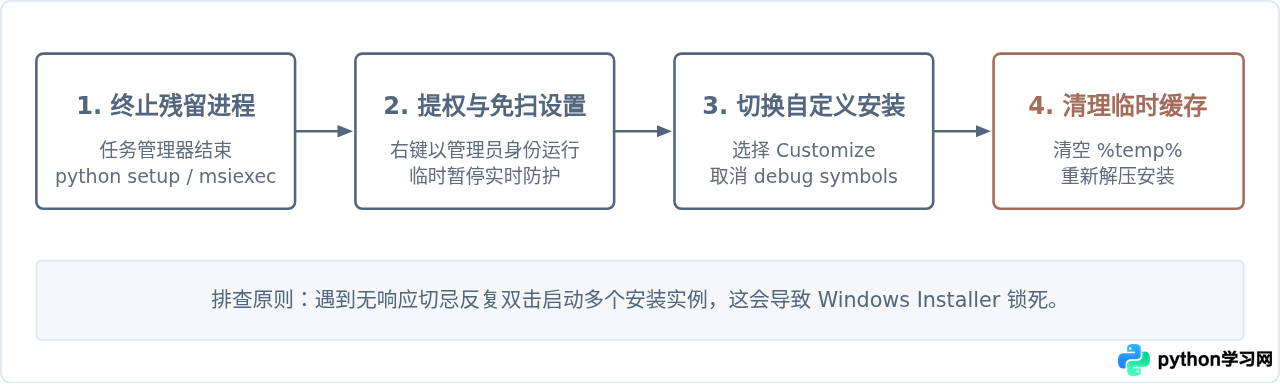
遇到进度完全停止时,应当按如下顺序排查:
- 按下
Ctrl + Shift + Esc打开任务管理器,展开“详细信息”选项卡,检查是否存在msiexec.exe或python setup处于僵死或挂起状态。如果有多个同名进程,全选并强制结束任务。 - 按下
Win + R唤出运行窗口,输入%temp%回车,删除所有以Python_开头的日志文件和缓存文件夹,避免上一轮受损的安装缓存阻碍重试。 - 再次启动安装程序时,不要直接选择上方的默认快速安装(Install Now),点击下方的“Customize installation”(自定义安装)。在可选组件页面,核对并取消勾选“Download debugging symbols”和“Download debug binaries”,确保安装过程完全离线进行。
二、典型报错代码解析与针对性排查
当安装直接中断并弹出“0x80070005”、“0x80072ee7”或“0x80070643”等错误弹窗时,Windows 实际上已经给出了具体的失败分类。盲目重装通常无法越过系统底层的拦截规则。
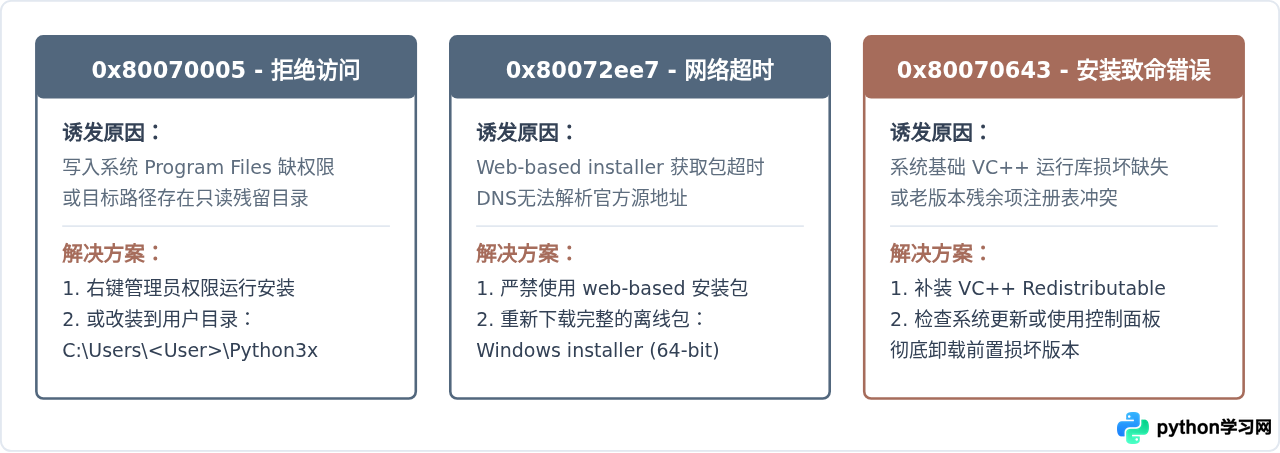
1. 权限拒绝(0x80070005)
如果你勾选了“Install Python for all users”(为所有用户安装),安装程序默认会尝试向系统盘的 C:\Program Files\Python3xx 目录写入二进制文件,并在本地系统注册表(HKEY_LOCAL_MACHINE)中写入配置。如果当前 Windows 用户并非系统管理员,或者虽然是管理员但在运行安装程序时没有触发 UAC(用户账户控制)提权,系统底层就会抛出权限拒绝异常。
排查方法:右键点击安装文件,选择“以管理员身份运行”。如果不具备管理员权限,在安装界面第一页取消勾选“Install for all users”,安装目录会自动调整为当前用户目录下的 AppData\Local\Programs\Python,该路径具有天然写权限,可顺利避开权限检查。
2. 网络故障与不可达(0x80072ee7)
部分用户在官网下载时误选了体积仅有几兆的“web-based installer”。这种安装程序只是一个空壳引导器,启动后所有组件需要通过海外服务器即时下载。一旦出现连接重置,就会报出 0x80072ee7。解决该问题的最直接方式,是回到下载页,必须下载 25MB 以上的“Windows installer (64-bit)”完整离线安装程序。
3. 通用致命错误(0x80070643)与运行库缺失
这往往表明底层依赖安装受阻。较新的 Python 版本依赖系统层级的“Visual C++ 可再发行程序包(Visual C++ Redistributable)”。若旧版系统(如 Windows 7/8 或未打全补丁的早期 Win10)内部的 Windows Update 服务处于停用状态,或者系统自带的 ucrtbase.dll、api-ms-win-crt-runtime-l1-1-0.dll 损坏,安装引擎在注册全局依赖时就会直接中断。
修复时,应先前往微软官网下载并安装 Visual Studio 2015-2022 的 VC++ 运行时(包含 x86 与 x64 版本),重启计算机后再执行 Python 安装流程。
三、系统版本与二进制架构的硬性匹配
有时候安装程序尚未展现安装窗口,就直接弹出“此应用无法在此计算机上运行”或“操作系统不受支持”的对话框。这类问题直接源于操作系统版本或者 CPU 架构的匹配错误。
Python 官方早已在发布声明中明确划定了操作系统的技术支持边界。如果尝试在旧系统中直接强行安装新版二进制包,系统加载器会因找不到核心 API 直接阻断执行。另外,随着基于 ARM64 架构芯片的 Windows 笔记本普及,包类型的选择也需格外留意。
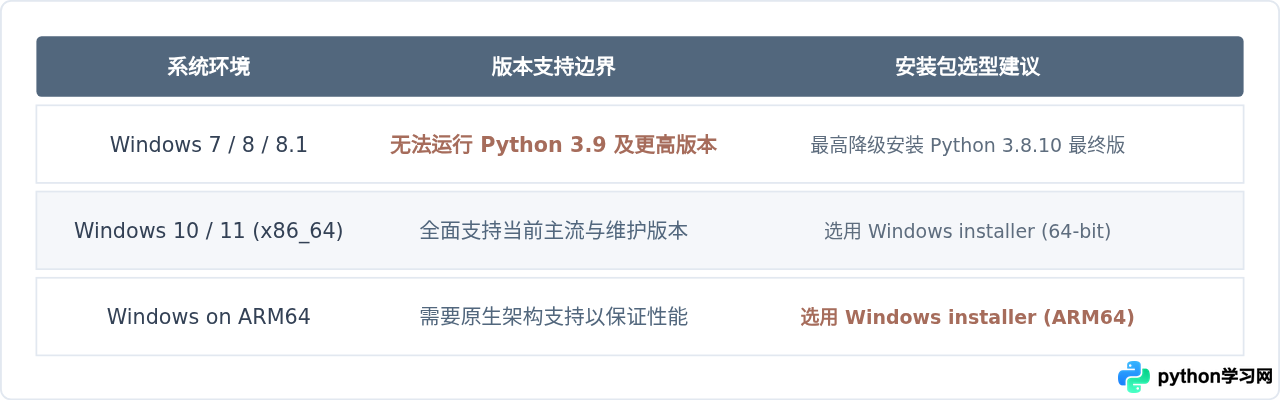
要确定自己的系统类型,可在桌面“此电脑”图标上右键选择“属性”,查看“系统类型”。64 位操作系统的用户,切勿选下载页面中的 32 位(x86)版本,否则后续在安装诸如 NumPy、PyTorch 等包含 C 扩展的大型科学计算库时,将频繁遭遇轮子文件(wheel)架构无法匹配的次生报错。
四、安装后命令行无法识别的路径与别名排查
“安装成功”的绿色界面关闭后,如果直接打开 CMD 或 PowerShell 输入 python,系统却提示:
'python' 不是内部或外部命令,也不是可运行的程序或批处理文件。或者系统未经提示,直接自动启动并跳转到了 Windows 微软应用商店(Microsoft Store)的 Python 页面。这说明 Python 本身虽然已经释放到了磁盘中,但系统的指令定位系统(Path 环境变量)并未正确生效,或者被微软自带的虚拟别名抢占了优先级。
1. 补齐缺失的系统 Path 环境变量
如果在安装的第一页未主动勾选“Add python.exe to PATH”,Windows 不会主动遍历你的安装目录。解决办法是手动向用户环境变量中补充两处绝对路径:
- Python 核心解析器路径(如
C:\Python312\或C:\Users\<用户名>\AppData\Local\Programs\Python\Python312\) - Scripts 脚本路径(如
C:\Python312\Scripts\,用于后续执行pip工具)
手动添加步骤:按 Win + S 搜索并打开“编辑系统环境变量”,在弹出的系统属性窗口下方点击“环境变量”。在“系统变量”或“用户变量”中双击 Path,点击“新建”,将上述两行包含 python.exe 和 pip.exe 的目录填入并上移到前列,点击确定保存。
2. 禁用 Windows 默认的应用执行别名(App Execution Aliases)
如果配置了 Path 后依然反复跳转到微软商店,这是 Windows 10/11 内置的虚拟占位快捷方式在捣乱。系统自带了一个指向应用商店的 0 字节 python.exe 占位文件,且默认排在全局 Path 之前。
彻底移除此干扰的操作:打开 Windows“设置” -> “应用” -> “高级应用设置” -> “应用执行别名”(或在设置内直接搜索“别名”),在列表中找到“应用安装程序 (python.exe)”与“应用安装程序 (python3.exe)”,将右侧开关全部置为关闭(Off)。
五、排查与恢复全流程总结
处理 Windows 环境下的 Python 安装异常,最忌讳在原有损坏目录上反复覆盖安装。这往往会导致旧的注册表残留项与新解包的文件产生冲突,最终直接报出无法回滚的严重错误。采用科学的排除流程,能让你快速定位并恢复正常的 Python 运行环境。
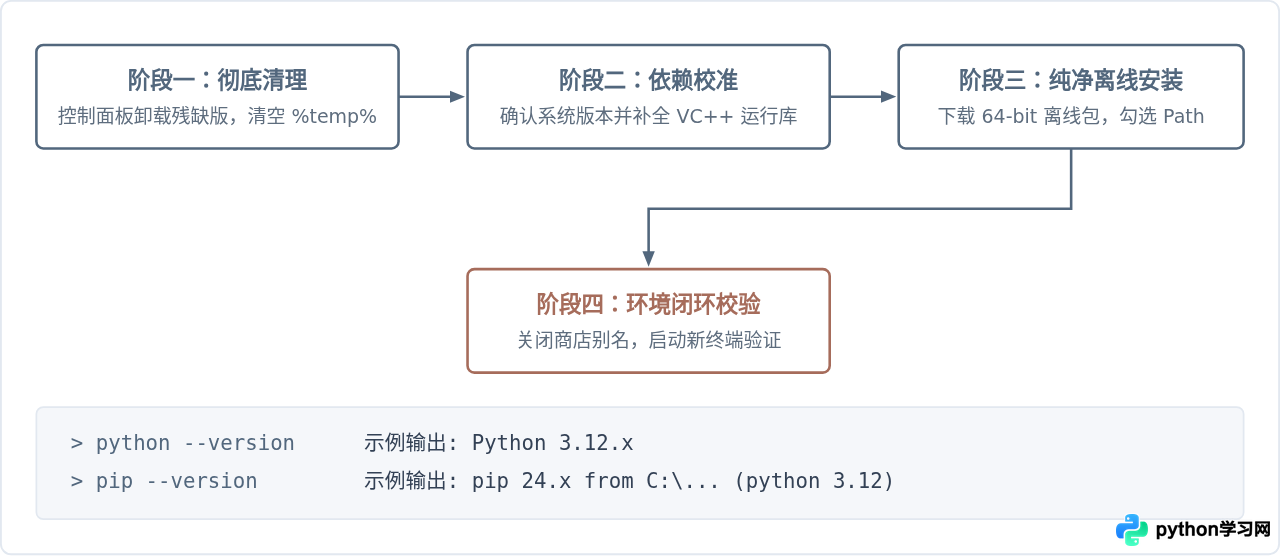
完成全流程修正后,检验排查是否彻底的最终手段,是在一个崭新的命令行提示符中分别执行验证指令:
python --version
pip --version
若屏幕清晰输出你所安装的 Python 主版本号以及对应的 pip 模块路径,而不是触发错误或弹窗,即代表运行环境已经彻底脱离异常,安装过程正式闭环。
本站声明
本文内容仅供参考,不代表本站观点。转载或引用请注明出处。如发现内容问题,请通过联系我们页面反馈。















