


Ubuntu安装ToDesk:下载deb包与命令行安装步骤

在Ubuntu系统下通过下载官方deb安装包并使用命令行完成ToDesk远程桌面软件安装的详细操作指南,包含环境准备、依赖修复、Wayland显示环境调整与结果验证。
.deb格式安装包,并利用APT或dpkg工具链完成包体注入与依赖配置。本文按实际操作顺序,完整解析从安装包下载、命令行安装、服务状态验证到Wayland显示协议兼容调整的全流程。
一、安装前的环境确认与安装包获取
在安装之前,需要明确当前主机的CPU架构。ToDesk为Linux发行版提供了基于x86_64(AMD64)架构以及部分ARM架构的专用软件包。在终端中执行架构查询命令可以确认当前环境:
uname -m
若输出为x86_64,表明可以使用常规64位Debian/Ubuntu安装包。官方软件包通常存放在官网下载节点。用户可以通过桌面浏览器访问官方网站下载对应文件,也可以在无图形界面(如远程SSH终端)中直接使用wget命令拉取最新稳定版deb包。
为了保持目录规范,建议切换到系统临时目录或用户自身的Downloads目录中执行下载。
cd ~/Downloads
wget https://dl.todesk.com/linux/todesk_ubuntu64.deb
执行后,wget将在当前工作路径下写入名为todesk_ubuntu64.deb的文件。若终端提示wget: command not found,可通过sudo apt update && sudo apt install -y wget补充工具后再行下载。
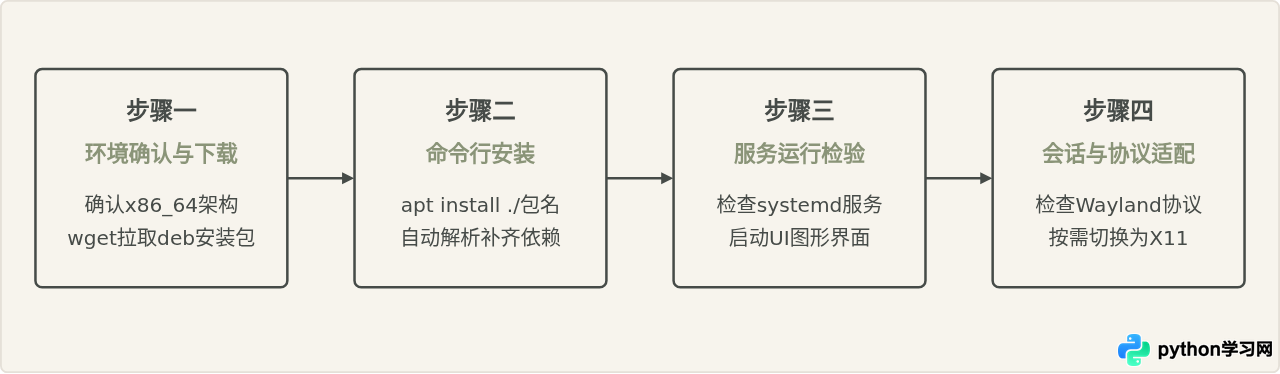
二、使用命令行执行安装及依赖处理
在Debian与Ubuntu生态中,离线deb包有两种常见的命令行安装机制:底层工具dpkg与高级包管理器apt。推荐优先使用apt直接接管本地deb安装。
推荐方案:利用APT完成安装(自动解决依赖)
从Ubuntu 16.04起,apt原生支持通过相对路径或绝对路径安装本地软件包,并自动从官方镜像源拉取缺少的基础图形库和系统组件。执行以下命令:
sudo apt update
sudo apt install ./todesk_ubuntu64.deb
注意:在安装本地文件时,包名前必须带有./或绝对路径。如果只输入sudo apt install todesk_ubuntu64.deb,APT会尝试连接远程软件源检索名为该字符串的包,最终报错“无法定位软件包”。
备选方案:使用dpkg安装并在中断后修复
很多读者习惯使用sudo dpkg -i指令。dpkg是一个低阶打包处理工具,它不会主动连接网络解析依赖关系。当系统缺失ToDesk运行所需的依赖库时,安装过程会中断并抛出未满足依赖关系的错误。
sudo dpkg -i todesk_ubuntu64.deb
sudo apt install -f -y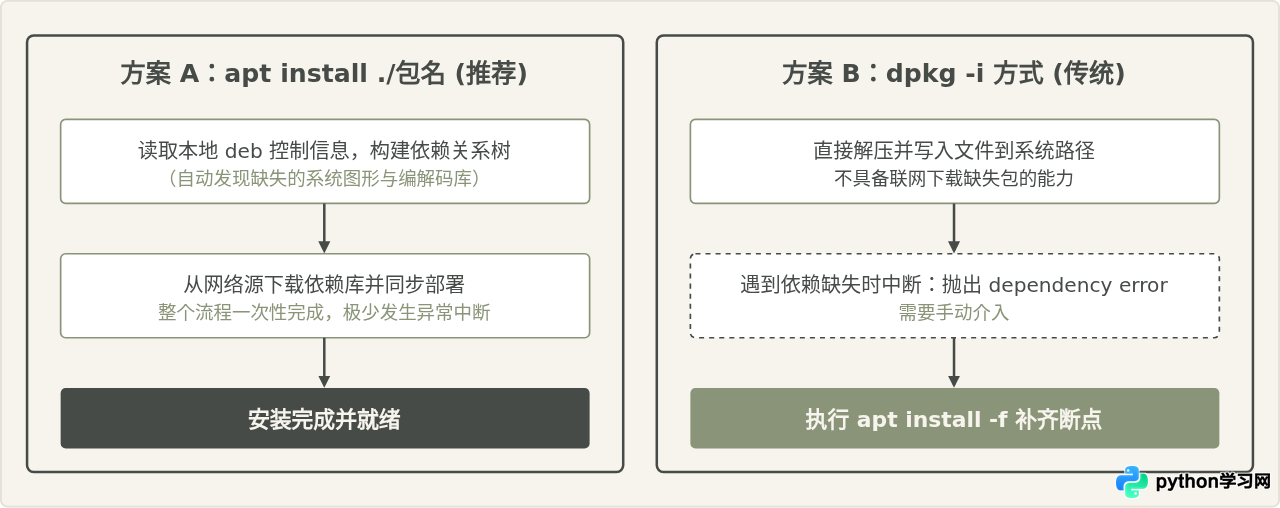
上图展示了两者在底层机制上的根本差异:apt install ./todesk_ubuntu64.deb属于前置全自动解析,而dpkg -i则是纯本地写入,若发生依赖报错,必须追加apt install -f修复安装状态。
三、安装结果验证与服务控制
安装成功后,ToDesk会在Ubuntu系统中注册名为todeskd.service的后台守护进程,该服务负责在系统启动时挂载底层通信协议与被控侦听。通过系统的systemd管理工具可以验证服务当前是否正常就绪:
systemctl status todeskd.service● todeskd.service - ToDesk Daemon Service
Loaded: loaded (/etc/systemd/system/todeskd.service; enabled; vendor preset: enabled)
Active: active (running) since Wed 2026-09-23 10:15:20 CST; 2min ago
Main PID: 3412 (ToDesk_Service)
Tasks: 14 (limit: 9342)
Memory: 45.2M
CGroup: /system.slice/todeskd.service
└─3412 /opt/todesk/bin/ToDesk_Service
若输出显示Active: active (running),表明后台守护进程已成功拉起。如果当前正在Ubuntu桌面会话中,可以直接按Super键(Win键)搜索“ToDesk”启动图形客户端,也可以在终端中执行普通用户启动命令:
todesk &- 启动守护服务:
sudo systemctl start todeskd.service - 停止守护服务:
sudo systemctl stop todeskd.service - 重启守护服务:
sudo systemctl restart todeskd.service
四、常见架构问题辨析:Wayland与X11显示环境
在Ubuntu桌面版(特别是Ubuntu 22.04及更新版本)中,安装ToDesk后最常遇到的问题是“远程受控端黑屏”或“连接成功后鼠标无法受控点击”。很多使用者往往误以为是安装包不完整或网络配置故障。
为什么这种误判看似合理?因为命令行安装过程中没有任何报错,后台服务也显示active (running),直觉上很容易将连通性问题归咎于网络防火墙或版本Bug。
实际的技术原因:Ubuntu默认采用Wayland作为现代桌面会话的显示服务器协议。出于安全隔离设计,Wayland对跨进程抓屏与全局输入模拟实施了严格限制。大多数远程桌面软件(包括ToDesk的屏幕截取和按键注入模块)目前在传统的X11(Xorg)环境下能获得最稳定的支持。
echo $XDG_SESSION_TYPE
若返回值为wayland,且在远程控制中出现黑屏或无法捕获画面的情况,可以通过修改GDM3登录管理器配置,强制使用Xorg会话。
sudo nano /etc/gdm3/custom.conf
在打开的配置文件中,找到被注释的行#WaylandEnable=false,移除行首的井号#将其取消注释:
[daemon]
# Uncomment the line below to force the login screen to use Xorg
WaylandEnable=false
保存并退出文本编辑器(在nano中按Ctrl + O回车保存,Ctrl + X退出),随后重启系统或重启显示管理器使配置生效:
sudo systemctl restart gdm3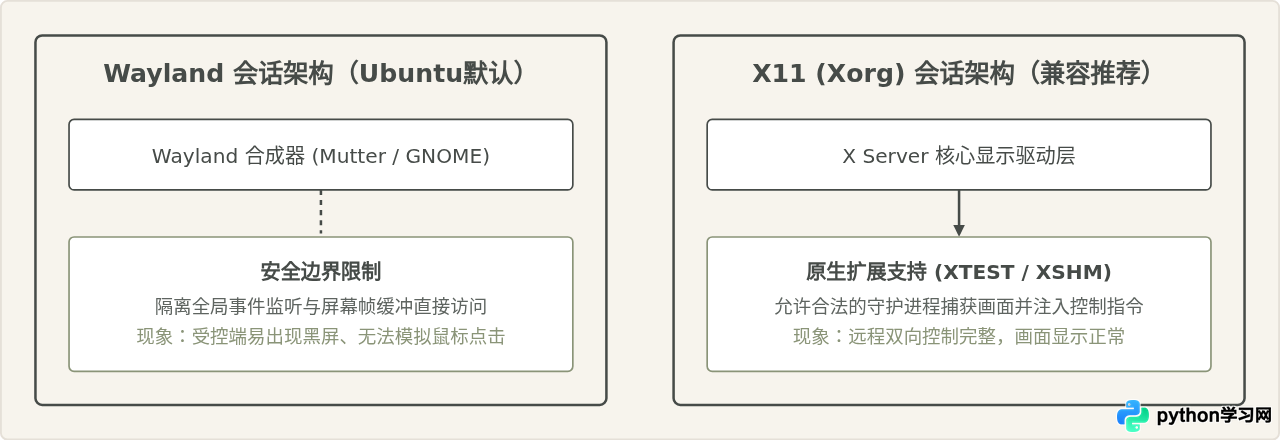
五、软件卸载与配置清理
当不再需要ToDesk或需要重新部署纯净版本时,可以使用系统包管理器完成彻底移除。移除过程分为保留配置文件的卸载与完全清除。
仅移除主二进制程序及服务组件,保留用户设置:
sudo apt remove todesk彻底移除软件主体、日志以及全局配置文件:
sudo apt purge todesk
sudo rm -rf /opt/todesk
sudo rm -rf ~/.config/todesk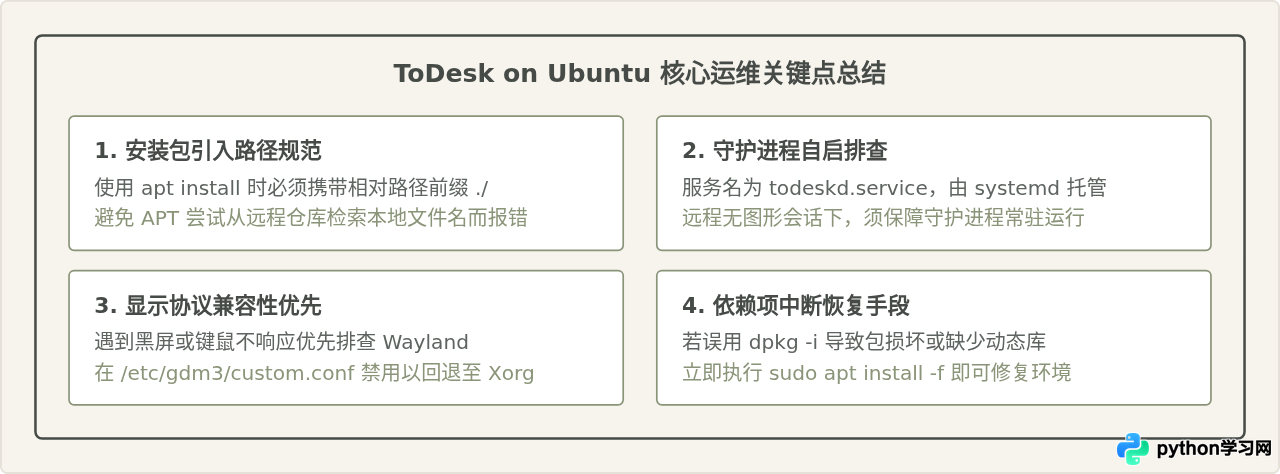
按照上述步骤安装后,即可在Ubuntu系统中获得稳定的ToDesk远程访问环境。若后续遇到客户端版本更新,重复下载最新deb包并执行sudo apt install ./新包名.deb,即可在保留已有设备代码与安全密码的前提下实现覆盖升级。
本站声明
本文内容仅供参考,不代表本站观点。转载或引用请注明出处。如发现内容问题,请通过联系我们页面反馈。















