


怎么安全卸载手动安装的Python以恢复Ubuntu终端正常

讲解Ubuntu中手动安装Python后导致终端或系统命令异常时,如何区分系统Python与手动安装版本,恢复系统Python,安全删除/usr/local中的手动版本,并验证终端和APT是否恢复正常。
如果Ubuntu是在手动编译、安装Python之后出现终端打不开、系统命令报Python错误、apt相关工具异常等情况,不要直接删除所有Python文件。正确处理顺序应该是:先确认系统Python有没有被覆盖,再恢复Ubuntu自己的Python,然后定位手动安装版本,最后只删除属于手动版本的文件。
最重要的一条原则是:不要为了卸载自己安装的Python而直接删除/usr/bin/python3、/usr/lib/python3或Ubuntu通过APT安装的Python包。 Ubuntu官方文档明确提醒,不应删除默认的系统Python,因为部分系统工具依赖它。Python官方文档也提醒,源码编译时直接执行make install可能覆盖或遮蔽已有的python3,因此通常建议使用make altinstall。:contentReference[oaicite:0]{index=0}
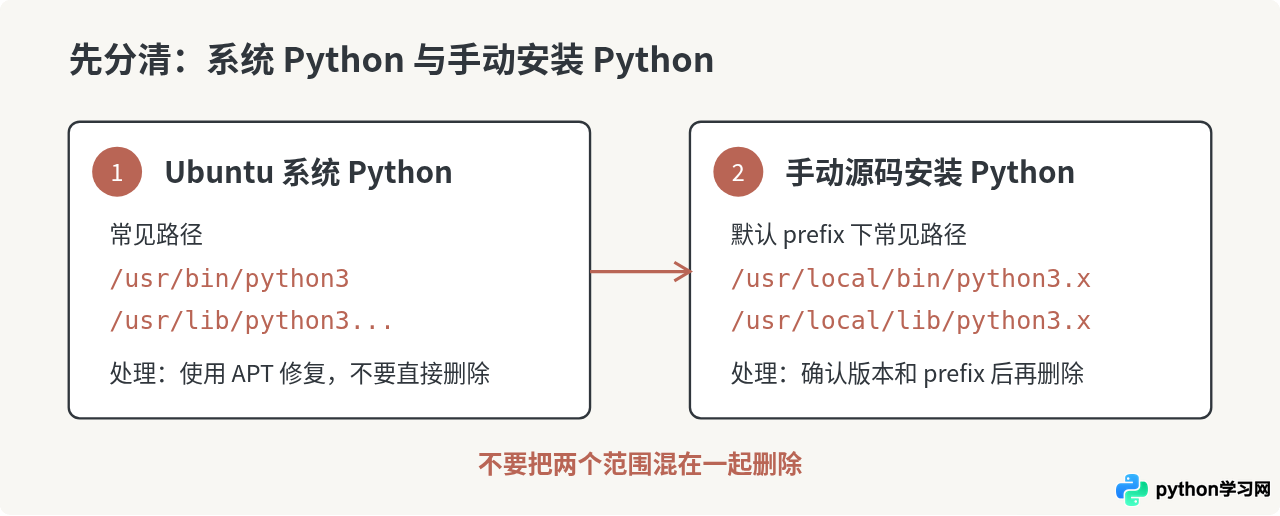
一、为什么安装一个Python会影响Ubuntu终端
从源码安装Python本身并不会必然破坏Ubuntu。问题通常出现在安装位置、软链接或者PATH发生了变化。
例如你下载Python源码后执行:
./configure
make
sudo make install
make install可能创建名为python3的程序或链接。如果它覆盖了Ubuntu原来的文件,或者在/usr/local/bin创建了新的python3,系统实际调用的Python就可能发生变化。
另一种常见情况是你修改了:
~/.bashrc
~/.profile
/etc/environment
把自己安装的Python目录放到了PATH前面。此时系统文件并没有被删除,但执行:
python3时找到的已经不是预期的解释器。
因此,出现问题后不要从“删除Python”开始,而应该从“现在到底运行了哪个Python”开始。
二、终端已经打不开时怎么进入系统
如果只是python3命令异常,而终端仍然能打开,可以直接在当前终端操作。
如果Ubuntu桌面的终端程序已经无法正常启动,可以尝试进入文本控制台。通常可以使用:
Ctrl + Alt + F3然后输入Ubuntu用户名和密码登录。不同桌面环境或虚拟机的快捷键可能有所不同,也可以使用系统恢复模式进入Shell。
如果怀疑自己的.bashrc中存在错误,可以启动一个不读取用户初始化文件的Bash:
/bin/bash --noprofile --norc这样能够排除错误的alias、PATH修改或Python环境初始化脚本对Shell的影响。
三、先确定现在调用的是哪个Python
进入Shell之后,不要马上执行rm。先运行下面这些命令:
type -a python3
command -v python3
readlink -f "$(command -v python3)"
ls -l /usr/bin/python3
ls -l /usr/local/bin/python3* 2>/dev/null
例如可能看到下面这样的结果。
示例输出:
python3 is /usr/local/bin/python3
python3 is /usr/bin/python3

/usr/local/bin/python3这个结果说明PATH首先找到了/usr/local/bin/python3。即使Ubuntu自己的/usr/bin/python3仍然存在,直接输入python3时也会优先运行手动安装版本。
再直接检查系统Python:
/usr/bin/python3 --version如果这条命令能够正常显示版本,而普通的:
python3 --version报错或者显示了另一个版本,那么问题很可能只是PATH、软链接或/usr/local/bin/python3造成的遮蔽,而不是Ubuntu自己的Python已经损坏。
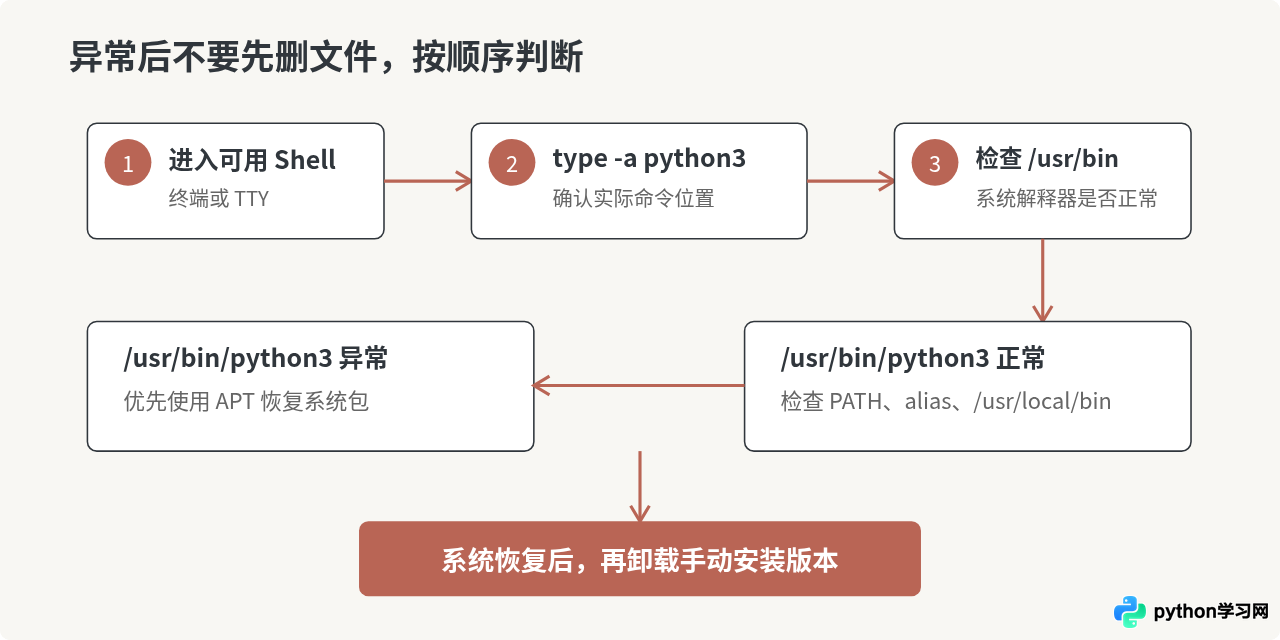
四、检查Python文件是不是Ubuntu软件包提供的
Ubuntu中的系统文件由dpkg管理。在删除某个Python文件之前,可以先询问它属于哪个软件包。
例如:
dpkg -S /usr/bin/python3 2>/dev/null还可以检查/usr/bin/python3最终指向的解释器:
SYS_PYTHON="$(readlink -f /usr/bin/python3)"
echo "$SYS_PYTHON"
dpkg -S "$SYS_PYTHON" 2>/dev/null如果dpkg -S能够查到对应软件包,那么这个文件属于Ubuntu的软件包管理范围,不应该通过rm卸载。
相反,源码默认安装到/usr/local以后,其中的Python文件通常不会由dpkg管理。
./configure --prefix=/usr,或者直接覆盖了/usr/bin中的文件,就不要按照“删除/usr/local文件”的办法处理。此时应该优先通过APT重新安装Ubuntu的软件包,以免进一步破坏系统。
五、如果系统Python被破坏,先把它恢复
如果:
/usr/bin/python3 --version已经无法正常执行,或者/usr/bin/python3被手动改成了错误的链接,应先恢复Ubuntu的软件包,然后再考虑删除手动安装版本。
可以先查看Ubuntu当前使用的软件包版本:
apt-cache policy python3 python3-minimal不要根据网上教程猜测系统应该使用Python 3.10、3.12、3.14或其他具体版本。不同Ubuntu发行版使用的默认版本不同,应让APT按照当前系统的软件源决定。
尝试重新安装基础Python包:
sudo apt-get update
sudo apt-get install --reinstall python3-minimal python3
如果系统存在未完成的软件包配置,可以运行:
sudo dpkg --configure -a
sudo apt-get -f install
然后再次执行:
sudo apt-get install --reinstall python3-minimal python3如果实际的/usr/bin/python3.x文件也被手工安装覆盖,可以先找出它属于哪个Ubuntu包:
SYS_PYTHON="$(readlink -f /usr/bin/python3)"
echo "$SYS_PYTHON"
dpkg -S "$SYS_PYTHON"假设查询结果表明这个文件属于某个python3.x-minimal软件包,就使用查询到的真实包名执行:
sudo apt-get install --reinstall 查询到的软件包名这里故意不写死某个Python小版本,因为正确的软件包名称取决于你正在使用的Ubuntu版本。
六、检查PATH有没有让手动Python抢在系统Python前面
如果/usr/bin/python3没有损坏,但:
command -v python3显示的是:
/usr/local/bin/python3就要检查PATH。
printf '%s\n' "$PATH" | tr ':' '\n'同时检查自己的Shell配置:
grep -nE 'python|PATH|alias' ~/.bashrc ~/.profile 2>/dev/null例如如果存在:
export PATH="/opt/python/bin:$PATH"或者:
alias python3=/usr/local/bin/python3.13而这个配置正是此前手动安装Python时添加的,就应该删除或者注释掉。
修改后重新加载:
source ~/.bashrc
hash -r
然后再次检查:
type -a python3
command -v python3
七、确认手动安装Python的版本和安装目录
现在才进入真正的“卸载手动Python”阶段。
如果手动版本还能运行,可以直接查看它自己的安装位置。例如假设手动安装的是Python 3.13:
/usr/local/bin/python3.13 -c "import sys; print(sys.executable); print(sys.prefix)"示例输出:
/usr/local/bin/python3.13
/usr/local这说明它的安装前缀是/usr/local。
如果之前编译Python的源码目录还存在,也可以进入源码目录查看当时的配置:
grep -E '^prefix=|^exec_prefix=' Makefile如果使用过:
./configure --prefix=/opt/python-3.13那么情况反而比较简单:整个版本都被隔离在/opt/python-3.13中,不会和Ubuntu自己的/usr目录混在一起。
八、安全删除/usr/local中的手动Python
CPython源码安装通常不像APT软件包那样提供统一可靠的卸载记录。因此不要直接运行网上常见的:
sudo rm -rf /usr/local/*python*这种命令范围过大,很可能误删其他版本甚至其他程序。
下面以确认手动安装版本为3.13,安装前缀为/usr/local为例。实际操作时必须把MANUAL_VER修改成你确认过的版本。
MANUAL_VER="3.13"
PREFIX="/usr/local"
先只查看,不删除:
ls -ld "$PREFIX/bin/python$MANUAL_VER" 2>/dev/null
ls -ld "$PREFIX/bin/python$MANUAL_VER-config" 2>/dev/null
ls -ld "$PREFIX/bin/pip$MANUAL_VER" 2>/dev/null
ls -ld "$PREFIX/bin/pydoc$MANUAL_VER" 2>/dev/null
ls -ld "$PREFIX/bin/idle$MANUAL_VER" 2>/dev/null
ls -ld "$PREFIX/lib/python$MANUAL_VER" 2>/dev/null
ls -ld "$PREFIX/include/python$MANUAL_VER"* 2>/dev/null
ls -l "$PREFIX/bin/python3" 2>/dev/null
确认这些路径确实属于刚才定位到的手动版本之后,再逐项删除版本专属文件:
sudo rm -f "$PREFIX/bin/python$MANUAL_VER"
sudo rm -f "$PREFIX/bin/python$MANUAL_VER-config"
sudo rm -f "$PREFIX/bin/pip$MANUAL_VER"
sudo rm -f "$PREFIX/bin/pydoc$MANUAL_VER"
sudo rm -f "$PREFIX/bin/idle$MANUAL_VER"

sudo rm -rf "$PREFIX/lib/python$MANUAL_VER"
头文件和共享库不要使用过宽的通配符直接删除。先查看:
find "$PREFIX/include" -maxdepth 1 -name "python${MANUAL_VER}*" -print 2>/dev/null
find "$PREFIX/lib" -maxdepth 1 -name "libpython${MANUAL_VER}*" -print 2>/dev/null
确认输出只属于这个手动版本之后,再删除输出中对应的具体路径。
/usr/local/lib/python3或整个/usr/local/bin。卸载时必须限制到具体版本。
处理/usr/local/bin/python3软链接
手动执行make install后还可能存在:
/usr/local/bin/python3先检查它指向哪里:
ls -l /usr/local/bin/python3 2>/dev/null
readlink -f /usr/local/bin/python3 2>/dev/null
只有确认它指向刚刚准备卸载的手动Python时,才删除:
sudo rm /usr/local/bin/python3随后清除Shell保存的命令路径:
hash -r再次执行:
command -v python3
readlink -f "$(command -v python3)"正常情况下,Ubuntu系统Python应该重新从/usr/bin/python3解析。
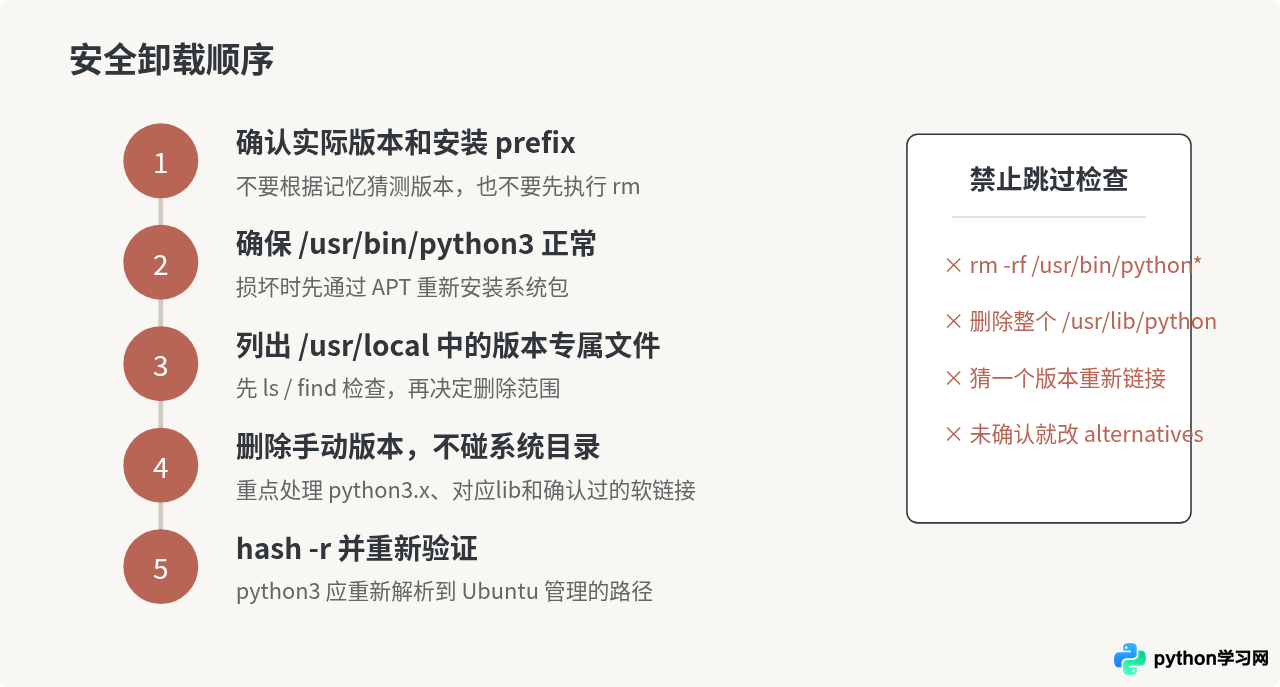
九、如果手动Python安装在/opt等独立目录
如果当初使用的是类似:
./configure --prefix=/opt/python-3.13
make
sudo make altinstall
并确认整个目录只用于这一套Python,那么卸载会简单很多。
先检查:
ls -la /opt/python-3.13
find /opt/python-3.13 -maxdepth 2 -type f | head -50
再检查PATH和软链接中有没有引用它:
grep -R "/opt/python-3.13" ~/.bashrc ~/.profile 2>/dev/null
ls -l /usr/local/bin/python3* 2>/dev/null删除相关PATH配置和确认过的软链接后,如果/opt/python-3.13确实完全属于这个手动安装版本,才可以删除整个独立prefix:
sudo rm -rf /opt/python-3.13
hash -r这也是为什么以后自行编译Python时,使用独立prefix通常比把大量文件混入/usr/local更容易维护。
十、不要用update-alternatives强行修改系统python3
一些教程会建议执行类似:
sudo update-alternatives --install /usr/bin/python3 python3 /usr/local/bin/python3.13 10对于Ubuntu的系统Python,这并不是修复手动安装冲突的通用办法。
这样做只是改变python3最终运行谁,并不能保证Ubuntu的软件包、Python模块和系统工具与新的解释器兼容。原本只是/usr/local/bin覆盖PATH的问题,反而可能被扩大成系统级链接问题。
如果此前已经人为修改过/usr/bin/python3,更稳妥的方法是通过Ubuntu软件包重新安装恢复,而不是猜一个Python版本重新建立链接。
十一、卸载后检查Ubuntu是否已经恢复正常
清理完成后,可以按照下面顺序检查。
1. 查看python3来自哪里
type -a python3
command -v python3
readlink -f "$(command -v python3)"
重点不是要求所有Ubuntu版本都得到相同的小版本号,而是确认默认解释器重新处于Ubuntu软件包管理的范围。
2. 检查解释器
python3 --version
/usr/bin/python3 --version
python3 -c "import sys; print(sys.executable); print(sys.prefix)"
3. 检查APT依赖
sudo apt-get check正常情况下不应出现未满足的依赖关系。
4. 检查软件包配置状态
sudo dpkg --audit没有输出通常意味着没有需要报告的未完成软件包状态。具体结果仍应以当前系统返回的信息为准。
5. 重新打开终端
退出当前Shell或TTY,再从桌面重新打开终端。如果此前是Shell启动脚本导致的问题,还应确认~/.bashrc和~/.profile中已经没有失效的Python路径。
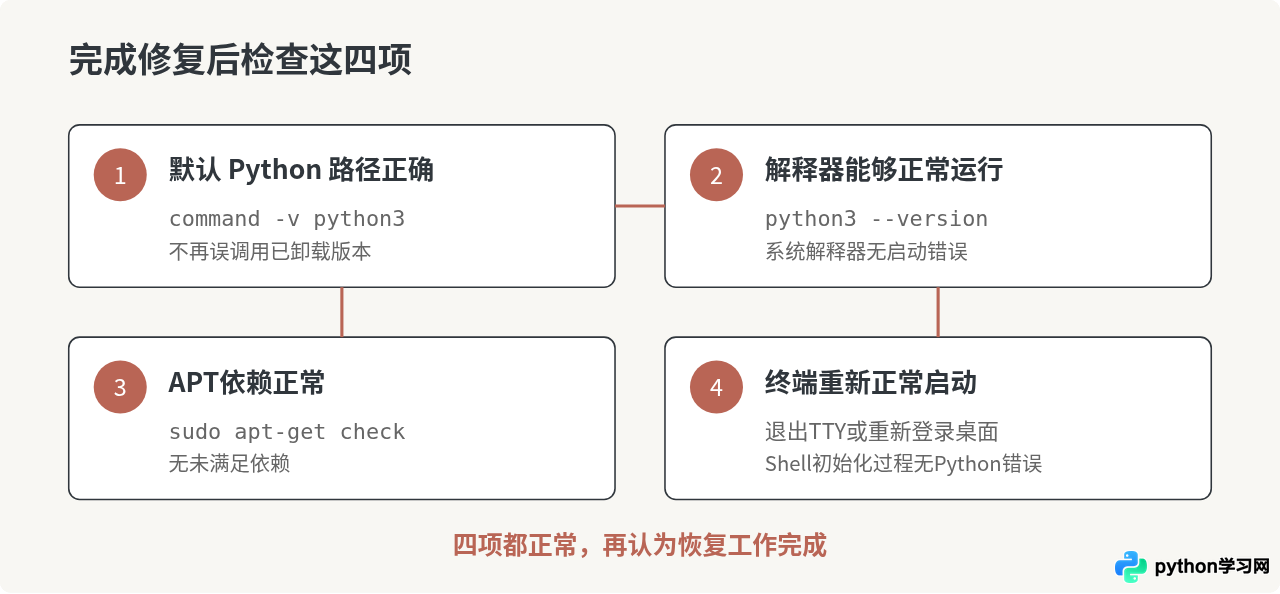
十二、几种容易误操作的处理方式
| 操作 | 为什么不建议 | 正确处理方式 |
|---|---|---|
sudo rm /usr/bin/python3 |
直接删除Ubuntu管理的系统文件,可能进一步破坏依赖它的工具。 | 使用APT重新安装相关系统Python软件包。 |
sudo rm -rf /usr/lib/python3* |
范围过大,会删除Ubuntu软件包安装的标准库。 | 只删除已经确认属于手动版本的prefix目录。 |
随便把python3链接到另一个版本 |
解释器版本和Ubuntu安装的Python模块可能不匹配。 | 让发行版的软件包恢复自己的链接。 |
| 看到/usr/local/bin/python3就直接删除 | 它可能属于仍在使用的其他环境。 | 先用readlink -f和版本命令确认目标。 |
| 为了卸载Python执行大范围通配符rm | 多个Python版本以及其他软件可能共用/usr/local。 | 使用明确的小版本号逐项检查和删除。 |
十三、如果以后还需要自己编译Python
如果只是开发项目需要另一个Python版本,最好不要替换Ubuntu自己的python3。
源码编译时,相比:
sudo make installPython官方文档更建议使用:
sudo make altinstall原因正是普通的make install可能覆盖或遮蔽系统已有的python3命令。:contentReference[oaicite:1]{index=1}
还可以使用独立prefix,例如:
./configure --prefix=/opt/python-3.13
make
sudo make altinstall
这样Ubuntu系统Python仍然由APT管理,自己编译的版本则集中放在独立目录。项目需要该版本时,可以创建虚拟环境,而不是修改系统解释器。
总结
安全卸载手动安装的Python,关键并不是“把Python删干净”,而是明确系统Python与手动版本的边界。
如果Ubuntu终端在手动安装Python之后异常,比较稳妥的处理顺序是:先通过TTY或可用Shell进入系统,用type -a python3、command -v和readlink确认当前解释器;检查/usr/bin/python3是否正常;系统文件损坏时先通过APT恢复;然后定位手动Python的版本和prefix;最后只删除/usr/local、/opt等位置中已经确认属于该版本的文件。
完成以后,再通过python3 --version、command -v python3、apt-get check和实际打开终端进行验证。只要避免直接删除Ubuntu管理的/usr/bin和/usr/lib中的Python文件,大多数由手动安装Python造成的环境冲突,都可以在不重装系统的情况下逐步恢复。
说明:Ubuntu不同发行版使用的默认Python小版本并不相同,因此本文没有把系统Python固定为某个具体版本。应以当前Ubuntu的软件源和apt-cache policy查询结果为准。Ubuntu官方资料确认python3属于默认系统环境,并明确警告不要删除系统Python。:contentReference[oaicite:2]{index=2}
本站声明
本文内容仅供参考,不代表本站观点。转载或引用请注明出处。如发现内容问题,请通过联系我们页面反馈。















