


Python 3.14卸载失败或报错的常见原因与解决

介绍Python 3.14卸载失败、卸载后仍能运行、找不到卸载程序、权限不足、安装来源不一致等常见问题,并分别给出Windows、macOS和Linux下的排查与解决方法。
Python 3.14卸载失败时,通常不是“Python删不掉”,而是使用了错误的卸载方式、Python仍被程序占用、当前账户权限不足、安装记录损坏,或者电脑里实际上存在多个Python 3.14来源。处理这类问题时,不建议一上来直接删除Python目录,而应先确认当前运行的Python来自哪里,再使用与安装方式匹配的卸载方法。
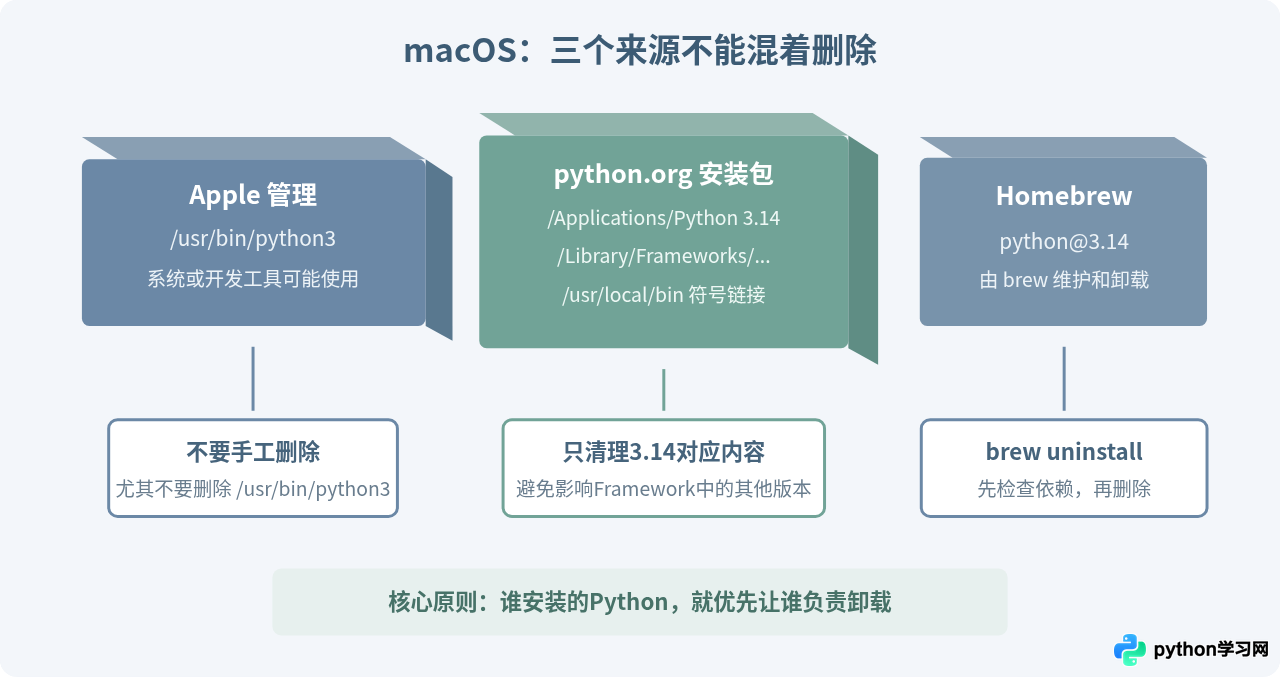
尤其在Windows上,目前既可能使用Python Install Manager管理Python,也可能保留传统安装器安装的版本;macOS又可能同时存在python.org安装包、Homebrew、Conda、pyenv以及Apple提供的Python。安装来源不同,正确的卸载方式也不同。
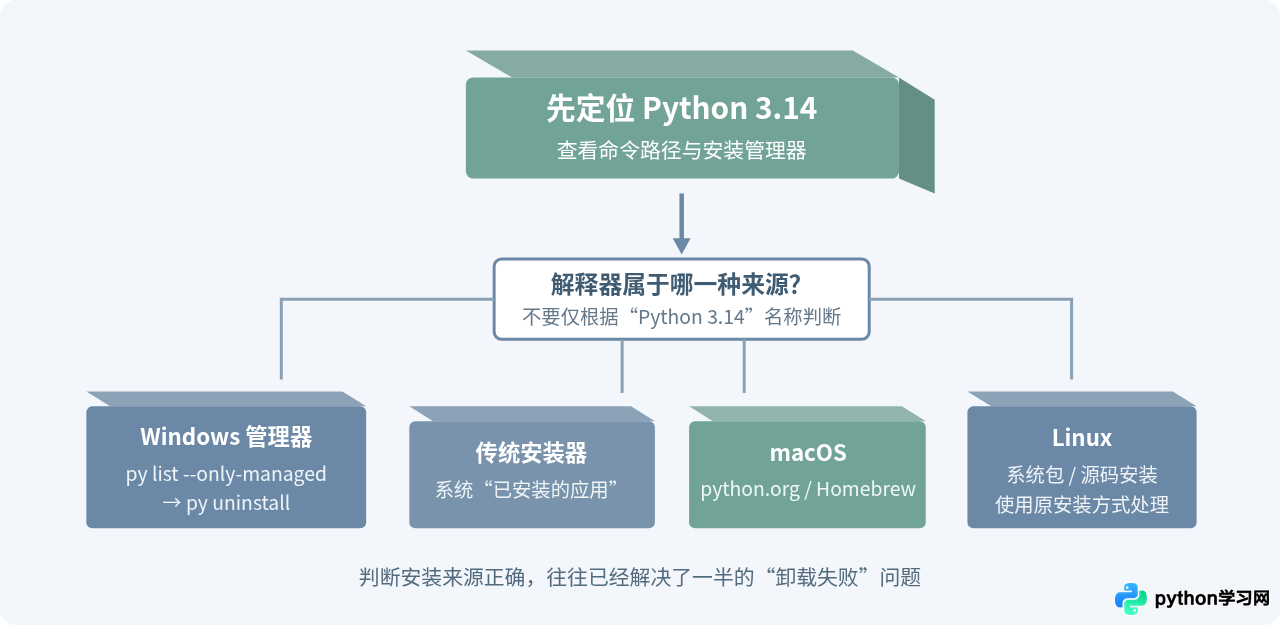
先确认:你准备卸载的Python 3.14到底来自哪里
很多卸载报错都源于这一点。例如,Python明明是通过传统安装器安装的,却执行了py uninstall 3.14;或者已经删除python.org版本,但终端调用到的其实是Homebrew版本,于是看起来像“怎么都卸不掉”。
所以第一步不是删除文件,而是检查Python解释器的位置。
Windows下检查
python --version
py -V:3.14 --version
where python
where python3.14
where py
如果安装了新的Python Install Manager,还可以执行:
py list
py list --only-managed
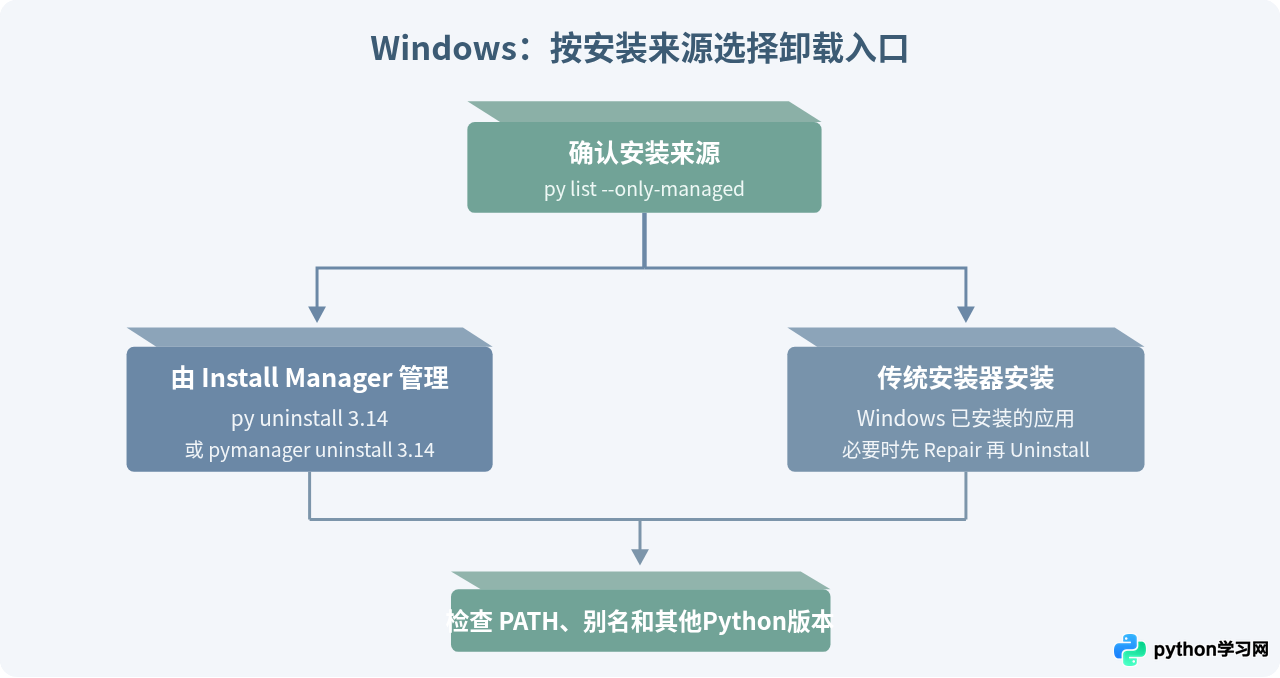
py list --only-managed只显示由Python Install Manager管理的运行时。如果Python 3.14能在普通列表里看到,却没有出现在--only-managed的结果中,就不应直接假定它能通过py uninstall删除。
如果系统里同时存在旧版Python Launcher,py命令还可能被旧启动器占用。此时可以使用更明确的管理器命令:
pymanager list --only-managedmacOS和Linux下检查
python3.14 --version
which -a python3.14
which -a python3
还可以让Python自己输出当前解释器的真实位置:
python3.14 -c "import sys; print(sys.executable)"例如路径位于/Library/Frameworks/Python.framework/,通常意味着它与python.org提供的macOS安装包有关;位于Homebrew目录,则应优先通过Homebrew处理,而不是直接删除Framework目录。
Windows:使用Python Install Manager时卸载失败怎么处理
如果Python 3.14确实由Python Install Manager管理,官方提供了专门的卸载命令。先确认:
py list --only-managed确认列表中存在3.14运行时后,再执行:
py uninstall 3.14如果希望跳过确认提示,可以使用:
py uninstall --yes 3.14如果py被旧版Python Launcher占用,可以改用:
pymanager uninstall 3.14这里有一个很容易混淆的地方:Python Install Manager和Python运行时并不是同一件东西。在Windows“已安装的应用”中删除Python Install Manager,并不会顺便删除它已经安装的Python运行时。
如果确实准备删除Python Install Manager管理的全部运行时,可以使用:
py uninstall --purge--purge会清理由该管理器管理的运行时以及相关注册信息和缓存,但不会删除并非由它管理的其他Python安装。因此,电脑中有传统安装器、Conda等其他来源时,它们仍可能继续存在。
py uninstall --purge适合准备清空Python Install Manager所管理运行时的场景。如果机器中还有项目依赖这些版本,不要为了处理单个3.14问题直接执行全量清理。
Windows:传统安装器无法卸载Python 3.14怎么办
如果Python 3.14是通过传统的python.org可执行安装程序安装的,它不一定属于Python Install Manager管理范围。这种情况下,更合适的入口通常是Windows的设置 → 应用 → 已安装的应用,找到对应的Python 3.14.x后执行卸载。
如果点击卸载后直接报错,可以按下面的顺序排查。
1. 先关闭正在使用Python的程序
编辑器、终端、Jupyter、调试器或者后台脚本仍可能占用Python文件。关闭VS Code、PyCharm、命令行窗口和正在运行的Python程序后,再尝试卸载。
必要时可以在任务管理器中检查是否还有:
python.exepythonw.exe- 正在运行Python的IDE或终端进程
确认这些任务已经停止,再重新执行卸载。
2. 卸载程序缺失或安装记录损坏
有时Python目录还在,但Windows Installer需要的安装信息已经不完整。这常见于之前手工删除过Python文件、使用清理软件删除过安装缓存,或者安装过程曾异常中断。
这种情况下,不要继续一层层手工删除文件。比较稳妥的处理方法是找到与当前Python相同版本、相同架构的传统安装程序重新运行。如果安装程序提供Repair或修复选项,可以先修复安装记录,再执行Uninstall。
例如当前实际安装的是3.14.x的某个具体维护版本,应尽量使用与它对应的安装程序,而不是随便找另一个3.14.x版本覆盖。
3. 提示Access denied、权限不足
如果原来的Python是以管理员权限为所有用户安装,卸载时也可能需要相应权限。此时应通过Windows正常的应用卸载入口操作,并在系统要求时确认管理员授权。
不要直接取得整个Python目录所有权后强删。强制删除虽然可能让文件消失,但注册信息、PATH以及启动器记录仍可能残留,后续重新安装时反而更难判断状态。
卸载成功后,为什么python命令仍然可以运行
这是最常见的误判之一。卸载一个Python 3.14以后执行:
python --version如果仍然输出Python版本,并不能直接说明3.14没有卸载干净。电脑可能还装有Python 3.13、另一个3.14、Microsoft Store相关入口、Conda环境或者其他发行版。
Windows可以继续检查:
where python
where python3.14
where py
py list
PowerShell用户还可以查看所有能够解析到的命令:
Get-Command python -All真正应该验证的是原来那个Python 3.14解释器是否已经消失,而不是要求电脑上的所有python命令都必须失效。
PATH残留也会制造“没有卸干净”的假象
假设Python程序已经删除,但环境变量中仍留有旧路径,例如指向某个已经不存在的Python 3.14目录,这时终端可能出现命令解析异常。
可以进入Windows的用户环境变量和系统环境变量,检查PATH中是否存在已经失效的Python 3.14路径。只有确认目录确实属于已经卸载的版本时再删除,不要看到“Python”字样就全部清掉。
修改PATH后,已经打开的终端通常不会自动读取最新环境变量。关闭终端并重新打开,再检查一次。
macOS:python.org版本卸载失败或残留怎么处理
通过python.org官方macOS安装包安装的Python 3.14,与macOS自身可能存在的/usr/bin/python3不是同一个东西。官方文档明确提醒,不要尝试修改或删除Apple控制的/usr/bin/python3。
先执行:
which -a python3.14
which -a python3
python3.14 -c "import sys; print(sys.executable)"
python.org的默认安装通常涉及以下位置:
/Applications/Python 3.14/:IDLE、Python Launcher等应用内容;/Library/Frameworks/Python.framework:解释器和Python库;/usr/local/bin/:指向相应Python可执行文件的符号链接。
先查看Framework里有哪些版本:
ls -la /Library/Frameworks/Python.framework/Versions/如果里面除了3.14还有其他python.org安装的Python版本,就不要直接删除整个Python.framework。此时应只针对3.14对应版本处理。
可以先检查/usr/local/bin中哪些符号链接明确指向3.14:
ls -l /usr/local/bin | grep 'Python.framework/Versions/3.14'确认目标无误后,再处理3.14对应的应用目录、Framework版本以及这些符号链接。
例如只针对3.14版本目录时:
sudo rm -rf "/Applications/Python 3.14"
sudo rm -rf "/Library/Frameworks/Python.framework/Versions/3.14"符号链接建议根据上一步实际检查结果逐个删除,而不是使用大范围通配符。例如确认/usr/local/bin/python3.14确实指向已经删除的3.14后:
sudo rm /usr/local/bin/python3.14sudo rm /usr/bin/python3。这个位置受macOS和Apple开发工具控制,它不是python.org版本的普通卸载目标。
Python 3.14在macOS安装器中还可以选择安装free-threaded版本。如果之前明确勾选过该组件,还需要检查/Library/Frameworks/PythonT.framework以及相应的3.14符号链接,而不能只看普通的Python.framework。
如果macOS的Python 3.14是Homebrew安装的
Homebrew安装的Python不要按照python.org Framework方式手工删除。先确认:
brew list --versions python@3.14确认3.14确实由Homebrew管理后,正常卸载:
brew uninstall python@3.14如果Homebrew提示其他已安装软件依赖python@3.14,不要马上通过忽略依赖强制删除。先确认哪些软件依赖它,以及这些软件是否还需要使用。否则Python是删除了,但依赖它的Homebrew软件可能随后无法工作。
当前Homebrew提供版本化的python@3.14公式,因此通过Homebrew安装的3.14应优先让Homebrew负责卸载和链接清理。
Linux下Python 3.14卸载失败,要先确认是不是系统软件包
Linux下尤其不建议看到python3.14就直接执行rm。Python可能来自发行版的软件包,也可能是用户自己源码编译后安装到/usr/local,还可能属于pyenv、Conda等独立环境。
Debian、Ubuntu等使用dpkg的软件包环境,可以先找到真实文件:
command -v python3.14
readlink -f "$(command -v python3.14)"
再查询它是否属于某个Debian软件包:
dpkg -S "$(readlink -f "$(command -v python3.14)")"如果确认Python 3.14确实来自发行版软件包,再考虑通过发行版的软件包管理器卸载,而不是手工删除二进制文件。
RPM系列系统可以使用类似思路:
rpm -qf "$(readlink -f "$(command -v python3.14)")"如果查询不到软件包,而路径位于/usr/local/bin或自定义目录,就需要继续判断它是不是源码安装、pyenv安装或其他工具安装。
源码编译安装为什么特别难卸载
源码安装和软件包安装最大的区别,是它通常没有一个统一的“卸载应用”入口。如果之前直接执行过make install或make altinstall,需要根据当时使用的安装前缀和实际生成的文件进行清理。
这也是为什么不建议看到/usr/local/lib/python3.14后直接整目录删除:同一前缀下可能还有其他工具、符号链接或你需要保留的内容。
如果还保留原来的构建目录、安装脚本、部署记录或软件管理工具,应优先根据这些记录确认安装文件。无法确定来源时,宁可先定位文件归属,也不要用递归删除命令“试一下”。
为什么“pip uninstall python”不能卸载Python 3.14
这是另一个常见误区。pip是Python包管理工具,它主要管理安装到Python环境中的第三方包,不是Python解释器自身的系统卸载器。
因此下面这种思路是不对的:
pip uninstall python即使PyPI中存在某个恰好叫作“python”的包,它也不等于电脑上的CPython解释器。Python本体应该由它的安装来源负责删除,例如Python Install Manager、Windows安装器、Homebrew、Linux软件包管理器或其他环境管理工具。
虚拟环境会不会导致Python 3.14卸载失败
一般来说,虚拟环境本身并不是Python 3.14无法卸载的主要原因,但它很容易制造卸载后的报错。
例如项目中存在:
project/
└── .venv/
这个虚拟环境是由Python 3.14创建的。基础Python删除后,原来的虚拟环境目录可能仍在,但其中记录的解释器路径已经失效,于是IDE打开项目时会提示解释器不存在。
这并不代表Python没有卸载成功,而是旧虚拟环境已经不能正常使用。
如果项目仍需继续运行,可以在安装好目标Python版本后重新创建虚拟环境:
python -m venv .venv如果需要保留之前安装过的包,最好在卸载旧Python之前先导出依赖。例如Windows:
py -V:3.14 -m pip freeze > requirements-3.14.txtmacOS或Linux:
python3.14 -m pip freeze > requirements-3.14.txt以后创建新环境后再根据项目需要恢复依赖。需要注意,pip freeze保存的是包版本列表,并不能保证所有二进制包都能跨Python版本或跨操作系统直接复用。
几个常见报错应该怎么判断
| 现象 | 更可能的原因 | 建议处理 |
|---|---|---|
py uninstall 3.14找不到版本 |
3.14并非由Python Install Manager管理,或py实际调用了旧Launcher |
执行py list --only-managed,必要时使用pymanager确认 |
| Windows卸载程序直接报错 | 安装记录损坏、安装文件不完整 | 使用对应版本安装程序尝试修复,再卸载 |
| Access denied或文件正在使用 | Python、IDE或相关进程仍占用文件,也可能涉及权限 | 关闭Python和开发工具,再通过正常卸载入口重试 |
卸载后python仍然有效 |
系统中还有其他Python版本或其他安装来源 | 使用where或which -a检查实际调用路径 |
| 卸载后IDE提示解释器不存在 | 项目仍指向旧的Python 3.14或旧虚拟环境 | 重新选择解释器并重建虚拟环境 |
| macOS删除目录后仍找到python3 | 调用的是Homebrew版本、其他Python版本或Apple管理的python3 | 查看which -a python3,不要删除/usr/bin/python3 |
| Homebrew拒绝卸载 | 其他已安装软件依赖python@3.14 | 先确认依赖关系,不要盲目忽略依赖强删 |
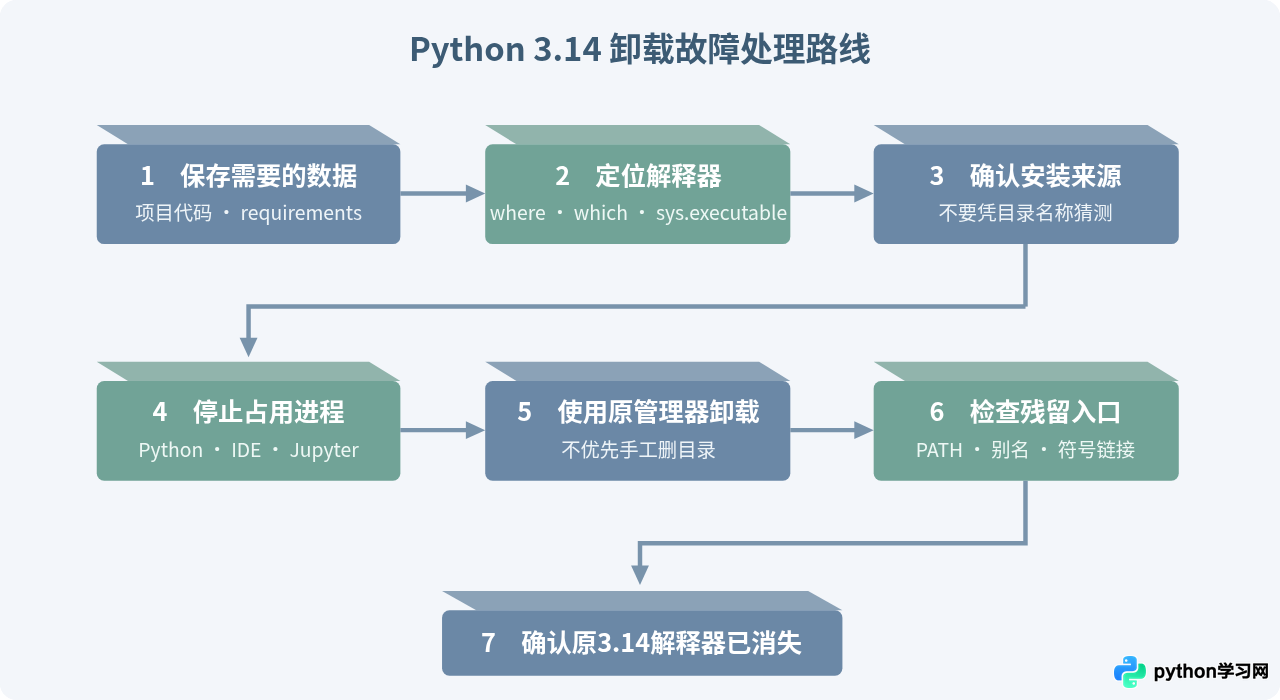
推荐的Python 3.14卸载排查顺序
如果现在面对的是一个已经报错、来源又不太清楚的Python 3.14环境,可以直接按照下面的顺序处理。
- 保存项目依赖。需要继续使用原项目时,先导出依赖文件,并确认代码已经备份。
- 找到真正的Python 3.14路径。Windows用
where和py list;macOS/Linux用which -a和sys.executable。 - 判断是谁安装的。区分Python Install Manager、传统Windows安装器、python.org macOS安装包、Homebrew、Linux软件包、Conda、pyenv或源码安装。
- 停止占用Python的程序。关闭解释器、IDE、Jupyter、后台脚本和相关终端。
- 使用原来的管理方式卸载。能通过安装管理器删除的,不要先手工删除目录。
- 卸载失败时修复安装记录。例如传统Windows安装器损坏时,先用匹配的安装程序修复,再重新卸载。
- 最后处理残留PATH和符号链接。只有确认目标已经不存在时才清理对应入口。
- 重新验证。确认原来的3.14路径已经不再被系统调用。
卸载完成后怎么确认真的处理干净了
Windows上,如果目标是删除由Python Install Manager管理的3.14,可以重新执行:
py list --only-managed
where python3.14如果使用的是pymanager:
pymanager list --only-managed重点检查原来的3.14运行时是否已经从管理列表和原安装路径中消失。
macOS和Linux可以检查:
which -a python3.14
command -v python3.14如果python3.14已经找不到,而python3仍然存在,不要急着继续删除。再执行:
which -a python3确认它究竟是其他Python版本、Homebrew版本还是系统提供的Python。只要原来需要删除的3.14已经不存在,就不能因为另一个python3还能运行而判断卸载失败。
哪些文件不建议为了“彻底卸载”顺手删除
解决Python卸载问题时,“删除得越多越干净”并不是正确思路。下面几类内容尤其应该确认后再处理:
- 项目源代码:卸载Python不需要删除你的
.py文件。 - requirements文件:后续恢复环境时可能继续使用。
- 其他Python版本:Python 3.13、3.12等可以和3.14共存。
- Conda、pyenv管理的解释器:应由对应环境管理器处理。
- macOS的
/usr/bin/python3:不要当成python.org安装的3.14删除。 - Linux发行版的系统Python:除非明确理解软件包依赖关系,否则不要为了清理3.14而扩大删除范围。
本站声明
本文内容仅供参考,不代表本站观点。转载或引用请注明出处。如发现内容问题,请通过联系我们页面反馈。















