


Jupyter Notebook适合做什么?数据科学交互式编程入门

深入解析Jupyter Notebook的核心机制、最佳适用场景、局限性以及快速上手运行的完整操作指南,帮助数据科学初学者建立扎实的交互式编程思维。
Jupyter Notebook 的核心价值在于将代码执行、富文本说明、表格数据与图表输出整合在同一个线性文档中,形成随时可验证、可复现的“探索性实验记录本”。对于初涉数据科学的读者而言,理解它最适合做什么、它在解决什么具体痛点,以及它在传统工程开发面前有哪些硬性边界,是建立高效交互式工作流的起点。本文将从运行原理、核心场景、全流程操作步骤到工程局限逐层拆解,帮助你真正掌握这一工具。
什么是交互式编程:Jupyter 的底层运行机制
传统编程通常采用“编写完整源码文件 → 编译或整文件解释 → 输出最终结果”的闭环。在这种模式下,如果要在第 100 行观察一个矩阵变换结果,必须把前 99 行代码从头执行一遍;数据量一旦达到几百兆甚至几吉字节,反复加载外部文件会消耗大量等待时间。
Jupyter Notebook 采用的交互式编程架构打破了这种批处理逻辑。它在后台维持一个持久驻留内存的计算内核(Kernel)。你可以将代码切分成多个独立的“单元格”(Cell),每执行一个单元格,计算状态就会保存在内核心智模型中,后续单元格可以直接复用已驻留的变量,无需重新运行前置步骤。
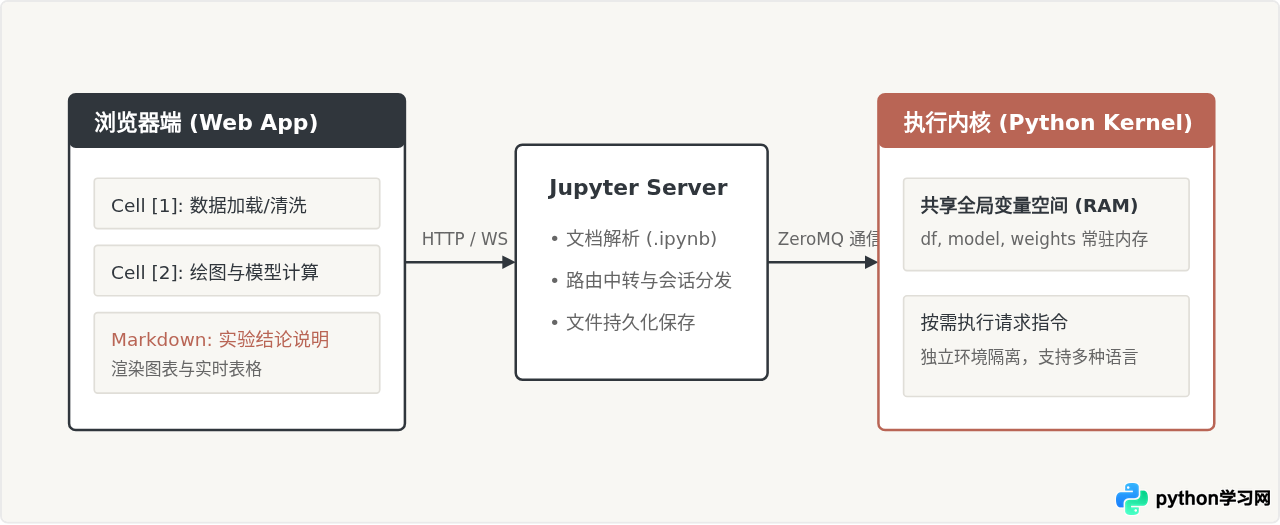
Jupyter Notebook 最适合做什么?
并非所有编程任务都适合在 Notebook 中完成。它的强项集中在那些“结果高度依赖即时验证,需要持续迭代和可视化呈现”的业务流程中。
1. 探索性数据分析(EDA)
在拿到一份未清洗的数据集时,你无法预判每一列有哪些缺失值、异常分布或格式问题。使用脚本编写时,往往需要打印一堆 print() 输出,终端信息杂乱难以比对。在 Jupyter 中,调用 df.head()、df.describe() 或 df.info() 可以直接渲染出规整的 HTML 表格,让你以极短的反馈周期了解数据全貌。
2. 数据清洗与渐进式转换
清洗数据往往分为多个步骤:处理空值、格式转换、特征工程合并。如果放在同一个脚本中,某一步的逻辑写错,修复后整个流程都要重走一遍。在交互式环境中,你可以在独立的单元格中处理某一个字段,观察切片结果完全符合预期后,再在下一个单元格进行聚合,每一步都有确凿的验证依据。
3. 算法原型构建与模型超参数微调
训练机器学习或深度学习模型时,特征矩阵构造与基础数据加载往往消耗数分钟甚至更久。通过将数据装载放置在前置单元格,你可以在后续单元格反复调整诸如学习率、正则化系数等超参数,并立即观察验证集的指标变化,不需要承受反复读取磁盘数据的开销。
4. 附带完整逻辑上下文的“可计算实验报告”
传统做法是程序员写脚本跑出图片,粘贴到 Word 或 PPT 中撰写业务报告。一旦上游数据发生变动,需要手动重新截图并替换文本。Jupyter Notebook 允许将说明文字(Markdown 与 LaTeX 数学公式)、执行代码、渲染生成的图表完整嵌入同一份 .ipynb 文件,直接导出为 HTML 或 PDF 交付给团队成员,保证报告里的每一个结论都能回溯至原始计算逻辑。
从安装到运行:交互式编程入门操作指南
要开始使用 Jupyter Notebook,建议在本地准备好 Python 运行环境。通过命令行工具,遵循如下标准步骤即可完成环境启动与首次计算:
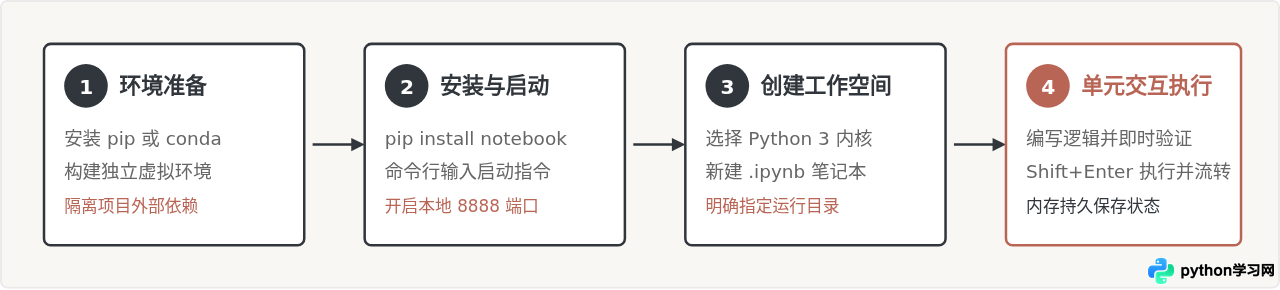
第一步:安装软件包
在已经安装好 Python 的终端或命令提示符中,运行以下安装指令:
pip install notebook pandas matplotlib这里顺带安装了数据科学中常用的 pandas(表格处理库)和 matplotlib(绘图库)。
第二步:启动服务端
切换到你希望存放分析项目的目录,输入启动命令:
jupyter notebook执行后终端会打印本地服务器日志,并自动调用系统默认浏览器打开类似 http://localhost:8888/tree 的控制台页面。请注意:在分析期间,不要关闭该命令行窗口,否则后端的计算服务会中断。
第三步:新建笔记本并掌握快捷操作
在浏览器页面右上角点击 New 按钮,下拉菜单中选择 Python 3 (ipykernel),系统将新建一个空白笔记本标签页。界面的核心是单元格,它主要包含两种形态:
- Code(代码单元):用于输入并执行 Python 代码。
- Markdown(标记单元):用于撰写格式化文本、插入图片或排版公式。
在实际使用中,不需要频繁移动鼠标。只需要熟练使用两个键盘按键组合:
Shift + Enter:运行当前选中的单元格,并将焦点自动跳转到下方单元格(若下方没有则新建一个)。Esc进入命令模式,按M切换为 Markdown,按Y切换回代码模式;按Enter进入编辑模式。
第四步:运行完整的交互式分析示例
尝试在新建的笔记本中分别建立两个代码单元,观察变量跨单元共享的效果:
Cell 1:生成样本数据
import pandas as pd
import numpy as np

# 构造简单的销售示例数据
data = {
    '月份': ['1月', '2月', '3月', '4月', '5月'],
    '销售额': [120, 145, 180, 160, 210],
    '退单量': [3, 5, 2, 8, 4]
}
df = pd.DataFrame(data)
df['净成交额'] = df['销售额'] - df['退单量']
df
在当前单元格按下 Shift + Enter,你会看到下方立即渲染出一个整齐的表格。此时,变量 df 已经驻留在内存中。
Cell 2:基于内存已有变量进行衍生统计
print(f"平均净成交额: {df['净成交额'].mean():.2f}")
print(f"最大销售额月份: {df.loc[df['销售额'].idxmax()]['月份']}")
示例输出:
平均净成交额: 158.60
最大销售额月份: 5月
在这个过程中,Cell 2 没有重新声明或生成 df,而是直接读取了 Cell 1 的运行状态。这就是交互式分析的核心体验。
必须警惕的使用陷阱:无序执行状态
交互式特性赋予了极高的自由度,但也带来了一个高频错误根源:非线性的执行顺序导致状态错乱。
在 Jupyter 中,单元格在界面上的摆放位置与它们在内核中的执行顺序并不绑定。你可以先执行第 3 行单元格,再回头修改第 1 行单元格,但忘记重新运行第 2 行。这会导致内存中的变量状态与页面上看到的排版顺序脱节。
如何判断代码是否可复现?
仔细观察单元格左侧的括号标注 In [N]。这里的数字 N 代表内核实际执行该单元格的绝对次序。如果下方的单元格序号是 In [2],而上方的单元格序号是 In [5],说明上方代码是在下方代码之后才被修改执行的,这极容易导致“当前运行有效,但在别人电脑上报错”的隐患。在归档或分享 Notebook 前,务必通过顶部菜单点击 Kernel → Restart & Run All,确保整个文档从头至尾可以单向平稳跑通。
场景对比:什么时候该用 Jupyter,什么时候不该用?
许多初学者容易产生一种偏向:要么把所有 Python 脚本都塞进 Jupyter,要么完全抗拒它。理性的做法是依据工程交付目标进行工具选型:
| 对比维度 | Jupyter Notebook (.ipynb) | 传统工程 IDE / .py 脚本 (如 VS Code, PyCharm) |
|---|---|---|
| 核心目标 | 探索、实验、数据理解、展示与汇报 | 工程化构建、系统部署、稳定服务运行 |
| 反馈机制 | 即时分段输出,图表内联渲染 | 整体运行输出日志或终端输出 |
| 代码结构 | 松散的单步语句与 Markdown 混合 | 规范的类、模块化封装与目录层级 |
| 版本控制友好度 | 差(底层的 JSON 存储格式包含复杂元数据,Diff 极难阅读) | 极好(纯文本文件,方便 Git 追踪行级改动与代码审查) |
| 测试与自动化 | 难以进行自动化单元测试与持续集成 (CI) | 原生适配各类测试框架(如 pytest)与批处理任务调度 |
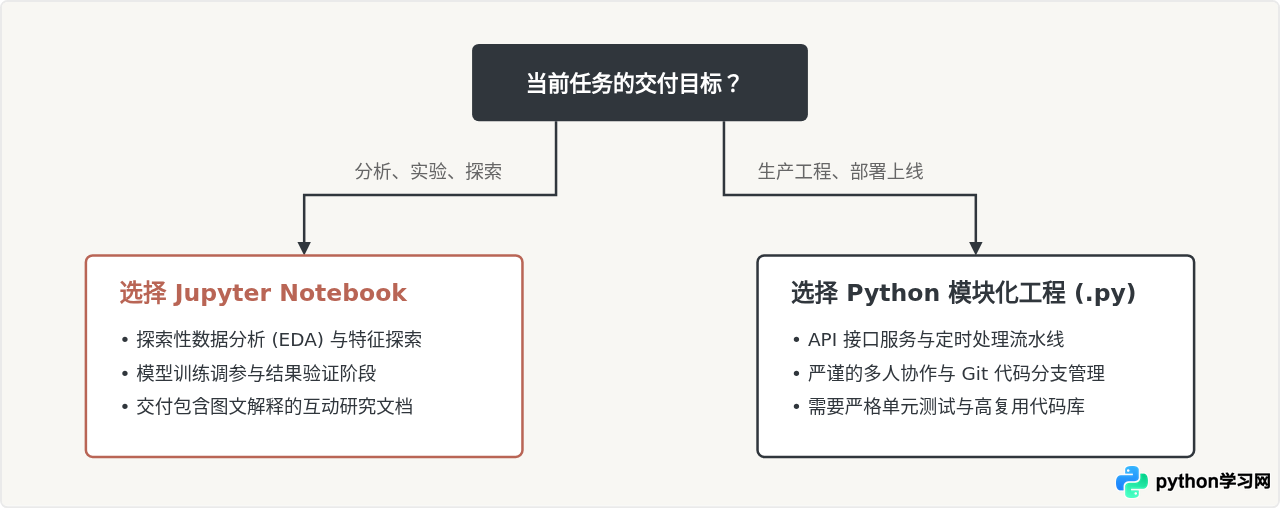
总结与进阶实践建议
Jupyter Notebook 并不是传统代码编辑器的替代品,而是数据科学家与分析人员的“实验工作台”。它通过打碎脚本的线性执行壁垒,降低了探索未知数据的试错成本。但它的价值完全建立在规范的使用习惯之上。
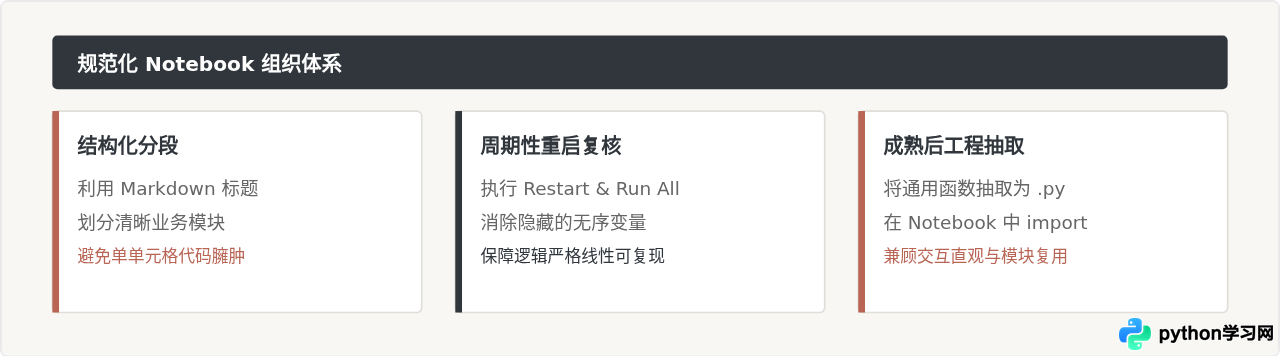
在日常数据科学实践中,推荐遵循这样一条演进路径:先在 Jupyter Notebook 中以碎片化、交互式的方式清洗样本、探索分布并敲定算法;一旦数据处理逻辑趋于稳定,立即将其中重复使用的函数抽取并封装到独立的 .py 脚本中,然后在 Notebook 中通过 import 引用它们。这种做法既保留了 Notebook 随想随试、图文并茂的直观体验,又规避了文档杂乱、难以维护的工程陷阱。
本站声明
本文内容仅供参考,不代表本站观点。转载或引用请注明出处。如发现内容问题,请通过联系我们页面反馈。















